


Партнерка на США и Канаду по недвижимости, выплаты в крипто
- 30% recurring commission
- Выплаты в USDT
- Вывод каждую неделю
- Комиссия до 5 лет за каждого referral
Number of Beeps: Задайте число гудков, которые прозвучат при достижении целевого времени обслуживания автомобиля.
Over Goal Color: Задайте цвет дисплея, когда время превысит выбранный целевой показатель.
Over Percent Color: Задайте цвет дисплея, когда процент превышений выбранного целевого времени не достиг Percent Goal (целевого процента).
Percent Event: Процент автомобилей, прошедших за время выше или ниже заданного целевого показателя для выбранного события.
Percent Goal: Выберите целевое значение, отображаемое для автомобилей, превысивших или не достигших целевого времени.
Repeat Interval: Задайте интервал между звуковыми сигналами.
Standby Interval: Задайте интервал в секундах (от 00 to 59), по истечении которого после окончания выбранного события дисплей переходит в состояние ожидания.
Toggle Interval: Задайте время в секундах для периода переключения дисплея между режимами отображения среднего времени и процента автомобилей в пределах целевого времени, когда дисплей находится в состоянии ожидания.
Tone Goal: Задайте целевое значение, по достижении которого дисплей начнет издавать звуковой сигнал.
Under Goal Color: Задайте цвет дисплея, когда время не достигло выбранного целевого показателя.
Under Percent Color: Задайте цвет дисплея для отображения процента автомобилей, обслуженных в пределах целевого времени, пока это значение не достигло Percent Goal (целевого процента).
5. Нажмите кнопку SAVE для сохранения изменений, либо нажмите CANCEL для отмены и выхода без сохранения изменений.
Дисплей R30
1. Нажмите кнопку EDIT чтобы открыть окно настроек для редактирования.
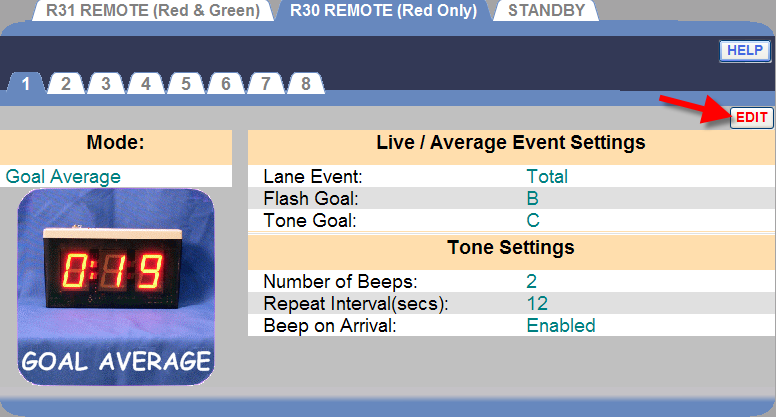
2. Нажмите на одну из пронумерованных вкладок, расположенных наверху окна, для просмотра и изменения настроек дисплея R30.
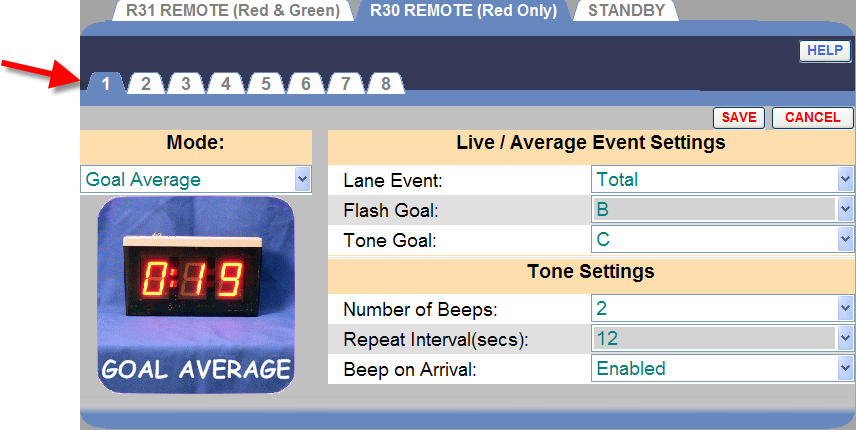
3. Раскройте выпадающий список нажатием на стрелку справа от поля Mode для выбора режима, который Вы хотите использовать для наблюдения за состоянием выбранного детектора.
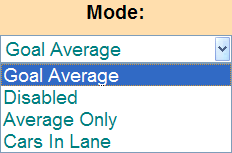
Goal Average: В этом режиме дисплей показывает текущее время нахождения автомобиля на выбранной точке регистрации; через определенный промежуток после отображения текущего времени дисплей будет показывать среднее время обслуживания на этой точке, пока не произойдет новое событие.
Disabled: Дисплей неактивен. Отображается только мигающая точка.
Average Only: В этом режиме дисплей показывает среднее время выбранного события. В состоянии ожидания (когда нет автомобилей на линии) дисплей переходит в режим Goal Average
Cars In Lane: В этом режиме дисплей показывает число автомобилей в выбранной линии. В состоянии ожидания (когда нет автомобилей на линии) дисплей переходит в режим Goal Average
4. Раскрывая выпадающие меню нажатием на стрелки справа от полей данных, в зависимости от выбранного режима, задайте следующие настройки.
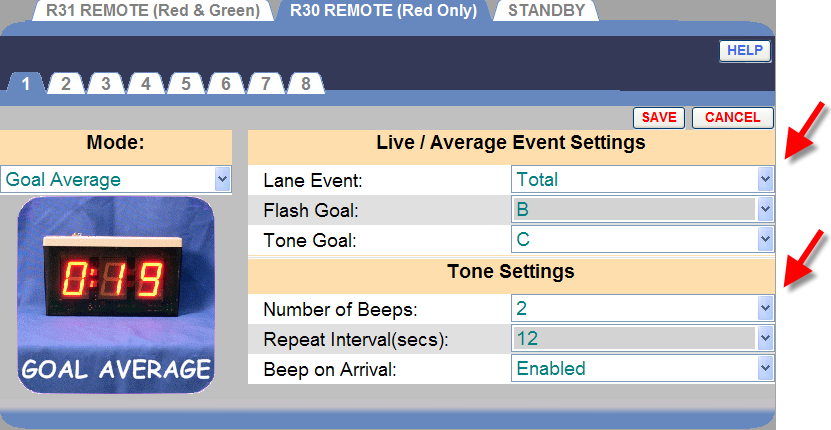
Beep on Arrival: Установите Enabled для того, чтобы задействовать звуковой сигнал по прибытии автомобиля на точку.
Flash Goal: Задайте цель, при которой дисплей начнет мигать.
Lane: Задайте линию, число автомобилей на которой Вы хотите отображать на дисплее.
Lane Event: Задайте событие, время которого будет отображаться на дисплее, такие как меню, выдача заказа, общее время и т. д. Вы можете установить привязку событий к детекторам в настройках инсталлятора.
Number of Beeps: Задайте число гудков, которые прозвучат при достижении целевого времени обслуживания автомобиля.
Repeat Interval: Задайте интервал между звуковыми сигналами.
Tone Goal: Задайте целевое значение, по достижении которого дисплей начнет издавать звуковой сигнал.
5. Нажмите кнопку SAVE для сохранения изменений, либо нажмите CANCEL для отмены и выхода без сохранения изменений.
Режим ожидания удаленного дисплея
Экран настроек режима ожидания удаленного дисплея позволяет установить, что будет отображаться во время простоя на выбранной точке в линии – среднее за день, среднее за часть суток или нули.
1. Нажмите кнопку EDIT чтобы открыть окно настроек для редактирования.

2. Раскройте выпадающее меню нажатием на стрелку справа от поля Standby Mode и выберите Day Avg, Daypart Avg или Zeroes из списка.
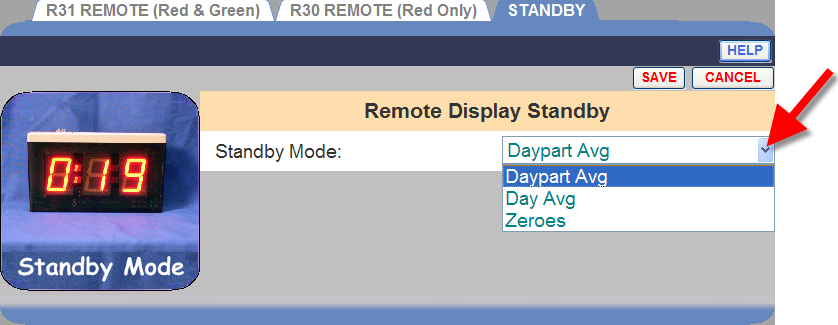
3. Нажмите кнопку SAVE для сохранения изменений, либо нажмите CANCEL для отмены и выхода без сохранения изменений.
Установки инсталлятора
ВНИМАНИЕ: Изменение настроек инсталлятора переустановит любую индивидуальную настройку, сделанную после того, как были сделаны предыдущие установки инсталлятора.
Для изменения установок инсталлятора нажмите кнопку MENU в верхнем левом углу панели автораздачи. Наведите курсор на заголовок SETTINGS в строке меню и выберите Installer Settings в списке.
Для входа в режим Installer Settings требуется авторизация инсталлятора, см. таблицу уровней доступа (стр.14).
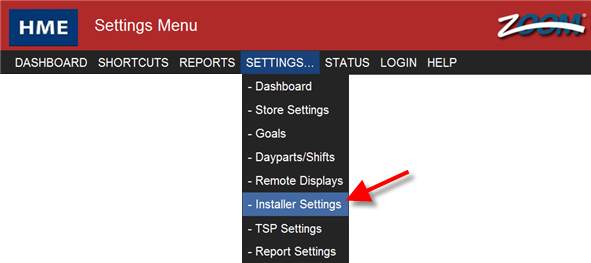
ПРИМЕЧАНИЕ: Если Вы еще не вошли в систему, или не авторизованы как инсталлятор, то появится окно авторизации.
Логин
В поле Select User показан текущий зарегистрированный в системе пользователь.
Ввод логина и пароля
1. Нажмите на стрелку раскрывающегося списка справа от поля Select User и выберите в списке Installer (инсталлятор).
2. Кликните в поле Enter Password (ввод пароля), появится экранная клавиатура. Задайте пароль.
(Если Вы не уверены, требуется ли пароль, справьтесь с таблицей уровней доступа на стр.14.) Кликните в любом месте вне поля для завершения ввода.
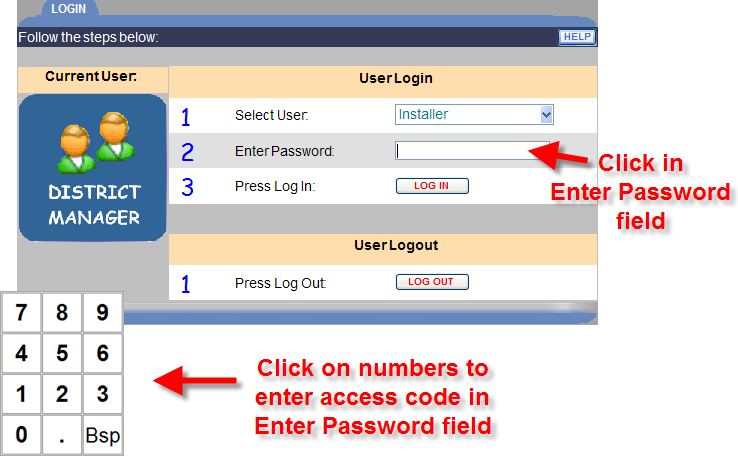
3. Нажмите кнопку LOG IN.
4. После завершения изменений настроек инсталлятора или других действий в системе ZOOM™, вернитесь в окно LOGIN и нажмите кнопку LOG OUT. Если Вы не выйдете из системы, то после 10 минут неактивности Вы будете автоматически выведены из системы и перенаправлены на экран главной панели автораздачи.
Сразу после регистрации как Installer (инсталлятор), Вы автоматически попадаете на экран DETECTORS (детекторы). Для изменения других настроек инсталлятора нажмите на одну из вкладок наверху окна.

Детекторы
Здесь Вы водите информацию о детекторах транспортных средств, установленных на точках регистрации. Каждая строка представляет одну точку регистрации. В однополосной и в Y-системе автораздачи может быть до 6 точек регистрации, а в двухполосной системе – до трех точек в каждой линии.
Типовая конфигурация детекторов в однополосной системе.
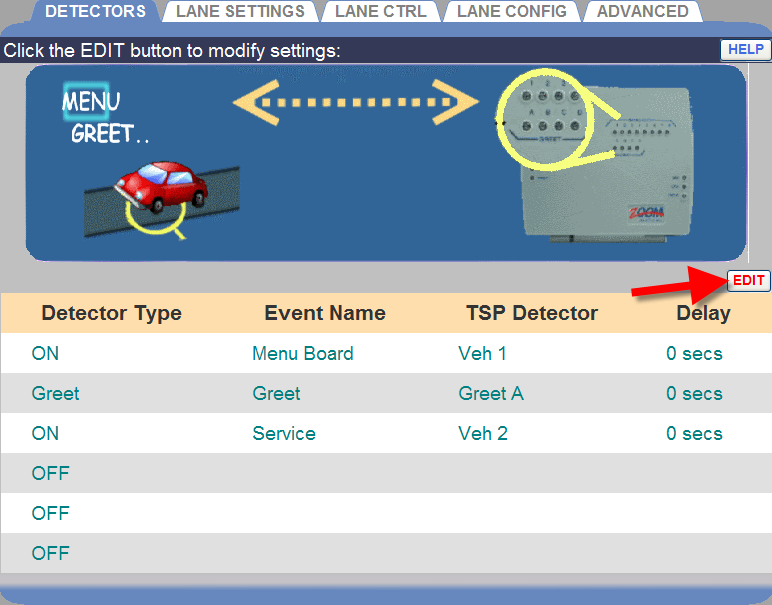
Типовая конфигурация детекторов в двухполосной системе.
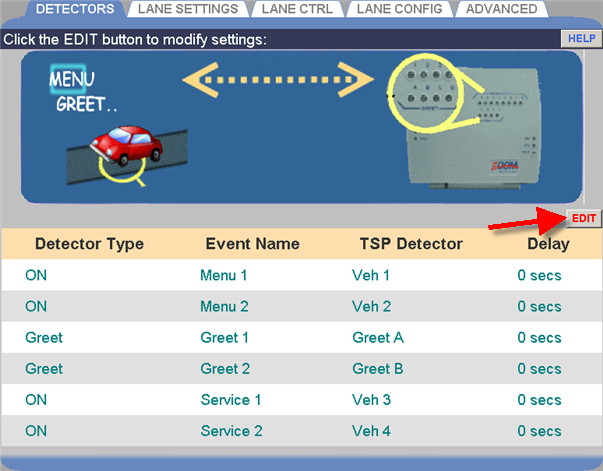
ПРИМЕЧАНИЕ: В двухполосной системе только первый, третий и пятый детекторы могут быть отнесены к линии 1, и только второй, четвертый и шестой детекторы могут быть отнесены к линии 2.
Типовая конфигурация детекторов в Y-системе
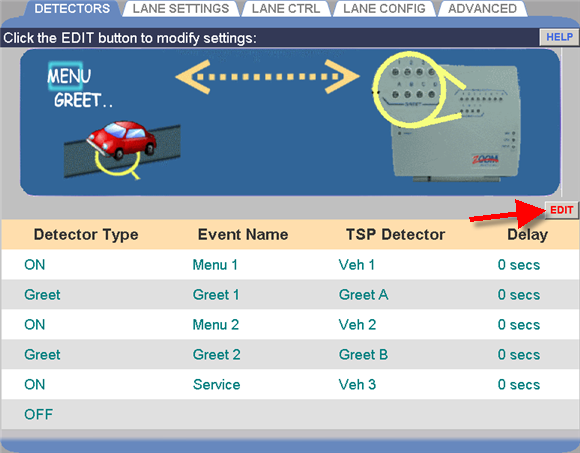
1. Нажмите кнопку EDIT чтобы открыть окно для редактирования.
2. Раскройте выпадающее меню нажатием на стрелку для каждого детектора в линии, по одному.
ПРИМЕЧАНИЯ:
? Для Y-линии Вы можете использовать максимум 6 детекторов, либо 4 детектора и 2 сигнала приветствия.
? При этом в Y-системе только следующие наименования детекторов могут использоваться в виде “параллельных пар”. Они не могут быть заданы отдельно, как в случае одно - или двухполосной автораздачи.
? Эти наименования детекторов должны быть спарены в Y-системе так:
Меню 1 / Меню 2
Прием заказов 1 / Прием заказов 2
Окно 1 / Окно 2
? Два набора спаренных детекторов должны быть использованы в одинаковой последовательности, один за другим, например Меню 1 / Меню 2, за ними Окно 1 / Окно 2.
? Вы не можете вставить одиночный детектор между двумя группами спаренных точек. Только приветствие может быть вставлено между парами.
? Спаренные детекторы не могут быть последними в линии. Последним должен быть активный одиночный детектор (ON).
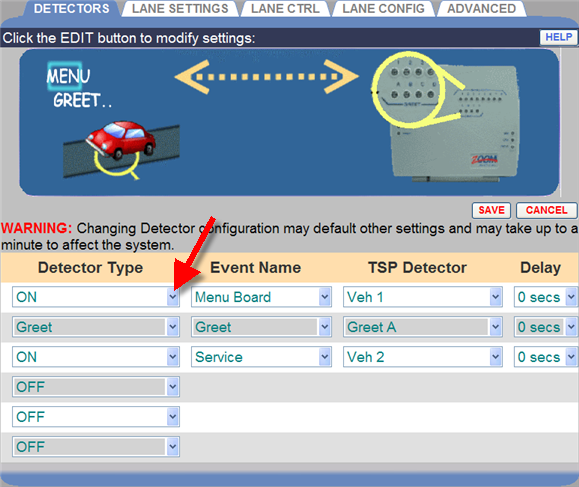
Для каждого активного детектора задаются следующие настройки.

3. Раскройте первый выпадающий список стрелкой для выбора Detector Type (типа детектора). Тип детектора определяет функцию, назначаемую ему. Типы детекторов описаны здесь:
Тип детектора | Определение |
OFF | НЕАКТИВНЫЙ. Детектор не используется. |
ON | АКТИВНЫЙ. Всегда активен в часы работы автораздачи. |
Control | УПРАВЛЯЕМЫЙ. Контролируется внешним выключателем или по расписанию контроля событий. Обычно используется в часы пик в многополосных ресторанах. |
Alert | СИГНАЛ. Только для предупреждающего сигнала. Не учитывается в отчетах. |
Independent | НЕЗАВИСИМЫЙ. Используется только для записи времени и включения в отчеты, но не подсчитывается в общем времени. Примерами независимых детекторов являются: детектор зоны ожидания, предварительный (сигнал прибытия), сигнальный или детектор предварительного оповещения. |
Greet | ПРИВЕТСТВИЕ. Внешний аудио сигнал используется в качестве точки регистрации вместо детектора автомобиля. |
ПРИМЕЧАНИЕ: При использовании независимых детекторов, не более двух точек будут отображаться на панели автораздачи, если панель показывает схему линии автораздачи.

|
Из за большого объема этот материал размещен на нескольких страницах:
1 2 3 4 5 6 7 8 9 10 11 12 13 |
