


Партнерка на США и Канаду по недвижимости, выплаты в крипто
- 30% recurring commission
- Выплаты в USDT
- Вывод каждую неделю
- Комиссия до 5 лет за каждого referral
Когда вы задаете общие цели, внесенные изменения автоматически заменяют все ранее установленные индивидуальные цели по частям суток. Затем Вы можете изменить отдельные цели по различным частям суток.
4. Нажмите кнопку SAVE для сохранения изменений, либо нажмите CANCEL для отмены и выхода без сохранения изменений.
Сигналы
Сигналы – это опционная внешняя индикация, либо световая, либо звуковая, подключенная к системе ZOOM™.
ZOOM™ может работать в режиме сигнализации либо по времени события, либо по числу автомобилей на линии. В первом случае, сигнал активируется по времени выбранного события. Во втором режиме сигнал активируется по числу автомобилей на линии.
Имеются варианты, в зависимости от режима:
Trigger: Порог срабатывания сигнала, либо перед достижением цели, либо по превышении цели.
Lane Event: Событие в линии, по которому будет срабатывать сигнал, либо до цели, либо после нее. События определены в конфигурации детекторов. Действует только в режиме сигнала по времени.
Goal: Цель, при достижении которой срабатывает сигнал. Цели определены при установке. Подробная информация в разделе установки общих целей. Действует только в режиме сигнала по времени.
Max Cars: Максимальное число автомобилей в линии, при достижении которого срабатывает сигнал. Действует только в режиме сигнала по числу автомобилей.
Lane: Линия, в которой осуществляется мониторинг. Действует только в режиме сигнала по числу автомобилей.
Duration: Продолжительность сигнала в секундах.
Repeat Interval: Интервал повтора сигнала в секундах.
Активация сигнала
1. Нажмите вкладку ALARMS, чтобы открыть окно сигналов.
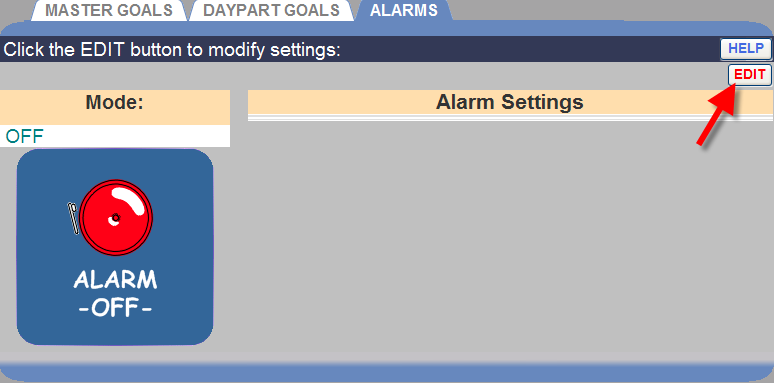
2. Нажмите кнопку EDIT для редактирования сигнала.
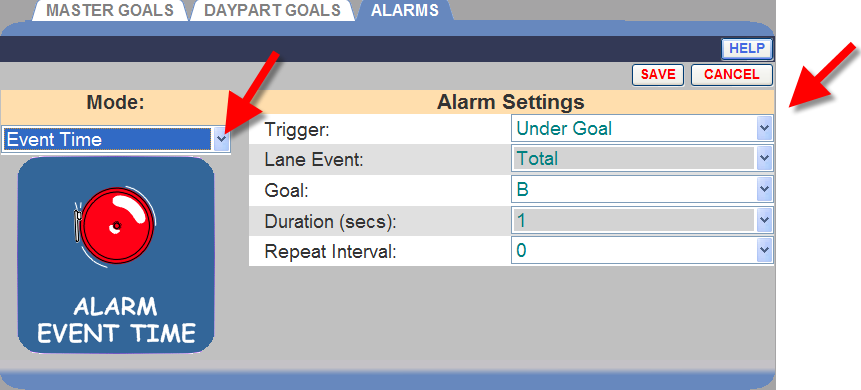
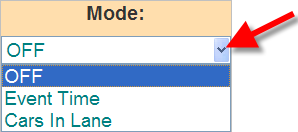
3. Откройте выпадающий список стрелкой справа от поля Mode. Для активации сигнала, выберите режим Event Time, если Вы хотите использовать оповещение по времени, либо режим Cars In Lane по числу автомобилей. Выберите OFF для выключения сигнала.
4. Если вы выбрали режим по времени или по числу машин, используйте выпадающие списки в каждом поле Alarm Settings для выбора настроек сигнала.
5. Нажмите кнопку SAVE для сохранения изменений, либо нажмите CANCEL для отмены и выхода без сохранения изменений.
Части суток/Смены
Наведите курсор на заголовок SETTINGS (Настройки) в строке меню, затем выберите Dayparts/Shifts в выпадающем меню.
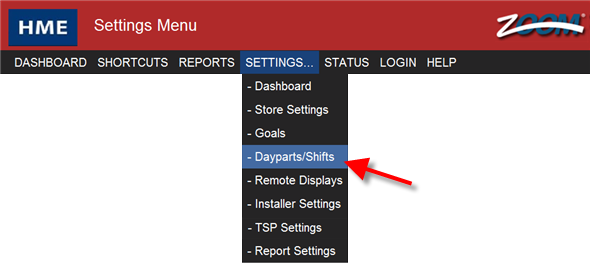
Нажмите вкладку DAYPARTS или SHIFTS для установки или изменения частей суток или смен, соответственно.
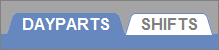
Установка частей суток позволит анализировать деятельность ресторана в разные интервалы времени в течение дня. Например, высокая загрузка ранним утром, свободное позднее утро, загруженность в часы обеда, низкая занятость после полудня и высокая занятость в ужин. День можно разбить на 12 отрезков времени, длительность каждого из которых может быть несколько часов.
Можно также регистрировать активность по сменам. Можно установить до 3-х смен в течение 24-часового дня.
Смены могут пересекаться. Отрезки времени частей суток не могут пересекаться.
Установка частей суток
Воспользуйтесь следующими советами при разбиении суток на части:
Можно установить любое число частей суток, от 1 до 12. Не обязательно использовать все 12.
Части суток устанавливаются одинаковыми на все дни недели.
Часть 1 начинается в момент начала дня. См. установку рабочего дня ресторана.
Нет никакого промежутка между моментами окончания одной части и начала следующей.
Часть может пересекать полночь. Если правильно задать время отрезка, ZOOM™ корректно обработает момент смены даты.
Для установки частей суток:
1. Нажмите кнопку EDIT на части, которую Вы хотите изменить.
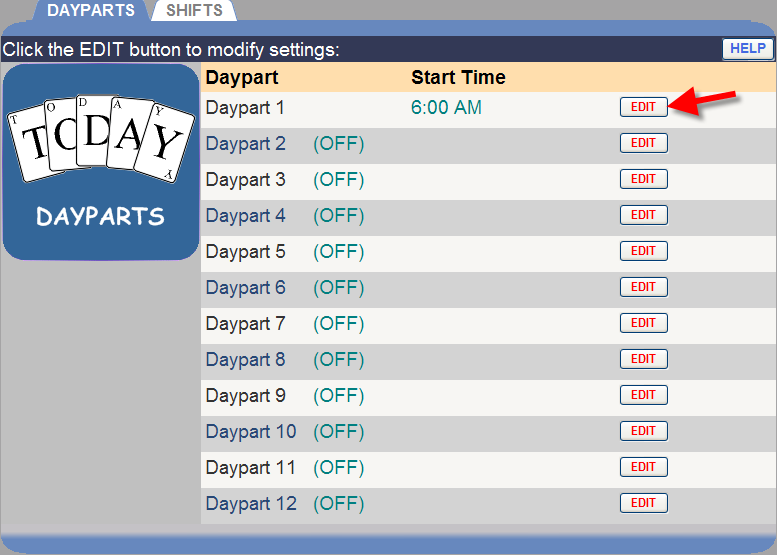
2. Задайте время начала Start Time (часы, минуты, AM или PM) из выпадающего списка для выбранной части.

Каждая часть заканчивается в момент, когда начинается следующая. Последняя часть заканчивается в момент закрытия рабочего дня ресторана, установка которого описана в разделе настроек рабочего дня ресторана.
Если Вы хотите отключить (не использовать) эту часть суток, установите флажок OFF.
3. Нажмите кнопку SAVE для сохранения изменений, либо нажмите CANCEL для отмены и выхода без сохранения изменений.
4. Для установки или изменения других частей суток, повторите шаги 1-3.
Установка смен
Воспользуйтесь следующими советами при установке смен:
Время будет показано либо в минутах и секундах, либо только в секундах, в зависимости от установок формата отображения времени.
Смены устанавливаются одинаковыми на все дни недели.
Смены могут пересекаться, и могут иметь свободные промежутки между собой. Во время промежутков никакие события не регистрируются в отчетах по сменам.
Смена 1 должна начинаться не ранее времени открытия, установленного в настройках рабочего графика ресторана.
Смена 2 и смена 3 могут пересекаться с предыдущими сменами, т. е. начинаться ранее момента окончания предыдущей смены, но они дожны начинаться не ранее момента начала предыдущей смены. Например, если смена 1 задана от 7:00 до 9:00 утра, то смена 2 не может начинаться в 7:00 и ли раньше, но она может начинаться в 7:05.
Последняя установленная смена должна заканчиваться не позднее времени закрытия ресторана.
Для установки смен:
1. Нажмите кнопку EDIT на строке смены, которую Вы хотите изменить.
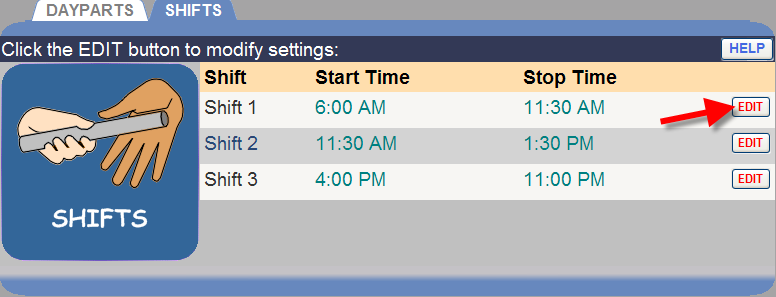
2. Задайте время начала Start Time, затем время окончания Stop Time (часы, минуты, AM или PM) из выпадающего списка для выбранной смены

3. Если Вы хотите отключить (не использовать) эту смену, установите флажок OFF.
4. Нажмите кнопку SAVE для сохранения изменений, либо нажмите CANCEL для отмены и выхода без сохранения изменений.
5. Для установки или изменения других смен, повторите шаги 1-4.
Удаленные дисплеи
Наведите курсор на заголовок SETTINGS (Настройки) в строке меню, затем выберите Remote Displays в выпадающем меню.
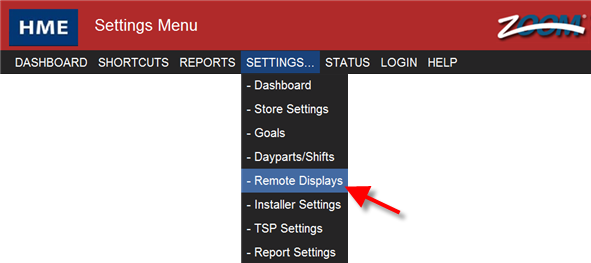
В появившемся окне редактирования удаленных дисплеев откроется вкладка R31 REMOTE (Red & Green).
Выберите одну из имеющихся вкладок дисплеев R31 REMOTE, R30 REMOTE или STANDBY для просмотра и изменения их установок.

Дисплей R31
1. Нажмите кнопку EDIT чтобы открыть окно настроек для редактирования.
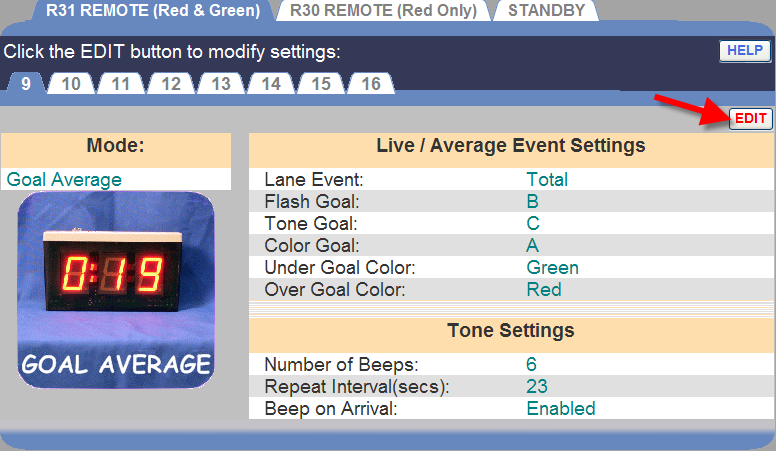
2. Нажмите на одну из пронумерованных вкладок, расположенных наверху окна, для просмотра и изменения настроек соответствующего дисплея, установленного в ресторане под этим номером.
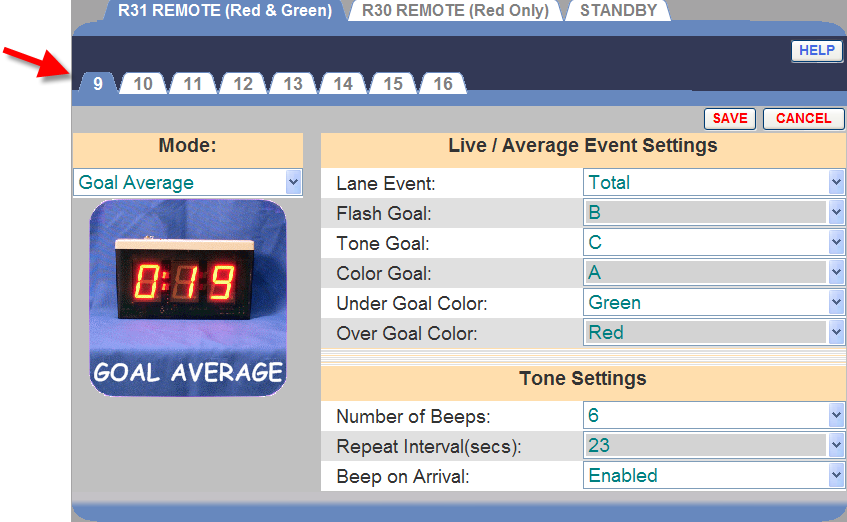
3. Раскройте выпадающее меню нажатием на стрелку справа от поля Mode для выбора режима, который Вы хотите использовать для наблюдения за состоянием выбранного детектора.
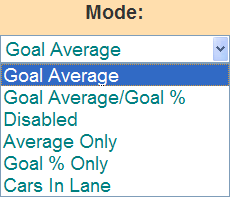
Goal Average: В этом режиме дисплей показывает текущее время нахождения автомобиля на выбранной точке регистрации; через определенный промежуток после отображения текущего времени дисплей будет показывать среднее время обслуживания на этой точке, пока не произойдет новое событие.
Goal Average/Goal %: В этом режиме дисплей показывает текущее время, так же как в режиме Goal Average. Однако, в этом режиме дисплей будет попеременно показывать среднее время и процент автомобилей, прошедших за время ниже и выше целевых показателей.
Disabled: Дисплей неактивен. Отображается только мигающая точка.
Average Only: В этом режиме дисплей показывает среднее время выбранного события. В состоянии ожидания (когда нет автомобилей на линии) дисплей переходит в режим Goal Average.
Goal % Only: В этом режиме дисплей показывает текущий процент автомобилей, прошедших за время ниже заданного целевого показателя. В состоянии ожидания (когда нет автомобилей на линии) дисплей переходит в режим Goal Average.
Cars In Lane: В этом режиме дисплей показывает число автомобилей в выбранной линии. В состоянии ожидания (когда нет автомобилей на линии) дисплей переходит в режим Goal Average.
4. Раскрывая выпадающие меню нажатием на стрелки справа от полей данных, в зависимости от выбранного режима, задайте следующие настройки.
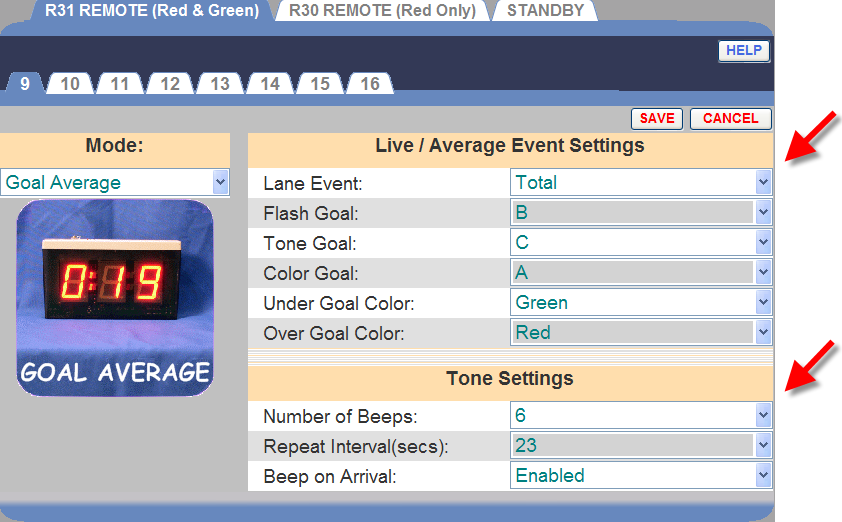
Beep on Arrival: Установите Enabled для того, чтобы задействовать звуковой сигнал по прибытии автомобиля на точку.
Color Goal: Задайте цель, при которой дисплей изменит цвет.
Flash Goal: Задайте цель, при которой дисплей начнет мигать.
Lane Event: Задайте событие, время которого будет отображаться на дисплее, такие как меню, выдача заказа, общее время и т. д. Вы можете установить привязку событий к детекторам в настройках инсталлятора.

|
Из за большого объема этот материал размещен на нескольких страницах:
1 2 3 4 5 6 7 8 9 10 11 12 13 |
