


Партнерка на США и Канаду по недвижимости, выплаты в крипто
- 30% recurring commission
- Выплаты в USDT
- Вывод каждую неделю
- Комиссия до 5 лет за каждого referral

Отчет за год будет генерироваться при закрытии ресторана в последний день месяца, и в конце финансового года, определенного в установках ресторана.
Отчет содержит дату и время выдачи отчета, идентификатор ресторана, общий счетчик автомобилей, общее время (часы и минуты), среднее время, количество обслуженных автомобилей в каждой целевой точке. Максимальные показатели времени будут показаны только, если база исходных данных по автомобилям содержит данные по всем месяцам выбранного отчетного года. Также отчет показывает общее число выездов из линии, въездов со стороны, среднее время в очереди, среднее число автомобилей в линии и системную информацию (число отключений питания, число системных перезагрузок, и число сбросов детекторов).
4. Нажмите кнопку SAVE для сохранения изменений и активации всех задействованных отчетов по расписанию, либо нажмите CANCEL для отмены и выхода без сохранения изменений.
Вывод отчетов по расписанию
Этот экран позволяет выбрать, куда отчеты будут направлены. Они могут быть отправлены по электронной почте или распечатаны на принтере.
1. Нажмите кнопку EDIT, чтобы открыть поля для редактирования.
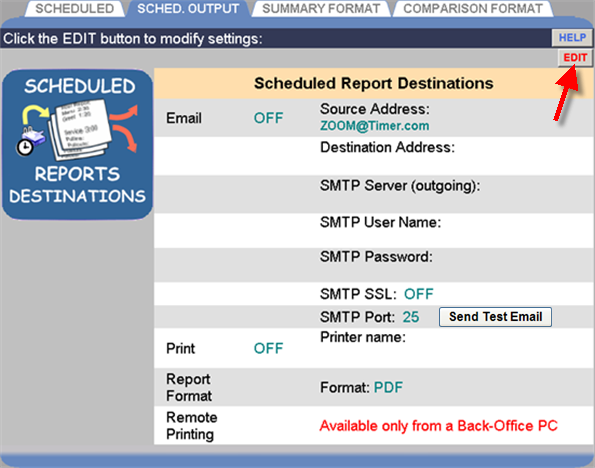
ПРИМЕЧАНИЕ: Если Вы подключены к системе с удаленного компьютера, то на верхней строчке появится надпись “Click the EDIT button to set up” (нажмите кнопку EDIT для настройки).
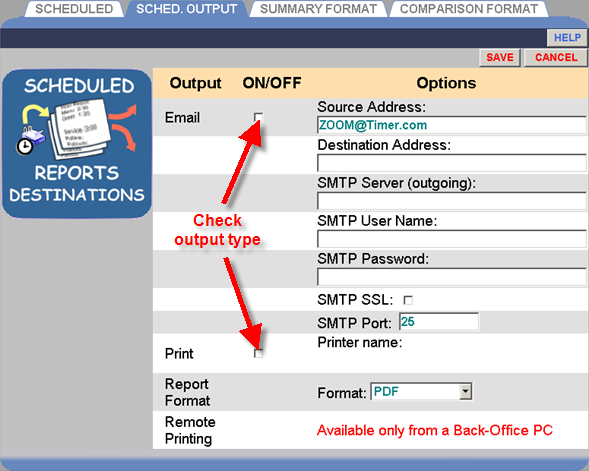
2. Установите флажок Email, чтобы посылать отчеты по электронной почте, либо флажок Print, чтобы печатать отчет на принтере, либо оба флажка.
ПРИМЕЧАНИЕ: Для распечатки отчетов необходимо утилиту удаленной печати из устройства управления ZOOM скачать и запустить на удаленном компьютере, к которому подключен принтер.
3. Для редактирования данных в окне вкладки SCHED. OUTPUT (Вывод по расписанию), кликните в поле данных и появится экранная клавиатура. Вводите информацию в поле путем нажатия на кнопки символов и цифр на клавиатуре.
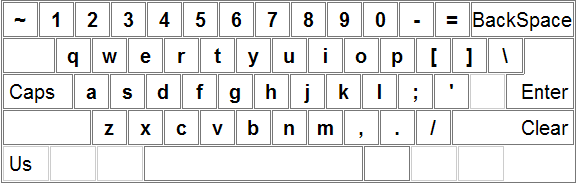
ПРИМЕЧАНИЕ: При вводе адреса электронной почты (Email), включите Caps на клавиатуре чтобы ввести знак @.
Email Source Address: Это Email адрес отправителя.
Email Destination Address: Это Email адрес получателя, на который Вы хотите отправлять отчеты. Для нескольких адресов используйте запятую в качестве разделителя между адресами.
ПРИМЕЧАНИЕ: Получите у Вашего провайдера электронной почты или системного администратора информацию для заполнения остальных полей с параметрами электронной почты. После сохранения настроек, Вы можете отправить пробное сообщение по адресу получателя (кнопка Send Test Email).
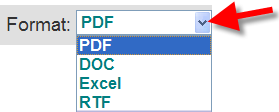
Report Format (Формат отчета): Нажмите стрелку раскрывающегося списка и выберите формат в котором Вы желаете сохранить отчеты.
Нажмите кнопку SAVE для сохранения внесенных выше изменений, либо нажмите CANCEL для отмены и выхода без сохранения изменений
Remote Printing (Удаленная печать): Используется для загрузки приложения печати отчетов (Sys40 Print Service) на Ваш компьютер. Кнопка Download доступна при удаленном управлении ZOOM с компьютера бэк-офис.

ПРИМЕЧАНИЕ: Процесс загрузки файлов на Ваш компьютер по кнопке Download может быть заблокирован. В этом случае следуйте инструкциям на Вашем экране и нажмите кнопку Download снова.
Сведения по загрузке и установке
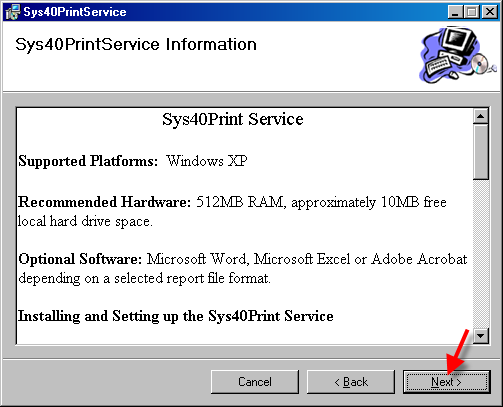
Поддерживаемые операционные системы: Windows XP.
Рекомендованные параметры системы: 512MB RAM, не менее 50MB свободного дискового пространства.
Используемые программы: Microsoft Word, Microsoft Excel или Adobe Acrobat, в зависимости от выбранного формата отчета.
Установка и настройка Sys40Print Service —
Приложение Sys40Print Service запускается как сервис Windows, поэтому не требует входа пользователя в систему. После установки сервиса, он будет запускаться автоматически при запуске компьютера.
Вам следует устанавливать Sys40Print Service с правами администратора, располагающего правом печатать на выбранном (локальном/сетевом/общедоступном) принтере.
После нажатия кнопки Download, на экране Вам будут предложены следующие шаги —
Шаг 1: Вы можете выбрать любой из двух способов установки:
? Если Вы зарегистрированы на Вашем компьютере с правами администратора, нажмите кнопку Run для запуска установки Sys40Print Service.
? Если Вы зарегистрированы на Вашем компьютере в качестве пользователя с ограниченными правами, но Вы располагаете сведениями о доступе администратора, нажмите кнопку Save, для сохранения файла Sys40Print Service в Вашем компьютере. Откройте папку с файлом Sys40Print Service, кликните на нем правой кнопкой мыши и выберите опцию “Run as …”. Установка запустится от имени администратора.
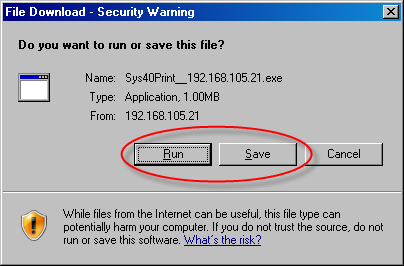
Шаг 2: Для продолжения нажмите Run.
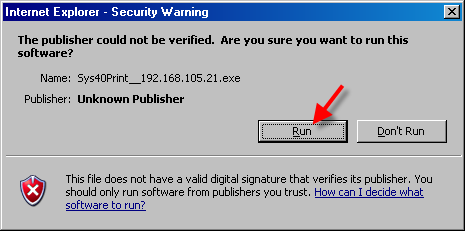
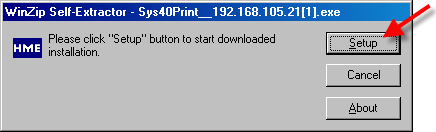
Шаг 3: Нажмите кнопку Setup, чтобы начать установку.
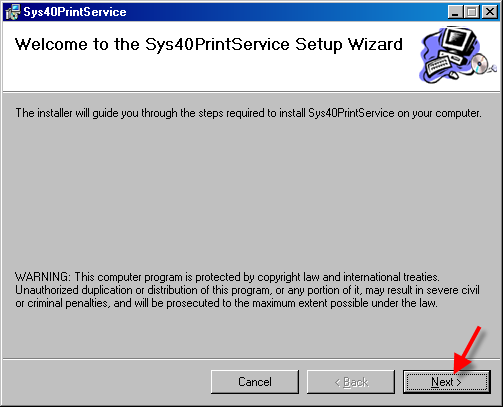
Шаг 4: Нажмите кнопку Next > чтобы запустить помощника по установке.
Шаг 5: Прочтите лицензионное соглашение и кликните кнопку I Agree (Согласен), затем нажмите Next > для продолжения установки.
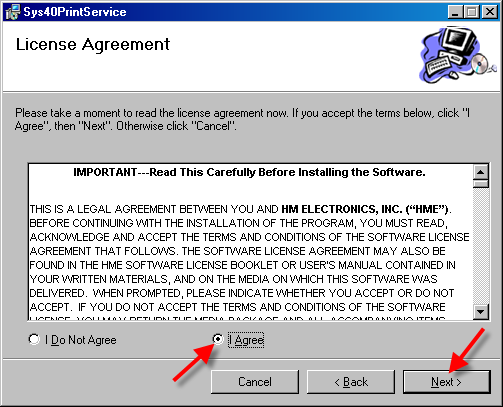
Шаг 6: Если у Вас Windows XP, нажмите Next > для продолжения. Если у Вас другая операционная система, то Вы не сможете использовать это приложение на Вашем компьютере.
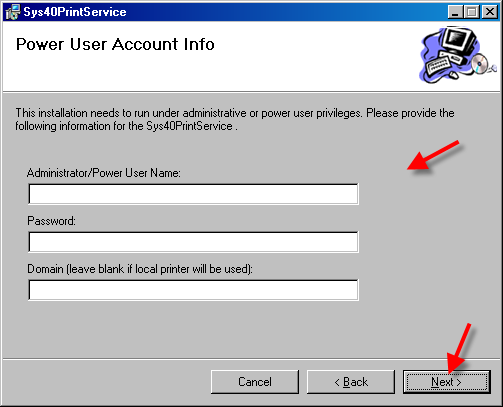
Шаг 7: Введите сведения о доступе к сети: User Name, Password и Domain, (имя пользователя, пароль и домен), затем нажмите Next > для продолжения.
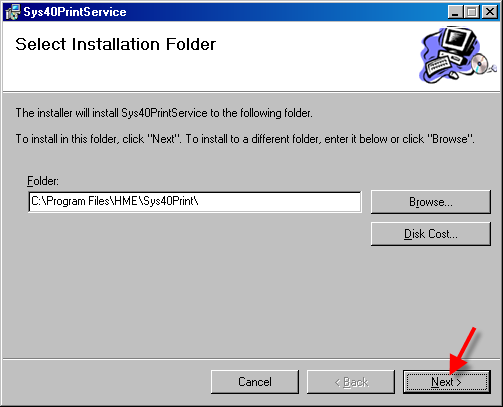
Шаг 8: Если Вы согласны установить файлы Sys40Print Service в предложенную папку, нажмите Next > для продолжения. Для выбора другой папки, нажмите для размещения файлов Sys40Print Service, нажмите Browse и выберите желаемый путь к папке назначения.
Чтобы узнать, сколько свободного места останется в Вашем компьютере после завершения установки, нажмите кнопку Disk Cost….
По готовности, нажмите Next > для продолжения.
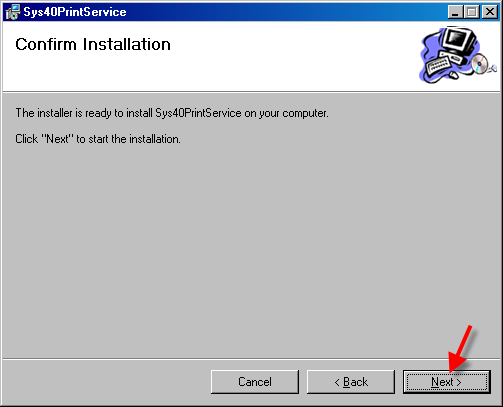
Шаг 9: Для подтверждения готовности к началу установки, нажмите Next >.
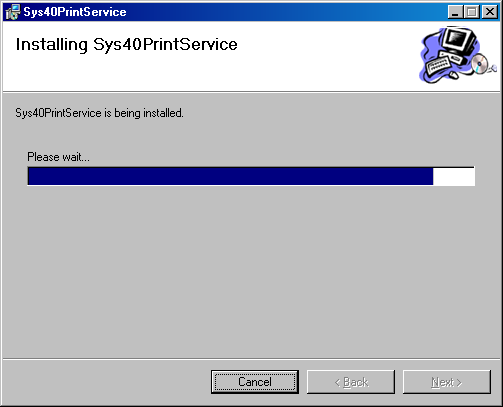
Шаг 10: Подождите, пока Sys40Print Service установится.
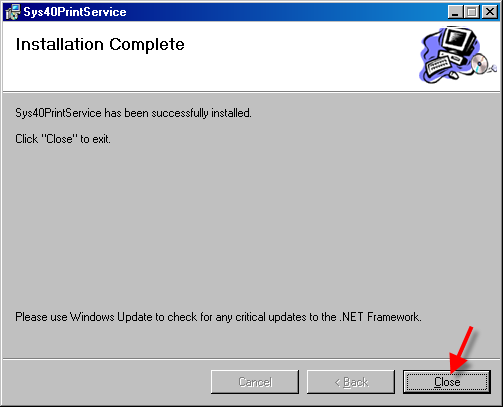
Шаг 11: Когда появится окно Installation Complete (установка завершена), нажмите кнопку Close для выхода из процедуры. После выхода откроется окно Панели управления и конфигурации принтера (Control Unit and Printer Configuration).
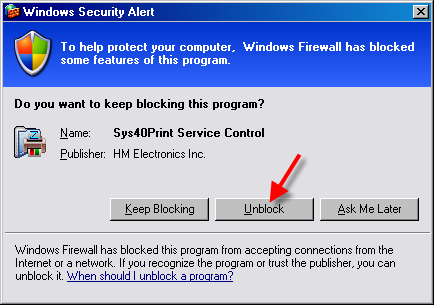
Если появится следующее окно, нажмите Unblock.
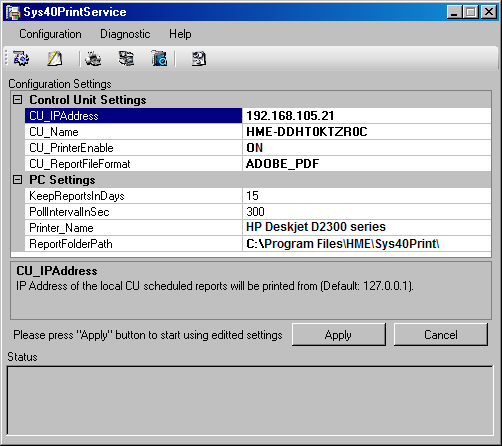
Шаг 12: После завершения установки, появится следующее окно. Выберите принтер, на котором Вы хотите распечатывать отчеты из Sys40Print Service.
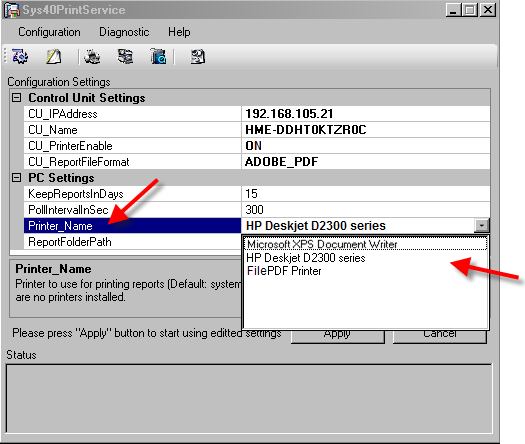
Шаг 13: Нажмите Printer Name, чтобы раскрыть список доступных принтеров. Выберите принтер, на котором Вы хотите распечатывать отчеты системы ZOOM™. Нажмите кнопку Apply для сохранения выбора.
Формат сводного отчета
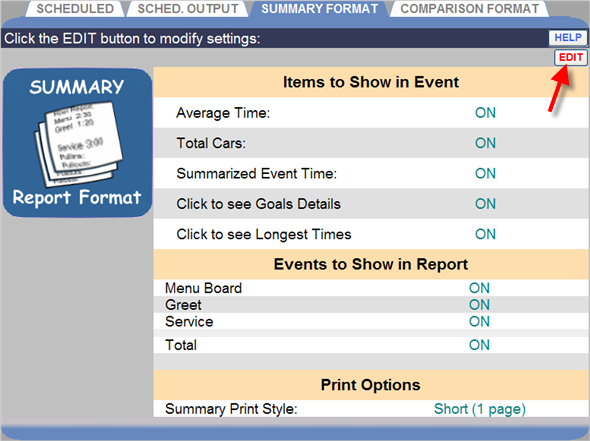
Это окно предназначено для выбора информации, которая будет включена в сводные отчеты.
1. Нажмите кнопку EDIT.
2. Установите флажки против тех данных (Items) и событий (Events), которые Вы хотите включить в сводные отчеты, либо снимите флажки против тех данных (Items) и событий (Events), которые Вы хотите исключить из сводных отчетов.
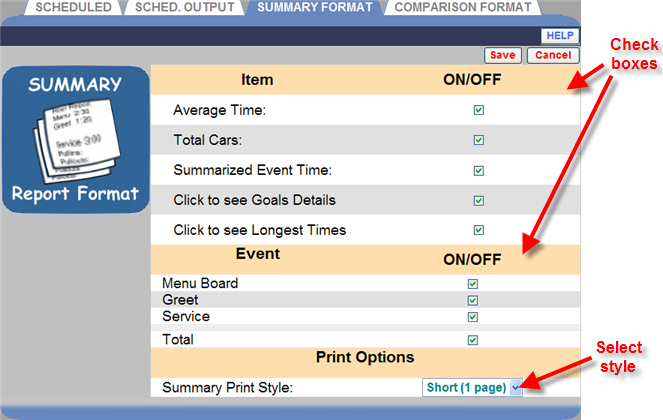
3. Раскройте список стрелкой справа от поля Summary Print Style (стиль сводного отчета), выберите один из предложенных стилей отчета: краткий обзорный, подробный, графический, или табличный детализированный отчет.
ПРИМЕЧАНИЕ: Эта настройка относится как к печатаемым, так и к пересылаемым по электронной почте отчетам.
4. Нажмите кнопку SAVE для сохранения изменений, либо нажмите CANCEL для отмены и выхода без сохранения изменений.
Формат сравнительных отчетов
Это окно предназначено для выбора информации, которая будет включена в сравнительные отчеты.
1. Нажмите кнопку EDIT.
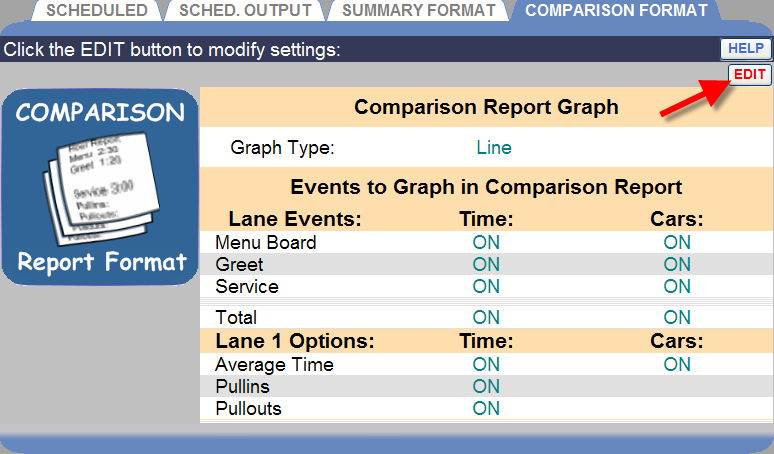
2. Раскройте список стрелкой справа от поля Graph Type (тип графика) и выберите либо линейный график (Line), либо столбчатую диаграмму (Bar).
3. Установите флажки против тех событий в линии (Lane Events) и опций линий (Lane 1 Options), которые Вы хотите включить в сравнительные отчеты, либо снимите флажки, если Вы хотите исключить эти сведения из отчетов.

|
Из за большого объема этот материал размещен на нескольких страницах:
1 2 3 4 5 6 7 8 9 10 11 12 13 |
