


Партнерка на США и Канаду по недвижимости, выплаты в крипто
- 30% recurring commission
- Выплаты в USDT
- Вывод каждую неделю
- Комиссия до 5 лет за каждого referral

Отобразится экран выбора отчетов с вкладками для каждого типа отчета.
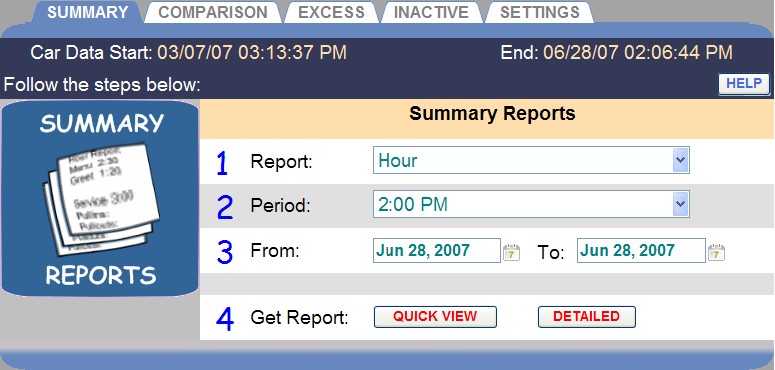
Нажмите на одну из вкладок для выбора требуемого отчета.
СВОДНЫЕ ОТЧЕТЫ
Сводные отчеты включают данные по временным интервалам: час, часть суток, смена, сутки, неделя, месяц или текущий год, а также исходные данные по автомобилям за выбранный период времени.
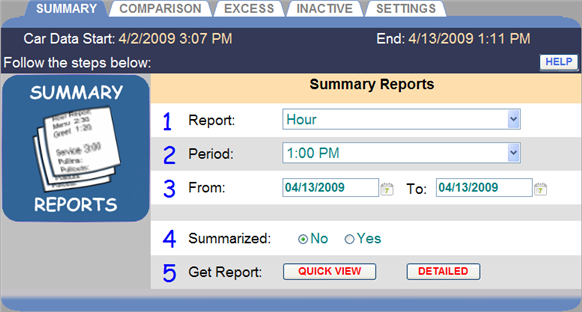
Создание сводного отчета
Кликните на стрелку справа на раскрывающемся списке поля Report (Отчет) и выберите желаемый тип отчета.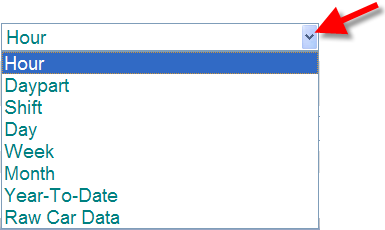

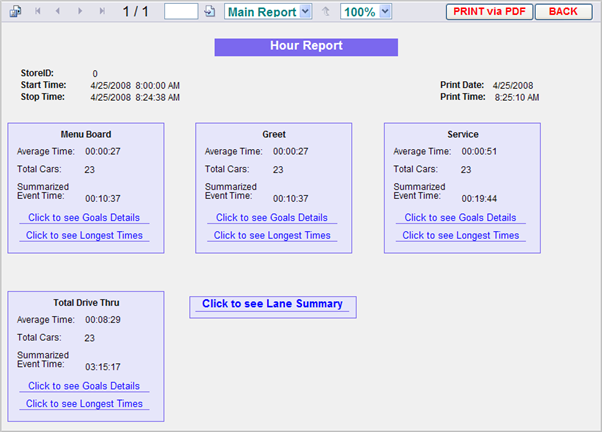
Пример краткого сводного отчета
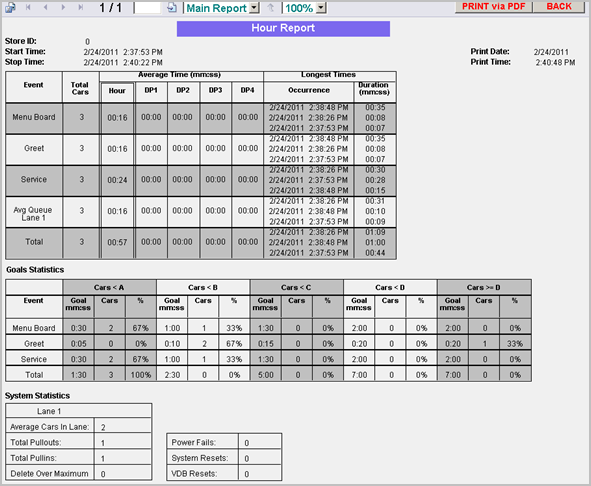
Пример детального сводного отчета
Сравнительные отчеты
В сравнительных отчетах, вы можете сравнить различные интервалы времени, по часам, частям суток, сменам, дням или месяцам, в отчетах за один или несколько дней.
Сравнительные отчеты содержат два отдельных графика, один из которых отображает среднее время, другой – количество автомобилей.
Примечание: состав отчетов в зависит от конфигурации линий автораздачи и расположения детекторов на них. Каждая конфигурация будет иметь свой формат отчета, из-за изменения названия событий, их количества, возможных боковых въездов и выездов.
Сравнительный отчет за один день
Сравнительный отчет за день позволяет сравнить сводные данные по интервалам: часам, частям суток или сменам, в заданный день, для выбранных интервалов времени в течение дня. Это позволяет сравнивать один интервал с другим в течение одного дня.
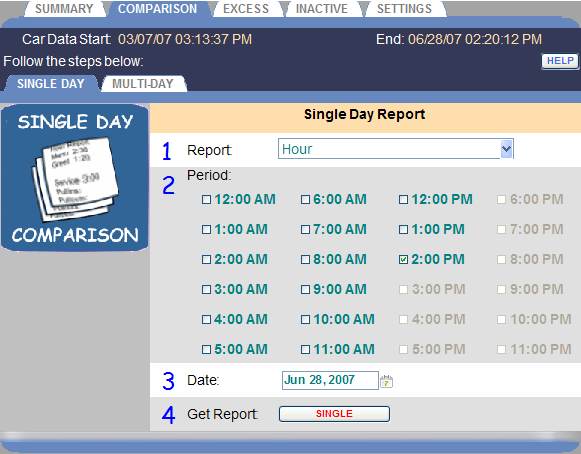
Получение сравнительного отчета за день
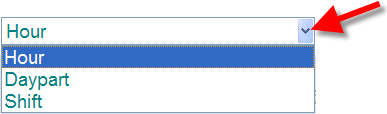
1. Кликните на стрелку выпадающего списка справа от поля Report (Отчет) и выберите тип требуемого отчета (часы, части суток или смены).
2. В области Period (Интервал), нажмите на флажок рядом с каждым интервалом, который Вы хотите включить в отчет, чтобы сравнить два или более интервала. Информация будет варьироваться в зависимости от выбранного типа отчета.
Примечание: Данные по интервалам, выделенным цветом, доступны для отчетов. Интервалы, обозначенные серым цветом, еще не наступили, поэтому данные отсутствуют. По мере наступления каждый интервал будет подсвечен.
3. Нажмите на значок календаря справа от поля Date (Дата) и выберите день для отчета.

4. Нажмите на кнопку SINGLE (ЗА ОДИН ДЕНЬ) справа от заголовка Get Report (Получить отчет).
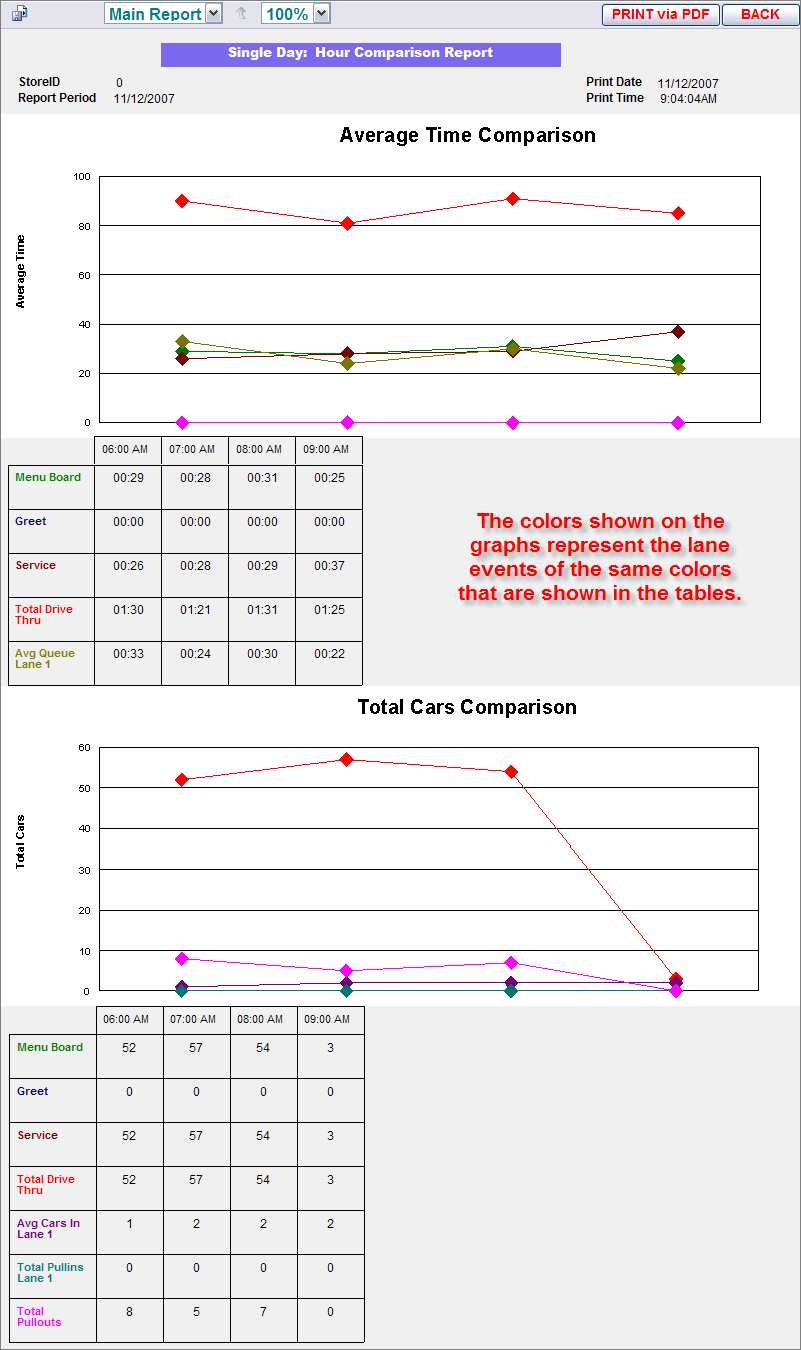
Пример сравнительного отчета за один день
Сравнительный отчет за несколько дней
Сравнительный отчет за несколько дней показывает данные по одному интервалу: час, часть суток или смена, за несколько дней в заданном периоде по датам. Это позволяет сравнивать один интервал за два или несколько дней.
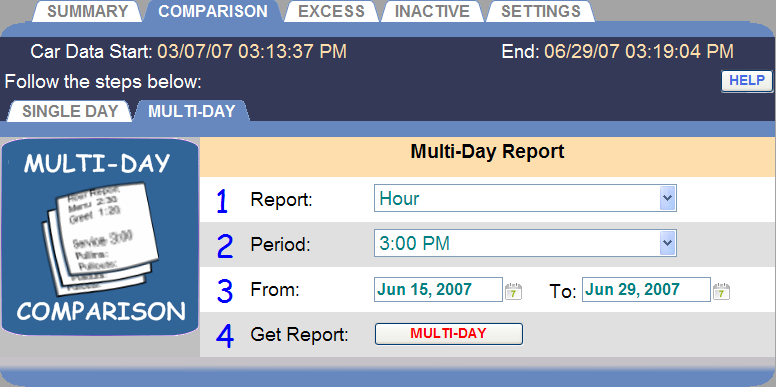
Получение сравнительного отчета за несколько дней
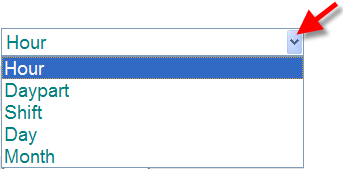
1. Кликните на стрелку выпадающего списка справа от поля Report (Отчет) и выберите тип требуемого отчета (час, часть суток, смена, день или месяц).
2. Кликните на стрелку выпадающего списка справа от поля Period (Интервал) и выберите требуемый интервал. Доступные интервалы зависят от типа выбранного отчета.
3. Нажмите на значки календаря справа от полей From (От) и To (До) и выберите даты начала и окончания периода, за который Вы хотите получить отчет, чтобы сравнить данные за два или более дней. Выбранные даты периода должны быть в пределах диапазона от Начала до Конца имеющихся данных по автораздаче, указанного вверху экрана

4. Нажмите на кнопку MULTI-DAY (МНОГОДНЕВНЫЙ) справа от заголовка Get Report (Получить отчет).
ВНИМАНИЕ: Этот отчет может быть очень длинным. Например, в отчет по дням от 1/1/2007 до 1/1/2008 будет генерировать сравнительный отчет за 365 дней, размером почти 60 страниц.
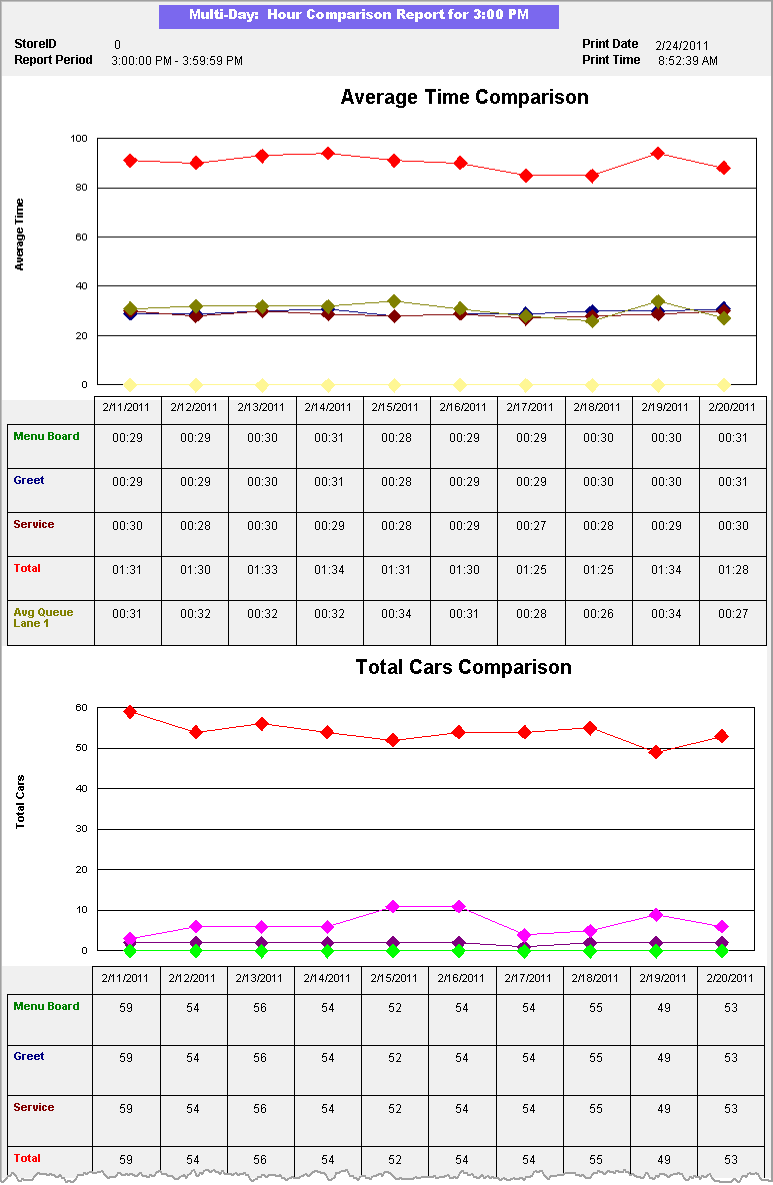
Пример сравнительного отчета за несколько дней
Отчеты по превышениям
Отчеты по превышениям показывают данные по автомобилям, для которых превышен заданный лимит времени на определенных точках линии автораздачи, например, у меню заказа, на выдаче или общее время.

Получение отчета по превышениям
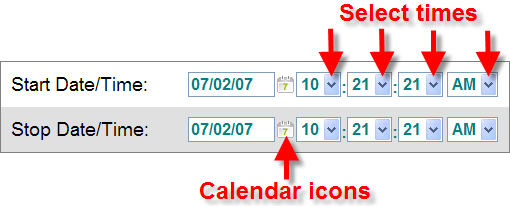
1. Нажмите на значки календаря справа от полей Start Date / Time (Дата/Время начала) и Stop Date/Time (Дата/Время окончания) и выберите даты и время (часы, минуты и секунды) начала и окончания периода, за который Вы хотите получить отчет по превышениям. Выбранные даты периода должны быть в пределах диапазона от Начала до Конца имеющихся данных по автораздаче, указанного вверху экрана.
2. Кликните на стрелку выпадающего списка справа от поля Add Entry (Выбор) и выберите требуемую позицию на линии, по которой Вы хотите получить отчет по превышениям. Затем установите требуемые превышения (в часах, минутах, секундах) по этим позициям.
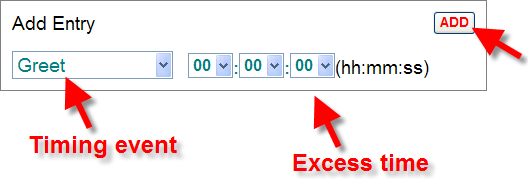
3. Нажмите кнопку ADD, чтобы добавить эти данные в отчет.
Выбранные позиции будут добавлены к списку ниже полей Add Entry.
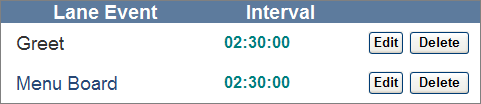
Повторите этот шаг для других позиций на линии, которые Вы хотите включить в отчет. В отчет попадут данные о тех автомобилях, которые превысили заданные лимиты времени для заданных позиций на линии в течение выбранного периода.
4. Для изменения времени одного из событий, нажмите кнопку Edit справа от события в списке. Для удаления позиции, нажмите кнопку Delete.
5. Нажмите QUICK VIEW для получения КРАТКОГО отчета без детализации, или нажмите DETAILED для получения полного ДЕТАЛИЗИРОВАННОГО отчета.

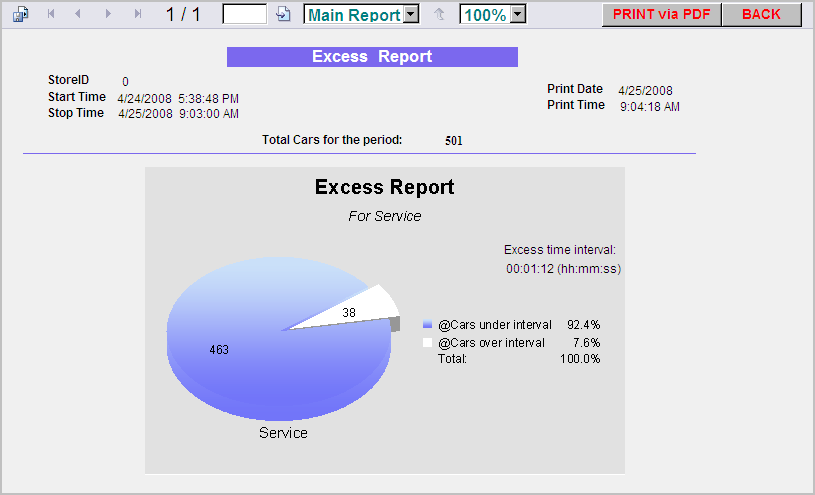
Пример краткого отчета по превышениям
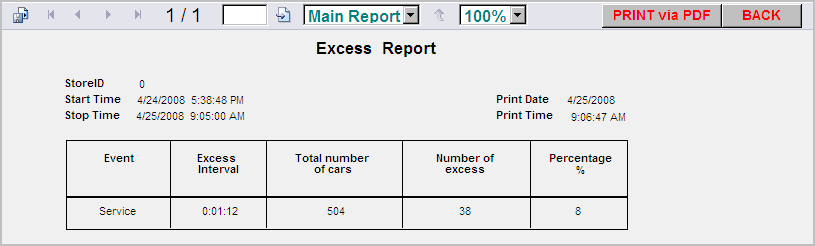
Пример подробного отчета по превышениям
Отчеты по простоям
Отчеты по простоям показывают промежутки времени, когда не было активности по выбранным позициям на линии автораздачи, в периоды по выбранным датам и часам.
ВНИМАНИЕ: Этот отчет может быть очень длинным. Например, если вы создали отчет для отображения начала и окончания промежутков простоев в течение одного года с интервалом в одну секунду, в отчете будут отображены данные для каждой секунды года.
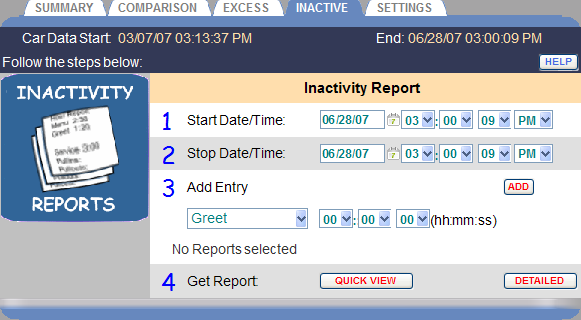
Получение отчета по простоям
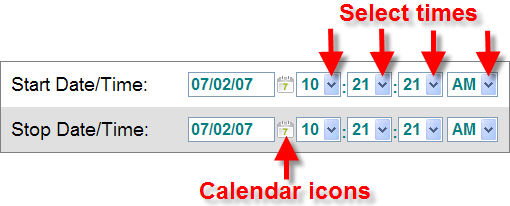
1. Нажмите на значки календаря и на стрелки выпадающих списков справа от поля даты / времени начала и поля даты / времени окончания, и выберите начальные и конечные даты, часы, минуты, секунды и AM / PM (до или после полудня) для промежутков простоя, которые вы хотели бы получить в отчете. Выбранные даты периода должны быть в пределах диапазона от Начала до Конца имеющихся данных по автораздаче, указанного вверху экрана.
2. Кликните на стрелку раскрывающегося списка в разделе Add Entry (Добавить позицию) и выберите позицию на линии, данные по которой Вы хотите добавить к отчету по простоям. Затем задайте пороговое значение времени (в часах, минутах и секундах) для события. В отчет войдут те случаи бездействия на выбранных позициях в течение выбранного периода, длительность которых превысила заданное время.
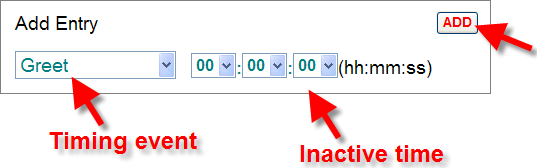
3. Нажмите кнопку ADD (Добавить).
Выбранная позиция будет добавлена к списку ниже полей Add Entry.

|
Из за большого объема этот материал размещен на нескольких страницах:
1 2 3 4 5 6 7 8 9 10 11 12 13 |
