


Партнерка на США и Канаду по недвижимости, выплаты в крипто
- 30% recurring commission
- Выплаты в USDT
- Вывод каждую неделю
- Комиссия до 5 лет за каждого referral
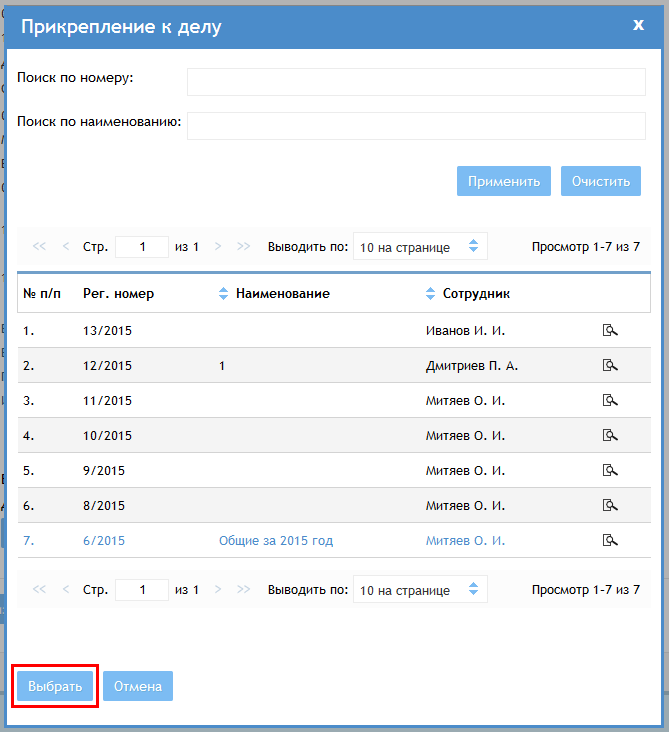
Рисунок 103 — Диалоговое окно «Прикрепление к делу»
После прикрепления документа к делу ссылка на общую информацию о деле отображается внизу карточки документа. Статус документа изменится на «Прикреплен к делу».
Создание нового делаПо нажатию на значение списка «Создать новое дело» открывается страница создания карточки дела. В поле «Документы в деле» будет отображаться ссылка на общую информацию о внутреннем документе, из которого была вызвана данная страница. После заполнения желаемых полей нажмите на кнопку «Зарегистрировать» (рисунок 104).
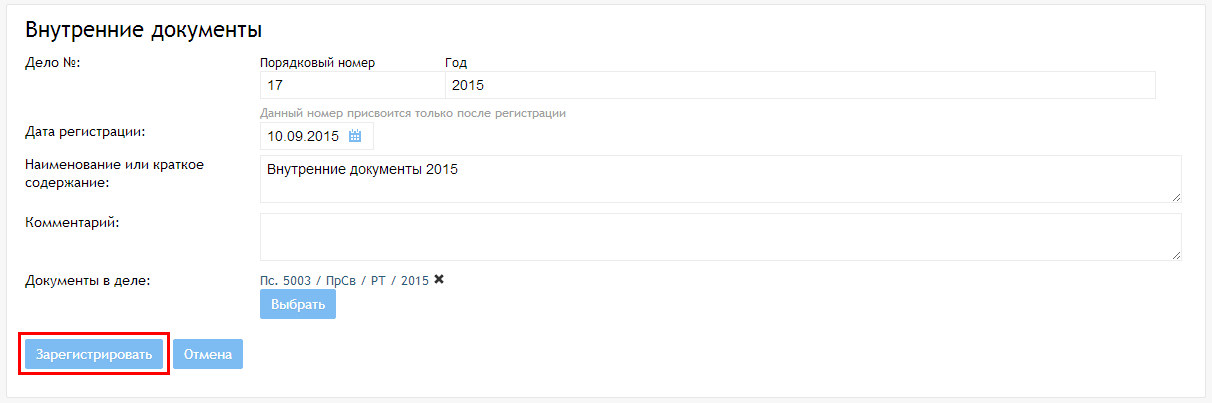
Рисунок 104 — Страница создания карточки дела
После успешной регистрации дело добавится к списку дел со статусом «Открытое». Система автоматически перенаправит на страницу внутреннего документа. Статус документа изменится на «Прикреплен к делу», и ссылка на общую информацию о деле отобразится внизу карточки документа.
Открепление документа от делаЧтобы открепить документ от дела, откройте карточку желаемого документа со статусом «Прикреплен к делу». Внизу карточки отображается ссылка на общую информацию о деле (рисунок 105).

Рисунок 105 — Ссылка на дело
Нажмите на пиктограмму крестика « » рядом со ссылкой. Статус документа изменится на «Исполнен». Теперь над ним можно продолжить работу либо прикрепить к другому делу.
Примечание. Открепить документ от дела можно в том случае, если он прикреплен к делу со статусом «Открытое».
Подготовка документовПосле авторизации в системе перейдите в раздел «Подготовка документов», нажав на ссылку в горизонтальном меню (рисунок 106).
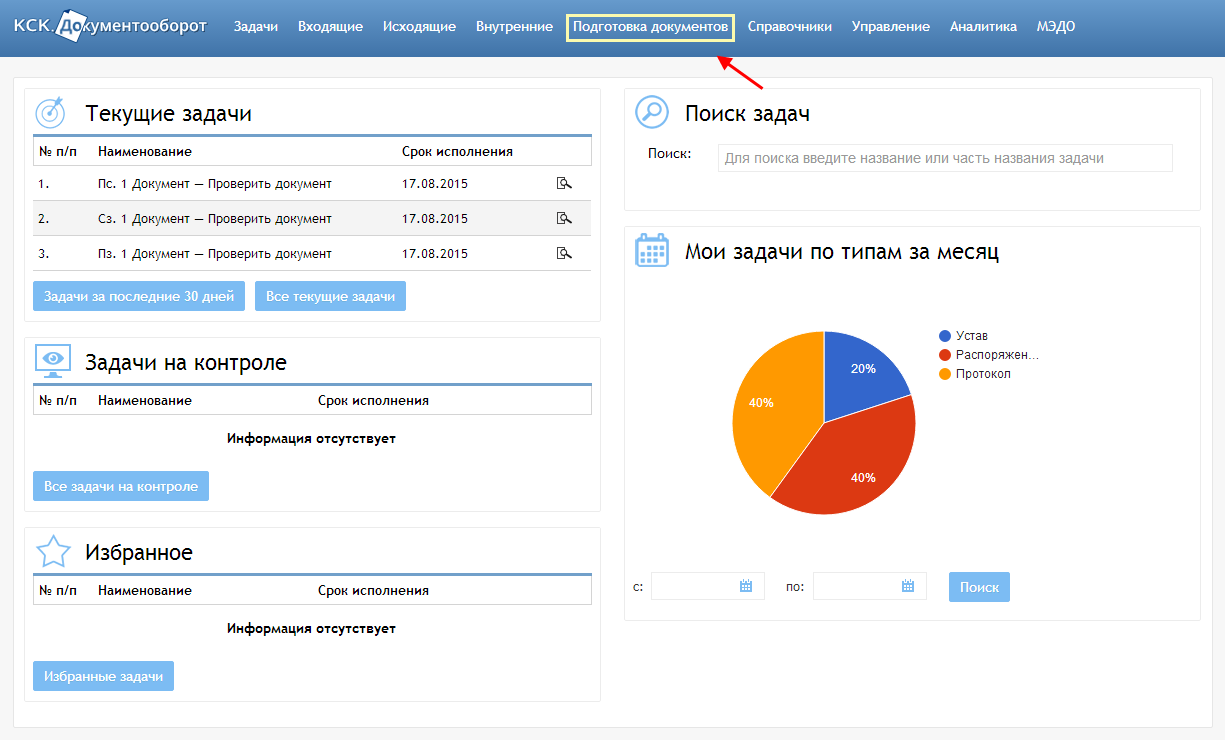
Рисунок 106 — Пункт меню «Подготовка документов»
На странице раздела представлена таблица с перечнем подготовленных документов организации/подразделения/отдела в зависимости от принадлежности сотрудника к организации/подразделению/отделу (для пользователя с ролью «Делопроизводитель» видны все документы организации). Также отображаются документы, к которым сотруднику дали доступ вручную. По умолчанию отображаются 30 записей, которые отсортированы по убыванию даты регистрации (рисунок 107). По нажатию на пиктограмму « » открывается диалоговое окно «Графическая схема», содержащее схему маршрута выбранного документа.
Также на странице присутствует панель «Фильтр», по нажатию на которую открывается блок с параметрами сортировки (рисунок 108). Чтобы отсортировать записи таблицы, выберите желаемые параметры и/или введите поисковой запрос и нажмите на кнопку «Применить».
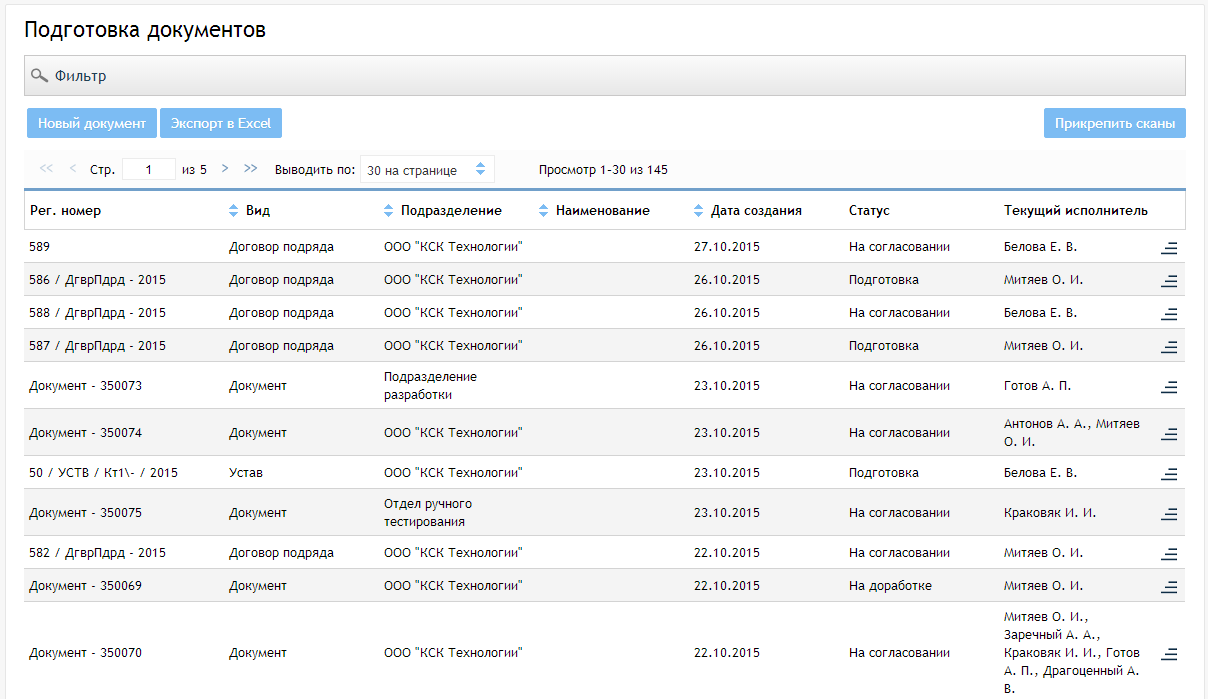
Рисунок 107 — Раздел «Подготовка документов»
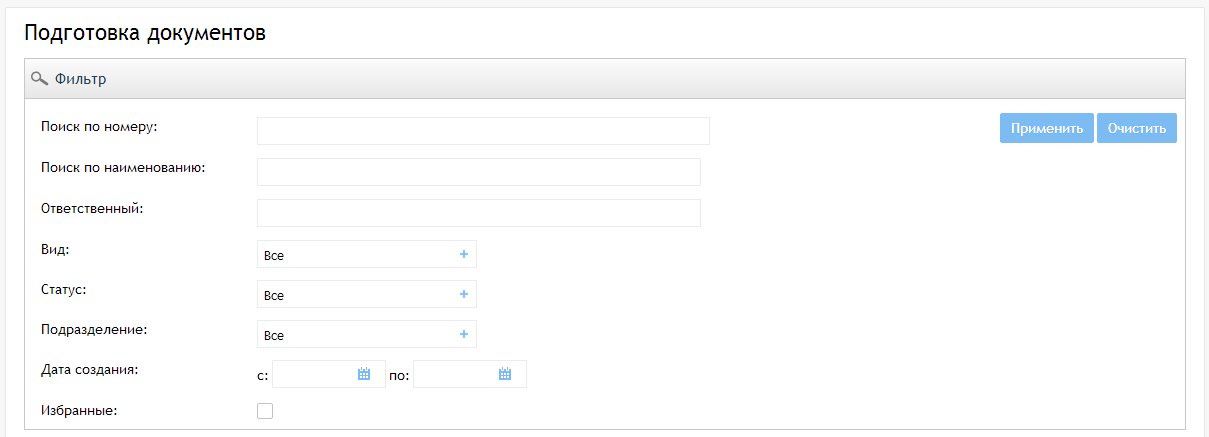
Рисунок 108 — Блок фильтров
Просмотр информации о документеЧтобы просмотреть карточку документа, перейдите по ссылке в столбце «Регистрационный номер». Информация о документе и его обработке в системе представлена в виде шести вкладок:
- «Реквизиты»; «Исполнение»; «Графическая схема»; «История рассмотрения»; «Доступ к документу»; «Журнал изменений».
На вкладке «Реквизиты» представлены данные о документе, его параметры в системе, вложения и перечень связанных документов при наличии (рисунок 109).
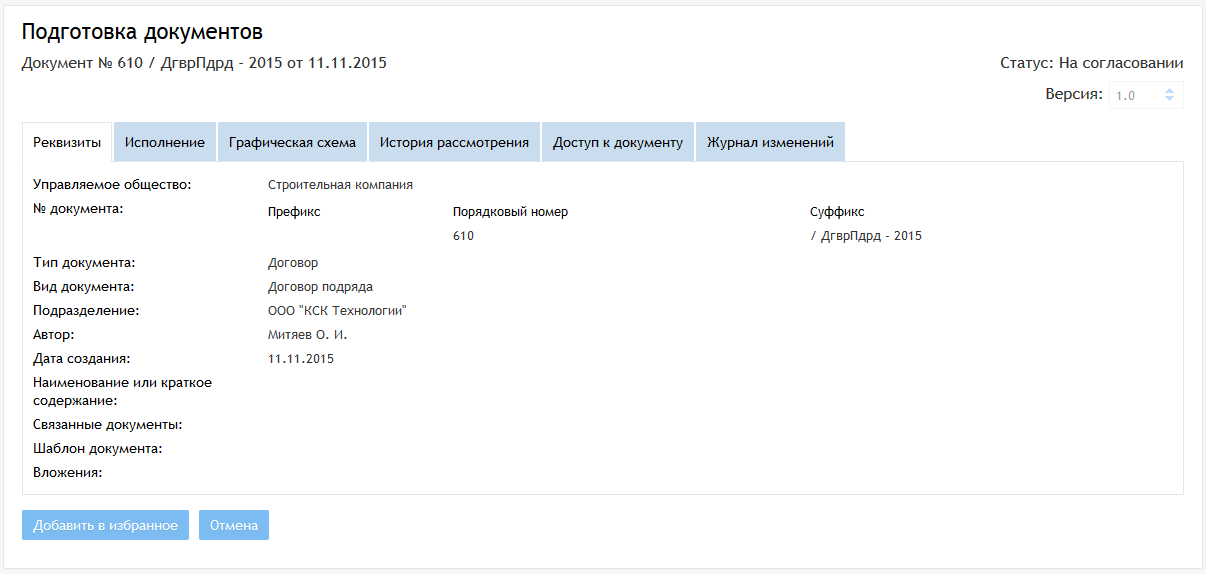
Рисунок 109 — Вкладка «Реквизиты»
На вкладке «Исполнение» отображается информация об исполнении задач по документу, представленная в виде таблицы, а также форма для создания задач по документу, если вы автор документа (для «Делопроизводителя» доступны и документы, созданные другим «Делопроизводителем», а для «Заместителя руководителя» — созданные «Руководителем») или пользователь с ролью «Секретарь» (рисунок 110).
Примечание. Пользователь с ролью «Старший сотрудник» или «Сотрудник» в таблице видит только те задачи, постановщиком которых он является.
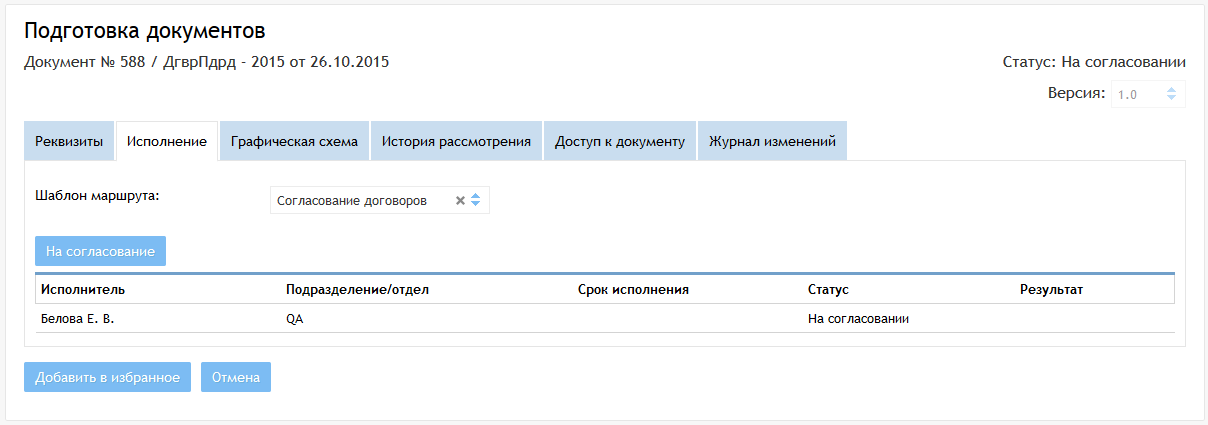
Рисунок 110 — Вкладка «Исполнение»
На вкладке «Графическая схема» представлена схема маршрута, на которой серым цветом отмечены пройденные этапы, голубым — готовые для исполнения, оранжевым — этапы, которые в данный момент исполнить нельзя (рисунок 111).
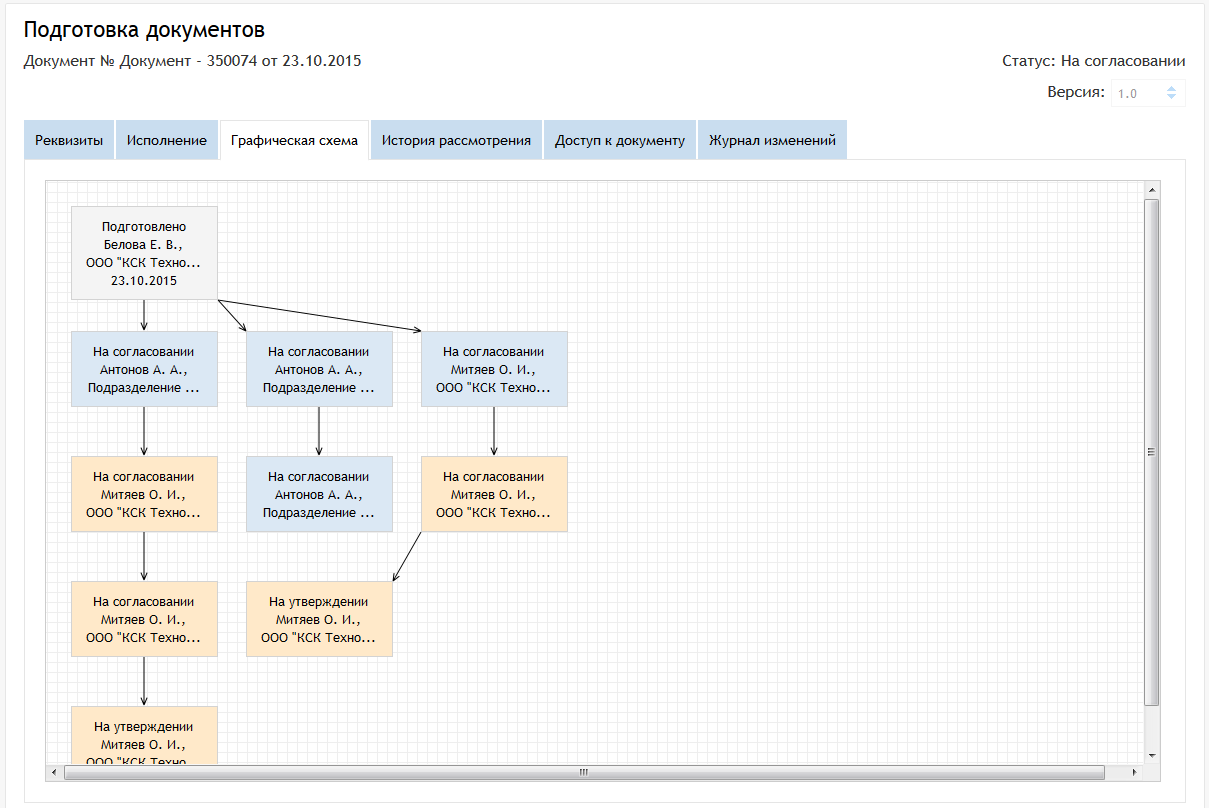
Рисунок 111 — Вкладка «Графическая схема»
На вкладке «История рассмотрения» представлена общая информация по всем созданным задачам документа. Определения цветов аналогичны графической схеме (рисунок 112). Вы можете выгрузить текущую историю в виде DOC-файла. Для этого нажмите на кнопку «Выгрузить» вверху страницы. Файл откроется в новой вкладке либо сохранится в папку по умолчанию или в указанную папку в зависимости от настроек браузера.
Примечание. Пользователь с ролью «Старший сотрудник» или «Сотрудник» видит только задачи первого уровня.
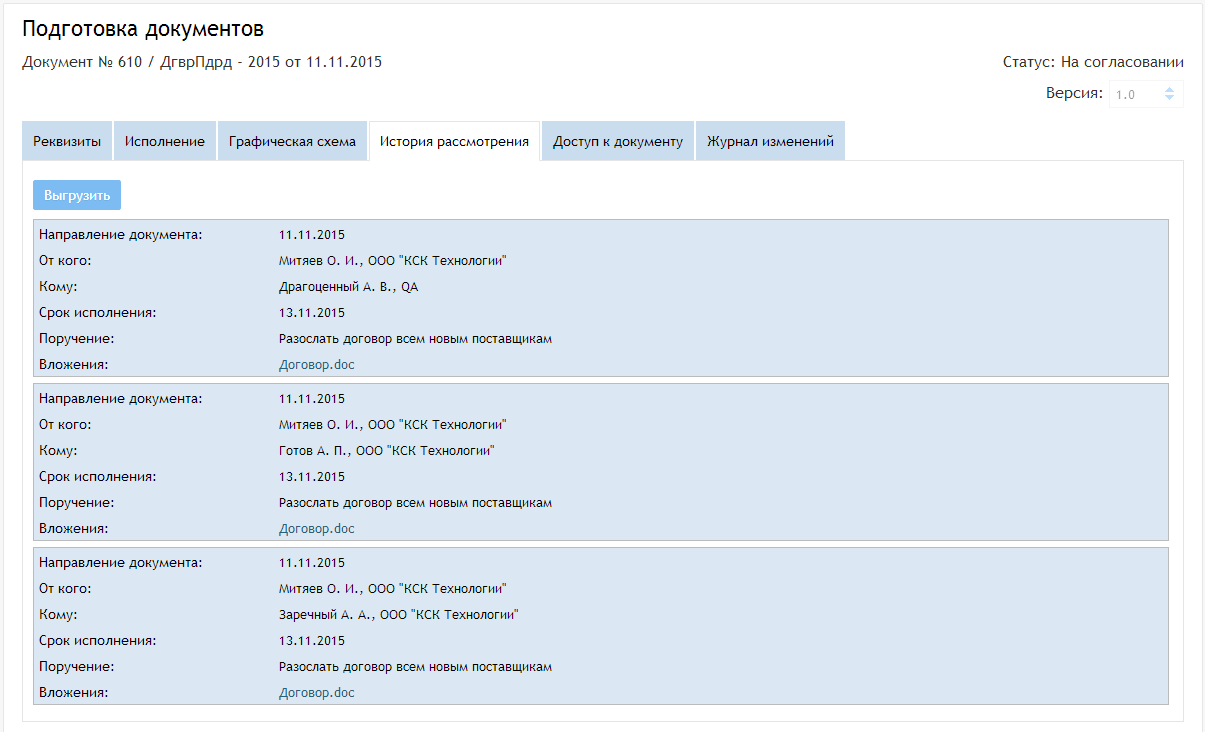
Рисунок 112 — Вкладка «История рассмотрения»
На вкладке «Доступ к документу» отображается перечень сотрудников, имеющих доступ к просмотру документу, т. е. видящих документ в своем списке подготовленных документов (рисунок 113).

Рисунок 113 — Вкладка «Доступ к документу»
На вкладке «Журнал изменений» отображается перечень изменений документа в виде таблицы. Для каждого события указаны: сотрудник, внесший изменение, его подразделение/отдел и дата внесения изменения (рисунок 114).
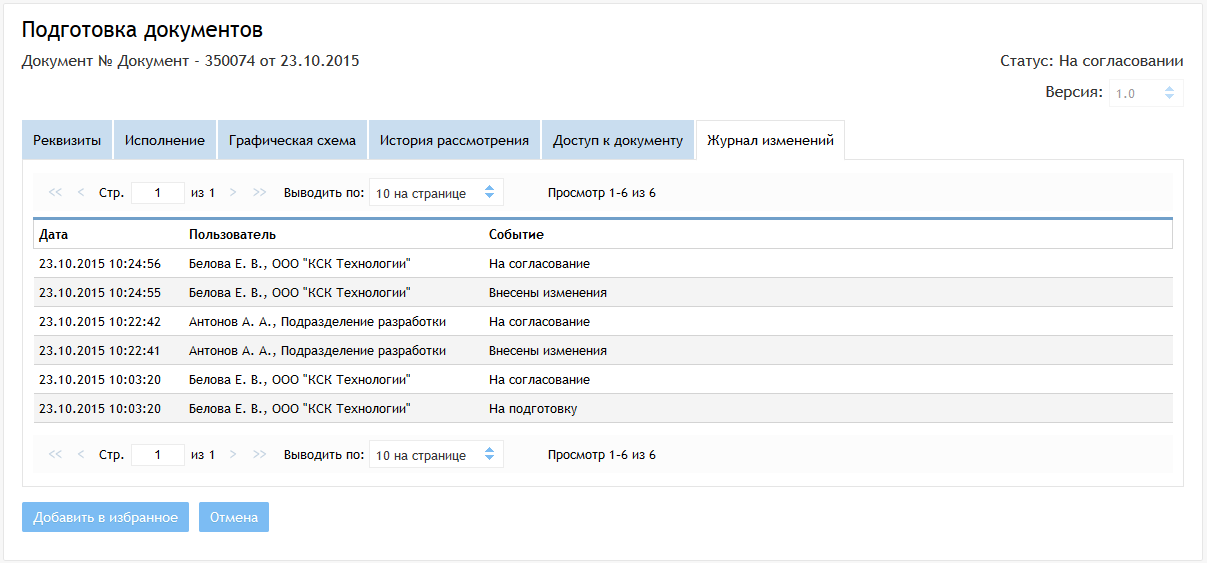
Рисунок 114 — Вкладка «Журнал Изменений»
Создание и сохранение карточки документаЧтобы создать карточку документа, нажмите на кнопку «Новый документ» на странице раздела. По нажатию на кнопку откроется электронная форма.
Регистрационный номер документ формируется согласно выбранным типу и виду документа. В случае если у вида документа установлен признак «Использовать шаблон» по умолчанию, номер формируется по шаблону. Вы можете отключить использование шаблона, поставив галочку в чекбокс «Использовать шаблон» на форме. Также вы можете ввести в каждое поле регистрационного номера любое желаемое значение.
Примечание. Шаблон номера указывается в справочнике «Вид документа». Для настройки шаблона обратитесь к оператору справочников. При создании документа необходимо заполнить хотя бы одно поле регистрационного номера.
Чтобы подписать вложения документа, подключите вашу карту с ЭЦП и нажмите на кнопку «Подписать» под наименованием загруженного файла. Откроется диалоговое окно «Цифровая подпись». Выберите сертификат, введите ПИН-код и нажмите на кнопку «Подписать» (рисунок 115). Диалоговое окно закроется, а к файлу добавится ваша ЭЦП.
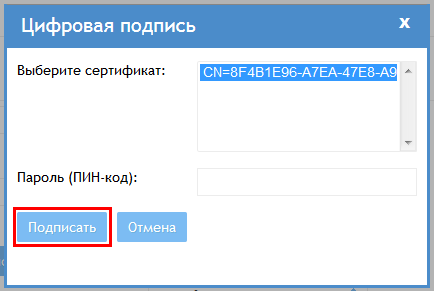
Рисунок 115 — Диалоговое окно «Цифровая подпись»
Примечание. Функция доступна для пользователей браузера Mozilla Firefox. Перед началом работы необходимо включить плагин CryptoPro и согласиться использовать ЭЦП на Портале.
Чтобы просмотреть шаблон документа, выберите желаемый из списка доступных в поле «Шаблон документа» и нажмите на кнопку «Открыть». Файл шаблона сохранится в папку по умолчанию или в выбранную папку в зависимости от настроек вашего браузера.
Для выбора связанных документов укажите при необходимости тип связи и нажмите на кнопку «Выбрать». Откроется диалоговое окно «Документы». Выберите желаемые документы, поставив галочки в чекбоксы рядом с их номерами. Для поиска конкретных документов воспользуйтесь поисковыми полями над таблицей. После выбора документов нажмите на кнопку «Сохранить» (рисунок 116). Диалоговое окно закроется, а в поле «Связанные документы» отобразятся ссылки на выбранные документы.

Рисунок 116 — Диалоговое окно «Документы»
После внесения необходимой информации, добавления вложений и указания связанных документов (если присутствуют) можно сохранить документ или отправить его на согласование или рассмотрение (рисунок 117).
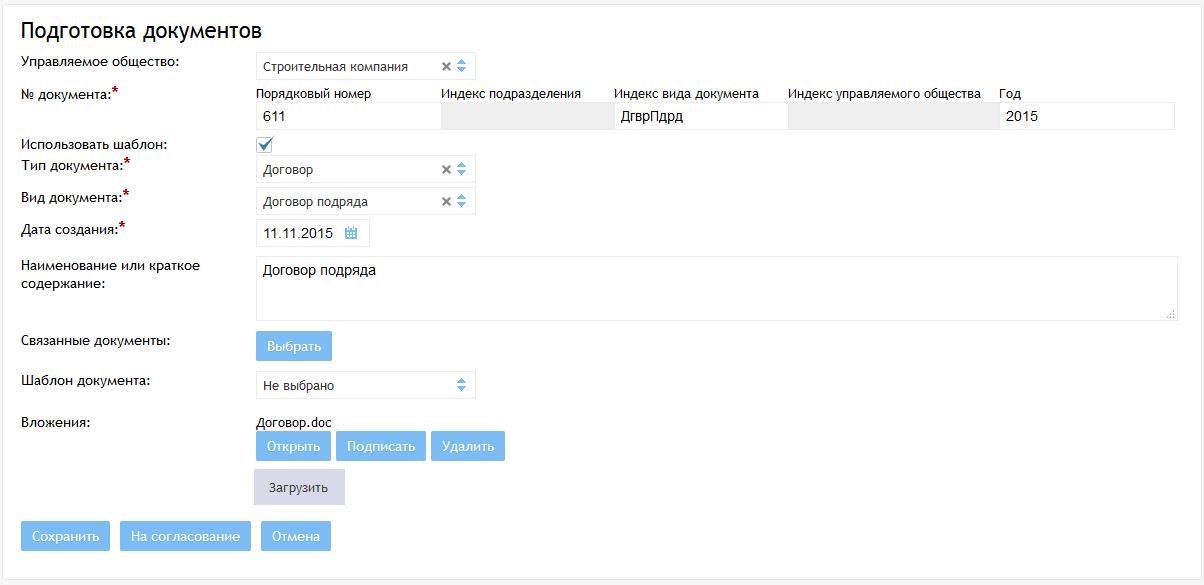
Рисунок 117 — Страница создания карточки документа
Отправка документа на согласование/рассмотрение или на исполнениеДанная функция доступна пользователю с любой из ролей. Для пользователя с ролью «Делопроизводитель» доступны и документы, созданные другим «Делопроизводителем», а для «Заместителя руководителя» — созданные «Руководителем». Для пользователя с ролью «Секретарь» функция доступна без ограничений.
Новый документ и документ со статусом «На регистрации» можно отправить сразу на согласование, на рассмотрение или на исполнение.
Чтобы отправить документ на рассмотрение, на согласование (в зависимости от установленного типа обработки) или на исполнение, откройте форму создания документа (см. п. 5.2) или уже созданный документ со статусом «Подготовка», заполните обязательные поля и нажмите на кнопку «На рассмотрение»/«На согласование». Откроется диалоговое окно «Рассмотрение»/«Согласование».
Отправка документа на рассмотрение/согласование по статическому маршрутуЕсли для указанного типа документа существует статический маршрут по умолчанию, то он отобразится в поле «Шаблон маршрута». Если вас устраивает маршрут по умолчанию, то нажмите на кнопку «На рассмотрение»/«На согласование» (рисунок 118). Если вас не устраивает шаблон маршрута по умолчанию, вы можете выбрать другой из списка доступных для данного раздела. После нажатия на кнопку карточка закроется, документу присвоится регистрационный номер и статус «На рассмотрении»/«На согласовании», а исполнителю первого этапа маршрута будет отправлено уведомление на его адрес электронной почты. На вкладке «Исполнение» будет отображаться таблица с задачами статического маршрута по мере их формирования.

|
Из за большого объема этот материал размещен на нескольких страницах:
1 2 3 4 5 6 7 8 9 10 11 12 13 14 |
