


Партнерка на США и Канаду по недвижимости, выплаты в крипто
- 30% recurring commission
- Выплаты в USDT
- Вывод каждую неделю
- Комиссия до 5 лет за каждого referral
Чтобы создать карточку документа, нажмите на кнопку «Новый документ» на странице раздела. По нажатию на кнопку откроется электронная форма.
Регистрационный номер документ формируется согласно выбранным типу и виду документа. В случае если у вида документа установлен признак «Использовать шаблон» по умолчанию, номер формируется по шаблону. Вы можете отключить использование шаблона, поставив галочку в чекбокс «Использовать шаблон» на форме. Также вы можете ввести в каждое поле регистрационного номера любое желаемое значение.
Примечание. Шаблон номера указывается в справочнике «Вид документа». Для настройки шаблона обратитесь к оператору справочников. При создании документа необходимо заполнить хотя бы одно поле регистрационного номера.
Чтобы добавить папку, нажмите на соответствующую кнопку в поле «Папка». Откроется диалоговое окно «Добавление папки». Введите наименование папки и нажмите на кнопку «Сохранить» (рисунок 44). Диалоговое окно закроется, а в поле «Папка» отобразится наименование новой папки.
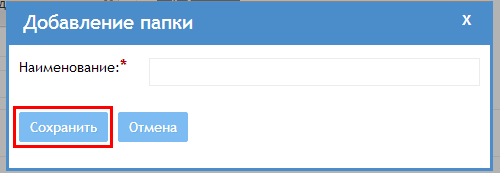
Рисунок 44 — Диалоговое окно «Добавление папки»
Чтобы подписать вложения документа, подключите вашу карту с ЭЦП и нажмите на кнопку «Подписать» под наименованием загруженного файла. Откроется диалоговое окно «Цифровая подпись». Выберите сертификат, введите ПИН-код и нажмите на кнопку «Подписать» (рисунок 45). Диалоговое окно закроется, а к файлу добавится ваша ЭЦП.
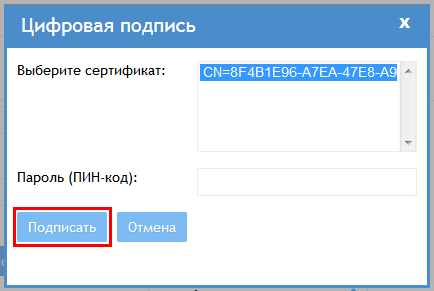
Рисунок 45 — Диалоговое окно «Цифровая подпись»
Примечание. Функция доступна для пользователей браузера Mozilla Firefox. Перед началом работы необходимо включить плагин CryptoPro и согласиться использовать ЭЦП на Портале.
Для выбора связанных документов укажите при необходимости тип связи и нажмите на кнопку «Выбрать». Откроется диалоговое окно «Документы». Выберите желаемые документы, поставив галочки в чекбоксы рядом с их номерами. Для поиска конкретных документов воспользуйтесь поисковыми полями над таблицей. После выбора документов нажмите на кнопку «Сохранить» (рисунок 46). Диалоговое окно закроется, а в поле «Связанные документы» отобразятся ссылки на выбранные документы.
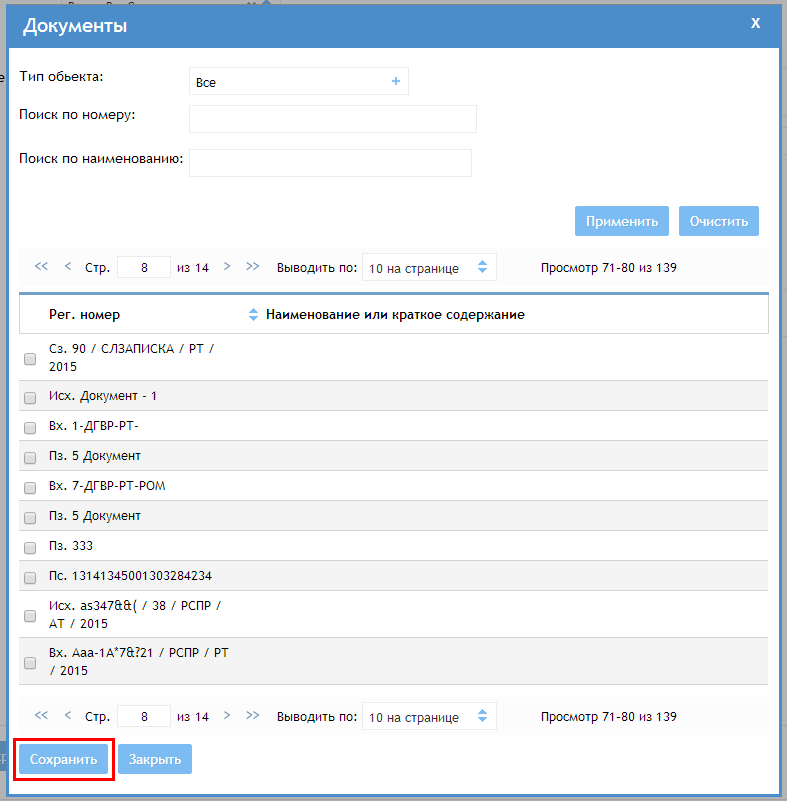
Рисунок 46 — Диалоговое окно «Документы»
Чтобы просмотреть шаблон документа, выберите желаемый из списка доступных в поле «Шаблон документа» и нажмите на кнопку «Открыть». Файл шаблона сохранится в папку по умолчанию или в выбранную папку в зависимости от настроек вашего браузера.
После внесения необходимой информации, добавления вложений и указания связанных документов (если присутствуют) можно сохранить или зарегистрировать документ (рисунок 47).
Для сохранения документа с возможностью последующего редактирования нажмите на кнопку «Сохранить» внизу страницы создания карточки документа. По нажатию на кнопку карточка закроется, а документ отобразится в списке исходящих документов со статусом «На регистрации». В дальнейшем этот документ можно зарегистрировать.
Для регистрации документа нажмите на кнопку «Зарегистрировать» внизу страницы создания документа. Успешные регистрация или сохранение возможны в том случае, если вы заполнили корректно все обязательные поля. После нажатия на кнопку карточка закроется, а документ отобразится в списке исходящих документов со статусом «На рассмотрении».
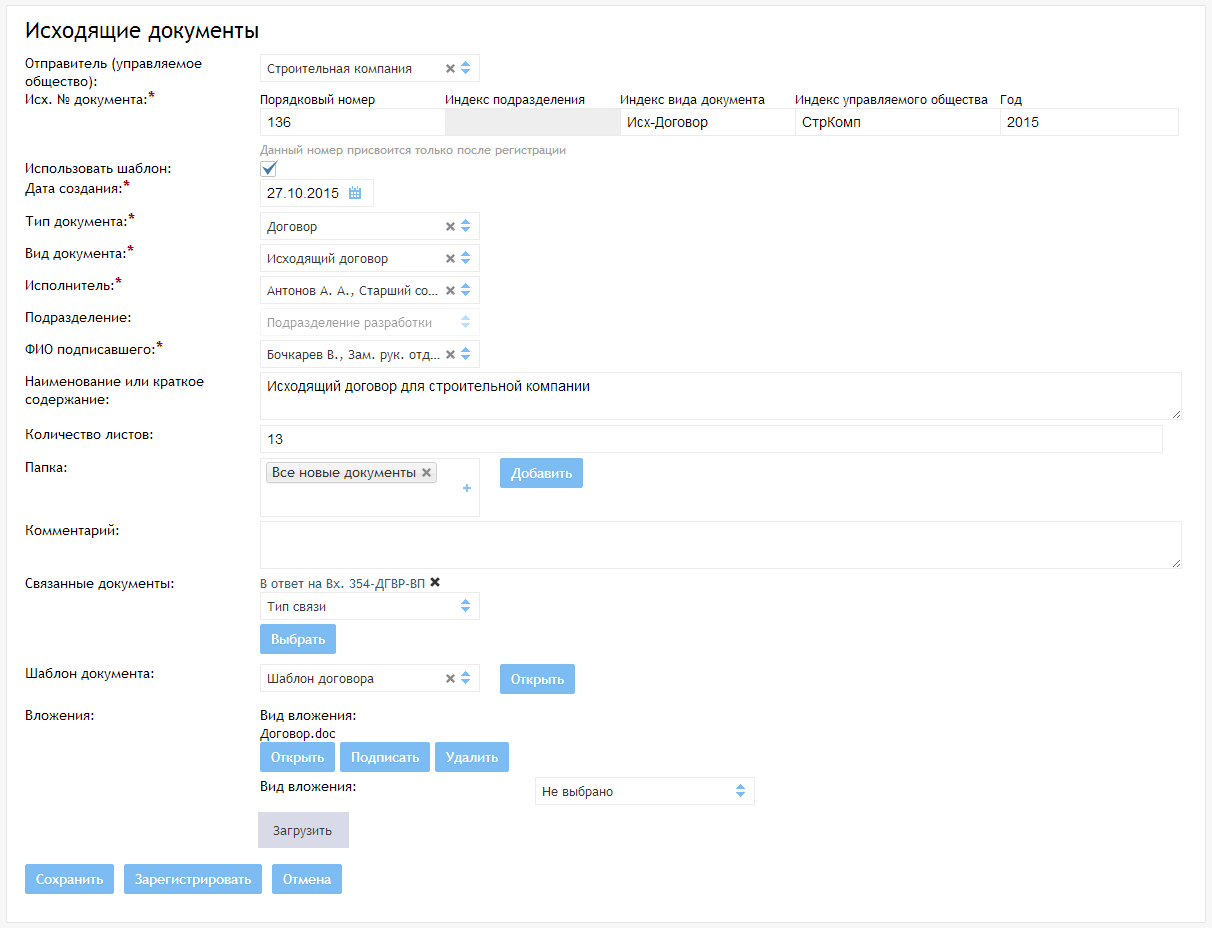
Рисунок 47 — Страница создания карточки документа
Выполнение рассылкиДанная функция доступна пользователю с ролью «Секретарь» или «Делопроизводитель».
Откройте карточку документа со статусом «Зарегистрирован» и перейдите на вкладку «Рассылка». Укажите организацию-получателя и способ доставки. При необходимости вы можете добавить получателей, нажав на кнопку «Добавить получателя».
Если в поле «Организация-получатель» нет нужной вам внешней организации, вы можете добавить ее, нажав на кнопку «Добавить» в поле. Откроется страница добавления внешней организации (рисунок 48). Внесите информацию об организации, в том числе ее сокращенное наименование и индекс, который будет использоваться в системе. При необходимости заполните данные о руководителе на соответствующей вкладке. После заполнения карточки организации нажмите на кнопку «Сохранить» на вкладке «Реквизиты». Страница закроется, а на форме рассылки в поле «Организация-получатель» отобразится сокращенное наименование добавленной организации.
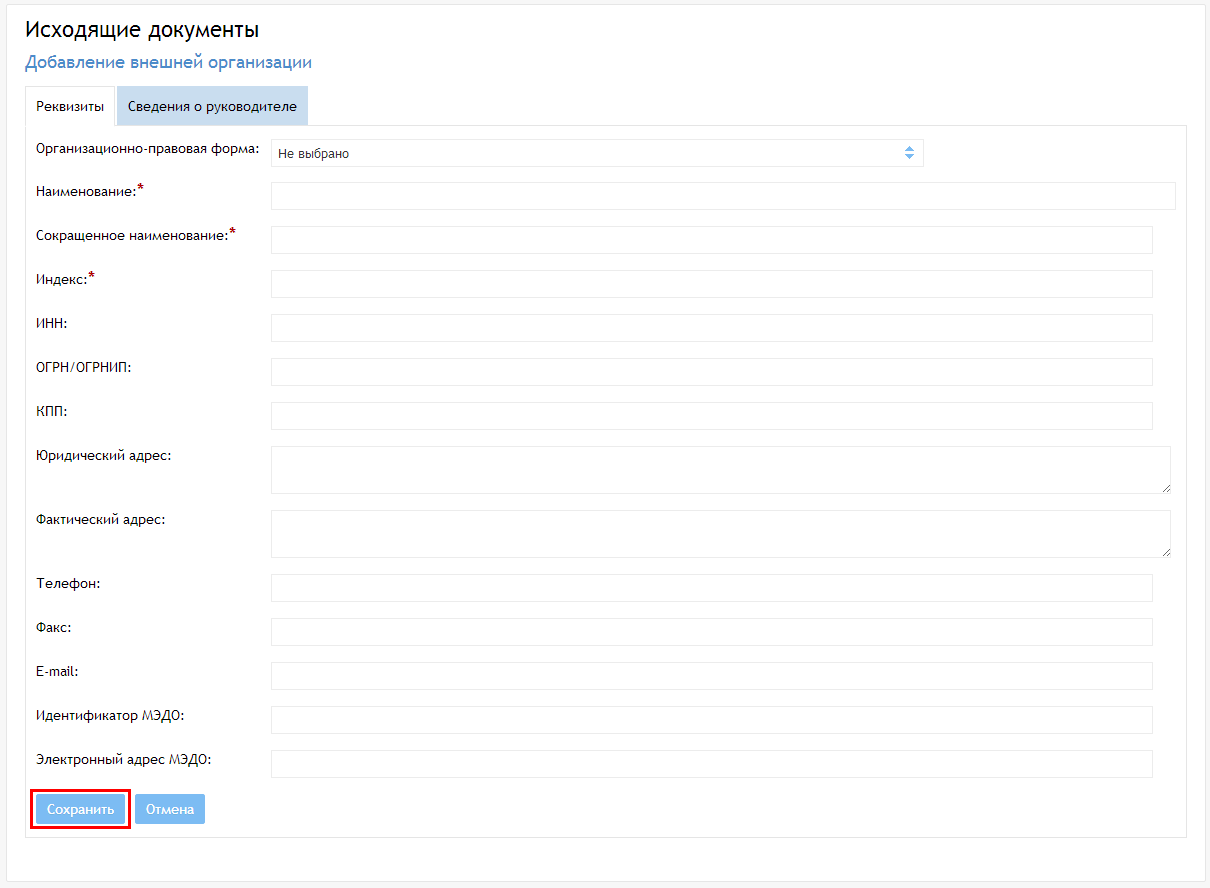
Рисунок 48 — Страница «Добавление внешней организации»
После выбора способа доставки для каждого получателя нажмите на кнопку «Разослать» (рисунок 49).
Система сформирует задачи по каждой из рассылок. Если в параметрах рассылки указан тип доставки «E-mail», то при нажатии на кнопку «Разослать» письмо автоматически отправится на адрес электронной почты руководителя организации-получателя (если он указан в справочнике «Внешние организации»).
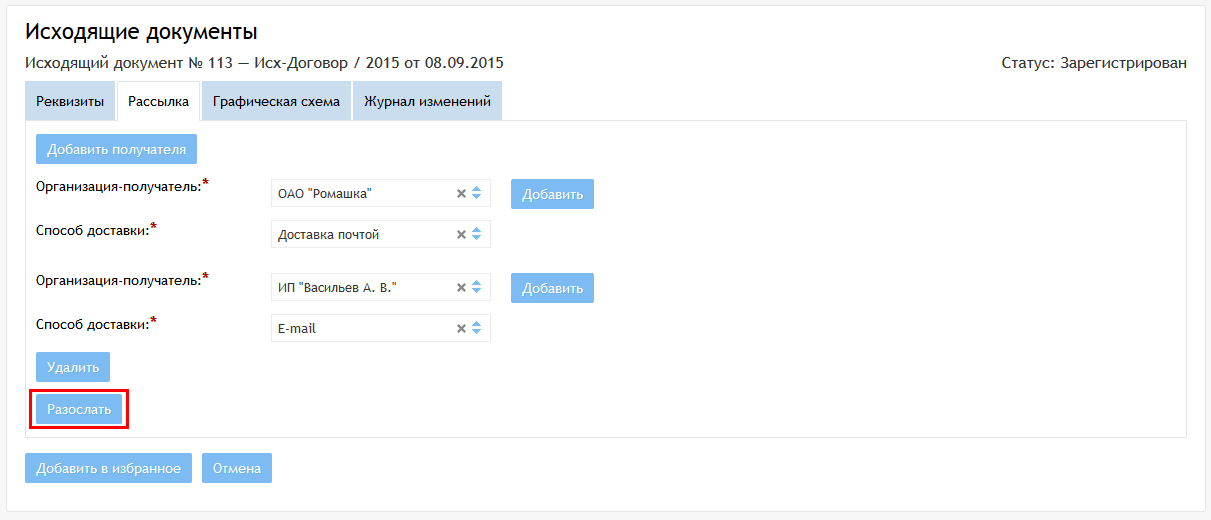
Рисунок 49 — Выбор параметров рассылки
На вкладке «Рассылка» можно изменить статус доставки для каждого получателя. Для этого нажмите на кнопку «Отправлено» (рисунок 50). Статус доставки изменится с «Не отправлено» на «Отправлено».
Пока статус доставки «Не отправлено», вы можете поменять способ доставки. Для этого под блоком получателя нажмите на кнопку «Изменить способ доставки» (рисунок 50), а затем из выпадающего списка выберите другой способ доставки и нажмите на кнопку «Сохранить».
Если в параметрах рассылки указан тип доставки «E-mail», то можно отправить письмо на адрес электронной почты руководителя организации-получателя повторно. Для этого нажмите на кнопку «Отправить повторно» под желаемым получателем (рисунок 50). Повторная отправка возможна для документа с любым статусом.
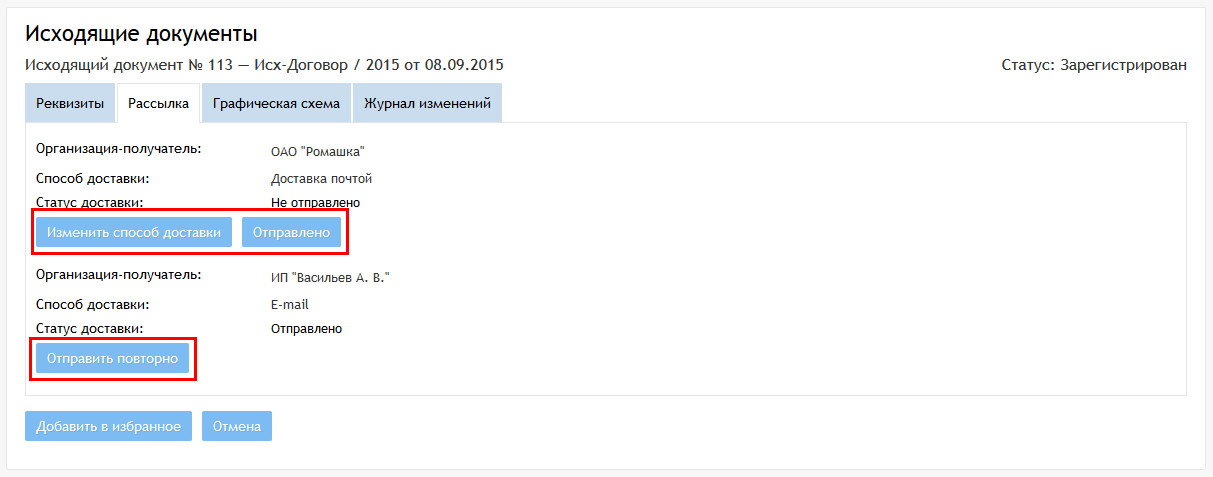
Рисунок 50 — Выполнение рассылки
После отправки документов каждому из получателей документ автоматически переходит в статус «Исполнен».
Управление доступом к документуДанная функция доступна пользователю с любой из ролей. Для пользователя с ролью «Делопроизводитель» доступны и документы, созданные другим «Делопроизводителем», а для «Заместителя руководителя» — созданные «Руководителем». Для пользователя с ролью «Секретарь» функция доступна без ограничений.
Данная функция позволяет сделать документ видимым для тех сотрудников, которым данный документ не видим в силу их подразделения или отдела. Автор документа и назначенные исполнители автоматически добавляются к допущенным. Редактировать доступ сотрудников может только пользователь, имеющий доступ к редактированию всей карточки.
Чтобы сделать документ видимым для определенных сотрудников организации, откройте желаемый документ (кроме документов со статусом «На регистрации») и перейдите на вкладку «Доступ к документу». Здесь отображается список сотрудников, которые могут просматривать документ. Чтобы добавить сотрудника, нажмите на кнопку «Добавить сотрудника» над таблицей слева (рисунок 51).
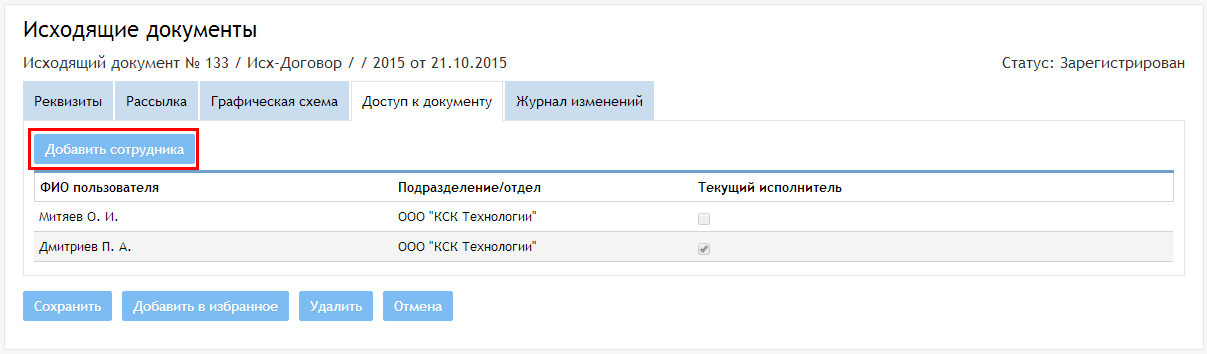
Рисунок 51 — Кнопка «Добавить сотрудника»
Откроется диалоговое окно «Добавление сотрудника». В списке сотрудников выберите желаемого и нажмите на кнопку «Добавить» (рисунок 52).
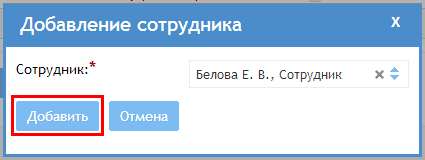
Рисунок 52 — Диалоговое окно «Добавление сотрудника»
Чтобы закрыть сотруднику доступ к документу, нажмите на пиктограмму крестика « » напротив фамилии желаемого сотрудника.
Примечание. Сотрудник теряет доступ к документу после выполнения своих задач по нему в случае, если он не является автором и не может просматривать документ в списке документов своего подразделения или отдела. Автор документа и текущие исполнители не могут быть удалены из списка.
Редактирование реквизитов документаДанная функция доступна пользователю с ролью «Секретарь».
На любом этапе исполнения документа вы можете отредактировать его карточку. Чтобы отредактировать карточку исходящего документа, откройте ее и перейдите на вкладку «Реквизиты». Вы можете отредактировать любое поле. После внесения желаемых изменений нажмите на кнопку «Сохранить» внизу страницы слева (рисунок 53). Изменения сохранятся, если ввели корректные данные и заполнили все обязательные поля формы.
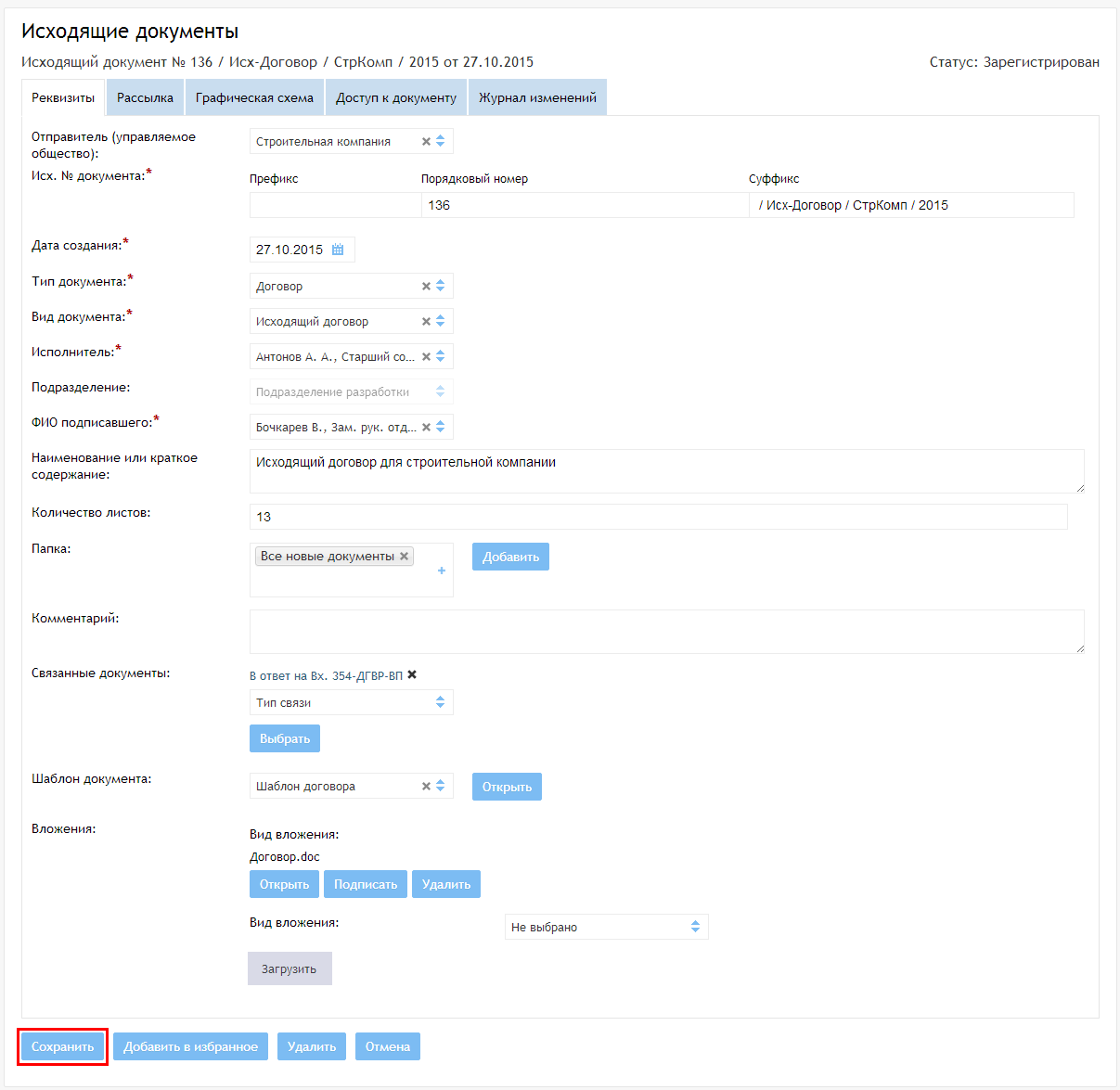
Рисунок 53 — Редактирование карточки документа
Примечание. Регистрационный номер карточки также доступен для редактирования. В поле «Суффикс» отображается шаблонная часть номера по виду документа, выбранному при регистрации. Вы можете изменить любые поля номера. В этом случае шаблон номера по виду документа не будет влиять на формирование номера.
Списание в делоДанная функция доступна пользователю с ролью «Секретарь» или «Делопроизводитель».
Документ со статусом «Исполнен» можно списать в дело. Для этого откройте карточку желаемого документа и нажмите на кнопку «Прикрепить к делу» внизу страницы. Если вы хотите списать документ в уже существующее дело, выберите в выпадающем списке значение «Прикрепить к зарегистрированному делу». Если же вы хотите создать новое дело — выберите значение «Создать новое дело» (рисунок 54).
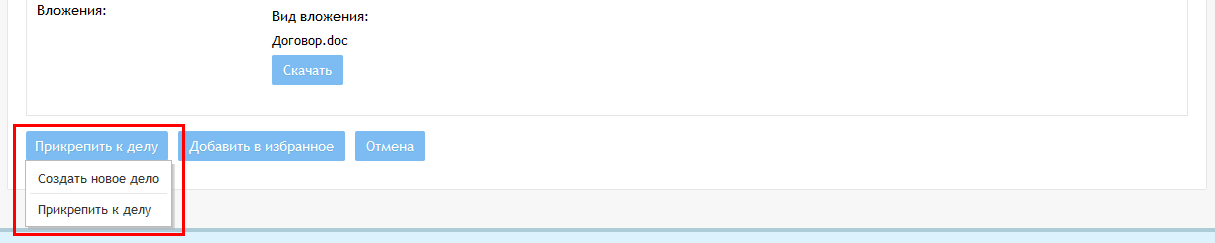
Рисунок 54 — Кнопка «Прикрепить к делу»
Прикрепление к зарегистрированному делуПо нажатию на значение списка «Прикрепить к зарегистрированному делу» открывается диалоговое окно «Прикрепить к делу». В окне отображается таблица, содержащая перечень дел со статусом «Открытое». Документ можно прикрепить только к одному делу. Чтобы выбрать дело, нажмите на желаемую строку таблицы и затем на кнопку «Выбрать» (рисунок 55).

|
Из за большого объема этот материал размещен на нескольких страницах:
1 2 3 4 5 6 7 8 9 10 11 12 13 14 |
