


Партнерка на США и Канаду по недвижимости, выплаты в крипто
- 30% recurring commission
- Выплаты в USDT
- Вывод каждую неделю
- Комиссия до 5 лет за каждого referral
Для регистрации документа нажмите на кнопку «Зарегистрировать» внизу страницы создания документа (рисунок 82). Успешные регистрация или сохранение возможны в том случае, если вы заполнили корректно все обязательные поля. После нажатия на кнопку карточка закроется, а документ отобразится в списке внутренних документов со статусом «Зарегистрирован».

Рисунок 82 — Кнопки управления
Отправка документа на согласование/рассмотрение или на исполнениеДанная функция доступна пользователю с любой из ролей. Для пользователя с ролью «Делопроизводитель» доступны и документы, созданные другим «Делопроизводителем», а для «Заместителя руководителя» — созданные «Руководителем». Для пользователя с ролью «Секретарь» функция доступна без ограничений.
Новый документ и документ со статусом «На регистрации» можно отправить сразу на согласование, на рассмотрение или на исполнение минуя шаг регистрации.
Чтобы отправить документ на рассмотрение, на согласование (в зависимости от установленного типа обработки) или на исполнение, откройте форму создания документа (см. п. 4.2) или уже созданный документ со статусом «На регистрации», заполните обязательные поля и нажмите на кнопку «На рассмотрение»/«На согласование». Откроется диалоговое окно «Рассмотрение»/«Согласование».
Отправка документа на рассмотрение/согласование по статическому маршрутуЕсли для указанного типа документа существует статический маршрут по умолчанию, то он отобразится в поле «Шаблон маршрута». Если вас устраивает маршрут по умолчанию, то нажмите на кнопку «На рассмотрение»/«На согласование» (рисунок 83). Если вас не устраивает шаблон маршрута по умолчанию, вы можете выбрать другой из списка доступных для данного раздела. По желанию вы можете поставить исполнение документа на контроль. После нажатия на кнопку карточка закроется, документу присвоится регистрационный номер и статус «На рассмотрении»/«На согласовании», а исполнителю первого этапа маршрута будет отправлено уведомление на его адрес электронной почты. На вкладке «Исполнение» будет отображаться таблица с задачами статического маршрута по мере их формирования.
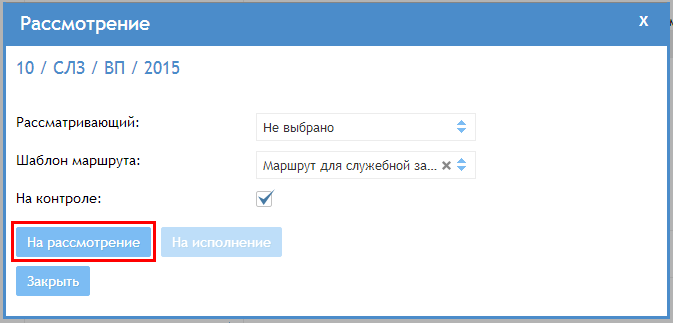
Рисунок 83 — Диалоговое окно «Рассмотрение» с маршрутом по умолчанию
Отправка документа на рассмотрение/согласованиеЕсли вас не устраивает статический маршрут, вы можете выбрать согласующего и рассматривающего вручную. Для этого удалите маршрут (если выбран) и выберите сотрудника организации. По умолчанию в поле «Согласующий» отображается фамилия получателя документа. Для добавления согласующих щелкните на поле и в выпадающем списке выберите желаемых сотрудников. Первый выбранный сотрудник будет являться ответственным.
Если вы выбрали нескольких согласующих документа, то вам необходимо указать также и тип отправки: параллельный или последовательный. Для этого отметьте радиокнопку «Отправить всем» или «Отправить последовательно» соответственно. При параллельной отправке создаются независимые задачи первого уровня, при последовательной — создается задача для первого согласующего, а остальные задачи формируются в зависимости от результатов исполнения предыдущей.
Примечание. Если вы выбрали и рассматривающего, и согласующего, то исполнителей выбрать невозможно. При наличии рассматривающего его задача является задачей первого уровня. Задача согласующего (группы согласующих) будет являться последовательной. Вне зависимости от наличия рассматривающего в группе согласующих первый будет являться ответственным.
По умолчанию срок исполнения создаваемой задачи равен сроку исполнения документа. Проект резолюции вы можете заполнить самостоятельно либо выбрать один из существующих шаблонов. Чтобы добавить текст проекта из шаблона, нажмите на кнопку с изображением списка рядом с полем «Проект резолюции». Откроется диалоговое окно «Проект резолюции», в котором необходимо выбрать шаблон проекта и нажать на кнопку «Копировать» (рисунок 84). После выбора желаемого проекта резолюции диалоговое окно закроется, а в соответствующем поле отобразится текст шаблона. По желание вы можете его изменить.
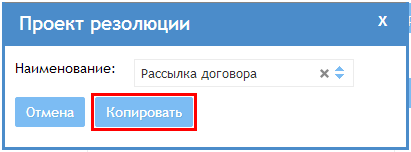
Рисунок 84 — Диалоговое окно Проект резолюции
Если вы выбрали нескольких согласующих (и рассматривающего), то проект резолюции, срок исполнения и прикрепленные файлы вложений будут одинаковыми для каждого из получателей.
Примечание. Для пользователя с ролью «Старший сотрудник», «Сотрудник» или «Делопроизводитель» поле «Рассматривающий» является обязательным.
После заполнения данных по задаче (задачам) нажмите на кнопку «На рассмотрение»/«На согласование» (рисунок 85). Задача (задачи) сформируется, если ввели корректные данные и заполнили все обязательные поля формы.
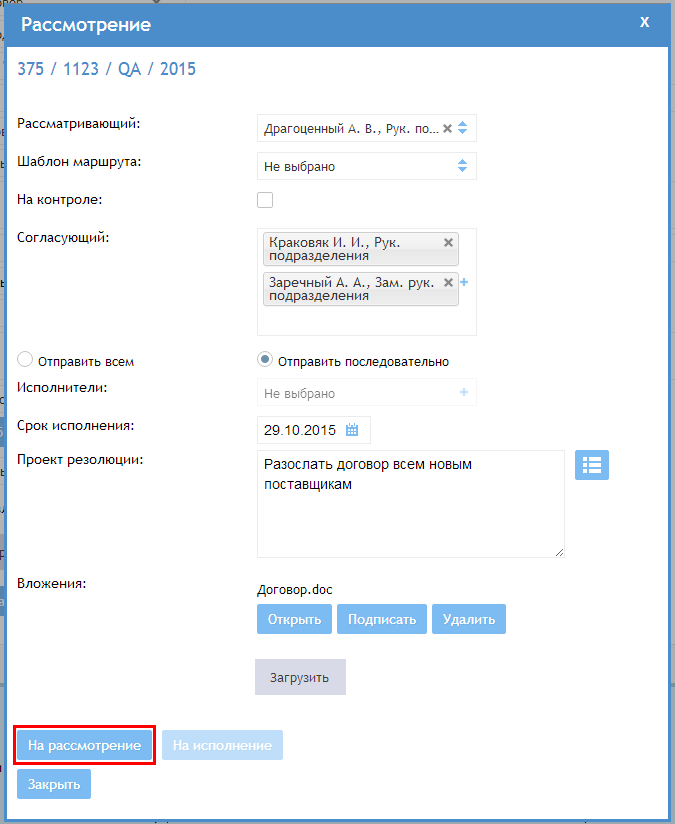
Рисунок 85 — Диалоговое окно «Рассмотрение» с выбранными получателями
После нажатия на кнопку страница обновится, а выбранным сотрудникам отправятся уведомления на их адреса электронной почты. На вкладке «Исполнение» будет отображаться таблица с информацией по созданной задаче (задачам).
Примечание. Последовательные задачи сформируются после исполнения предыдущей.
Отправка документа на исполнениеЧтобы отправить документ на исполнение, необходимо заполнить согласующего (согласующих) и исполнителя (исполнителей). Для этого удалите маршрут (если выбран) и выберите сотрудника организации. По умолчанию в поле «Согласующий» отображается фамилия получателя документа. Для добавления согласующих щелкните на поле и в выпадающем списке выберите желаемых сотрудников. Первый выбранный сотрудник будет являться ответственным.
Если вы выбрали несколько согласующих, то вам необходимо указать также и параллельный тип отправки. Для этого отметьте радиокнопку «Отправить всем». При параллельной отправке создаются независимые задачи первого уровня.
Далее необходимо выбрать исполнителей задачи по документу. Учтите, что задачи для выбранных исполнителей сформируется в виде подзадач задачи последнего из выбранных ранее согласующих. Также первый выбранный исполнитель будет являться ответственным.
Примечание. Если вы выбрали и рассматривающего, и согласующего, то исполнителей выбрать невозможно.
По умолчанию срок исполнения создаваемой задачи равен сроку исполнения документа. Проект резолюции вы можете заполнить самостоятельно либо выбрать один из существующих шаблонов. Чтобы добавить текст проекта из шаблона, нажмите на кнопку с изображением списка рядом с полем «Проект резолюции». Откроется диалоговое окно «Проект резолюции», в котором необходимо выбрать шаблон проекта и нажать на кнопку «Копировать» (рисунок 86). После выбора желаемого проекта резолюции диалоговое окно закроется, а в соответствующем поле отобразится текст шаблона. По желание вы можете его изменить.
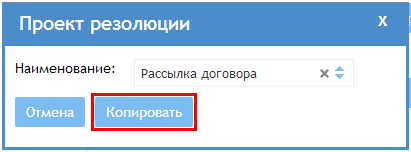
Рисунок 86 — Диалоговое окно «Проект резолюции»
Если вы выбрали нескольких согласующих и исполнителей, то проект резолюции, срок исполнения и прикрепленные файлы вложений будут одинаковыми для каждого из согласующих и исполнителей.
После заполнения данных по задаче (задачам) нажмите на кнопку «На рассмотрение»/«На согласование» (рисунок 87). Задача (задачи) сформируется, если ввели корректные данные и заполнили все обязательные поля формы.
После нажатия на кнопку страница обновится. Всем согласующим, кроме последнего, и всем исполнителям отправятся соответствующие уведомления на их адреса электронной почты. На вкладке «Исполнение» будет отображаться таблица с информацией по созданной задаче (задачам) первого уровня.
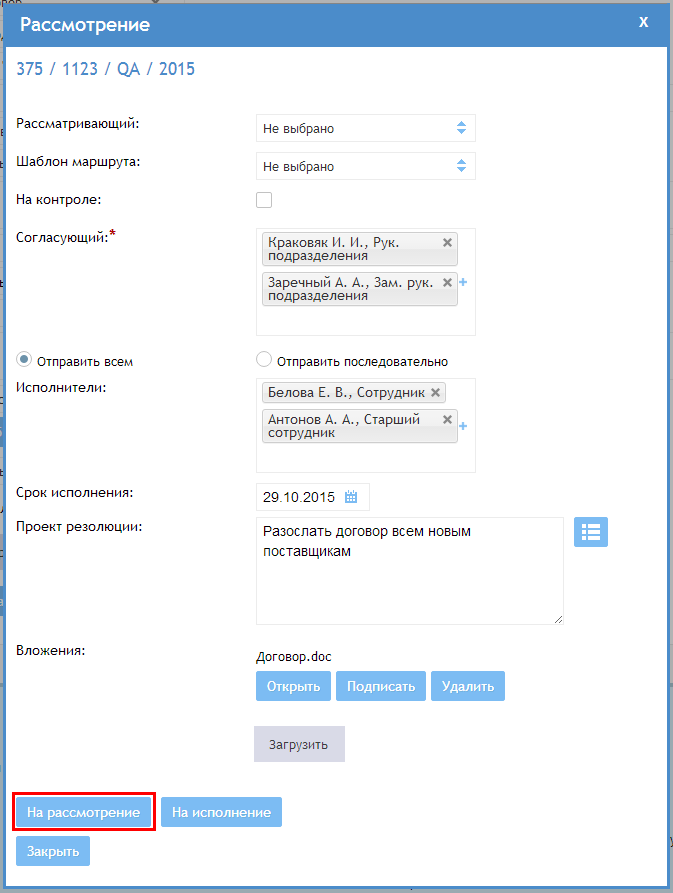
Рисунок 87 — Диалоговое окно «Рассмотрение» с выбранными исполнителями
Установление контроля за исполнением документаДанная функция доступна пользователю с любой из ролей, кроме ролей «Сотрудник» и «Делопроизводитель».
Если вы хотите поставить исполнение документа на контроль, откройте желаемый документ и перейдите на вкладку «Исполнение». Нажмите на кнопку «На контроле» над таблицей (рисунок 88).
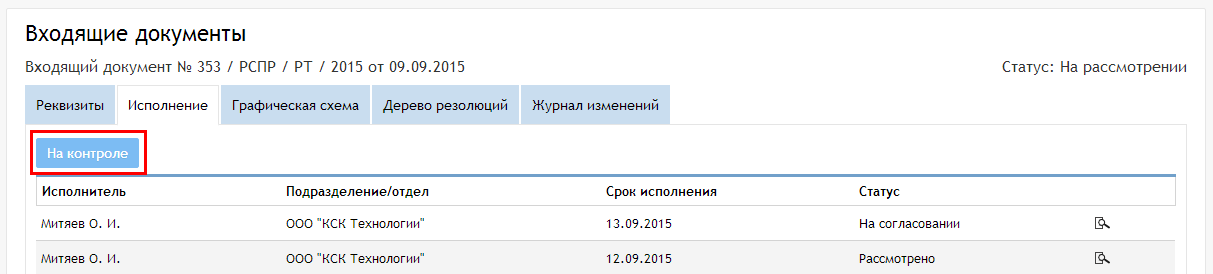
Рисунок 88 — Кнопка «На контроле»
Чтобы в таблице раздела увидеть только документы, которые вы контролируете, в блоке фильтров поставьте галочку в чекбокс «На контроле» и нажмите на кнопку «Применить».
В процессе рассмотрения/согласования документа вы можете в любое время снять его с контроля. Для этого на вкладке «Исполнение» нажмите на кнопку «Снять с контроля» над таблицей (рисунок 89).
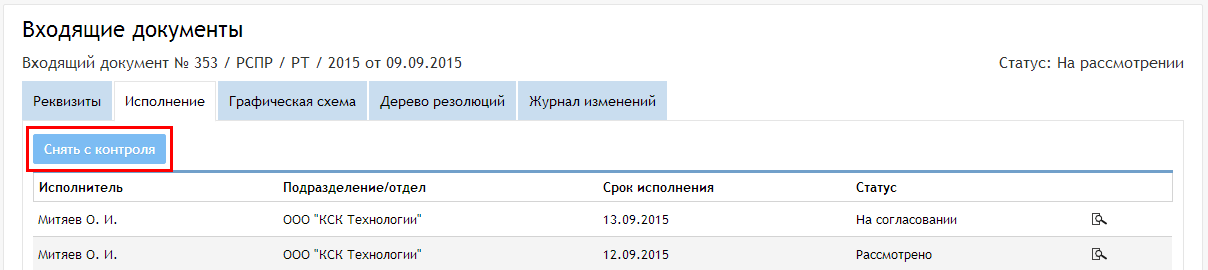
Рисунок 89 — Кнопка «Снять с контроля»
Управление доступом к документуДанная функция доступна пользователю с любой из ролей. Для пользователя с ролью «Делопроизводитель» доступны и документы, созданные другим «Делопроизводителем», а для «Заместителя руководителя» — созданные «Руководителем». Для пользователя с ролью «Секретарь» функция доступна без ограничений.
Данная функция позволяет сделать документ видимым для тех сотрудников, которым данный документ не видим в силу их подразделения или отдела. Автор документа и назначенные исполнители автоматически добавляются к допущенным. Редактировать доступ сотрудников может только пользователь, имеющий доступ к редактированию всей карточки.
Чтобы сделать документ видимым для определенных сотрудников организации, откройте желаемый документ (кроме документов со статусом «На регистрации») и перейдите на вкладку «Доступ к документу». Здесь отображается список сотрудников, которые могут просматривать документ. Чтобы добавить сотрудника, нажмите на кнопку «Добавить сотрудника» над таблицей слева (рисунок 90).
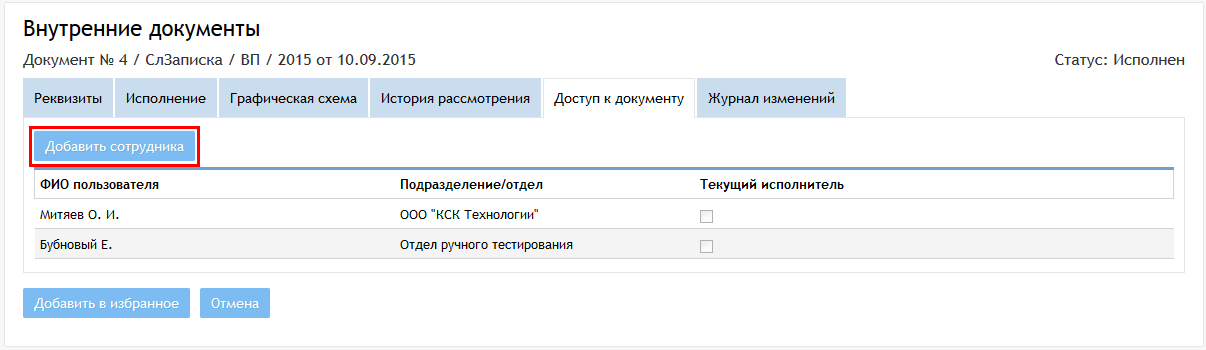
Рисунок 90 — Кнопка «Добавить сотрудника»

|
Из за большого объема этот материал размещен на нескольких страницах:
1 2 3 4 5 6 7 8 9 10 11 12 13 14 |
