


Партнерка на США и Канаду по недвижимости, выплаты в крипто
- 30% recurring commission
- Выплаты в USDT
- Вывод каждую неделю
- Комиссия до 5 лет за каждого referral
Рисунок 154 — Пример создания подзадачи
После нажатия на кнопку страница обновится, исполнителям всех подзадач будут отправлены уведомления на их адреса электронной почты. В блоке «Исполнение» отобразится таблица с созданными подзадачами.
Инициирование создания документаДанная функция доступна пользователю с любой из ролей.
Если при исполнении задачи требуется создать новый документ, перейдите в карточку задачи и нажмите на кнопку «Создать документ» (рисунок 155). Кнопка доступна только для задач со статусом «На исполнении».

Рисунок 155 — Кнопка «Создать документ»
По нажатию на кнопку система перенаправит в раздел «Подготовка документов» на страницу создания карточки документа. Процессы заполнения и сохранения карточки и отправки документа на рассмотрение/согласование или на исполнение аналогичны описанным в пп. 5.2, 5.3.
Исполнение задачиДанная функция доступна пользователю с любой из ролей.
Если вы готовы выполнить задачу, откройте карточку задачи и перейдите на вкладку «Задача».
На вкладке «Задача» отображаются кнопки исполнения задачи в зависимости от типа: «Исполнено», «Ознакомился», «Согласовано», «Не согласовано», «Утвердить». Кнопки доступны в случае:
- если вы являетесь исполнителем задачи (необязательно для ролей типа «Секретарь», «Заместитель»); если вы являетесь временным заместителем отсутствующего сотрудника.
Если вы являетесь ответственным за выполнение задач, то вы не сможете выполнить свою задачу, пока связанные задачи не выполнены.
Чтобы выполнить задачу, нажмите на кнопку исполнения (рисунок 156).
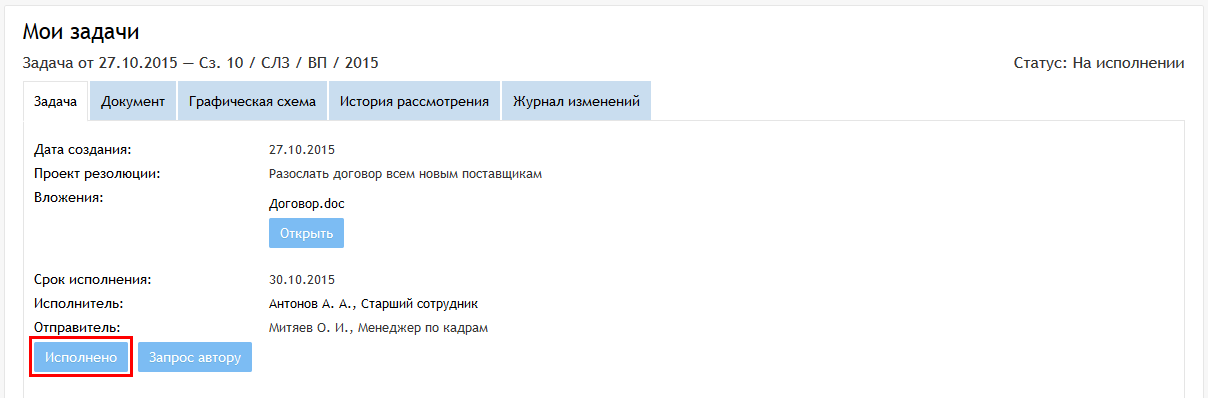
Рисунок 156 — Исполнение задачи
По нажатию на кнопку откроется диалоговое окно «Результат». Заполните комментарий по исполнению задачи и при необходимости приложите файлы. Нажмите на кнопку «Исполнено»/«Ознакомился»/«Согласовано»/«Не согласовано»/«Утвердить» в зависимости от типа задачи (рисунок 157).
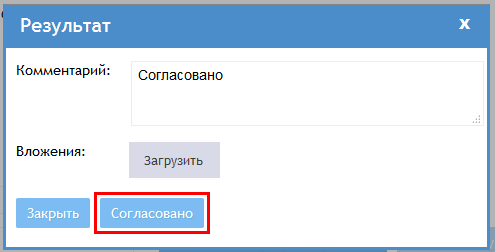
Рисунок 157 — Диалоговое окно «Результат»
После нажатия на кнопку диалоговое окно закроется, страница обновится, а статус задачи изменится на «Выполнено». Постановщику задачи (либо ответственному, если указан) будет отправлено соответствующее уведомление на его адрес электронной почты. Если у задачи были неисполненные подзадачи, их статус изменится на «Закрыто», и уведомления будут отправлены исполнителям подзадач на их адреса электронной почты.
Если эта была последняя невыполненная задача, то статус документа также изменится на «Исполнен»/«Утвержден», и создателю документа отправится соответствующее уведомление на его адрес электронной почты.
В случае если родительскую задачу выполнили ранее вашей, статус вашей задачи изменится на «Закрыто», и вам будет отправлено соответствующее уведомление на ваш адрес электронной почты. Исполнение задачи с таким статусом не требуется. Также в карточке задачи на вкладке «Задача» в блоке «Результат выполнения» будет отображаться фамилия сотрудника, закрывшего задачу.
Переход в карточку задачи из карточки родительской/связанной задачиДля перехода в карточку подзадачи/связанной задачи откройте карточку родительской задачи и перейдите на вкладку «Задача». В блоках «Исполнение» и/или «Связанные задачи» в таблице отображаются подзадачи, связанные задачи либо этапы статического маршрута (по мере их формирования). Выберите желаемую подзадачу/связанную задачу и перейдите по ссылке в столбце «Исполнитель». Карточка подзадачи/связанной задачи откроется в новой вкладке браузера.
Функция доступна пользователю с любой из ролей, кроме ролей «Делопроизводитель» и «Сотрудник».
После выполнения каждой подзадачи по вашей задаче вам будет направляться уведомление на ваш адрес электронной почты (в случае, если не назначен ответственный). Чтобы посмотреть информацию о подзадаче и результаты выполнения (если подзадача выполнена), перейдите в карточку задачи на вкладку «Задача». Если вас не устраивают результаты выполнения подзадачи, вы можете переоткрыть подзадачу с новым проектом резолюции и при необходимости назначить ее другому сотруднику. Для этого нажмите на кнопку «Переоткрыть» в блоке «Результат выполнения» (рисунок 158).
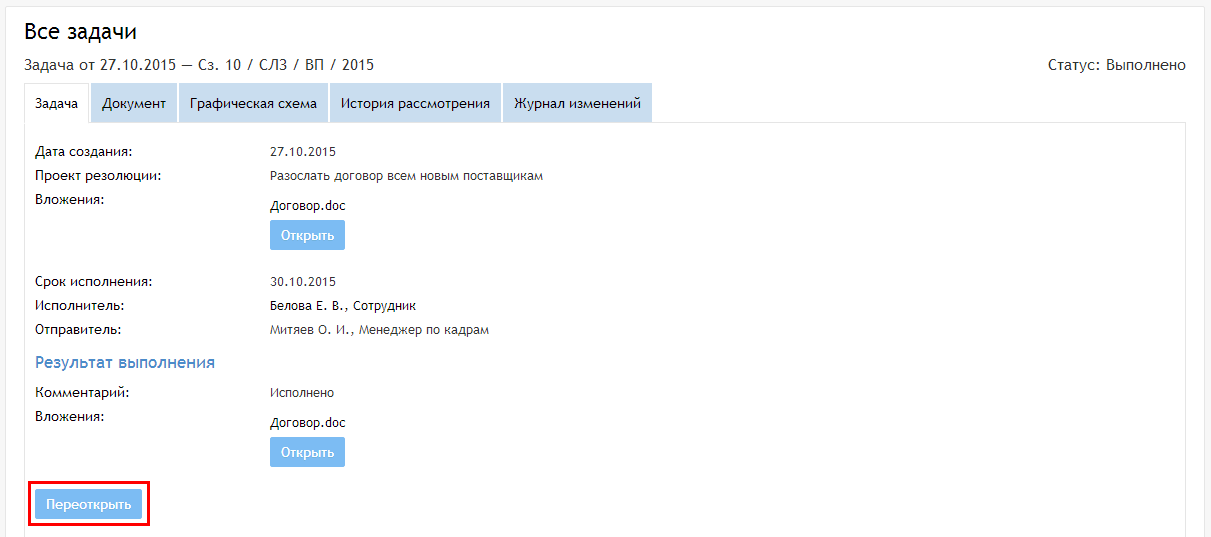
Рисунок 158 — Кнопка «Переоткрыть»
Откроется диалоговое окно «Переоткрытие задачи». По умолчанию в полях отображаются данные подзадачи. Вы можете изменить их. После внесения желаемых изменений нажмите на кнопку «Переоткрыть» (рисунок 159). Диалоговое окно закроется, а исполнителю отправится соответствующее уведомление на его адрес электронной почты. Статус подзадачи изменится на «На исполнении».
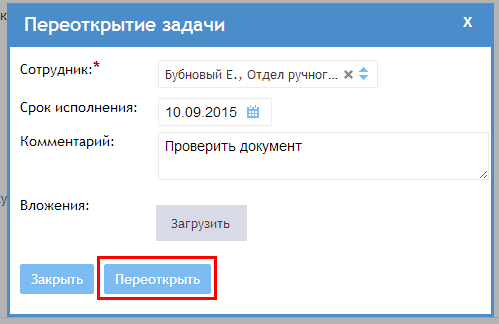
Рисунок 159 — Диалоговое окно «Переоткрытие задачи»
Примечание. Переоткрыть подзадачу можно в том случае, если статус родительской задачи «На исполнении». Переоткрывать задачи первого уровня невозможно.
Установление контроля за исполнением задачиДанная функция доступна пользователю с любой из ролей, кроме ролей «Сотрудник» и «Делопроизводитель».
Если вы хотите поставить исполнение задачи на контроль, откройте желаемую задачу и перейдите на вкладку «Задача». Нажмите на кнопку «На контроле» над таблицей в блоке «Исполнение» (рисунок 160).
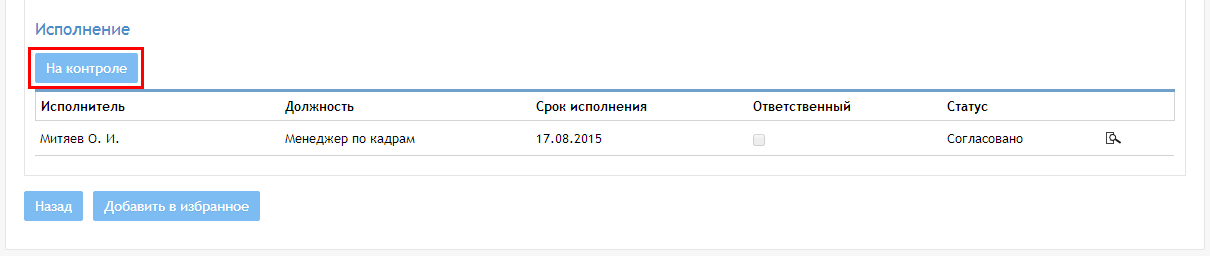
Рисунок 160 — Кнопка «На контроле»
Чтобы в таблице раздела увидеть только задачи, которые вы контролируете, в блоке фильтров поставьте галочку в чекбокс «Контролирую Я» и нажмите на кнопку «Применить».
В процессе исполнения задачи вы можете в любое время снять ее с контроля. Для этого в блоке «Исполнение» нажмите на кнопку «Снять с контроля» над таблицей (рисунок 161).
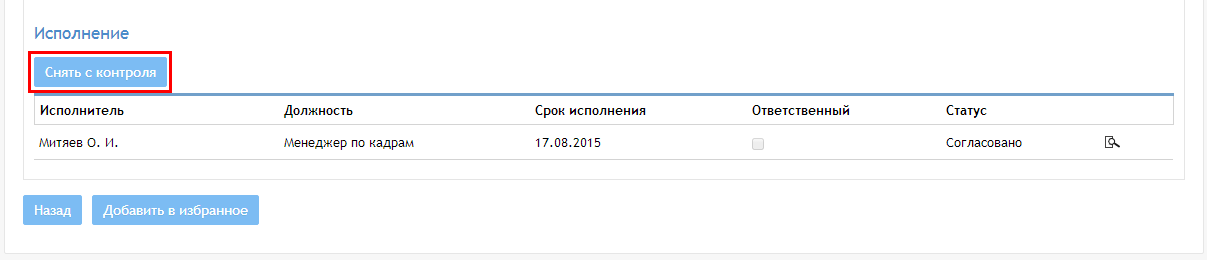
Рисунок 161 — Кнопка «Снять с контроля»
Запрос авторуДанная функция доступна пользователю с любой из ролей.
Если вам необходимо уточнить информацию по документу, вы можете оформить запрос автору документа. Для этого откройте карточку задачи со статусом «На исполнении» и перейдите на вкладку «Задача».
На вкладке «Задача» отображаются кнопки исполнения задачи и кнопка «Запрос автору». Кнопки доступны в случае:
- если вы являетесь исполнителем задачи (необязательно для ролей типа «Секретарь», «Заместитель»); если вы являетесь временным заместителем отсутствующего сотрудника.
Чтобы создать запрос автору, нажмите на кнопку «Запрос автору» (рисунок 162).
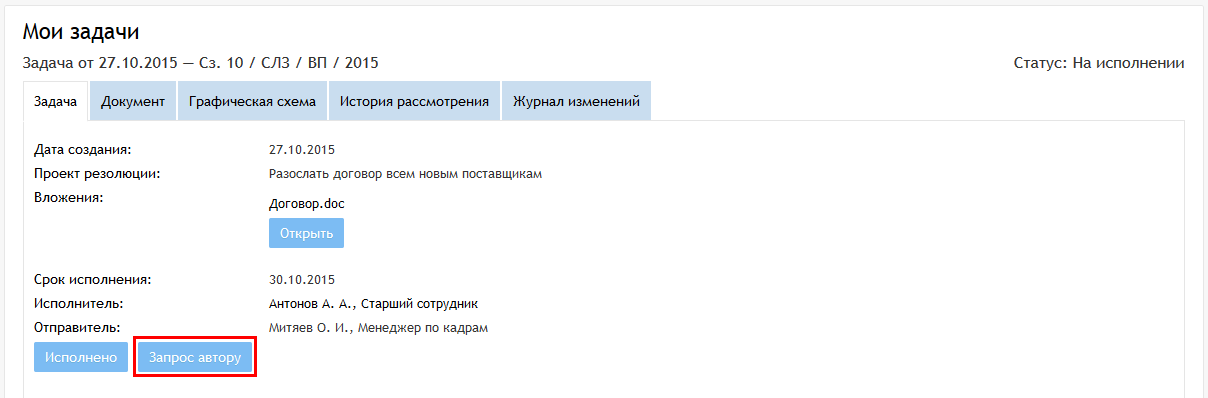
Рисунок 162 — Кнопка «Запрос автору»
По нажатию на кнопку откроется диалоговое окно «Запрос автору». Опишите проблему, при необходимости приложите файлы и нажмите на кнопку «Запрос автору» (рисунок 163).
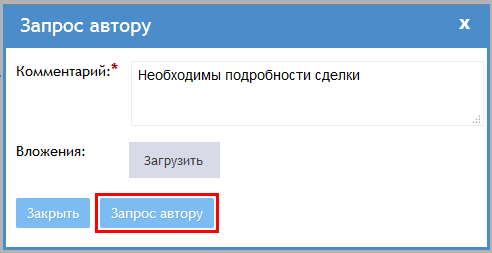
Рисунок 163 — Диалоговое окно «Запрос автору»
После нажатия на кнопку диалоговое окно закроется, страница обновится, и создастся задача для автора документа в виде подзадачи текущей задачи. Автору документ будет отправлено уведомление о задаче на его адрес электронной почты. После исполнения автором документа вашего запроса, вам будет отправлено соответствующее уведомление на ваш адрес электронной почты.
Закрытие задачиДанная функция доступна пользователю с любой из ролей.
Если вам необходимо закрыть задачу по документу, откройте карточку задачи и перейдите на вкладку «Задача».
Чтобы закрыть задачу, нажмите на кнопку «Закрыть задачу» (рисунок 164). Кнопка отображается в случае, если:
- если вы являетесь постановщиком задачи (необязательно для ролей типа «Секретарь», «Заместитель»); если вы являетесь временным заместителем отсутствующего сотрудника — постановщика задачи.
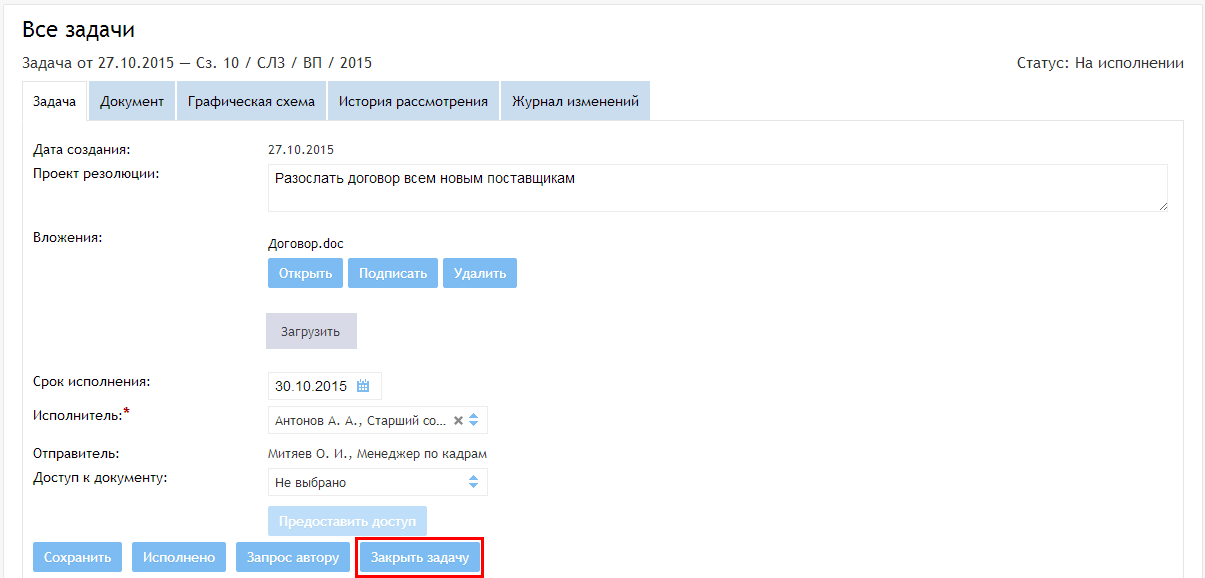
Рисунок 164 — Кнопка «Закрыть задачу»
По нажатию на кнопку откроется диалоговое окно «Закрытие задачи». Заполните комментарий и при необходимости приложите файлы. Нажмите на кнопку «Закрыть задачу» (рисунок 165).
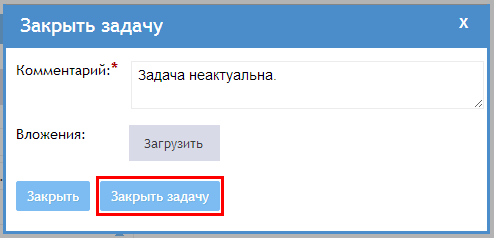
Рисунок 165 — Диалоговое окно «Закрытие задачи»
После нажатия на кнопку диалоговое окно закроется, страница обновится, а статус задачи изменится на «Закрыто». Текущему исполнителю задачи будет отправлено соответствующее уведомление на его адрес электронной почты. Если у задачи были неисполненные подзадачи, их статус изменится на «Закрыто», и уведомления будут отправлены исполнителям подзадач на их адреса электронной почты.
Если эта была последняя невыполненная задача, то статус документа также изменится на «Исполнен»/«Утвержден», и создателю документа отправится соответствующее уведомление на его адрес электронной почты.
В случае если все задачи, включая текущую, имеют статус «Закрыто», статус документа изменится на «Зарегистрирован».
Редактирование результата исполненияДанная функция доступна пользователю с любой из ролей.
Если вам необходимо отредактировать результат исполнения задачи, откройте карточку задачи и перейдите на вкладку «Задача». Для редактирования доступен результат задачи, родительская задача которой еще не выполнена (в случае если задача является подзадачей), а также только тогда, когда статус документа «На рассмотрении»/«На согласовании».
Чтобы отредактировать результат, нажмите на кнопку «Редактировать результат» (рисунок 166). Кнопка отображается в случае, если:
- вы являетесь исполнителем задачи (необязательно для ролей типа «Секретарь», «Заместитель»); вы являетесь временным заместителем отсутствующего сотрудника — исполнителя задачи.
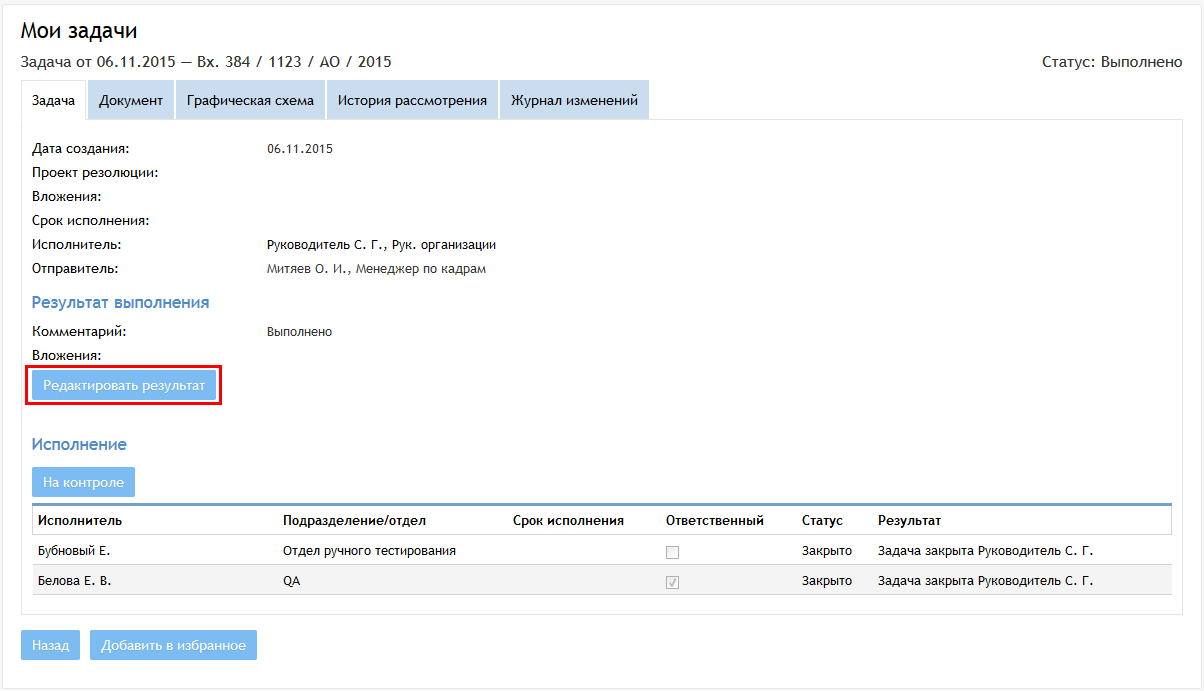
Рисунок 166 — Кнопка «Редактировать результат»
По нажатию на кнопку откроется диалоговое окно «Результат». По умолчанию отображаются предыдущее содержимое полей. Внесите желаемые изменения и нажмите на кнопку «Редактировать результат» (рисунок 167).
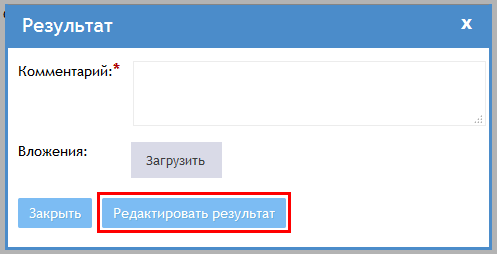
Рисунок 167 — Диалоговое окно «Результат»
После нажатия на кнопку диалоговое окно закроется, страница обновится, и результат исполнения обновится.
Работа с поточным сканированиемДоступ к функции осуществляется в таком же порядке, как и к функциям создания и редактирования документов.
В разделах «Входящие документы», «Исходящие документы», «Внутренние документы» и «Подготовка документов» вы можете воспользоваться функцией поточного сканирования. Перед началом работы убедитесь, что на страницах разделов отображается кнопка «Прикрепить сканы». В случае ее отсутствия, пожалуйста, обратитесь к администратору.
Перейдите в карточку документа со статусом «На регистрации» («Подготовка») или «На доработке» и нажмите на кнопку «Печать штрих-кода» внизу формы (рисунок 168). Файл со штрих-кодом (QR-кодом) сохранится в папку по умолчанию либо в выбранную папку в зависимости от настроек браузера. В наименовании файла будет указан тип раздела на английском и ID документа.

Рисунок 168 — Кнопка «Печать штрих-кода»
После подготовки отсканированных документов перейдите на страницу раздела и нажмите на кнопку «Прикрепить сканы» справа над таблицей (рисунок 169).
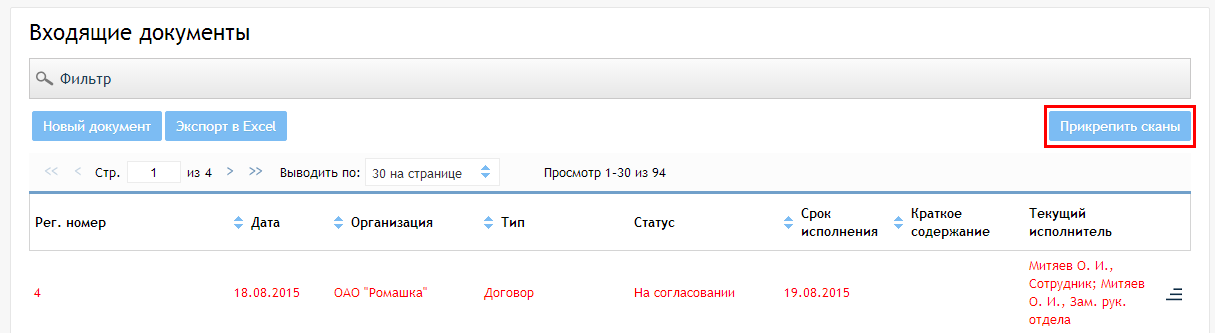
Рисунок 169 — Кнопка Прикрепить сканы
Откроется диалоговое окно «Отчет обработки сканов», содержащее количество обработанных документов и перечень ошибок, если они присутствуют (рисунок 170). В случае наличия ошибок при обработке отсканированных документов, пожалуйста, обратитесь к администратору, сообщив описание ошибки из блока «Ошибки». Для закрытия диалогового окна нажмите на кнопку «OK».
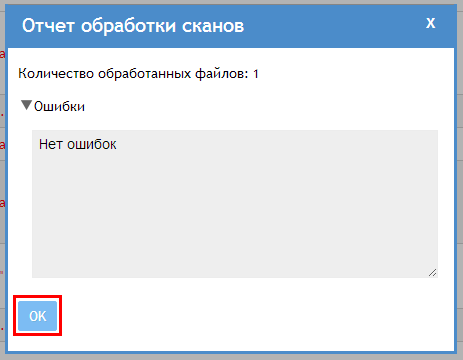
Рисунок 170 — Диалоговое окно «Отчет обработки сканов»
Если обработка прошла без ошибок, то в карточках документов, для которых были сделаны сканы, отобразятся файлы в поле «Вложения».

|
Из за большого объема этот материал размещен на нескольких страницах:
1 2 3 4 5 6 7 8 9 10 11 12 13 14 |
