


Партнерка на США и Канаду по недвижимости, выплаты в крипто
- 30% recurring commission
- Выплаты в USDT
- Вывод каждую неделю
- Комиссия до 5 лет за каждого referral
- «Задача»; «Документ»; «Графическая схема»; «История рассмотрения»; «Журнал изменений».
На вкладке «Задача» отображаются:
- данные о задаче, проект резолюции и вложения при наличии; данные об исполнении задачи; данные о связанных задачах; результаты выполнения задачи.
Также на данной вкладке отображаются кнопки исполнения задачи в зависимости от типа: «Исполнено», «Ознакомился», «Согласовано», «Не согласовано», «Утвердить» (рисунок 143). Кнопки доступны в случае:
- если вы являетесь исполнителем задачи (необязательно для ролей типа «Секретарь», «Заместитель»); если вы являетесь временным заместителем отсутствующего сотрудника.
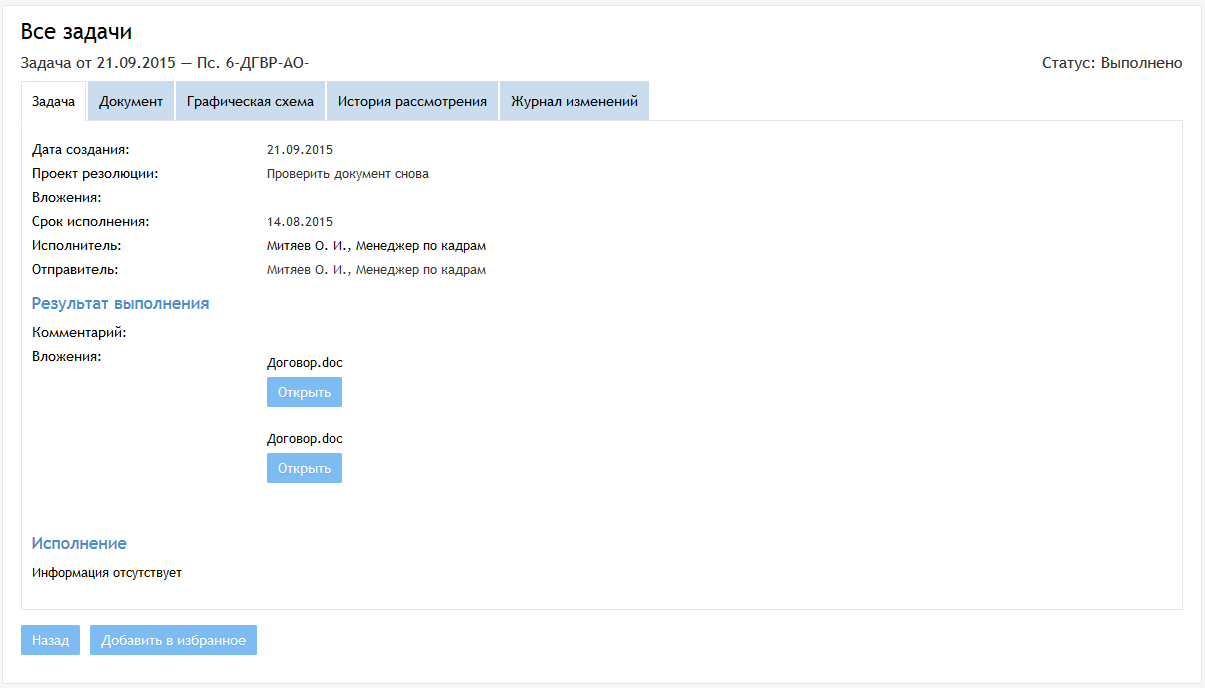
Рисунок 143 — Вкладка «Задача»
В блоке «Исполнение» отображается информация об исполнении подзадач, если они были созданы ранее. Если подзадач еще не было создано, отображается форма назначения исполнителей (рисунок 144) в случае:
- если у вас есть права создавать подзадачи (все роли, кроме «Делопроизводитель» и «Сотрудник»); если вы являетесь исполнителем задачи (необязательно для ролей типа «Секретарь», «Заместитель»); если вы являетесь временным заместителем отсутствующего сотрудника; если статическим маршрутом не запрещено создавать подзадачи.
В остальных случаях отображается сообщение «Вы не можете назначать сотрудников на исполнение».
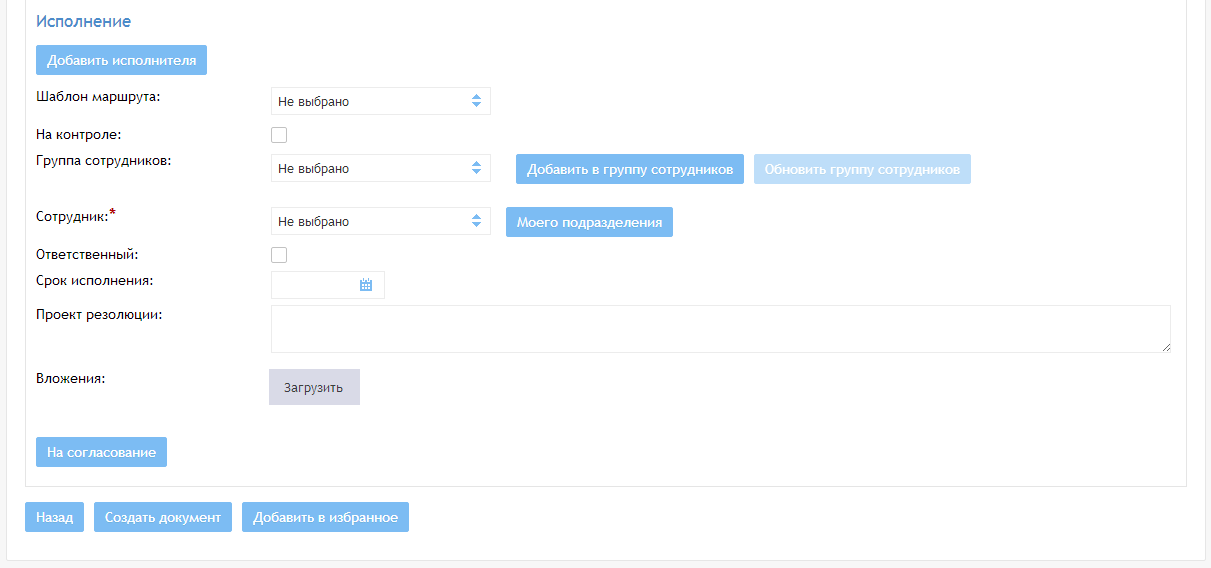
Рисунок 144 — Блок «Исполнение»
В блоке «Связанные задачи» отображается таблица с перечнем исполнителей связанных задач (рисунок 145). Данный блок присутствует в том случае, если в группе задач один из исполнителей является ответственным (выбирается при назначении на исполнение или при отправке документа на рассмотрение/на согласование автоматически).
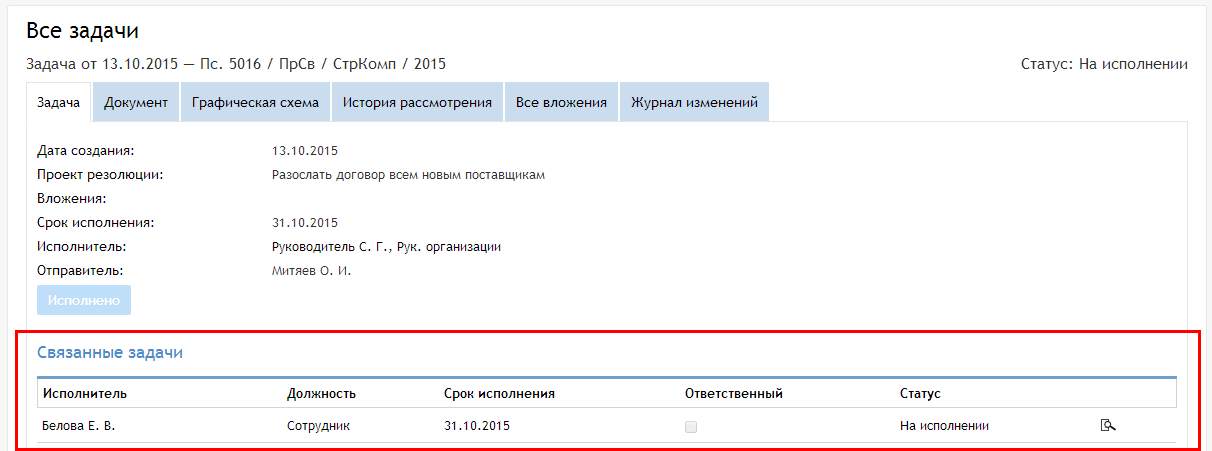
Рисунок 145 — Блок «Связанные задачи»
На вкладке «Документ» отображается вся информация документа — копия его реквизитов из основной карточки (рисунок 146). Вы может скачать вложенные файлы документа, нажав на кнопку «Открыть» в поле «Вложения». Также вы можете перейти по ссылкам на связанные документы. Карточка связанного документа откроется в новой вкладке.
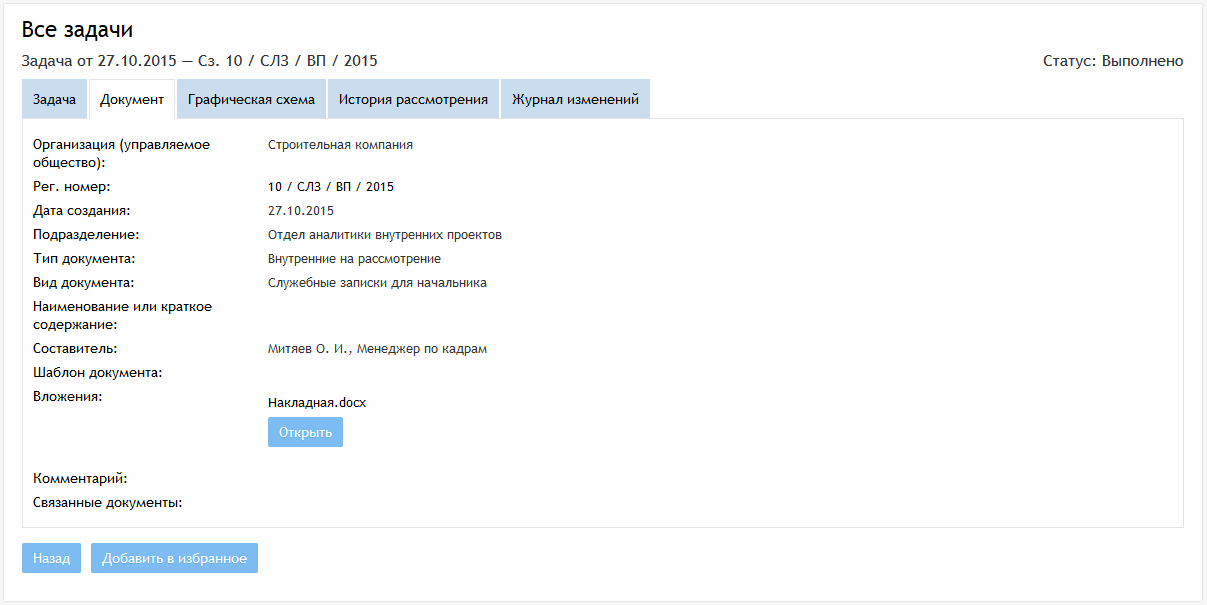
Рисунок 146 — Вкладка «Документ»
На вкладке «Графическая схема» представлена схема маршрута всего документа, на которой серым цветом отмечены пройденные этапы, синим — готовые для исполнения, оранжевым — этапы, которые в данный момент исполнить нельзя. Желтой рамкой выделена текущая открытая задача (рисунок 147).
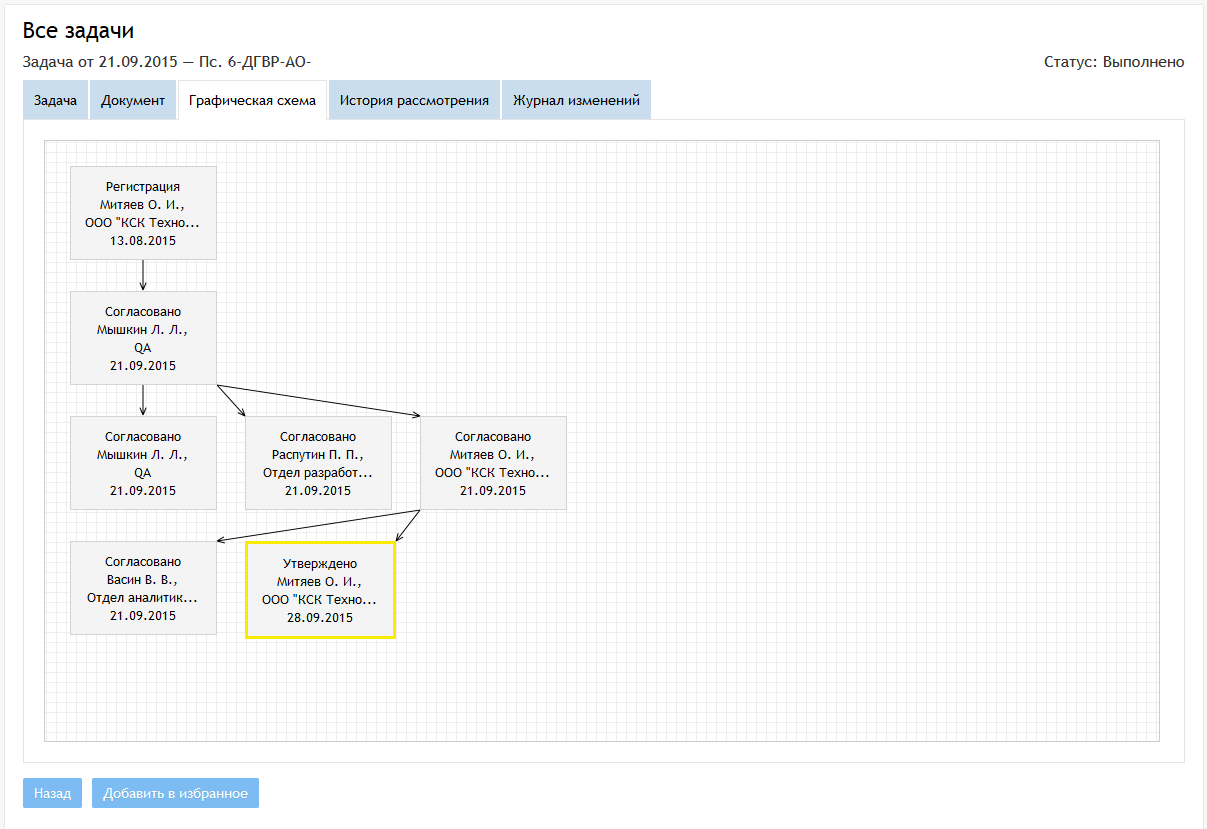
Рисунок 147 — Вкладка «Графическая схема»
На вкладке «История рассмотрения» представлена информация по всем созданным задачам документа. Определения цветов аналогичны графической схеме (рисунок 148). Вы можете выгрузить текущую историю в виде DOC-файла. Для этого нажмите на кнопку «Выгрузить» вверху страницы.
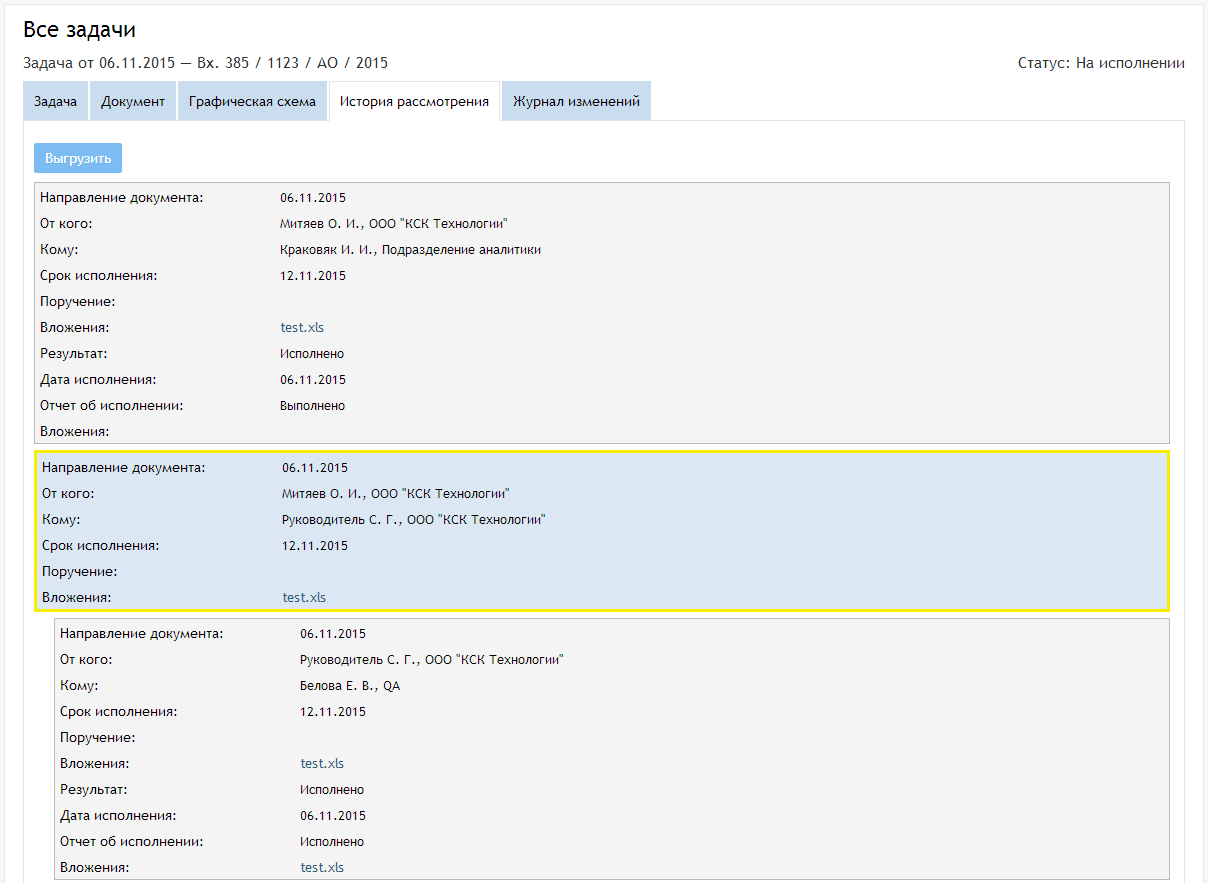
Рисунок 148 — Вкладка «История рассмотрения»
На вкладке «Журнал изменений» отображается перечень изменений документа в виде таблицы. Для каждого события указаны: сотрудник, внесший изменение, его подразделение/отдел и дата внесения изменения (рисунок 149).
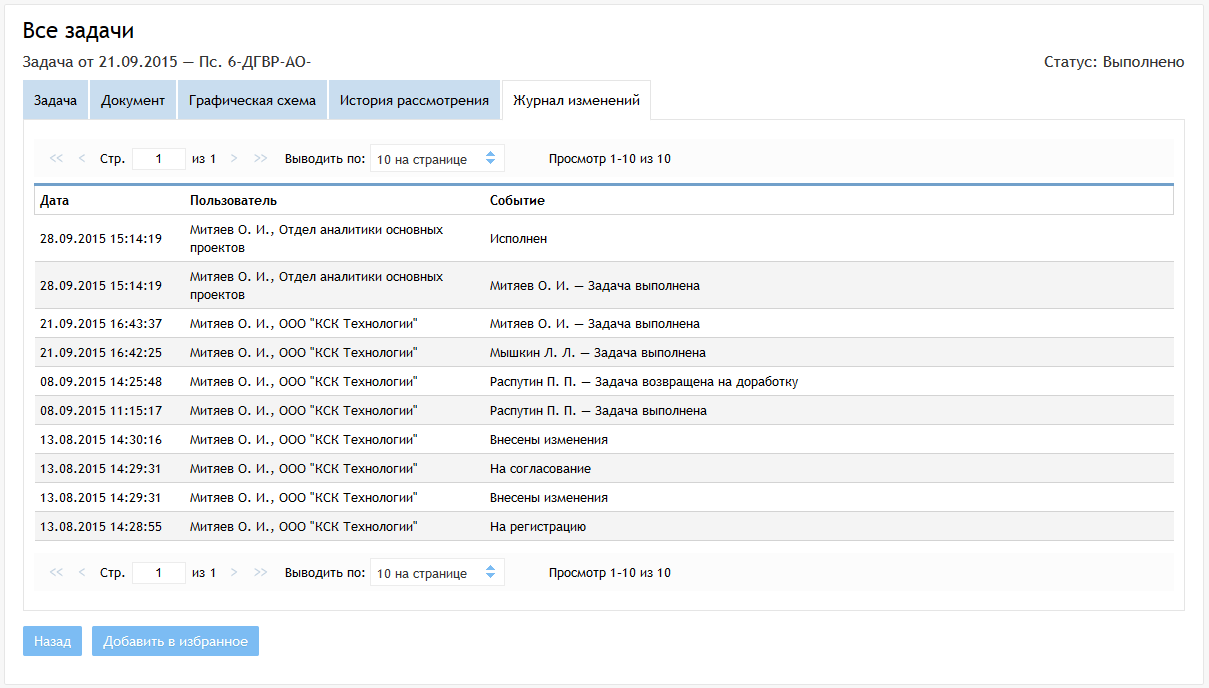
Рисунок 149 — Вкладка «Журнал изменений»
Изменение описания задачиИнформацию о задачи может изменить пользователь с ролью типа «Секретарь» и сотрудник организации, выполнивший постановку задачи (из документа, из задачи).
Пока статус задачи «На исполнении», вы можете изменить:
- проект резолюции задачи; срок ее исполнения; исполнителя; доступ к документу; добавить или удалить вложения.
Чтобы внести изменения в описание задачи, откройте карточку задачи и перейдите на вкладку «Задача».
Для изменения проекта резолюции по задаче введите новый в поле «Проект резолюции» и нажмите на кнопку «Сохранить» (рисунок 151).
Для добавления вложения нажмите на кнопку «Загрузить» в поле «Вложения». Для удаления вложения нажмите на кнопку «Удалить» под желаемым вложением. После внесения изменений нажмите на кнопку «Сохранить» (рисунок 152).
Чтобы подписать вложения задачи, подключите вашу карту с ЭЦП и нажмите на кнопку «Подписать» под наименованием загруженного файла. Откроется диалоговое окно «Цифровая подпись». Выберите сертификат, введите ПИН-код и нажмите на кнопку «Подписать» (Рисунок 150). Диалоговое окно закроется, а к файлу добавится ваша ЭЦП.
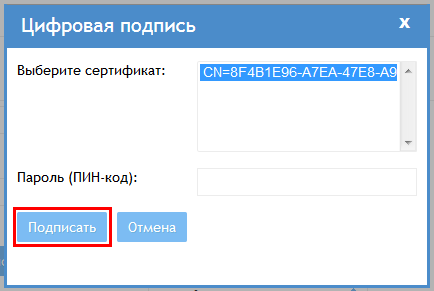
Рисунок 150 — Диалоговое окно «Цифровая подпись»
Примечание. Функция доступна для пользователей браузера Mozilla Firefox. Перед началом работы необходимо включить плагин CryptoPro и согласиться использовать ЭЦП на Портале.
Чтобы изменить срок исполнения задачи, введите новую дату в поле «Срок исполнения» и нажмите на кнопку «Сохранить» (рисунок 151). Внесенные изменения будут сохранены, если новый срок исполнения не ранее даты регистрации документа. После успешного сохранения изменений исполнителю задачи будет отправлено соответствующее уведомление на его адрес электронной почты.
Примечание. В случае если вы меняете срок исполнения подзадачи, сроки исполнения родительских задач также изменятся.
Чтобы переназначить задачу, выберите нового исполнителя в поле «Исполнитель» и нажмите на кнопку «Сохранить» (рисунок 151). Прежнему исполнителю будет отправлено уведомление о смене исполнителя. Новому исполнителю — стандартное уведомление о назначении задачи.
Примечание. Прежний исполнитель не сможет просматривать карточку задачи в разделе «Мои задачи». Также если новый исполнитель принадлежит другому подразделению/отделу, прежний исполнитель не сможет просматривать карточку задачи в разделе «Все задачи».
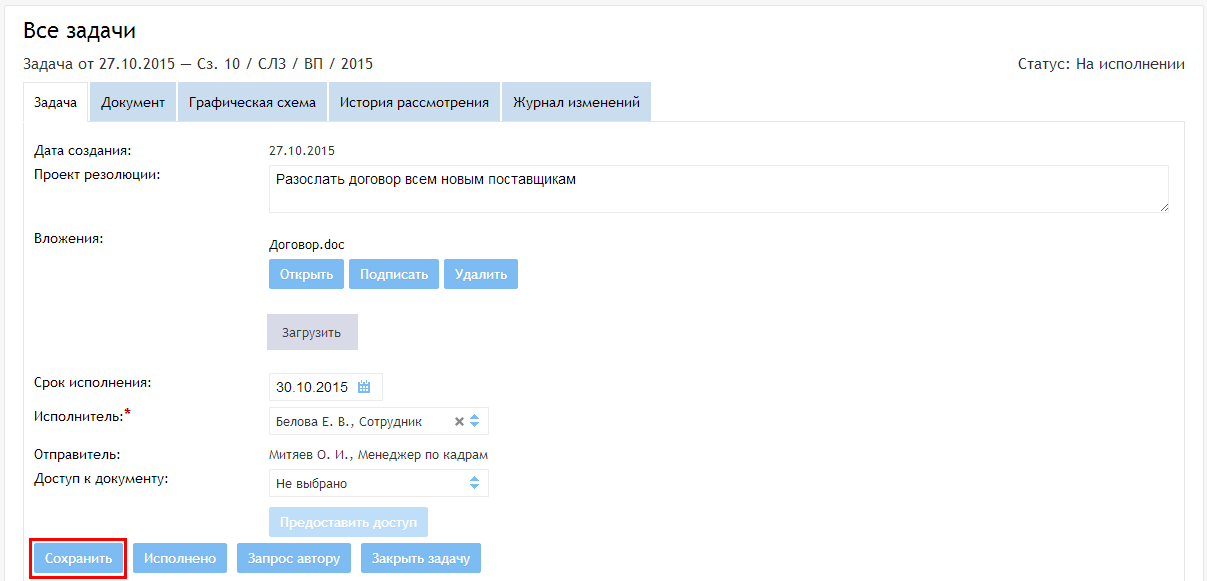
Рисунок 151 — Редактирование описания задачи
Чтобы установить доступ к документу, в карточке задачи которого вы сейчас находитесь, выберите сотрудника из списка в поле «Доступ к документу» и нажмите на кнопку «Предоставить доступ». Перечень всех сотрудников, имеющих доступ к документу, вы можете посмотреть в карточке документа на вкладке «Доступ к документу».
Создание подзадачДанная функция доступна пользователю с любой ролью, кроме «Делопроизводитель» и «Сотрудник».
Вы можете создать подзадачи из задачи или отправить задачу на исполнение по статическому маршруту в случае:
- если вы являетесь исполнителем задачи (необязательно для ролей типа «Секретарь», «Заместитель»); если вы являетесь временным заместителем отсутствующего сотрудника; если статическим маршрутом не запрещено создавать подзадачи.
Чтобы создать подзадачи или отправить задачу на исполнение по статическому маршруту, откройте карточку желаемой задачи и перейдите на вкладку «Задача».
Чтобы отправить задачу на исполнение по статическому маршруту, в блоке «Исполнение» в поле «Шаблон маршрута» выберите желаемый маршрут из доступных. По желанию вы можете поставить исполнение документа на контроль. Нажмите на кнопку «На исполнение»/«На согласование» (в зависимости от типа обработки). После нажатия на кнопку страница обновится, исполнителю первого этапа маршрута будет отправлено уведомление на его адрес электронной почты. В блоке «Исполнение» будет отображаться таблица с задачами статического маршрута по мере их формирования.
Вы можете также создать подзадачи для группы сотрудников или для конкретных сотрудников. Для этого удалите маршрут (если выбран) и выберите группу сотрудников или же отдельного сотрудника. При необходимости вы можете создать подзадачи для нескольких сотрудников: по нажатию на кнопку «Добавить» создается новый блок исполнителя.
Если вы выбрали группу сотрудников, вы можете добавить в нее новых. Для этого добавьте новый блок исполнителя по кнопке «Добавить» и выберите сотрудника организации. Затем нажмите на кнопку «Обновить группу сотрудников». Откроется диалоговое окно «Редактирование группы сотрудников». В поле «Сотрудники» будут отображаться выбранные исполнители из блока исполнения. Нажмите на кнопку «Сохранить» (рисунок 152), чтобы обновить существующую группу.

Рисунок 152 — Диалоговое окно «Редактирование группы сотрудников»
Если вы добавили несколько исполнителей и хотите их сохранить для будущего использования, нажмите на кнопку «Добавить в группу сотрудников». Откроется диалоговое окно «Добавление группы сотрудников». В поле «Сотрудники» будут отображаться выбранные исполнители из блока исполнения. Введите название новой группы и нажмите на кнопку «Сохранить» (рисунок 153). Диалоговое окно закроется, а новая группа будет доступна для выбора в поле «Группы сотрудников».
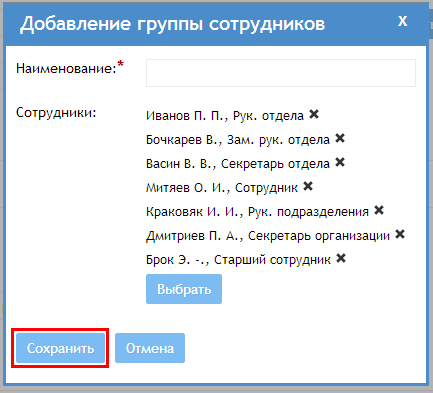
Рисунок 153 — Диалоговое окно «Добавление группы сотрудников»
Чтобы добавить ответственного в группу исполнителей, отметьте соответствующий чекбкос. При наличии ответственного в группе исполнителей также отображается в его блоке дополнительный чекбокс «Копировать для всех». Функция позволяет скопировать проект резолюции, срок исполнения задачи и вложения для каждого исполнителя группы. Чтобы воспользоваться функцией, поставьте галочку в чекбокс «Копировать для всех», заполните данные по задаче ответственного и нажмите на кнопку «Скопировать для всех».
После заполнения обязательных полей нажмите на кнопку «На исполнение»/«На согласование» (рисунок 154). Подзадачи сформируются, если вы заполнили все обязательные поля корректно.
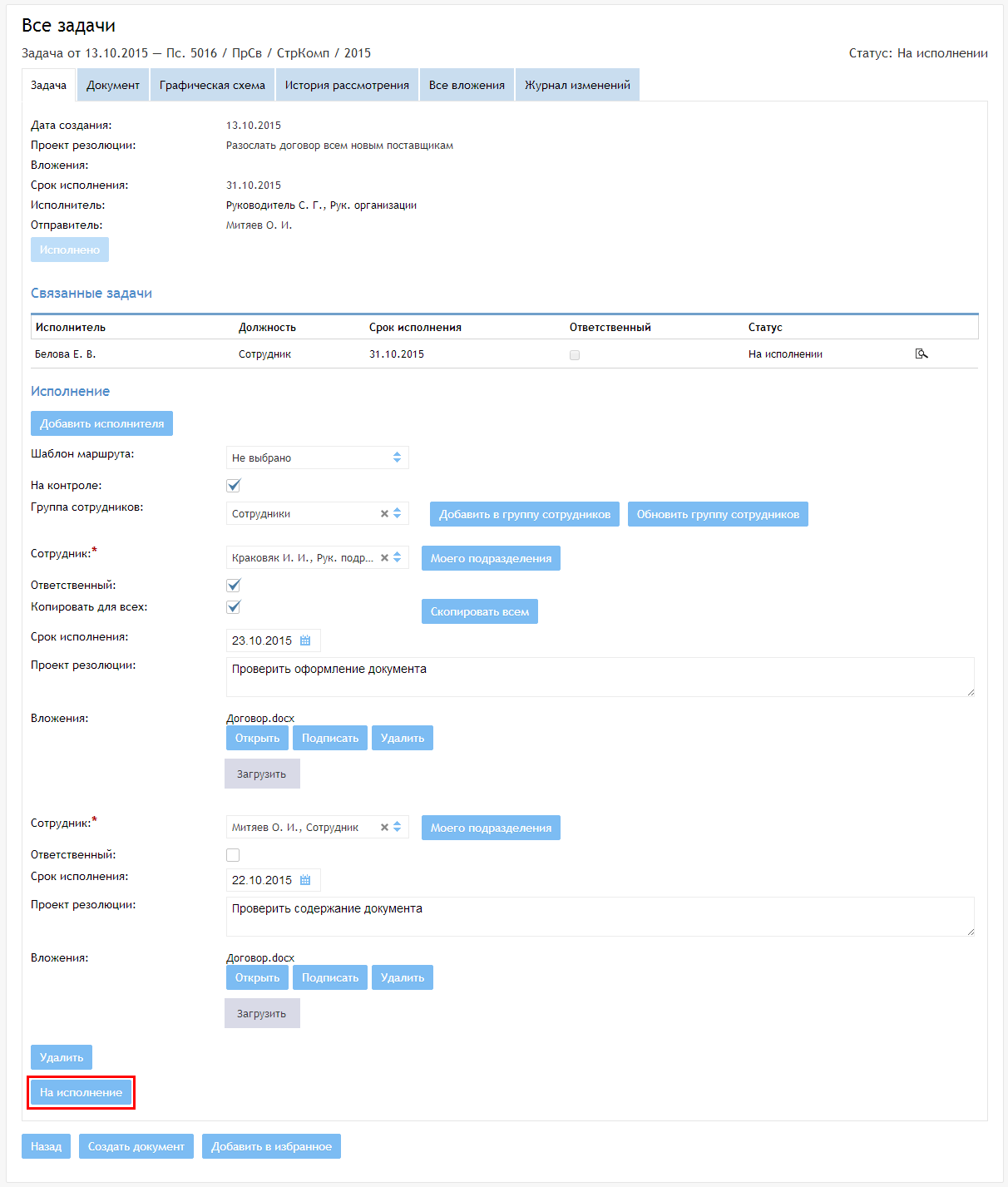

|
Из за большого объема этот материал размещен на нескольких страницах:
1 2 3 4 5 6 7 8 9 10 11 12 13 14 |
