


Партнерка на США и Канаду по недвижимости, выплаты в крипто
- 30% recurring commission
- Выплаты в USDT
- Вывод каждую неделю
- Комиссия до 5 лет за каждого referral
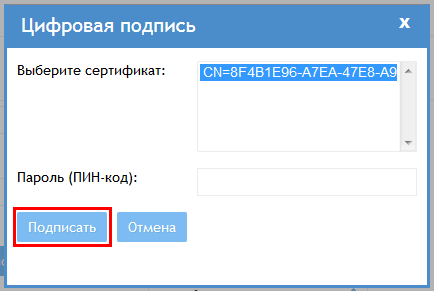
Рисунок 71 — Диалоговое окно «Цифровая подпись»
Примечание. Функция доступна для пользователей браузера Mozilla Firefox. Перед началом работы необходимо включить плагин CryptoPro и согласиться использовать ЭЦП на Портале.
Чтобы просмотреть шаблон документа, выберите желаемый из списка доступных в поле «Шаблон документа» и нажмите на кнопку «Открыть». Файл шаблона сохранится в папку по умолчанию или в выбранную папку в зависимости от настроек вашего браузера.
Для выбора связанных документов укажите при необходимости тип связи и нажмите на кнопку «Выбрать». Откроется диалоговое окно «Документы». Выберите желаемые документы, поставив галочки в чекбоксы рядом с их номерами. Для поиска конкретных документов воспользуйтесь поисковыми полями над таблицей. После выбора документов нажмите на кнопку «Сохранить» (рисунок 72). Диалоговое окно закроется, а в поле «Связанные документы» отобразятся ссылки на выбранные документы.
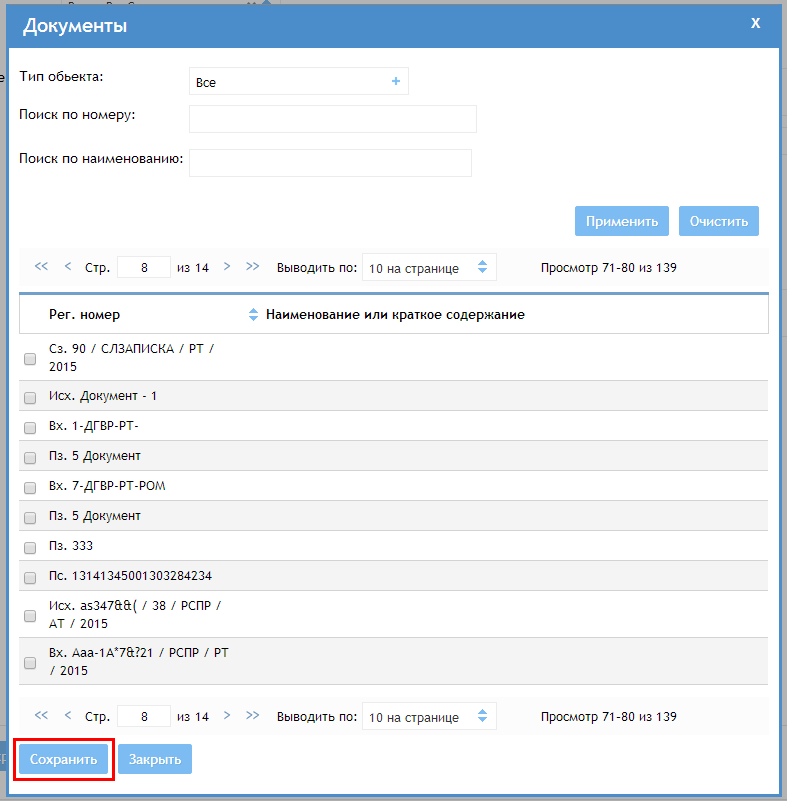
Рисунок 72 — Диалоговое окно «Документы»
После внесения необходимой информации, добавления вложений и указания связанных документов (если присутствуют) можно сохранить, зарегистрировать или отправить документ на рассмотрение/согласование (см. пп. 4.3, 4.4).
Служебная запискаЧтобы создать карточку документа, нажмите на кнопку «Новый документ» на странице раздела и выберите из выпадающего списка значение «Служебная записка». По нажатию на кнопку откроется электронная форма (рисунок 73). В поле «Составитель» по умолчанию отображаются ваши фамилия и должность. При необходимости вы можете выбрать другого сотрудника.
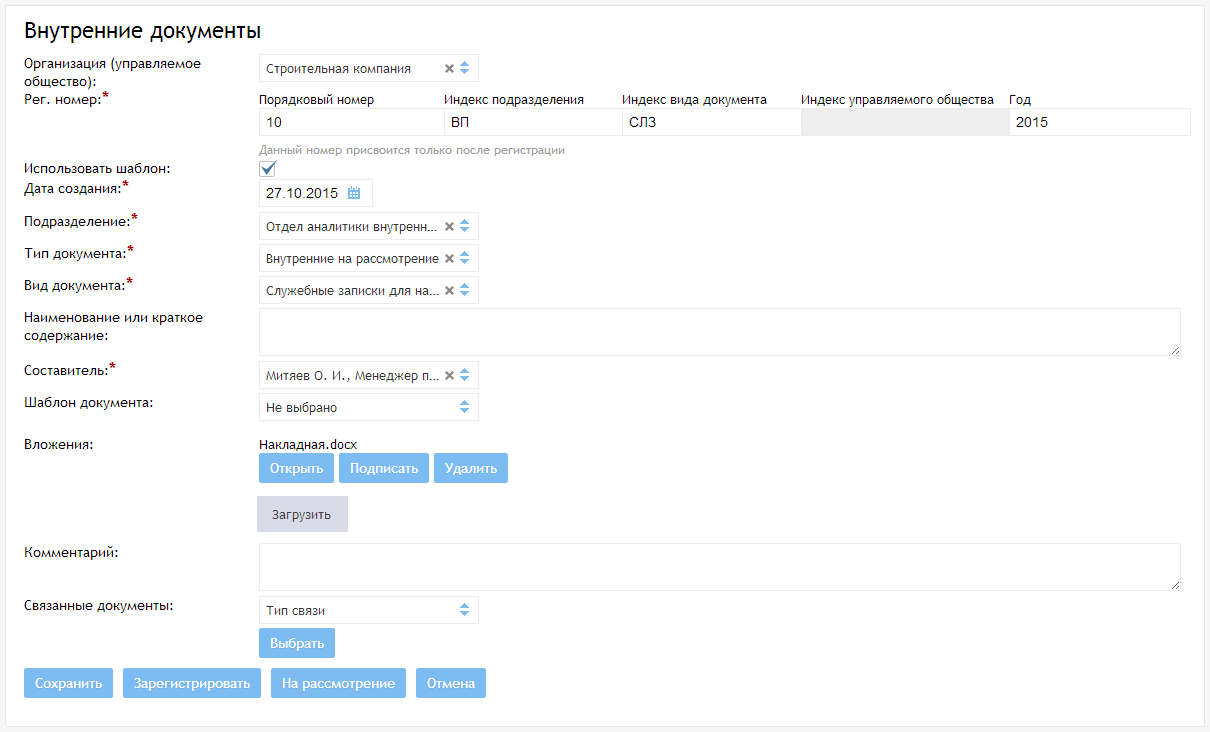
Рисунок 73 — Страница создания карточки Служебной записки
Регистрационный номер документ формируется согласно выбранным типу и виду документа. В случае если у вида документа установлен признак «Использовать шаблон» по умолчанию, номер формируется по шаблону. Вы можете отключить использование шаблона, поставив галочку в чекбокс «Использовать шаблон» на форме. Также вы можете ввести в каждое поле регистрационного номера любое желаемое значение.
Примечание. Шаблон номера указывается в справочнике «Вид документа». Для настройки шаблона обратитесь к оператору справочников. При создании документа необходимо заполнить хотя бы одно поле регистрационного номера.
Чтобы подписать вложения документа, подключите вашу карту с ЭЦП и нажмите на кнопку «Подписать» под наименованием загруженного файла. Откроется диалоговое окно «Цифровая подпись». Выберите сертификат, введите ПИН-код и нажмите на кнопку «Подписать» (рисунок 74). Диалоговое окно закроется, а к файлу добавится ваша ЭЦП.
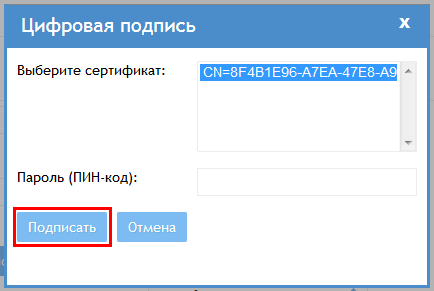
Рисунок 74 — Диалоговое окно «Цифровая подпись»
Примечание. Функция доступна для пользователей браузера Mozilla Firefox. Перед началом работы необходимо включить плагин CryptoPro и согласиться использовать ЭЦП на Портале.
Чтобы просмотреть шаблон документа, выберите желаемый из списка доступных в поле «Шаблон документа» и нажмите на кнопку «Открыть». Файл шаблона сохранится в папку по умолчанию или в выбранную папку в зависимости от настроек вашего браузера.
Для выбора связанных документов укажите при необходимости тип связи и нажмите на кнопку «Выбрать». Откроется диалоговое окно «Документы». Выберите желаемые документы, поставив галочки в чекбоксы рядом с их номерами. Для поиска конкретных документов воспользуйтесь поисковыми полями над таблицей. После выбора документов нажмите на кнопку «Сохранить» (рисунок 75). Диалоговое окно закроется, а в поле «Связанные документы» отобразятся ссылки на выбранные документы.
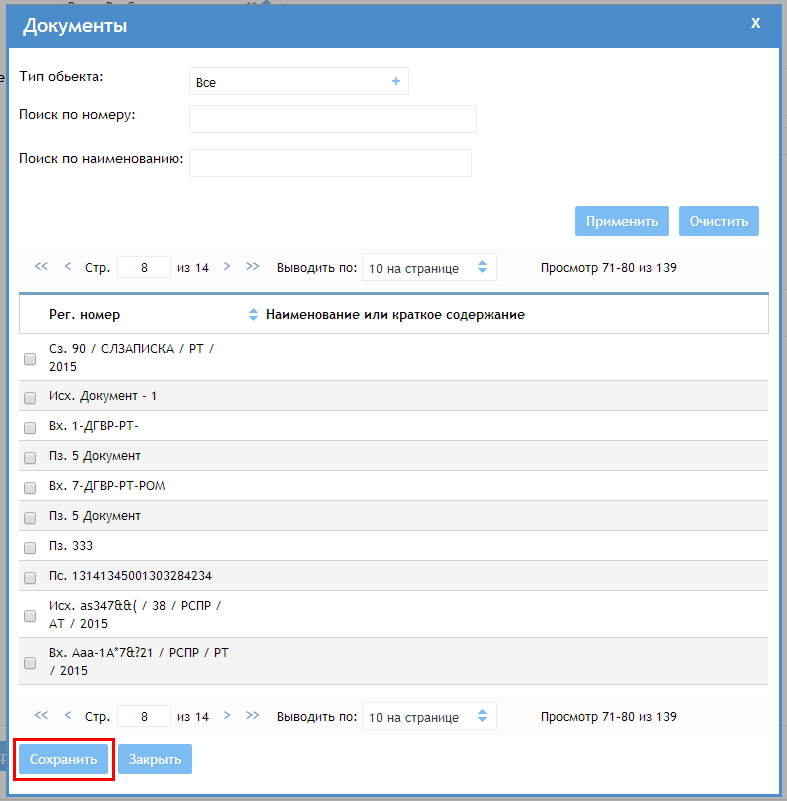
Рисунок 75 — Диалоговое окно «Документы»
После внесения необходимой информации, добавления вложений и указания связанных документов (если присутствуют) можно сохранить, зарегистрировать или отправить документ на рассмотрение/согласование (см. пп. 4.3, 4.4).
ПоручениеЧтобы создать карточку документа, нажмите на кнопку «Новый документ» на странице раздела и выберите из выпадающего списка значение «Поручение». По нажатию на кнопку откроется электронная форма. (рисунок 76).
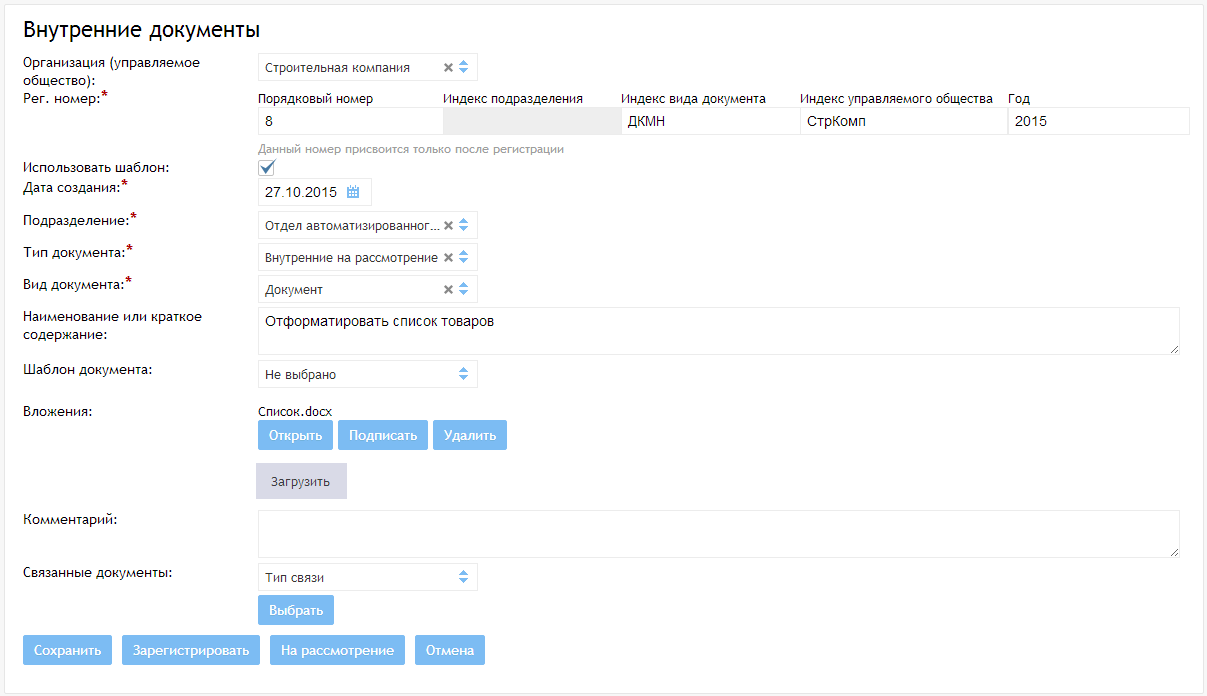
Рисунок 76 — Страница создания карточки Поручения
Регистрационный номер документ формируется согласно выбранным типу и виду документа. В случае если у вида документа установлен признак «Использовать шаблон» по умолчанию, номер формируется по шаблону. Вы можете отключить использование шаблона, поставив галочку в чекбокс «Использовать шаблон» на форме. Также вы можете ввести в каждое поле регистрационного номера любое желаемое значение.
Примечание. Шаблон номера указывается в справочнике «Вид документа». Для настройки шаблона обратитесь к оператору справочников. При создании документа необходимо заполнить хотя бы одно поле регистрационного номера.
Чтобы подписать вложения документа, подключите вашу карту с ЭЦП и нажмите на кнопку «Подписать» под наименованием загруженного файла. Откроется диалоговое окно «Цифровая подпись». Выберите сертификат, введите ПИН-код и нажмите на кнопку «Подписать» (рисунок 77). Диалоговое окно закроется, а к файлу добавится ваша ЭЦП.
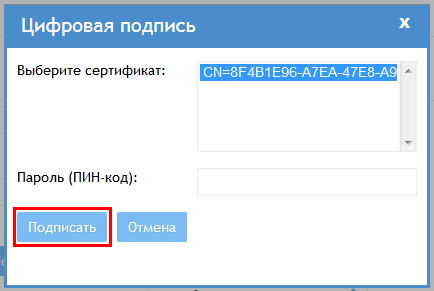
Рисунок 77 — Диалоговое окно «Цифровая подпись»
Примечание. Функция доступна для пользователей браузера Mozilla Firefox. Перед началом работы необходимо включить плагин CryptoPro и согласиться использовать ЭЦП на Портале.
Чтобы просмотреть шаблон документа, выберите желаемый из списка доступных в поле «Шаблон документа» и нажмите на кнопку «Открыть». Файл шаблона сохранится в папку по умолчанию или в выбранную папку в зависимости от настроек вашего браузера.
Для выбора связанных документов укажите при необходимости тип связи и нажмите на кнопку «Выбрать». Откроется диалоговое окно «Документы». Выберите желаемые документы, поставив галочки в чекбоксы рядом с их номерами. Для поиска конкретных документов воспользуйтесь поисковыми полями над таблицей. После выбора документов нажмите на кнопку «Сохранить» (рисунок 78). Диалоговое окно закроется, а в поле «Связанные документы» отобразятся ссылки на выбранные документы.
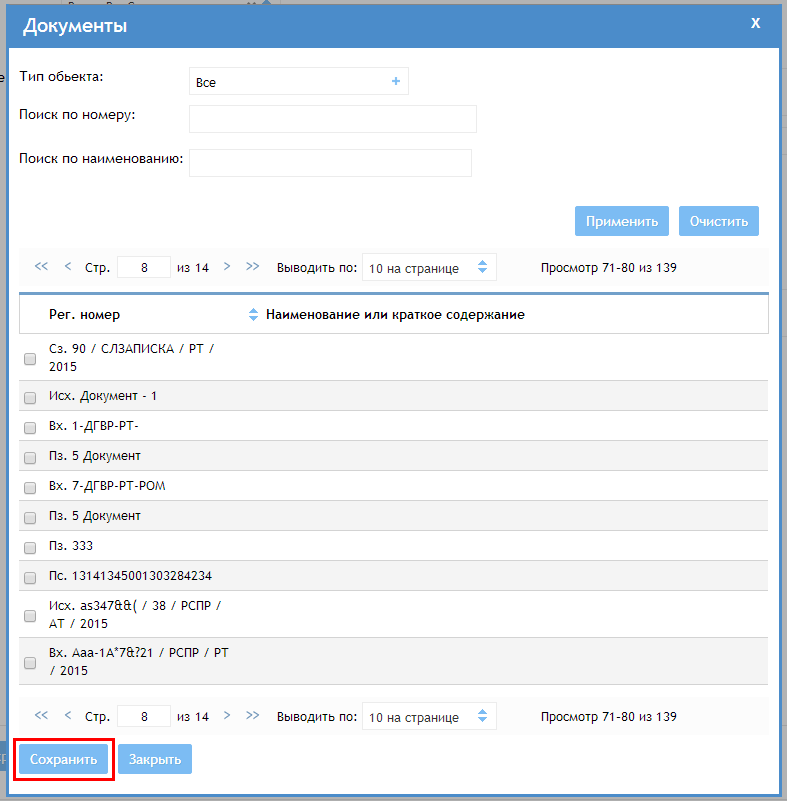
Рисунок 78 — Диалоговое окно «Документы»
После внесения необходимой информации, добавления вложений и указания связанных документов (если присутствуют) можно сохранить, зарегистрировать или отправить документ на рассмотрение/согласование (см. пп. 4.3, 4.4).
ПрочееЧтобы создать карточку документа, нажмите на кнопку «Новый документ» на странице раздела и выберите из выпадающего списка значение «Прочее». По нажатию на кнопку откроется электронная форма (рисунок 79).
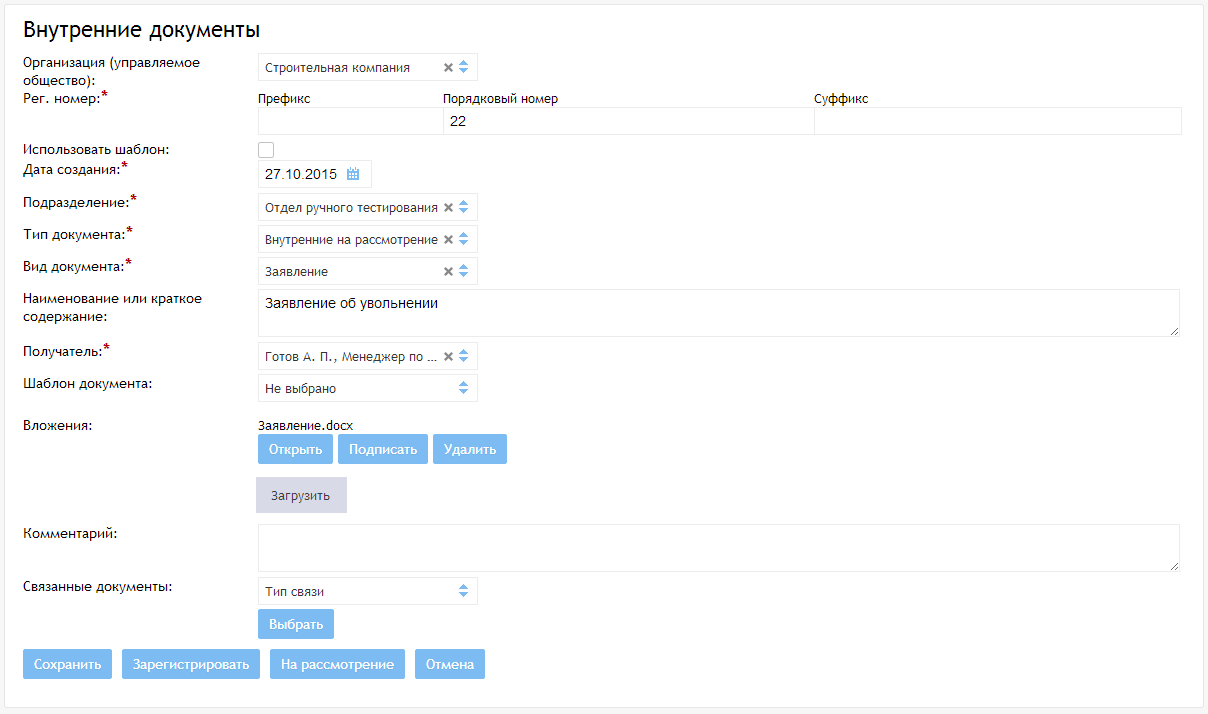
Рисунок 79 — Страница создания карточки Прочего
Регистрационный номер документ формируется согласно выбранным типу и виду документа. В случае если у вида документа установлен признак «Использовать шаблон» по умолчанию, номер формируется по шаблону. Вы можете отключить использование шаблона, поставив галочку в чекбокс «Использовать шаблон» на форме. Также вы можете ввести в каждое поле регистрационного номера любое желаемое значение.
Примечание. Шаблон номера указывается в справочнике «Вид документа». Для настройки шаблона обратитесь к оператору справочников. При создании документа необходимо заполнить хотя бы одно поле регистрационного номера.
Чтобы подписать вложения документа, подключите вашу карту с ЭЦП и нажмите на кнопку «Подписать» под наименованием загруженного файла. Откроется диалоговое окно «Цифровая подпись». Выберите сертификат, введите ПИН-код и нажмите на кнопку «Подписать» (рисунок 80). Диалоговое окно закроется, а к файлу добавится ваша ЭЦП.
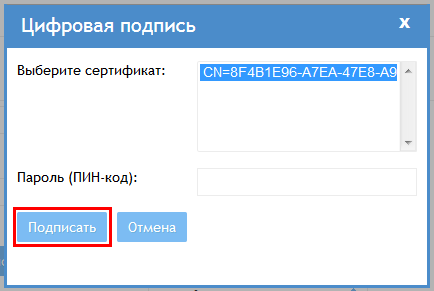
Рисунок 80 — Диалоговое окно «Цифровая подпись»
Примечание. Функция доступна для пользователей браузера Mozilla Firefox. Перед началом работы необходимо включить плагин CryptoPro и согласиться использовать ЭЦП на Портале.
Чтобы просмотреть шаблон документа, выберите желаемый из списка доступных в поле «Шаблон документа» и нажмите на кнопку «Открыть». Файл шаблона сохранится в папку по умолчанию или в выбранную папку в зависимости от настроек вашего браузера.
Для выбора связанных документов укажите при необходимости тип связи и нажмите на кнопку «Выбрать». Откроется диалоговое окно «Документы». Выберите желаемые документы, поставив галочки в чекбоксы рядом с их номерами. Для поиска конкретных документов воспользуйтесь поисковыми полями над таблицей. После выбора документов нажмите на кнопку «Сохранить» (рисунок 81). Диалоговое окно закроется, а в поле «Связанные документы» отобразятся ссылки на выбранные документы.
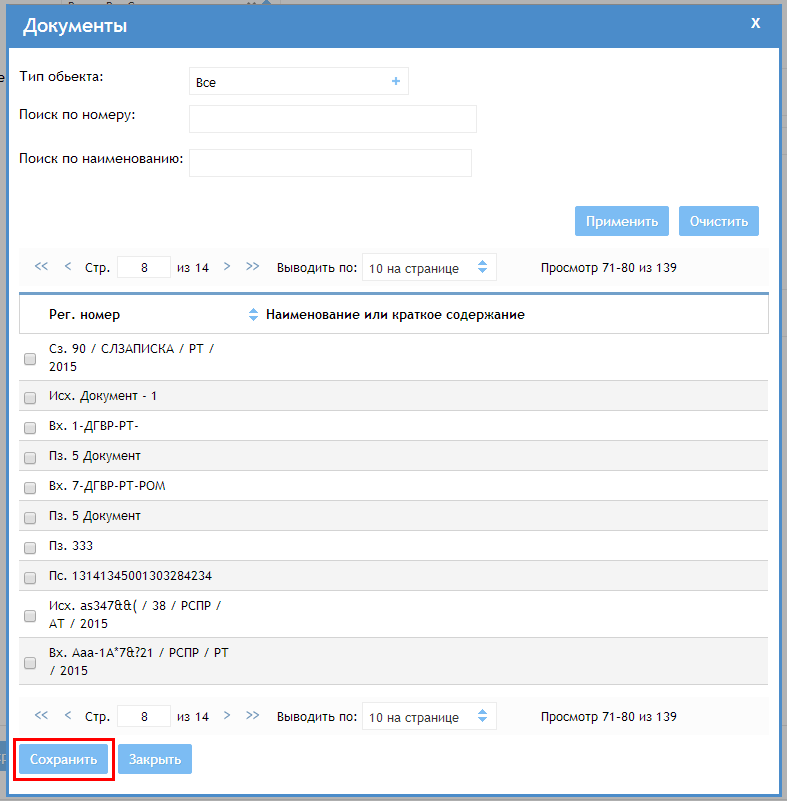
Рисунок 81 — Диалоговое окно «Документы»
После внесения необходимой информации, добавления вложений и указания связанных документов (если присутствуют) можно сохранить, зарегистрировать или отправить документ на рассмотрение/согласование (см. пп. 4.3, 4.4).
Сохранение и регистрация документаДанная функция доступна пользователю с любой из ролей. Для пользователя с ролью «Делопроизводитель» доступны и документы, созданные другим «Делопроизводителем», а для «Заместителя руководителя» — созданные «Руководителем». Для пользователя с ролью «Секретарь» функция доступна без ограничений.
Для сохранения документа с возможностью последующего редактирования нажмите на кнопку «Сохранить» внизу страницы создания карточки документа (рисунок 82). По нажатию на кнопку карточка закроется, а документ отобразится в списке внутренних документов со статусом «На регистрации». В дальнейшем этот документ можно зарегистрировать.

|
Из за большого объема этот материал размещен на нескольких страницах:
1 2 3 4 5 6 7 8 9 10 11 12 13 14 |
