


Партнерка на США и Канаду по недвижимости, выплаты в крипто
- 30% recurring commission
- Выплаты в USDT
- Вывод каждую неделю
- Комиссия до 5 лет за каждого referral
Чтобы внести изменения в документ и отправить его на повторное рассмотрение/согласование/исполнение, перейдите в карточку документа со статусом «На доработке». Вы можете изменить любое поле на вкладке «Реквизиты», кроме регистрационного номера. После внесения желаемых изменений нажмите на кнопку «Сохранить» для сохранения или на кнопку «На рассмотрение»/«На согласование» для отправки документа (рисунок 28).
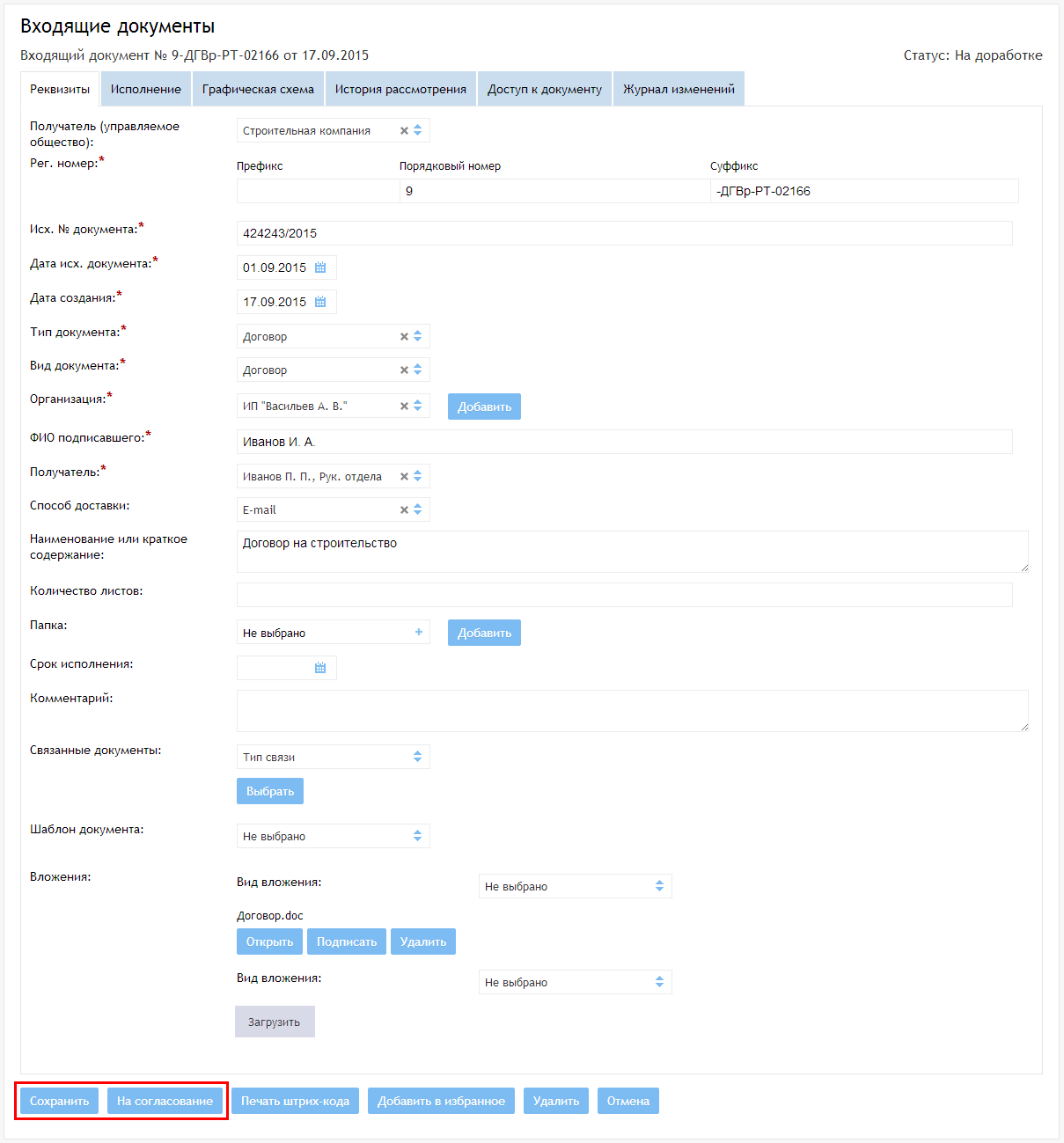
Рисунок 28 — Документ со статусом «На доработке»
Для документов со статусом «На доработке» доступна функция возобновления исполнения. По нажатию на кнопку «На рассмотрение»/«На согласование» открывается диалоговое окно «Рассмотрение»/«Согласование», в котором по умолчанию отмечен чекбокс «Возобновить». При возобновлении исполнения создаются задачи по первоначальному маршруту, начиная с той, из которой документ был возвращен на доработку. Для возобновления исполнения нажмите на кнопку «На рассмотрение»/«На согласование» (рисунок 29).
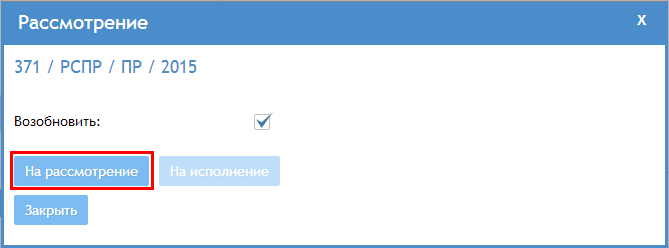
Рисунок 29 — Чекбокс «Возобновить»
Примечание. При возобновлении исполнения создаются задачи только первого уровня; параметры задач копируются из первоначальных, кроме содержимого поля «Срок исполнения».
При необходимости отправить документ на повторное рассмотрение/согласование/исполнение снимите галочку из чекбокса «Возобновить». Для подробного описания заполнения карточки и отправки документа на рассмотрение/согласование см. пп. 2.2, 2.3.
Управление доступом к документуДанная функция доступна пользователю с любой из ролей. Для пользователя с ролью «Делопроизводитель» доступны и документы, созданные другим «Делопроизводителем», а для «Заместителя руководителя» — созданные «Руководителем». Для пользователя с ролью «Секретарь» функция доступна без ограничений.
Данная функция позволяет сделать документ видимым для тех сотрудников, которым данный документ не видим в силу их подразделения или отдела. Автор документа и назначенные исполнители автоматически добавляются к допущенным. Редактировать доступ сотрудников может только пользователь, имеющий доступ к редактированию всей карточки.
Чтобы сделать документ видимым для определенных сотрудников организации, откройте желаемый документ (кроме документов со статусом «На регистрации») и перейдите на вкладку «Доступ к документу». Здесь отображается список сотрудников, которые могут просматривать документ. Чтобы добавить сотрудника, нажмите на кнопку «Добавить сотрудника» над таблицей слева (рисунок 30).
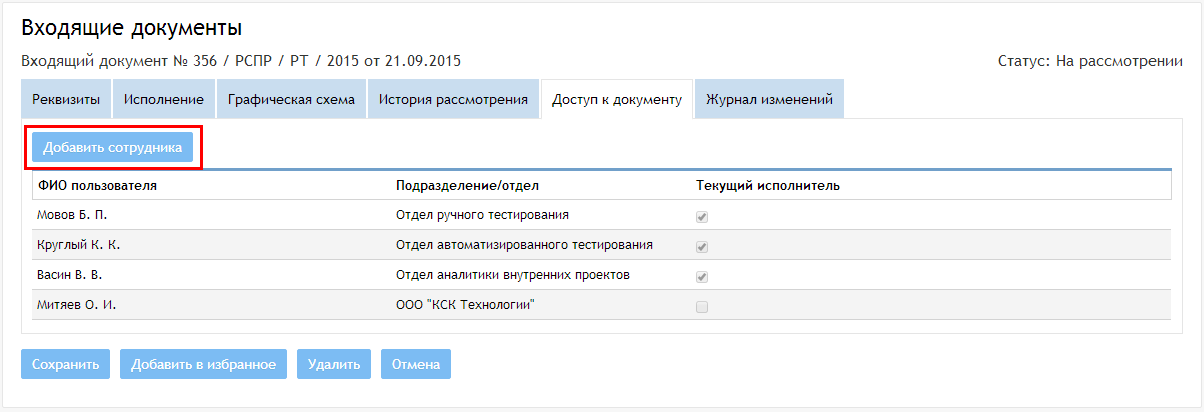
Рисунок 30 — Кнопка «Добавить сотрудника»
Откроется диалоговое окно «Добавление сотрудника». В списке сотрудников выберите желаемого и нажмите на кнопку «Добавить» (рисунок 31).
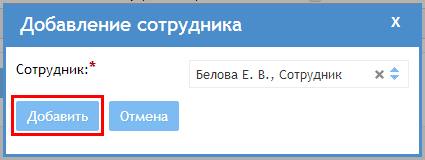
Рисунок 31 — Диалоговое окно «Добавление сотрудника»
Чтобы закрыть сотруднику доступ к документу, нажмите на пиктограмму крестика « » напротив фамилии желаемого сотрудника.
Примечание. Сотрудник теряет доступ к документу после выполнения своих задач по нему в случае, если он не является автором и не может просматривать документ в списке документов своего подразделения или отдела. Автор документа и текущие исполнители не могут быть удалены из списка.
Списание в делоДанная функция доступна пользователю с ролью «Секретарь» или «Делопроизводитель».
Документ со статусом «Исполнен» можно списать в дело. Для этого откройте карточку желаемого документа и нажмите на кнопку «Прикрепить к делу» внизу страницы. Если вы хотите списать документ в уже существующее дело, выберите в выпадающем списке значение «Прикрепить к делу». Если же вы хотите создать новое дело — выберите значение «Создать новое дело» (рисунок 32).

Рисунок 32 — Кнопка «Прикрепить к делу»
Прикрепление к зарегистрированному делуПо нажатию на значение списка «Прикрепить к делу» откроется диалоговое окно «Прикрепление к делу». В окне отображается таблица, содержащая перечень дел со статусом «Открытое». Документ можно прикрепить только к одному делу. Чтобы выбрать дело, нажмите на желаемую строку таблицы и затем на кнопку «Выбрать» (рисунок 33).
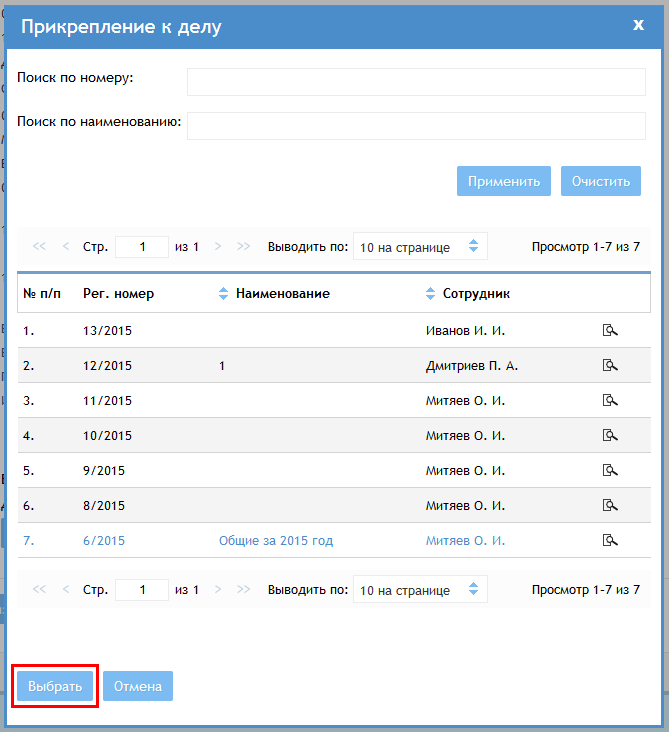
Рисунок 33 — Диалоговое окно «Прикрепление к делу»
После прикрепления документа к делу ссылка на общую информацию о деле отобразится внизу карточки документа. Статус документа изменится на «Прикреплен к делу».
Примечание. Открепить документ от дела можно в том случае, если он прикреплен к делу со статусом «Открытое».
Создание нового делаПо нажатию на значение списка «Создать новое дело» откроется страница создания карточки дела. В поле «Документы в деле» будет отображаться ссылка на карточку входящего документа, из которого была вызвана данная страница. После заполнения желаемых полей нажмите на кнопку «Зарегистрировать» (рисунок 34).
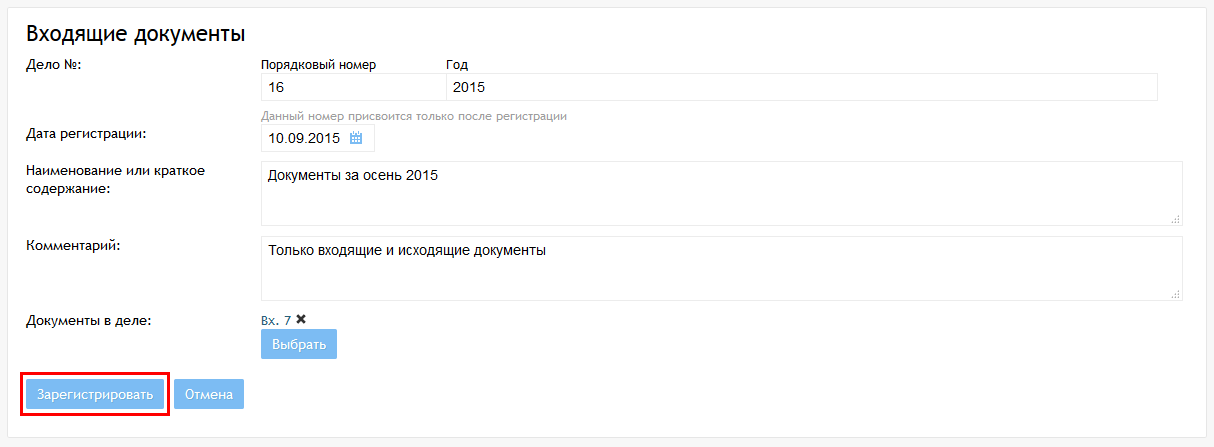
Рисунок 34 — Страница создания карточки дела
После успешной регистрации дело добавится к списку дел со статусом «Открытое». Система автоматически перенаправит на страницу входящего документа. Статус документа изменится на «Прикреплен к делу», и ссылка на общую информацию о деле отобразится внизу карточки документа.
Открепление документа от делаЧтобы открепить документ от дела, откройте карточку желаемого документа со статусом «Прикреплен к делу». Внизу карточки отображается ссылка на общую информацию о деле (рисунок 35).

Рисунок 35 — Ссылка на дело
Нажмите на пиктограмму крестика « » рядом со ссылкой. Статус документа изменится на «Исполнен». Теперь над ним можно продолжить работу либо прикрепить к другому делу.
После авторизации в системе перейдите в раздел «Исходящие документы», нажав на ссылку в горизонтальном меню (рисунок 36).
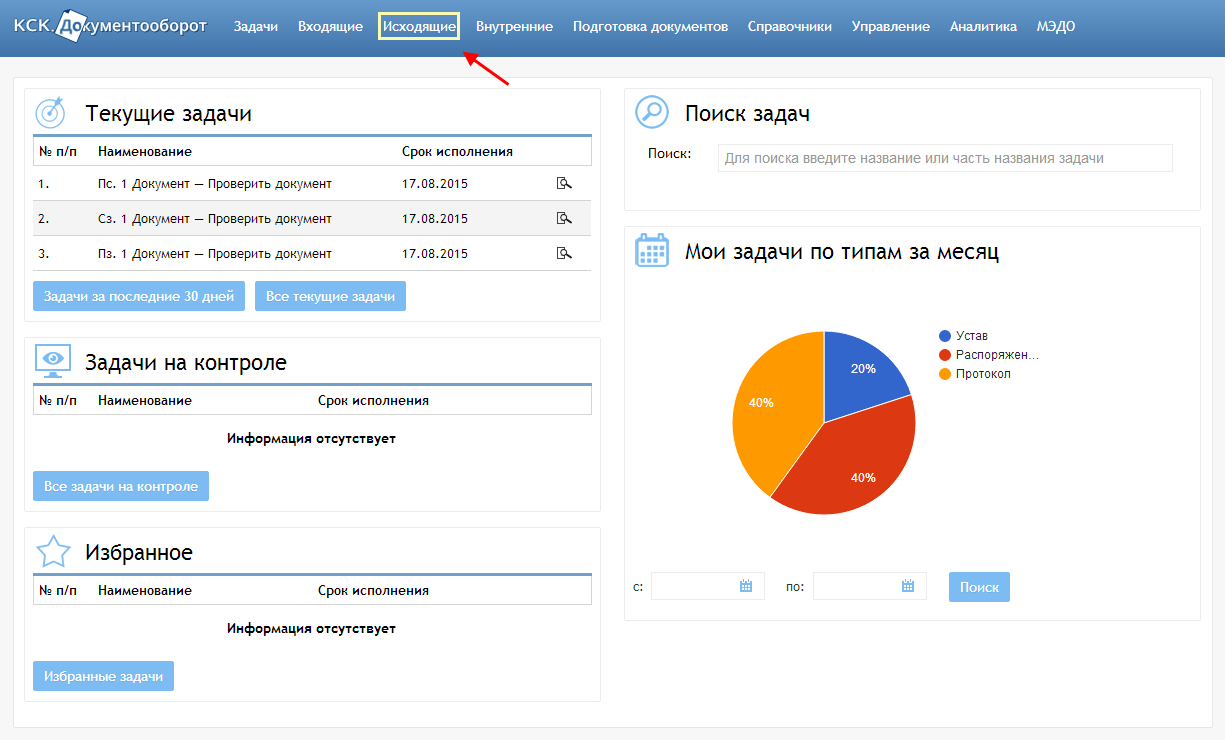
Рисунок 36 — Пункт меню «Исходящие»
На странице раздела представлена таблица с перечнем исходящих документов организации/подразделения/отдела в зависимости от принадлежности сотрудника к организации/подразделению/отделу (для пользователя с ролью «Делопроизводитель» видны все документы организации). Также отображаются документы, к которым сотруднику дали доступ вручную. По умолчанию отображаются 30 записей, которые отсортированы по убыванию даты регистрации (рисунок 37). По нажатию на пиктограмму « » открывается диалоговое окно «Графическая схема», содержащее схему маршрута выбранного документа.
Также на странице присутствует панель «Фильтр», по нажатию на которую открывается блок с параметрами сортировки (рисунок 38). Чтобы отсортировать записи таблицы, выберите желаемые параметры и/или введите поисковой запрос и нажмите на кнопку «Применить».
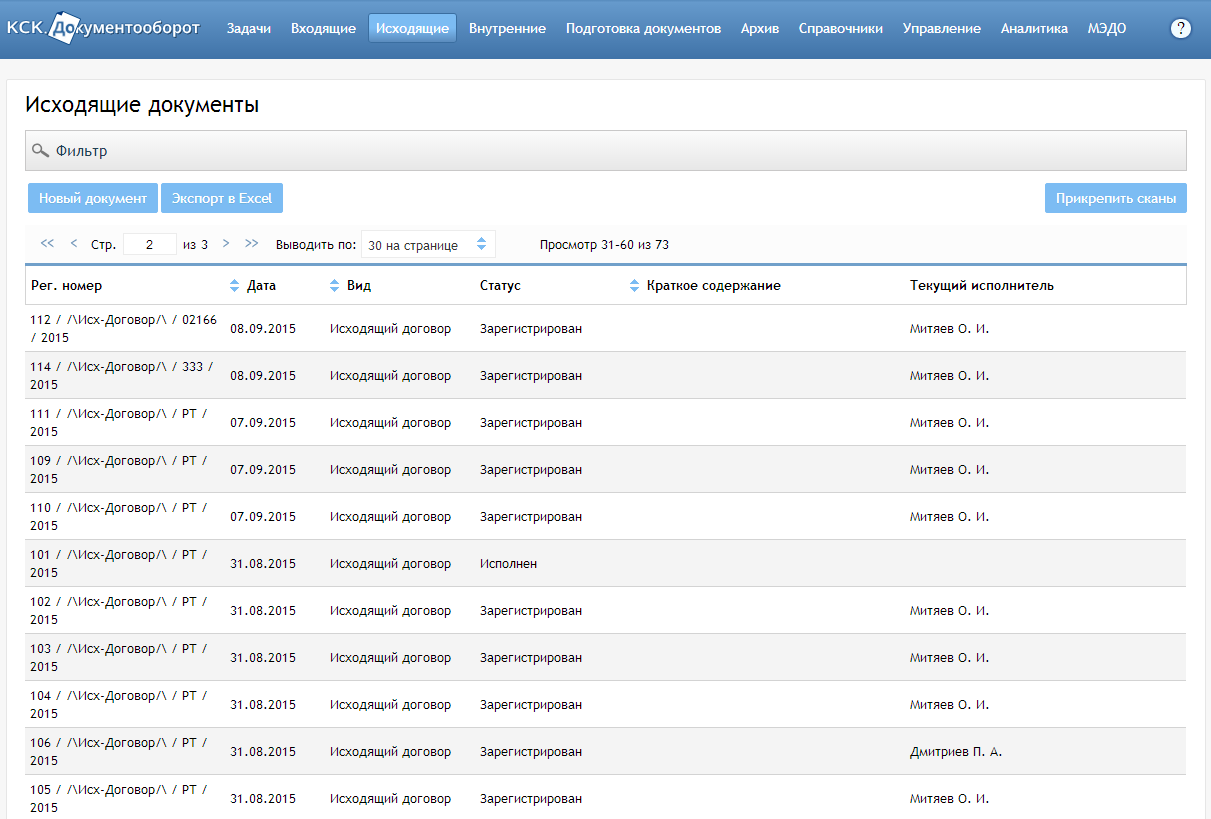
Рисунок 37 — Раздел «Исходящие документы»
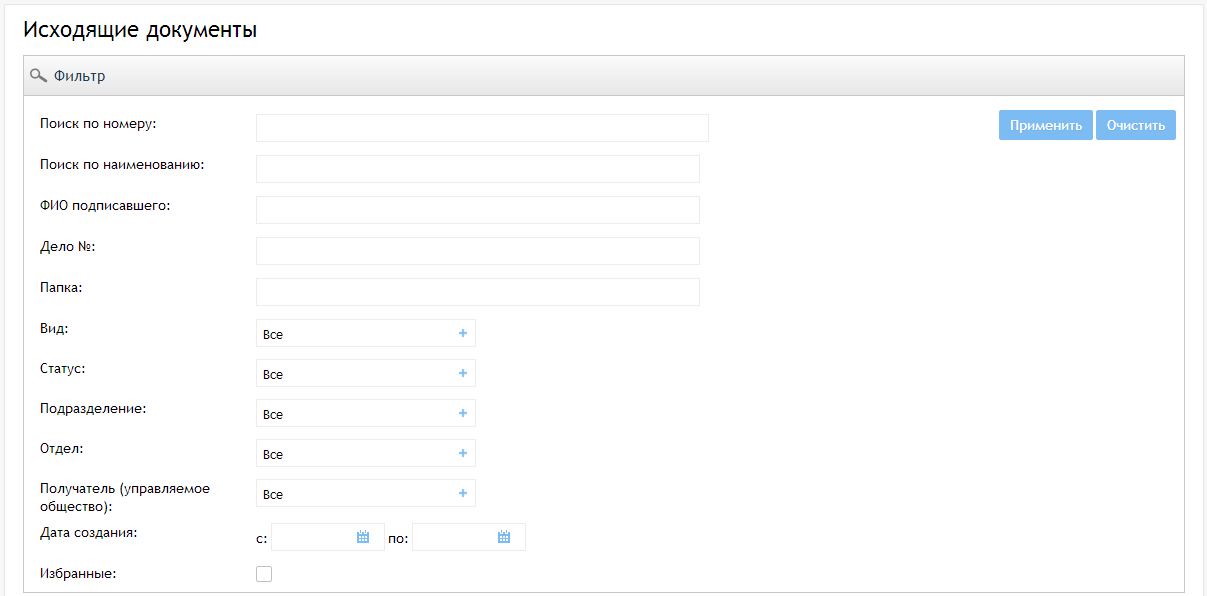
Рисунок 38 — Блок фильтров
Просмотр информации о документеЧтобы просмотреть карточку документа, перейдите по ссылке в столбце «Регистрационный номер». Информация о документе и его обработке в системе представлена в виде пяти вкладок:
- «Реквизиты»; «Рассылка»; «Графическая схема»; «Доступ к документу»; «Журнал изменений».
На вкладке «Реквизиты» представлены данные о документе, его параметры в системе, вложения и перечень связанных документов при наличии (рисунок 39).
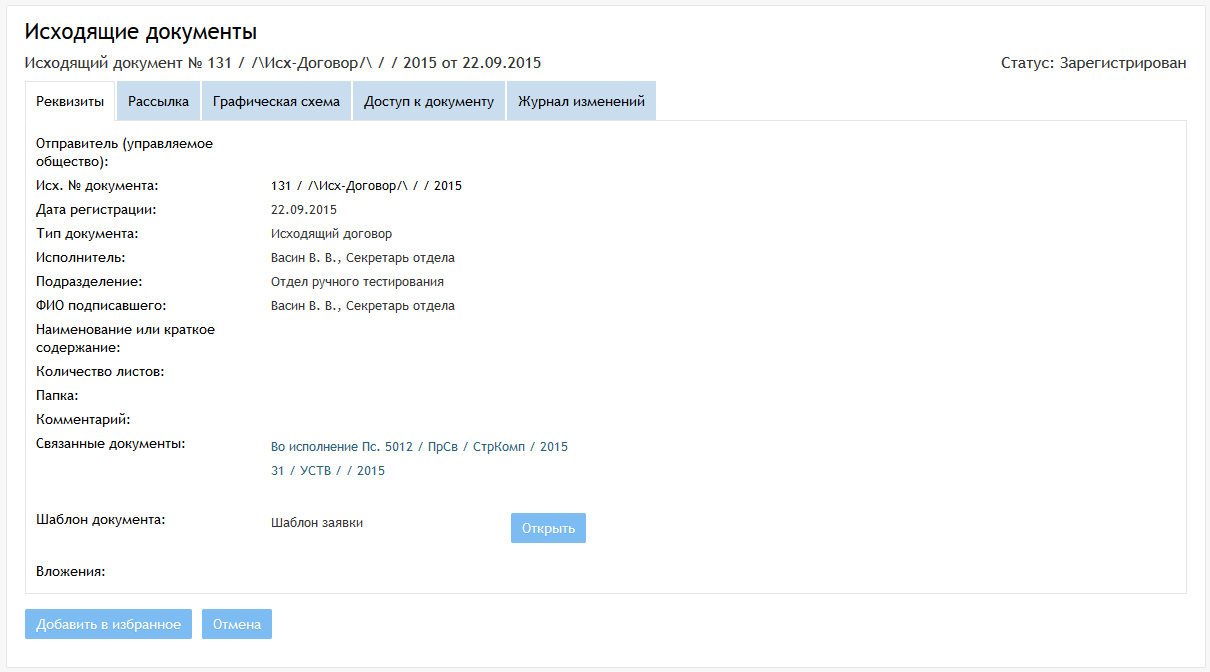
Рисунок 39 — Вкладка «Реквизиты»
На вкладке «Рассылка» отображается информация о рассылке (рисунок 40). Если статус документа «Зарегистрирован» и еще не были указаны параметры рассылки, то пользователю с ролью «Делопроизводитель» или «Секретарь» доступны для редактирования параметры рассылки. Для других пользователей отображается сообщение «Вы не можете выполнить рассылку».
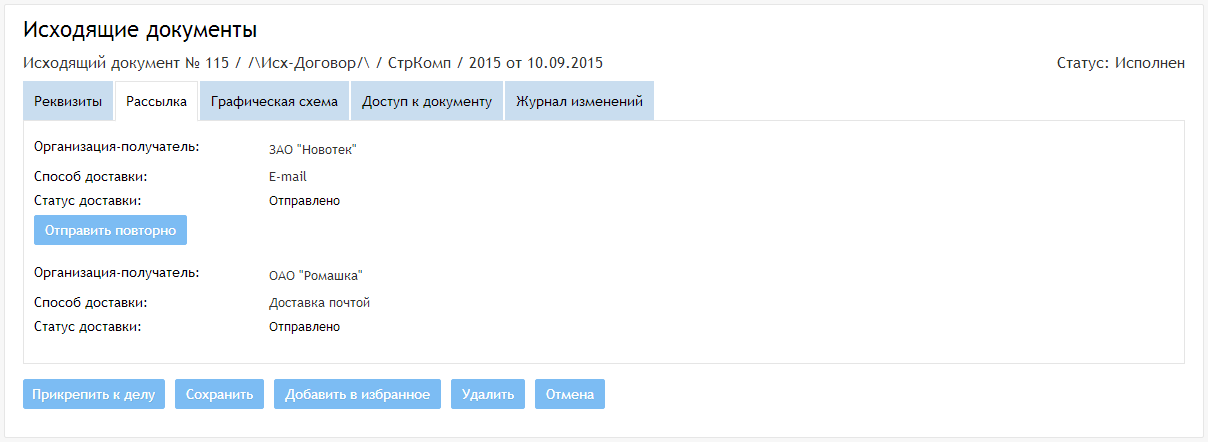
Рисунок 40 — Вкладка «Рассылка»
На вкладке «Графическая схема» представлена схема маршрута, на которой серым цветом отмечены пройденные этапы, голубым — готовые для исполнения, оранжевым — этапы, которые в данный момент исполнить нельзя (рисунок 41).
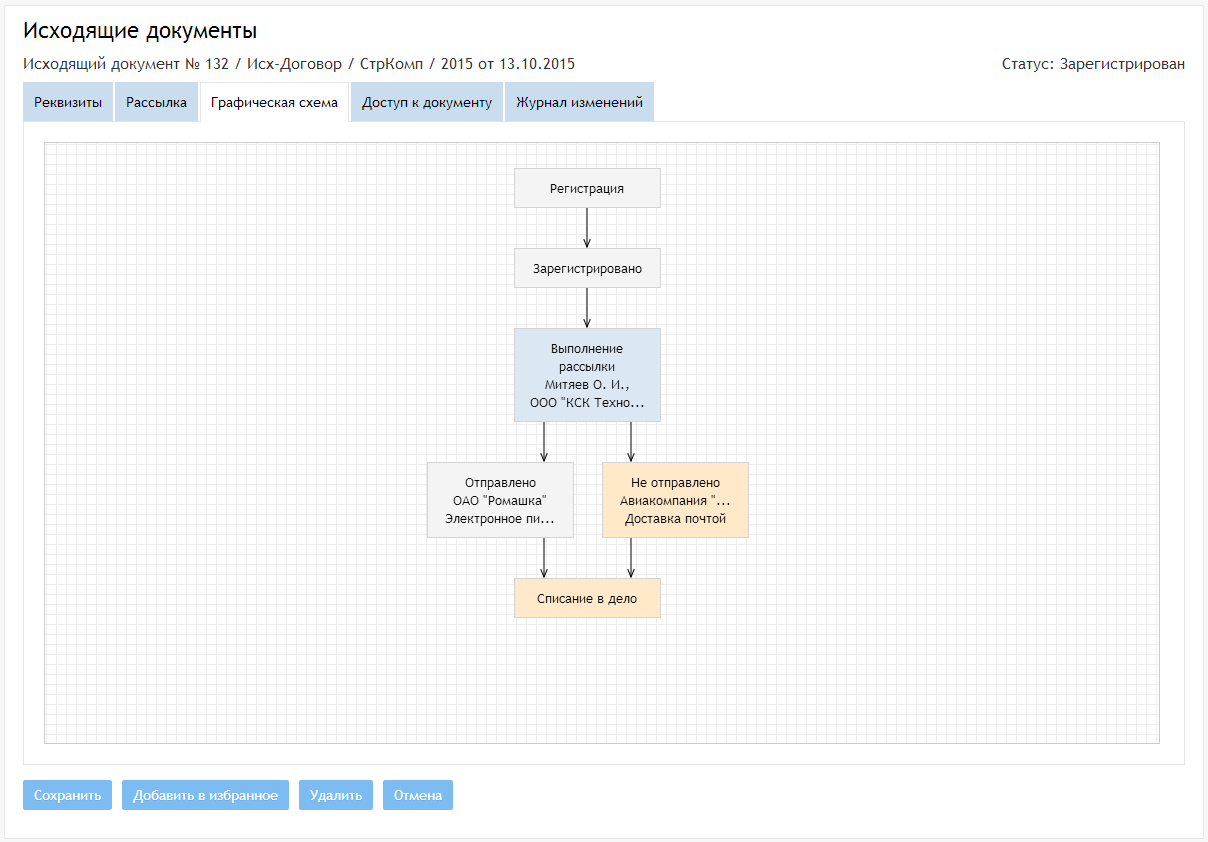
Рисунок 41 — Вкладка «Графическая схема»
На вкладке «Доступ к документу» отображается перечень сотрудников, имеющих доступ к просмотру документу, т. е. видящих документ в своем списке исходящих документов (рисунок 42).
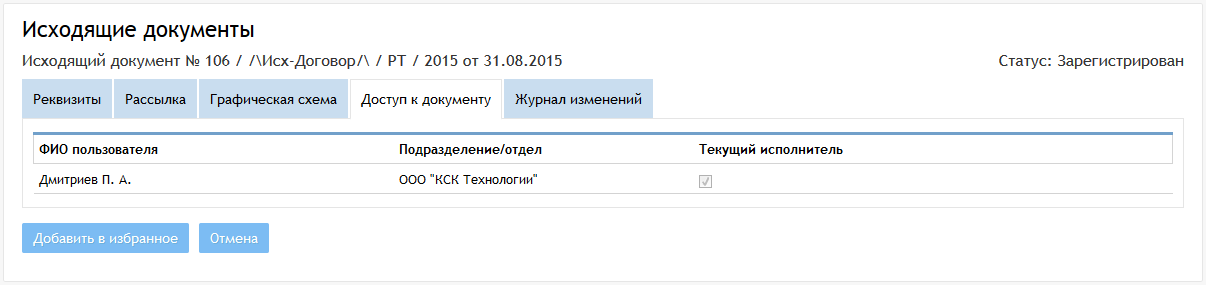
Рисунок 42 — Вкладка «Доступ к документу»
На вкладке «Журнал изменений» отображается перечень изменений документа в виде таблицы. Для каждого события указаны: сотрудник, внесший изменение, его подразделение/отдел и дата внесения изменения (рисунок 43).
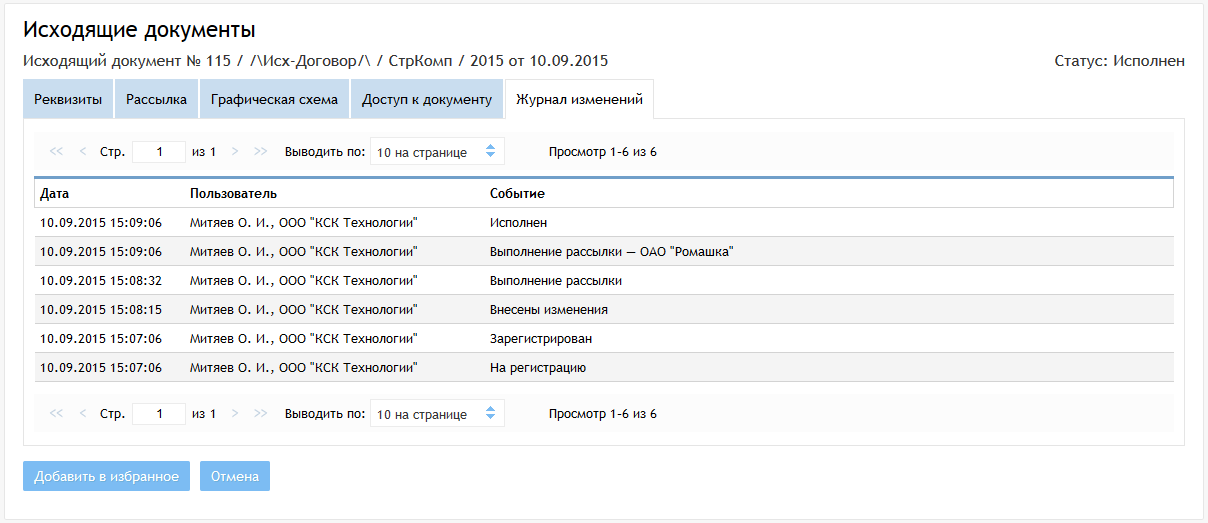
Рисунок 43 — Вкладка «Журнал изменений»
Создание и регистрация карточки документаФункция создания карточки документа доступна пользователю с любой из ролей. Функция регистрации карточки доступна пользователю с ролью «Секретарь» или «Делопроизводитель».

|
Из за большого объема этот материал размещен на нескольких страницах:
1 2 3 4 5 6 7 8 9 10 11 12 13 14 |
