


Партнерка на США и Канаду по недвижимости, выплаты в крипто
- 30% recurring commission
- Выплаты в USDT
- Вывод каждую неделю
- Комиссия до 5 лет за каждого referral
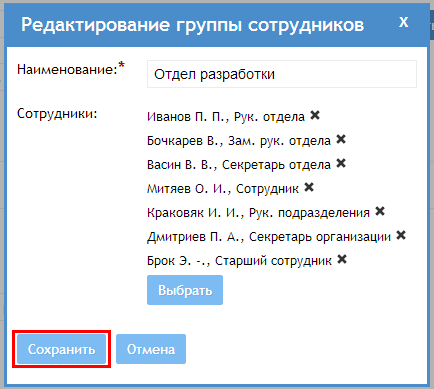
Рисунок 126 — Диалоговое окно «Редактирование группы сотрудников»
Если вы добавили несколько исполнителей и хотите их сохранить для будущего использования, нажмите на кнопку «Добавить в группу сотрудников». Откроется диалоговое окно «Добавление группы сотрудников». В поле «Сотрудники» будут отображаться выбранные исполнители из блока исполнения. Введите название новой группы и нажмите на кнопку «Сохранить» (рисунок 127). Диалоговое окно закроется, а новая группа будет доступна для выбора в поле «Группы сотрудников».
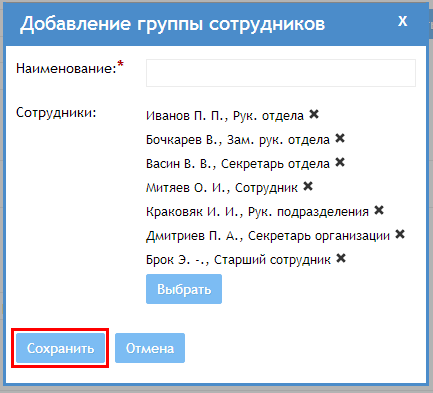
Рисунок 127 — Диалоговое окно «Добавление группы сотрудников»
Проект резолюции вы можете заполнить самостоятельно либо выбрать один из существующих шаблонов. Чтобы добавить текст проекта из шаблона, нажмите на кнопку с изображением списка под полем «Проект резолюции». Откроется диалоговое окно «Проект резолюции», в котором необходимо выбрать шаблон проекта и нажать на кнопку «Копировать» (рисунок 128). После выбора желаемого проекта резолюции диалоговое окно закроется, а в соответствующем поле отобразится текст шаблона. По желание вы можете его изменить.
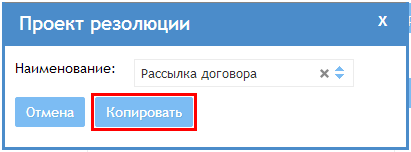
Рисунок 128 — Диалоговое окно «Проект резолюции»
После заполнения обязательных полей нажмите на кнопку «На рассмотрение»/«На согласование» (рисунок 129). Задачи сформируются, если вы заполнили все обязательные поля корректно.

Рисунок 129 — Пример заполнения информации по дополнительной задаче
После нажатия на кнопку страница обновится, исполнителям всех новых задач будут отправлены уведомления на их адреса электронной почты. На вкладке «Исполнение» отобразится таблица со всеми задачами документа первого уровня.
Для перехода к задаче по документу откройте карточку документа (кроме документов со статусом «На регистрации») и перейдите на вкладку «Исполнение». В таблице отображается список исполнителей задач первого уровня, последовательных задач (по мере их формирования) либо этапов статического маршрута (по мере их формирования). Выберите желаемую задачу и перейдите по ссылке в столбце «Исполнитель». Карточка задачи откроется в новой вкладке браузера.
Создание новой версии документаСистема позволяет создать новую версию уже существующего документа. Чтобы создать версию документа, откройте карточку документа со статусом «Утвержден», «Отклонен» и нажмите на кнопку «Создать новую версию» (рисунок 130).

Рисунок 130 — Кнопка «Создать новую версию»
Откроется страница создания карточки документа. Форма будет заполнена данными предыдущей версии документа, а в верхнем правом углу карточки будет отображаться номер новой версии (рисунок 131).
Процессы сохранения документа и отправки на рассмотрение/согласование аналогичны описанным в пп. 5.2, 5.3.
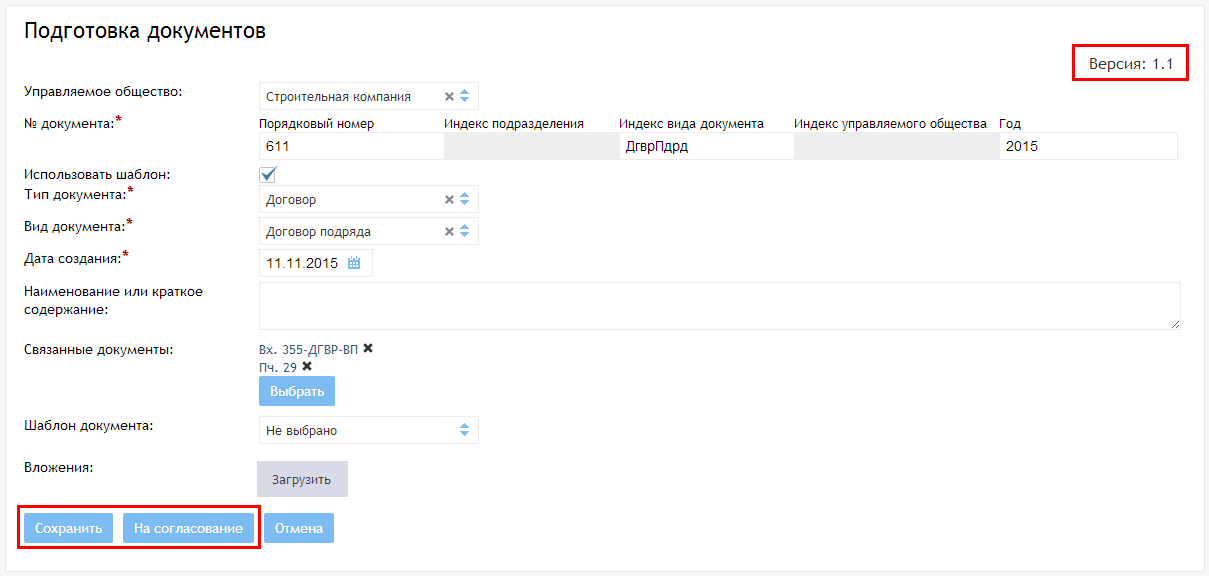
Рисунок 131 — Страница создания карточки документа новой версии
Переключение между версиями документаЧтобы перейти к другой версии текущего документа, в карточке документа в правом верхнем углу в поле «Версия» нажмите на выпадающий список и выберите в нем нужную версию (рисунок 132). Откроется карточка соответствующего документа.
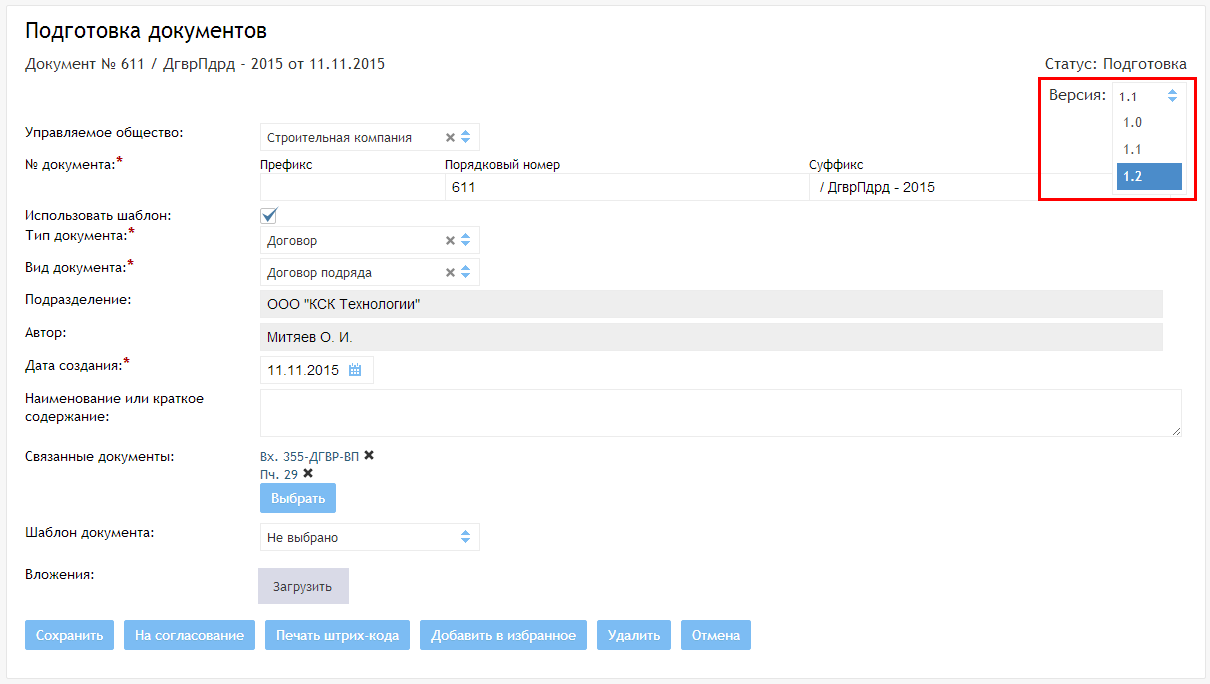
Рисунок 132 — Переключение между версиями документа
Данная функция доступна пользователю с любой из ролей. Для пользователя с ролью «Делопроизводитель» доступны и документы, созданные другим «Делопроизводителем», а для «Заместителя руководителя» — созданные «Руководителем». Для пользователя с ролью «Секретарь» функция доступна без ограничений.
Как только созданный вами документ перейдет в статус «Утвержден», вам будет отправлено соответствующее уведомление на ваш адрес электронной почты.
При необходимости вы можете создать исходящий или внутренний документ. Для этого откройте желаемый подготовленный документ со статусом «Утвержден», нажмите на кнопку «Создать документ» и выберите вид документа (рисунок 133).
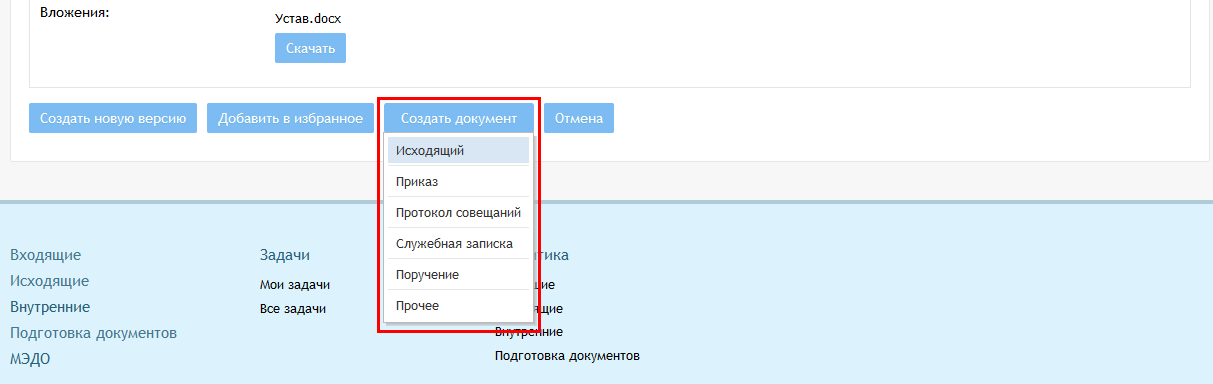
Рисунок 133 — Кнопка Создать документ
После выбора вида документа страница создания его карточки откроется в новой вкладке браузера. В поле «Связанные документы» будет отображаться ссылка на карточку подготовленного документа, из которого вы вызвали форму создания текущего исходящего или внутреннего. В случае если исходный подготовленный документ был создан из задачи входящего или внутреннего, ссылка на него отобразится и в новой карточке (рисунок 134). После заполнения полей электронной формы вы можете сохранить документ или зарегистрировать (см. пп. 3.2, 4.2, 4.3). Если был выбран внутренний, то вы также сможете отправить его на рассмотрение/согласование (в зависимости от типа обработки) или на исполнение (см. п. 4.4).
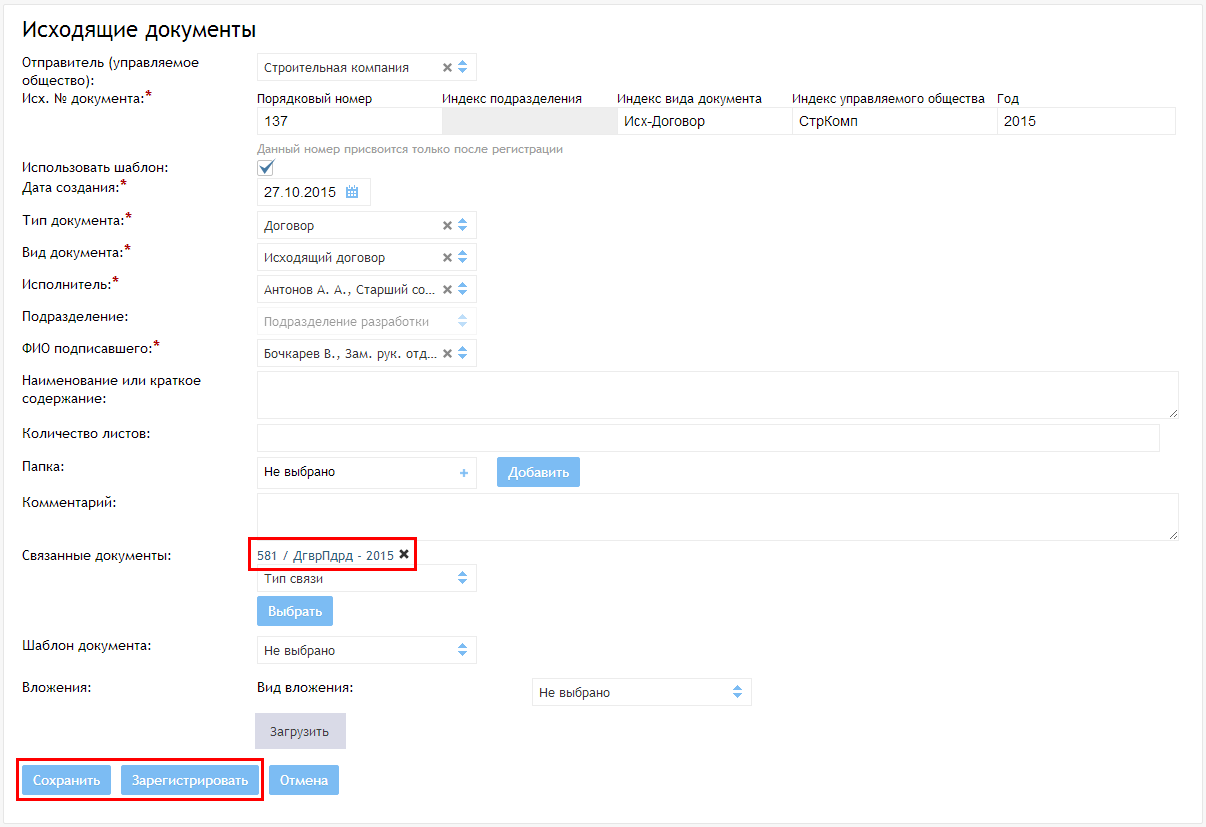
Рисунок 134 — Страница создания связанного документа
Данная функция доступна пользователю с любой из ролей. Для пользователя с ролью «Делопроизводитель» доступны и документы, созданные другим «Делопроизводителем», а для «Заместителя руководителя» — созданные «Руководителем». Для пользователя с ролью «Секретарь» функция доступна без ограничений.
Когда вам возвращают документ на доработку, отправляется соответствующее уведомление на ваш адрес электронной почты.
Чтобы внести изменения в документ и отправить его на повторное рассмотрение/согласование, перейдите в карточку документа со статусом «На доработке». Вы можете изменить любое поле на вкладке «Реквизиты», кроме регистрационного номера. После внесения желаемых изменений нажмите на кнопку «Сохранить» для сохранения или на кнопку «На рассмотрение»/«На согласование» для отправки документа (рисунок 135).
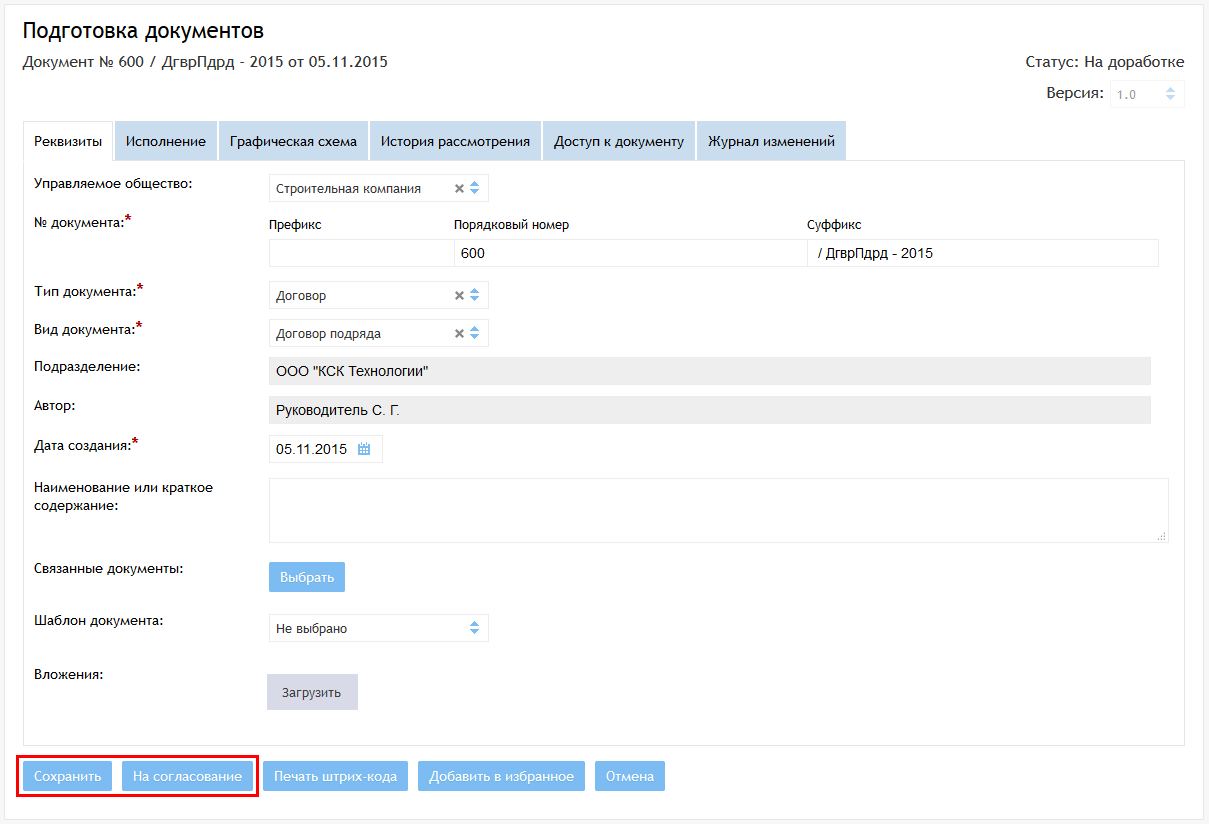
Рисунок 135 — Документ со статусом «На доработке
Для документов со статусом «На доработке» доступна функция возобновления исполнения. По нажатию на кнопку «На рассмотрение»/«На согласование» открывается диалоговое окно «Рассмотрение»/«Согласование», в котором по умолчанию отмечен чекбокс «Возобновить». При возобновлении исполнения создаются задачи по первоначальному маршруту, начиная с той, из которой документ был возвращен на доработку. Для возобновления исполнения нажмите на кнопку «На рассмотрение»/«На согласование» (рисунок 136).
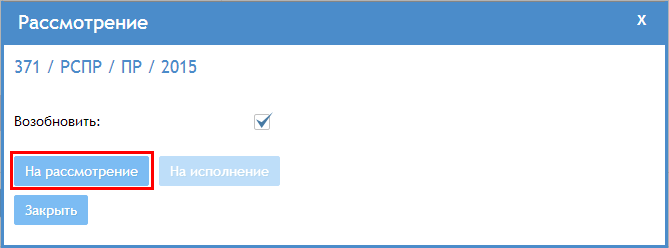
Рисунок 136 — Чекбокс «Возобновить»
Примечание. При возобновлении исполнения создаются задачи только первого уровня; параметры задач копируются из первоначальных, кроме содержимого поля «Срок исполнения».
При необходимости отправить документ на повторное рассмотрение/согласование/исполнение снимите галочку из чекбокса «Возобновить». Для подробного описания заполнения карточки и отправки документа на рассмотрение/согласование или на исполнение см. пп. 5.2, 5.3.
Задачи Мои задачиПосле авторизации в системе перейдите в раздел «Мои задачи». Для этого нажмите на пункт «Задачи» в горизонтальном меню и выберите в выпадающем списке значение «Мои задачи» (рисунок 137).
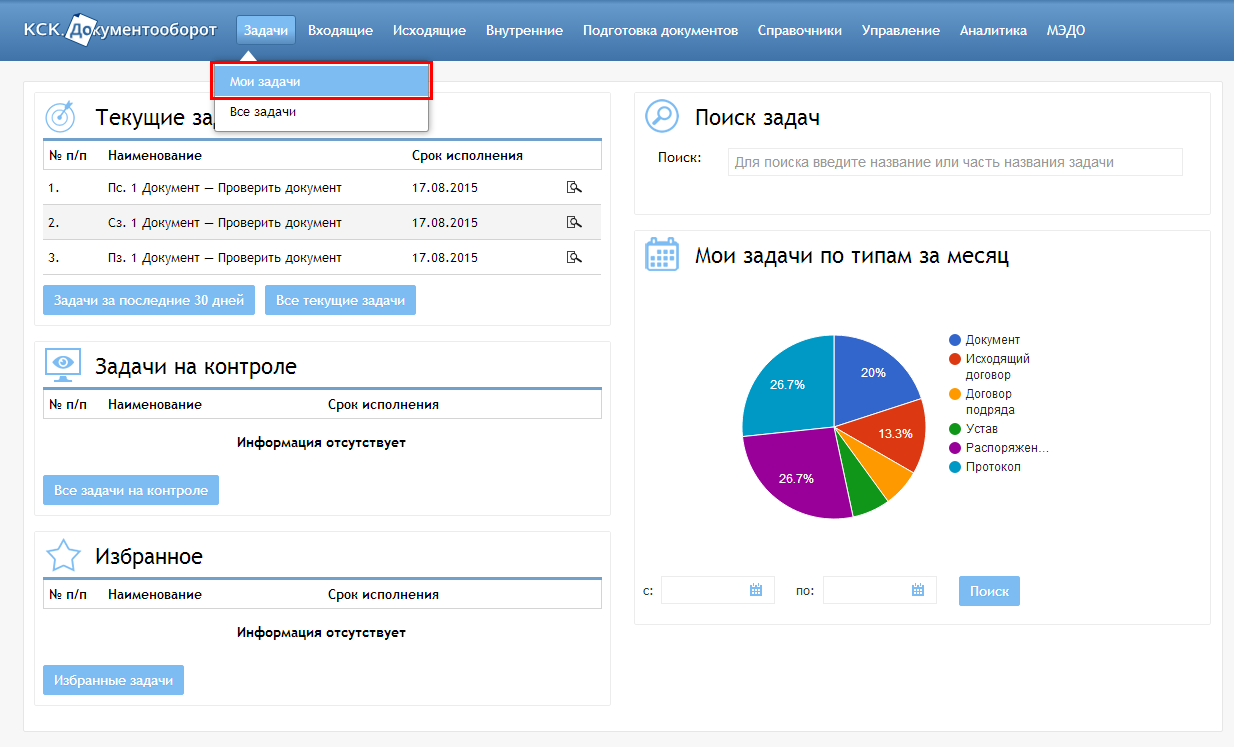
Рисунок 137 — Пункт меню «Мои задачи»
На странице раздела представлена таблица с перечнем ваших задач. По умолчанию отображаются 30 записей, которые отсортированы по возрастанию срока исполнения. Красным цветом выделены просроченные задачи (рисунок 138). Также на странице присутствует блок «Фильтр» для сортировки записей таблицы по необходимым параметрам (рисунок 139).
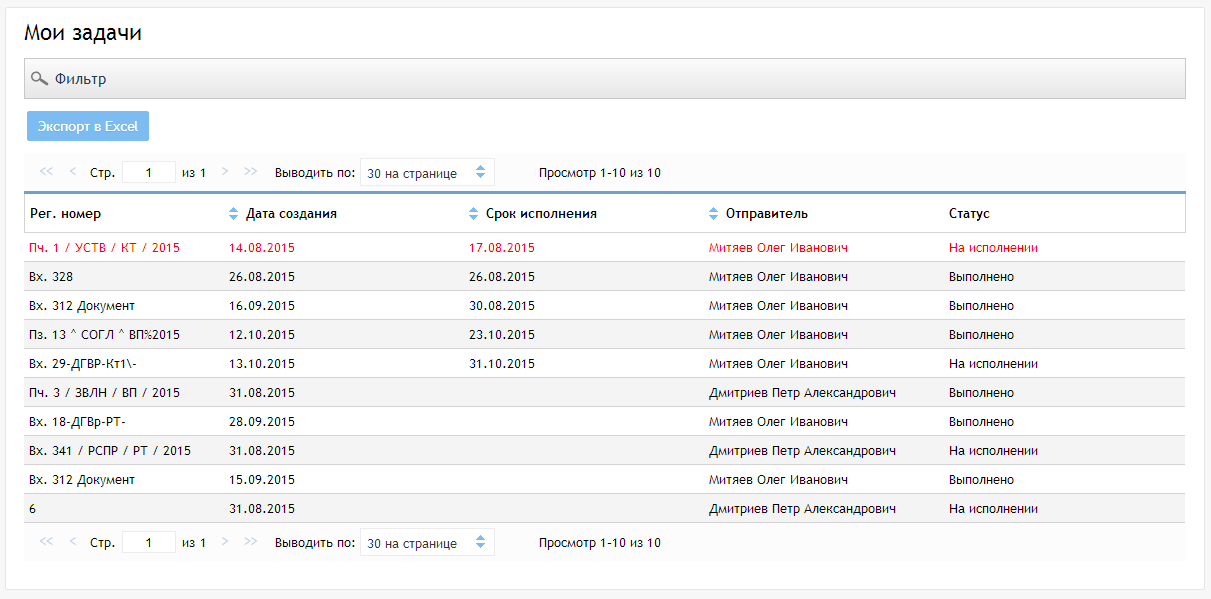
Рисунок 138 — Раздел «Мои задачи»
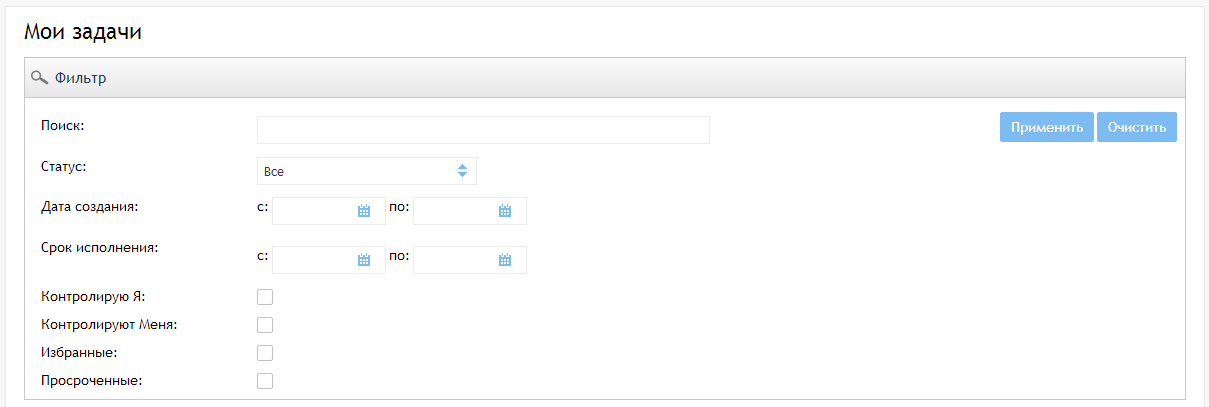
Рисунок 139 — Блок фильтров
Все задачиПосле авторизации в системе перейдите в раздел «Все задачи». Для этого нажмите на пункт «Задачи» в горизонтальном меню и выберите в выпадающем списке значение «Все задачи» (рисунок 140).
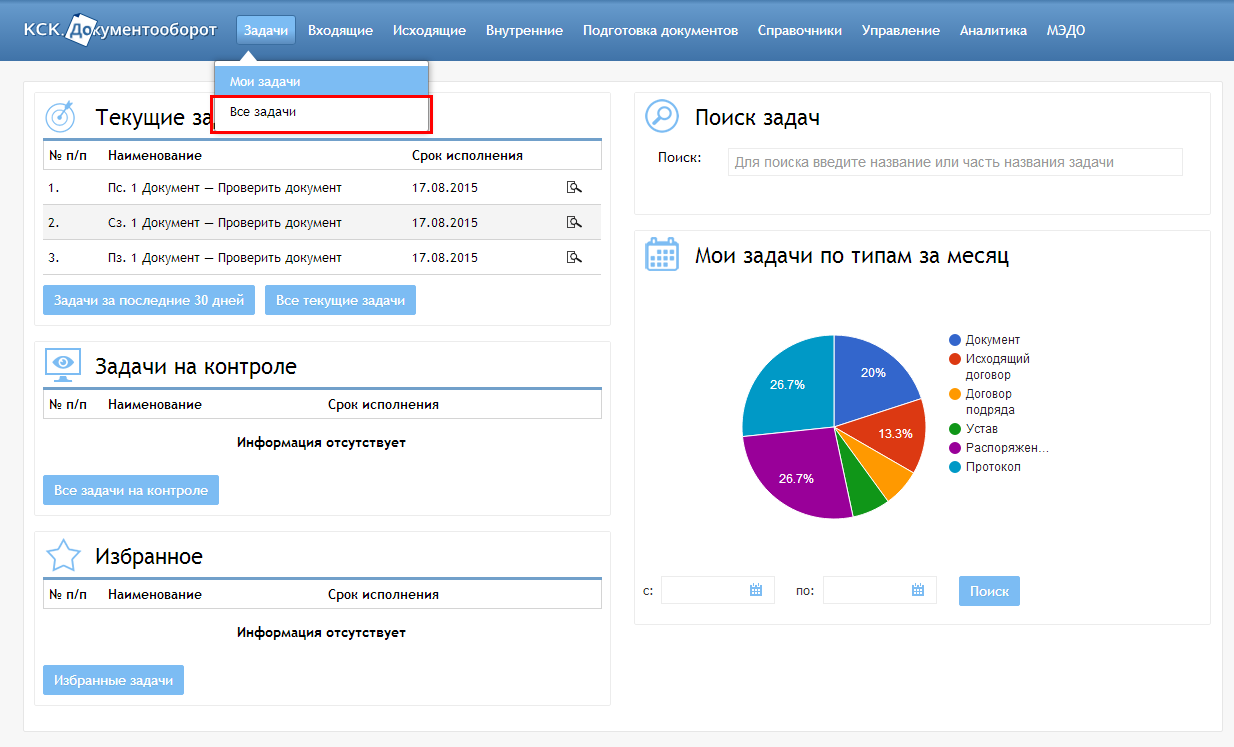
Рисунок 140 — Пункт меню «Все задачи»
На странице раздела представлена таблица с перечнем всех задач организации/подразделения/отдела в зависимости от принадлежности сотрудника к организации/подразделению/отделу (для пользователя с ролью «Делопроизводитель» видны все задачи по всем документам организации). Также отображаются задачи, к которым пользователю дали доступ вручную. По умолчанию отображаются 30 записей, которые отсортированы по возрастанию срока исполнения. Красным цветом выделены просроченные задачи (рисунок 141). Также на странице присутствует блок «Фильтр» для сортировки записей таблицы по необходимым параметрам (рисунок 142).
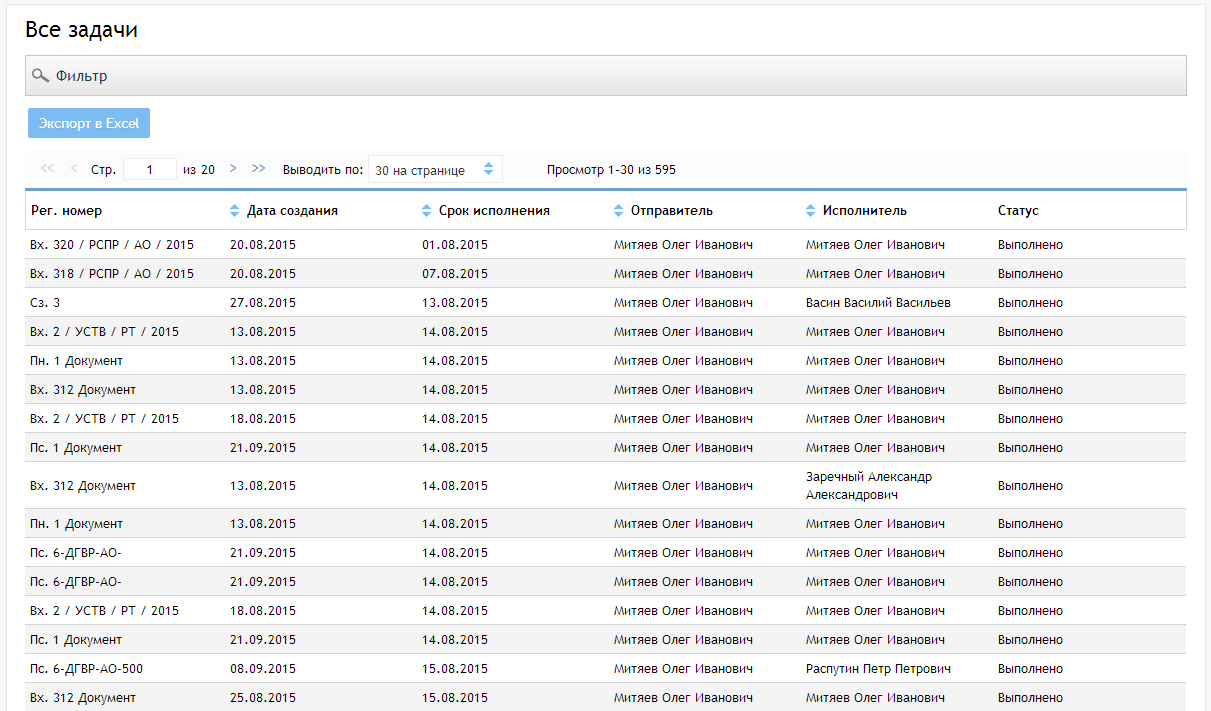
Рисунок 141 — Раздел «Все задачи»
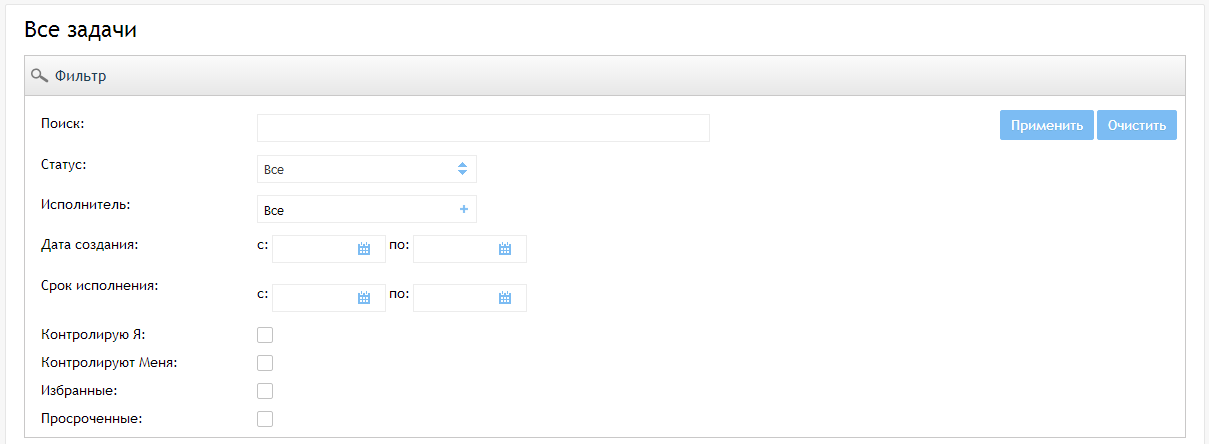
Рисунок 142 — Блок фильтров
Просмотр информации о задачеКак только для вас поступает задача на исполнение, вам отправляется уведомление на ваш адрес электронной почты. В тексте письма присутствует ссылка на карточку задачи.
Также вы можете перейти в карточку любой задачи со страниц «Все задачи» и «Мои задачи». Чтобы просмотреть карточку задачи, перейдите по ссылке в столбце «Регистрационный номер». Информация о задаче в системе представлена в виде пяти вкладок:

|
Из за большого объема этот материал размещен на нескольких страницах:
1 2 3 4 5 6 7 8 9 10 11 12 13 14 |
