


Партнерка на США и Канаду по недвижимости, выплаты в крипто
- 30% recurring commission
- Выплаты в USDT
- Вывод каждую неделю
- Комиссия до 5 лет за каждого referral
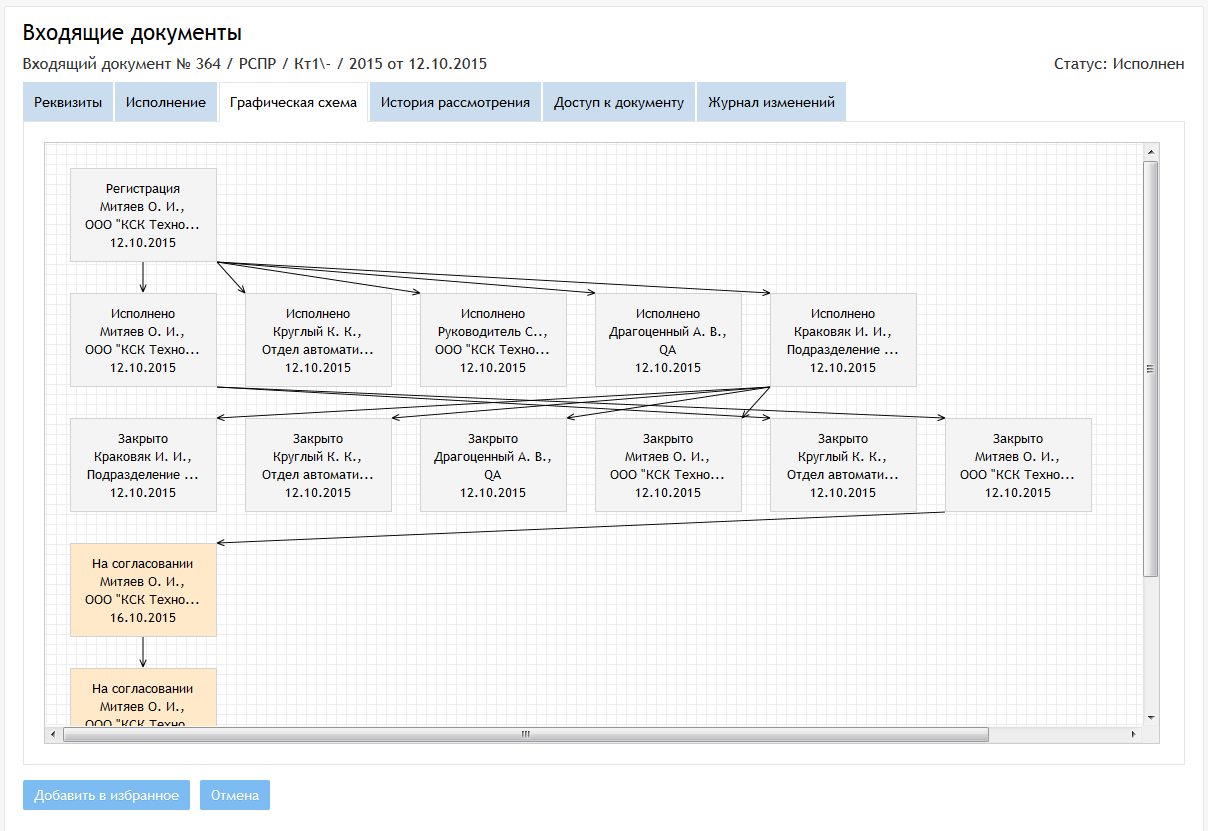
Рисунок 6 — Вкладка «Графическая схема»
На вкладке «История рассмотрений» представлена общая информация по всем созданным задачам документа. Определения цветов аналогичны графической схеме (рисунок 7). Вы можете выгрузить текущую историю в виде DOC-файла. Файл откроется в новой вкладке либо сохранится в папку по умолчанию или в указанную папку в зависимости от настроек браузера.
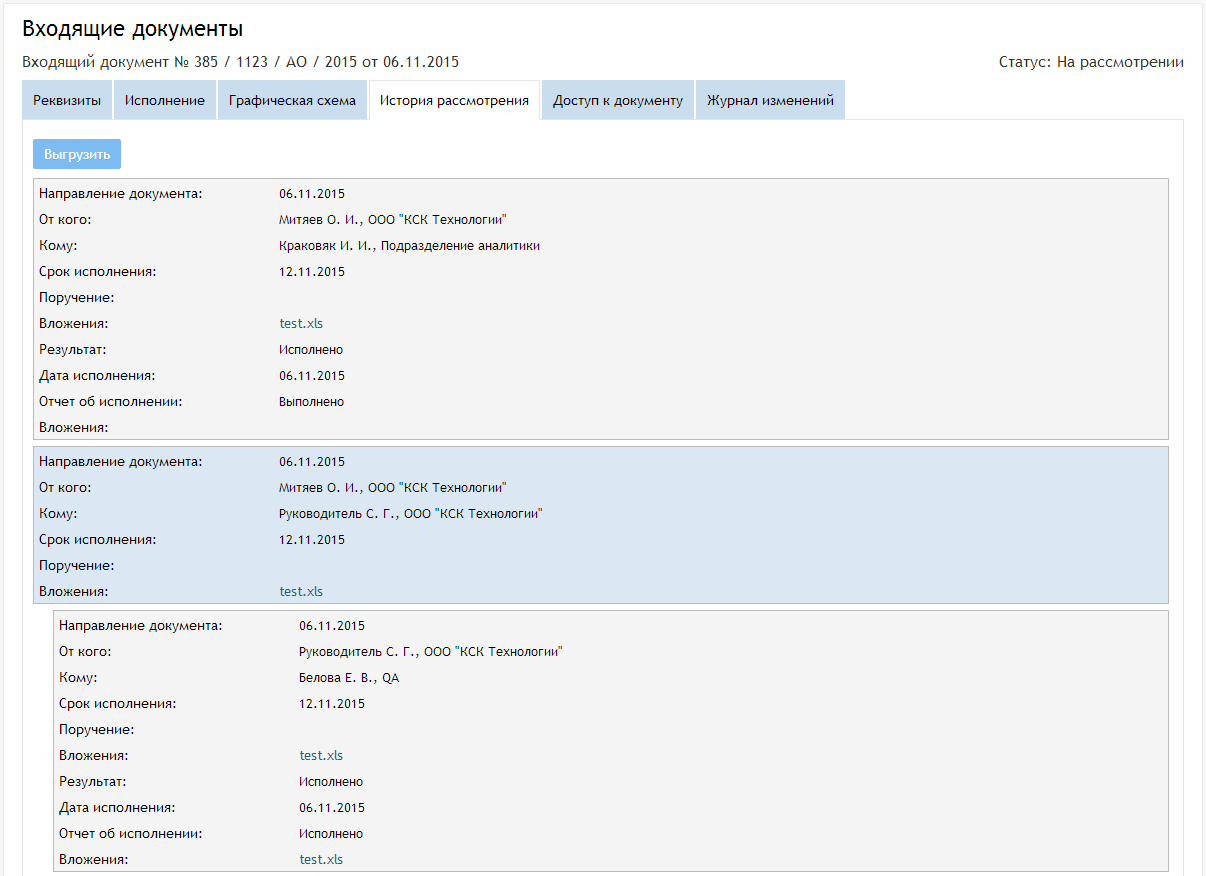
Рисунок 7 — Вкладка «История рассмотрения»
Примечание. Пользователь с ролью «Старший сотрудник» или «Сотрудник» видит только задачи первого уровня.
На вкладке «Доступ к документу» отображается перечень сотрудников, имеющих доступ к просмотру документу, т. е. видящих документ в своем списке входящих документов (рисунок 8).
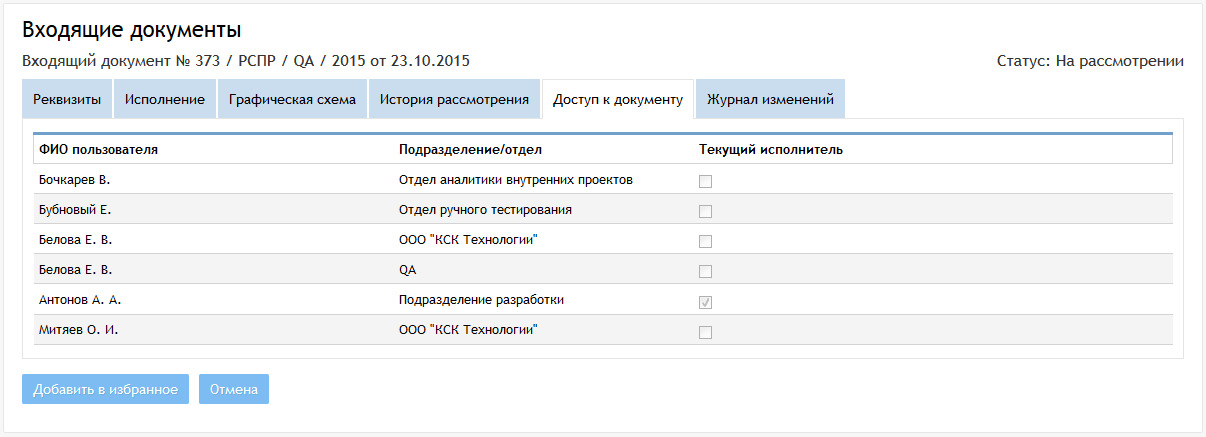
Рисунок 8 — Вкладка «Доступ к документу»
На вкладке «Журнал изменений» отображается перечень изменений документа в виде таблицы. Для каждого события указаны: сотрудник, внесший изменение, его подразделение/отдел и дата внесения изменения (рисунок 9).
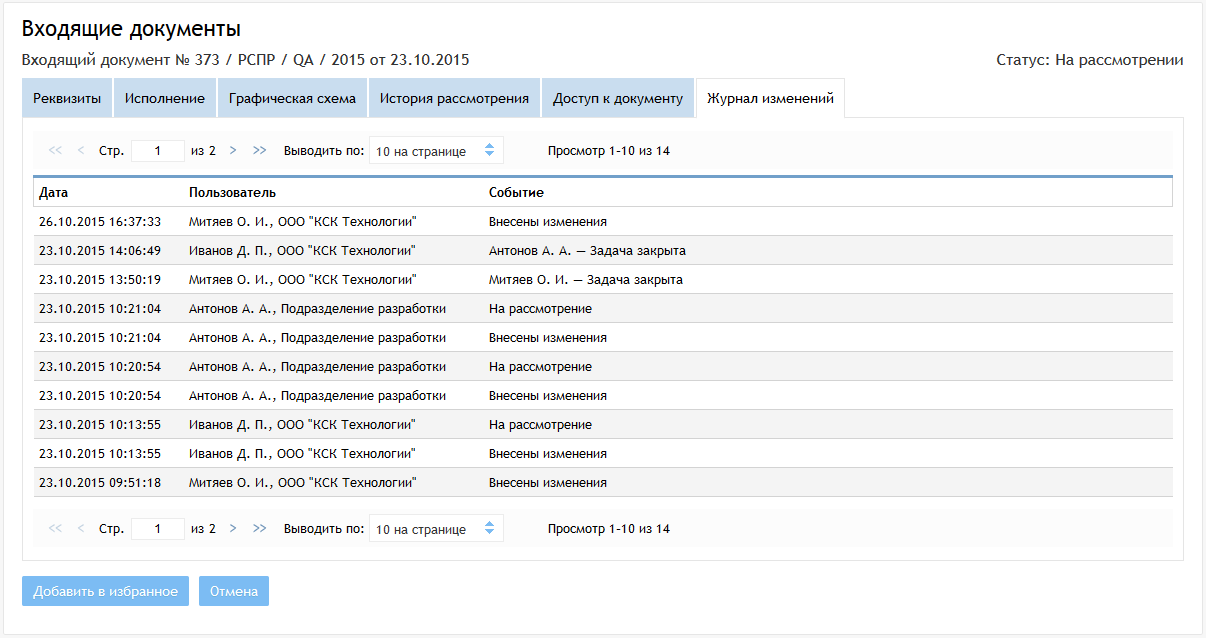
Рисунок 9 — Вкладка «Журнал изменений»
Создание и регистрация карточки документаФункция создания карточки документа доступна пользователю с любой из ролей. Функция регистрации карточки доступна пользователю с ролью «Секретарь» или «Делопроизводитель».
Чтобы создать карточку документа, нажмите на кнопку «Новый документ» на странице раздела. По нажатию на кнопку откроется электронная форма (рисунок 10).
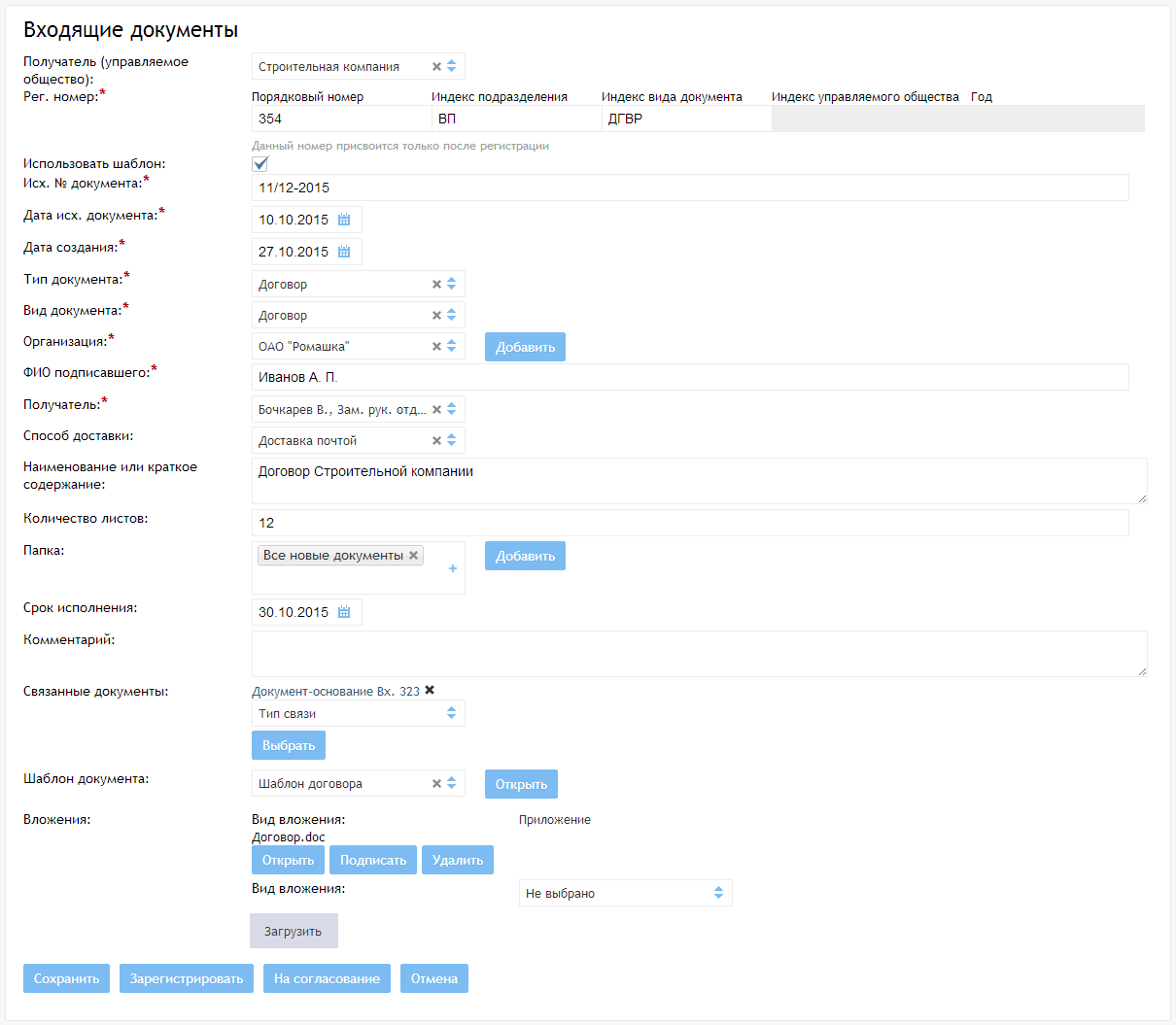
Рисунок 10 — Форма создания карточки документа
Регистрационный номер документ формируется согласно выбранным типу и виду документа. В случае если у вида документа установлен признак «Использовать шаблон» по умолчанию, номер формируется по шаблону. Вы можете отключить использование шаблона, поставив галочку в чекбокс «Использовать шаблон» на форме. Также вы можете ввести в каждое поле регистрационного номера любое желаемое значение.
Примечание. Шаблон номера указывается в справочнике «Вид документа». Для настройки шаблона обратитесь к оператору справочников. При создании документа необходимо заполнить хотя бы одно поле регистрационного номера.
Если в поле «Организация» нет нужной вам внешней организации, вы можете добавить ее, нажав на кнопку «Добавить» в поле. Откроется страница добавления внешней организации (рисунок 11). Внесите информацию об организации, в том числе ее сокращенное наименование и индекс, который будет использоваться в системе. При необходимости заполните данные о руководителе на соответствующей вкладке. После заполнения карточки организации нажмите на кнопку «Сохранить» на вкладке «Реквизиты». Страница закроется, а на форме создания входящего документа в поле «Организация» отобразится сокращенное наименование добавленной организации.
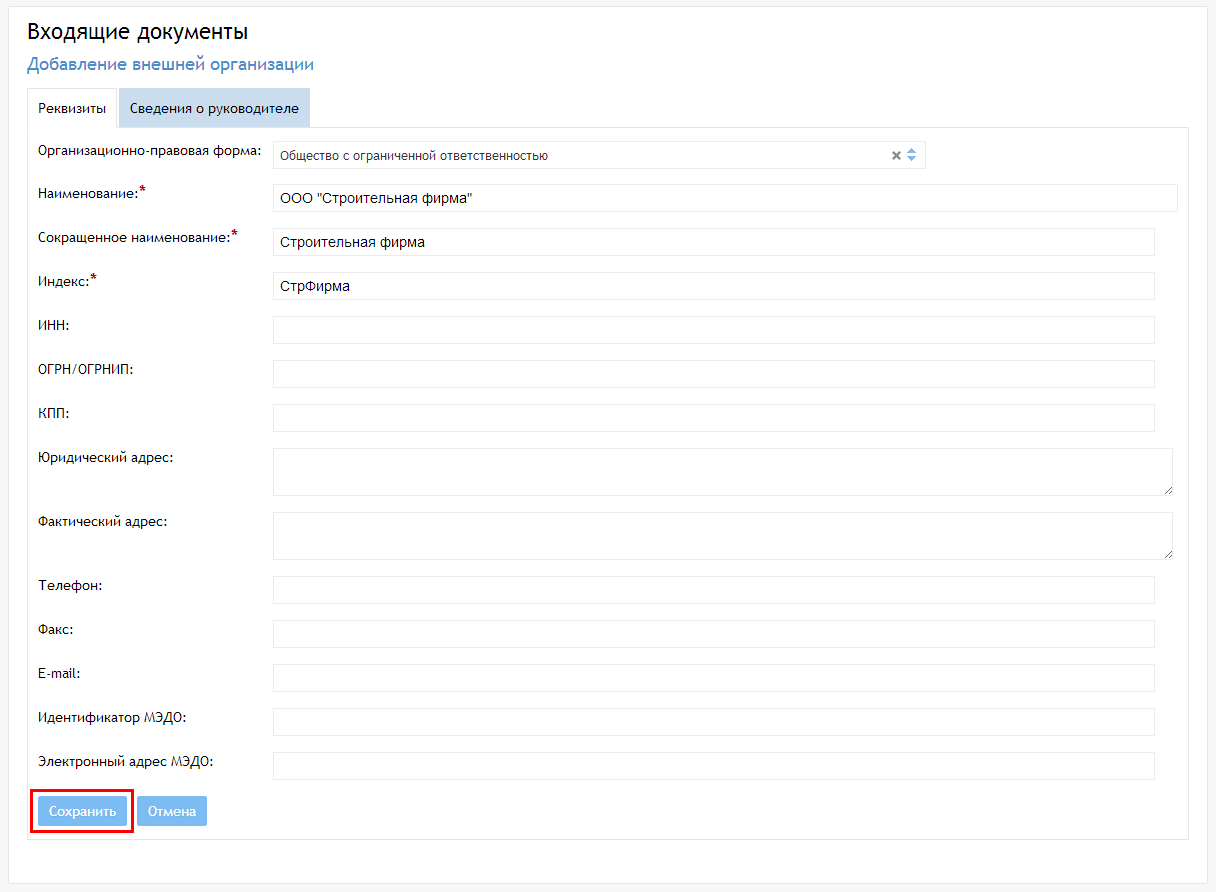
Рисунок 11 — Страница «Добавление внешней организации»
Также доступна функция добавления папки. Чтобы добавить папку, нажмите на соответствующую кнопку в поле «Папка». Откроется диалоговое окно «Добавление папки». Введите наименование папки и нажмите на кнопку «Сохранить» (рисунок 12). Диалоговое окно закроется, а в поле «Папка» отобразится наименование новой папки.
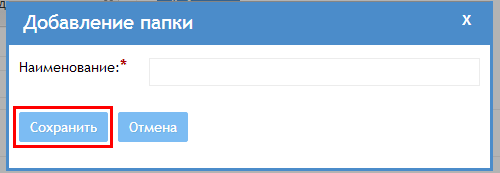
Рисунок 12 — Диалоговое окно «Добавление папки»
Чтобы подписать вложения документа, подключите вашу карту с ЭЦП и нажмите на кнопку «Подписать» под наименованием загруженного файла. Откроется диалоговое окно «Цифровая подпись». Выберите сертификат, введите ПИН-код и нажмите на кнопку «Подписать» (рисунок 13). Диалоговое окно закроется, а к файлу добавится ваша ЭЦП.
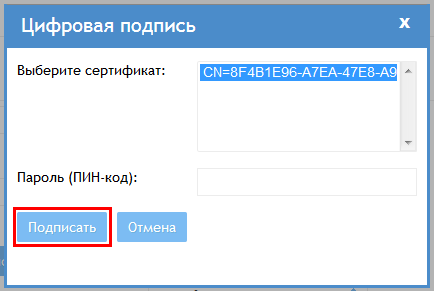
Рисунок 13 — Диалоговое окно «Цифровая подпись»
Примечание. Функция доступна для пользователей браузера Mozilla Firefox. Перед началом работы необходимо включить плагин CryptoPro и согласиться использовать ЭЦП на Портале.
Чтобы просмотреть шаблон документа, выберите желаемый из списка доступных в поле «Шаблон документа» и нажмите на кнопку «Открыть». Файл шаблона сохранится в папку по умолчанию или в выбранную папку в зависимости от настроек вашего браузера.
Для выбора связанных документов укажите при необходимости тип связи и нажмите на кнопку «Выбрать». Откроется диалоговое окно «Документы». Выберите желаемые документы, поставив галочки в чекбоксы рядом с их номерами. Для поиска конкретных документов воспользуйтесь поисковыми полями над таблицей. После выбора документов нажмите на кнопку «Сохранить» (рисунок 14). Диалоговое окно закроется, а в поле «Связанные документы» отобразятся ссылки на выбранные документы.
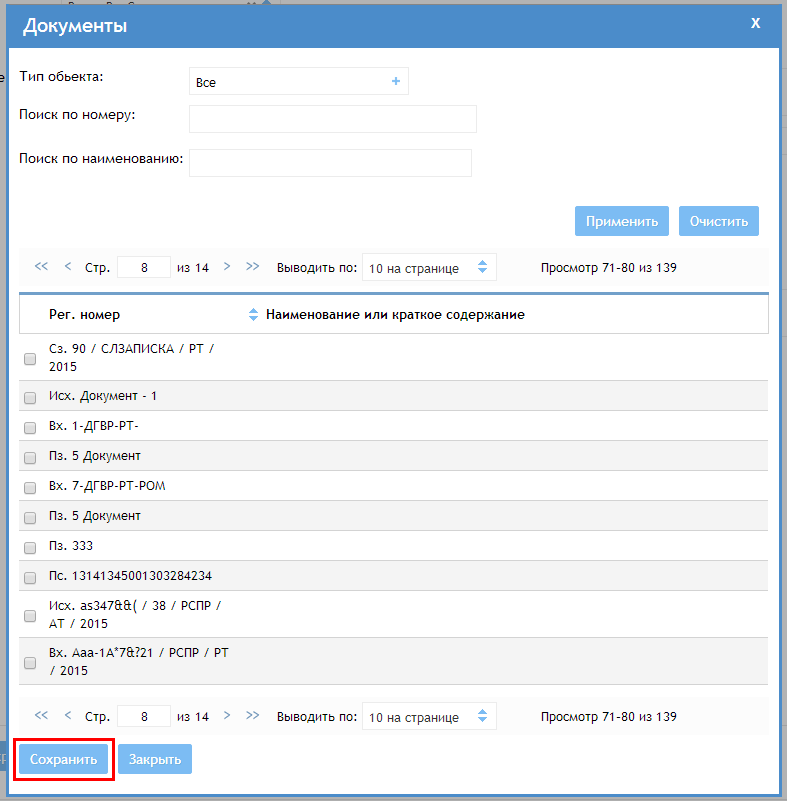
Рисунок 14 — Диалоговое окно «Документы»
После внесения необходимой информации, добавления вложений и указания связанных документов (если присутствуют) можно сохранить или зарегистрировать документ.
Для сохранения документа с возможностью последующего редактирования нажмите на кнопку «Сохранить» внизу страницы создания карточки документа (рисунок 15). По нажатию на кнопку карточка закроется, а документ отобразится в списке входящих документов со статусом «На регистрации». В дальнейшем этот документ можно зарегистрировать.
Для регистрации документа нажмите на кнопку «Зарегистрировать» внизу страницы создания документа (рисунок 15).
Успешные регистрация или сохранение возможны в том случае, если вы заполнили корректно все обязательные поля. После нажатия на кнопку карточка закроется, а документ отобразится в списке входящих документов со статусом «Зарегистрирован».

Рисунок 15 — Управляющие кнопки
Отправка документа на согласование/рассмотрение или на исполнениеДанная функция доступна пользователю с ролью «Секретарь» или «Делопроизводитель».
Новый документ и документ со статусом «На регистрации» можно отправить сразу на согласование, на рассмотрение или на исполнение, минуя шаг регистрации.
Чтобы отправить документ на рассмотрение, на согласование (в зависимости от установленного типа обработки) или на исполнение, откройте форму создания документа (см. п. 2.2) или уже созданный документ со статусом «На регистрации», заполните обязательные поля и нажмите на кнопку «На рассмотрение»/«На согласование». Откроется диалоговое окно «Рассмотрение»/«Согласование».
Отправка документа на рассмотрение/согласование по статическому маршрутуЕсли для указанного типа документа существует статический маршрут по умолчанию, то он отобразится в поле «Шаблон маршрута». Если вас устраивает маршрут по умолчанию, то нажмите на кнопку «На рассмотрение»/«На согласование» (рисунок 16). Если вас не устраивает шаблон маршрута по умолчанию, вы можете выбрать другой из списка доступных для данного раздела. По желанию вы можете поставить исполнение документа на контроль. После нажатия на кнопку карточка закроется, документу присвоится регистрационный номер и статус «На рассмотрении»/«На согласовании», а исполнителю первого этапа маршрута будет отправлено уведомление на его адрес электронной почты. На вкладке «Исполнение» будет отображаться таблица с задачами статического маршрута по мере их формирования.
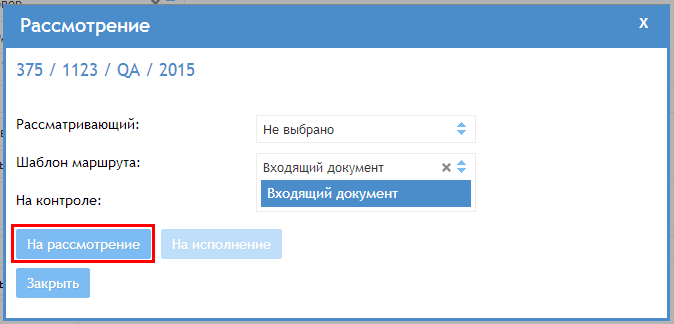
Рисунок 16 — Диалоговое окно «Рассмотрение» с маршрутом по умолчанию
Отправка документа на рассмотрение/согласованиеЕсли вас не устраивает статический маршрут, вы можете выбрать согласующего и рассматривающего вручную. Для этого удалите маршрут (если выбран) и выберите сотрудника организации. По умолчанию в поле «Согласующий» отображается фамилия получателя документа. Для добавления согласующих щелкните на поле и в выпадающем списке выберите желаемых сотрудников. Первый выбранный сотрудник будет являться ответственным.
Если вы выбрали нескольких согласующих документа, то вам необходимо указать также и тип отправки: параллельный или последовательный. Для этого отметьте радиокнопку «Отправить всем» или «Отправить последовательно» соответственно. При параллельной отправке создаются независимые задачи первого уровня, при последовательной — создается задача для первого согласующего, а остальные задачи формируются в зависимости от результатов исполнения предыдущей.
Примечание. Если вы выбрали и рассматривающего, и согласующего, то исполнителей выбрать невозможно. При наличии рассматривающего его задача является задачей первого уровня. Задача согласующего (группы согласующих) будет являться последовательной. Вне зависимости от наличия рассматривающего в группе согласующих первый будет являться ответственным.
По умолчанию срок исполнения создаваемой задачи равен сроку исполнения документа. Проект резолюции вы можете заполнить самостоятельно либо выбрать один из существующих шаблонов. Чтобы добавить текст проекта из шаблона, нажмите на кнопку с изображением списка рядом с полем «Проект резолюции». Откроется диалоговое окно «Проект резолюции», в котором необходимо выбрать шаблон проекта и нажать на кнопку «Копировать» (рисунок 17). После выбора желаемого проекта резолюции диалоговое окно закроется, а в соответствующем поле отобразится текст шаблона. По желание вы можете его изменить.
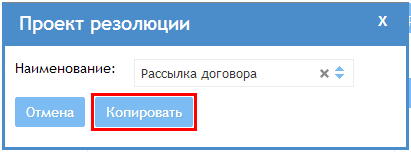
Рисунок 17 — Диалоговое окно «Проект резолюции»
Если вы выбрали нескольких согласующих (и рассматривающего), то проект резолюции, срок исполнения и прикрепленные файлы вложений будут одинаковыми для каждого из получателей.
Примечание. Для пользователя с ролью «Делопроизводитель» поле «Рассматривающий» является обязательным.

|
Из за большого объема этот материал размещен на нескольких страницах:
1 2 3 4 5 6 7 8 9 10 11 12 13 14 |
