


Партнерка на США и Канаду по недвижимости, выплаты в крипто
- 30% recurring commission
- Выплаты в USDT
- Вывод каждую неделю
- Комиссия до 5 лет за каждого referral
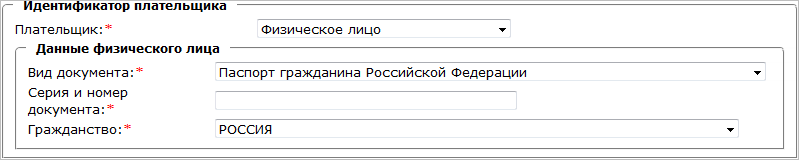
- «Юридическое лицо» – указывается, если начисление выставляется юридическому лицу; «Индивидуальный предприниматель» – указывается, если начисление выставляется индивидуальному предпринимателю; «Физическое лицо» – указывается, если начисление выставляется физическому лицу.
Примечание – Область «Данные физического лица» отображается, если в поле выбора «Плательщик» выбрано значение «Физическое лицо».
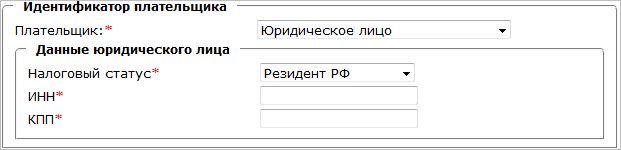
В области «Данные юридического лица» (рисунок 110) заполнить следующие поля: Выбрать в поле выбора «Налоговый статус» требуемое значение. Выбрать в поле выбора «Налоговый статус» требуемое значение. Для резидента РФ ввести в поле ввода «ИНН» требуемое значение. Для нерезидента РФ установить опцию «ИНН» или «КИО» и ввести в поле ввода требуемое значение. Ввести в поле ввода «КПП» требуемое значение.Примечание – Область «Данные юридического лица» отображается, если в поле выбора «Плательщик» выбрано значение «Юридическое лицо».
Примечание – Область «Данные юридического лица» отображается, если в поле выбора «Плательщик» выбрано значение «Индивидуальный предприниматель».


Примечание – Поля ввода «Наименование поля» и «Значение поля» и ссылка «Удалить» отображаются после перехода по ссылке «Добавить дополнительные поля начисления».
После нажатия на кнопку «Сохранить» новый запрос становится доступным для работы. Статус запроса изменяется на «Запрос сформирован».
Примечание – Для отправки запроса сразу после создания необходимо нажать на кнопку «Отправить».
Создание исходящего запроса «Загрузка и обновление сертификатов ключей проверки ЭП участников»Функция создания исходящего запроса «Загрузка и обновление сертификатов ключей проверки ЭП участников» предназначена для формирования нового исходящего запроса с типом «ID137/O. Загрузка и обновление сертификатов ключей проверки ЭП участников».
Данный тип запроса должен быть сформирован и передан в ГИС ГМП каждым участником взаимодействия с ГИС ГМП, т. к. при получении запросов ГИС ГМП выполняет проверку подписи с помощью ключей, полученных в данном запросе. И если у ГИС ГМП не будет ключа для проверки подписи, то ГИС ГМП не примет другие типы запросов.
Создавать исходящий запрос «Загрузка и обновление сертификатов ключей проверки ЭП участников» имеет право пользователь, у которого есть с ролью «ГАН/АН», «ГАП/АП» или «ГАЗ/АЗ».
Для создания нового исходящего запроса выполнить следующие шаги:
В главном меню системы выбрать пункт «Работа с исходящими запросами» (рисунок 113).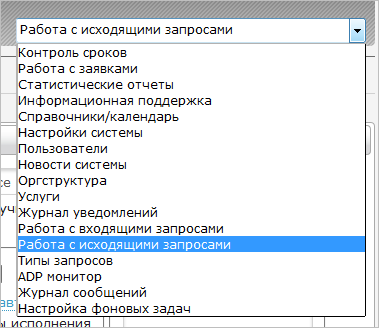
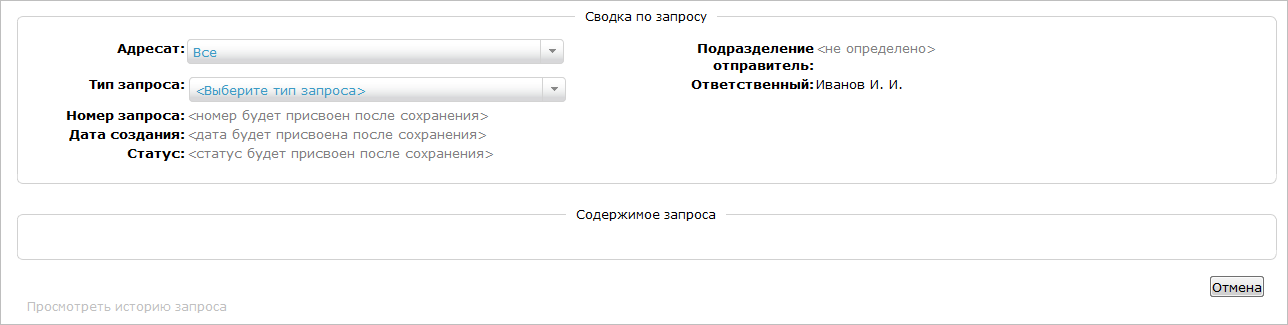
Примечание – После выбора значения в поле выбора «Тип запроса» диалог создания исходящего запроса имеет вид, представленный на рисунке 116.
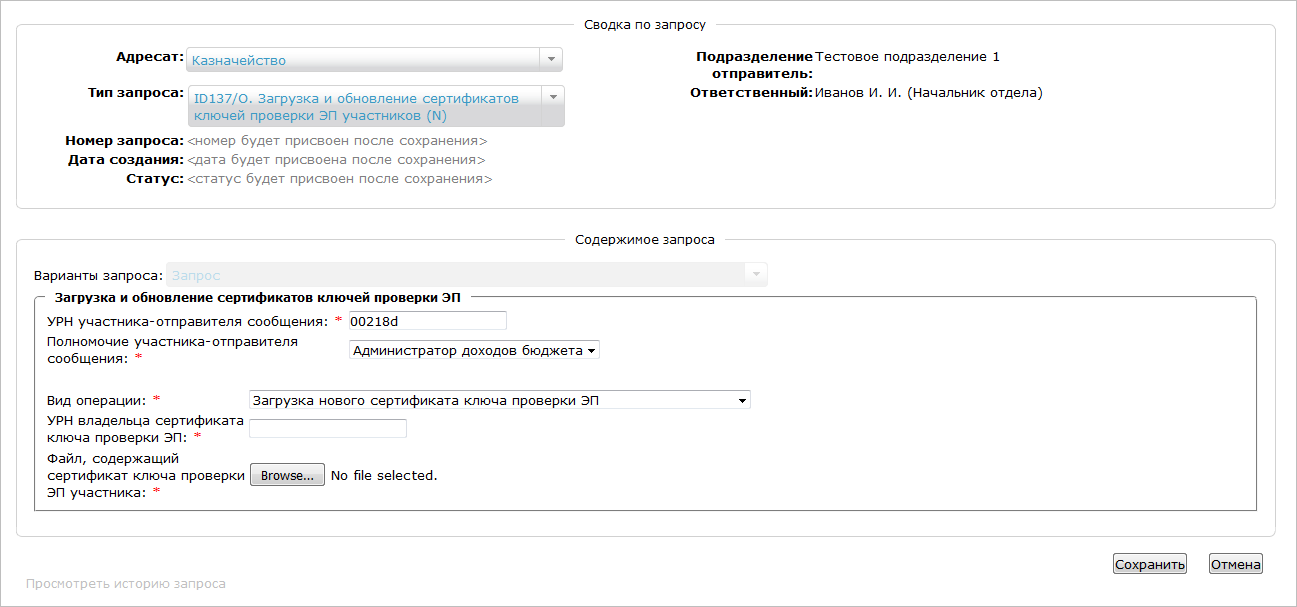
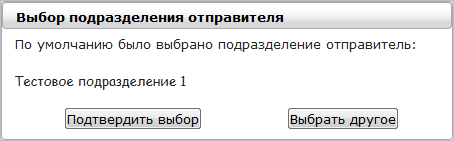
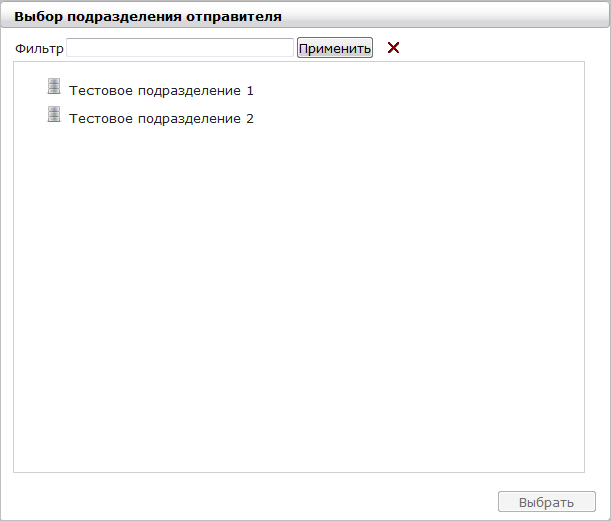
Примечание – В поле выбора «Полномочие участника-отправителя сообщения» доступны типы участника ГИС ГМП, указанные в реквизитах подразделения пользователя для ГИС ГМП.
Выбрать в поле выбора «Вид операции» одно из следующих значений:- «Загрузка нового сертификата ключа проверки ЭП» – указывается, если участник взаимодействия первый раз передает в ГИС ГМП сертификат ключа проверки ЭП. «Обновление хранящегося в ГИС ГМП сертификата ключа проверки ЭП» – указывается, если участник взаимодействия передает в ГИС ГМП измененный сертификат ключа.
Примечание – Поле ввода «Уникальный номер сертификата» отображается, если в поле выбора «Вид операции» выбрано значение «Обновление хранящегося в ГИС ГМП сертификата ключа проверки ЭП».
В поле «Файл, содержащий сертификат ключа проверки ЭП участника» нажать на кнопку «Обзор…» («Выберите файл») и в открывшемся диалоге выбрать файл, содержащий сертификат ключа. Нажать на кнопку «Сохранить».После нажатия на кнопку «Сохранить» новый запрос становится доступным для работы. Статус запроса изменяется на «Запрос сформирован».
Примечание – Для отправки запроса сразу после создания необходимо нажать на кнопку «Отправить».
Поиск исходящего запросаФункция поиска исходящего запроса предназначена для отбора исходящих запросов по заданным критериям.
Для поиска исходящего запроса выполнить следующие шаги:
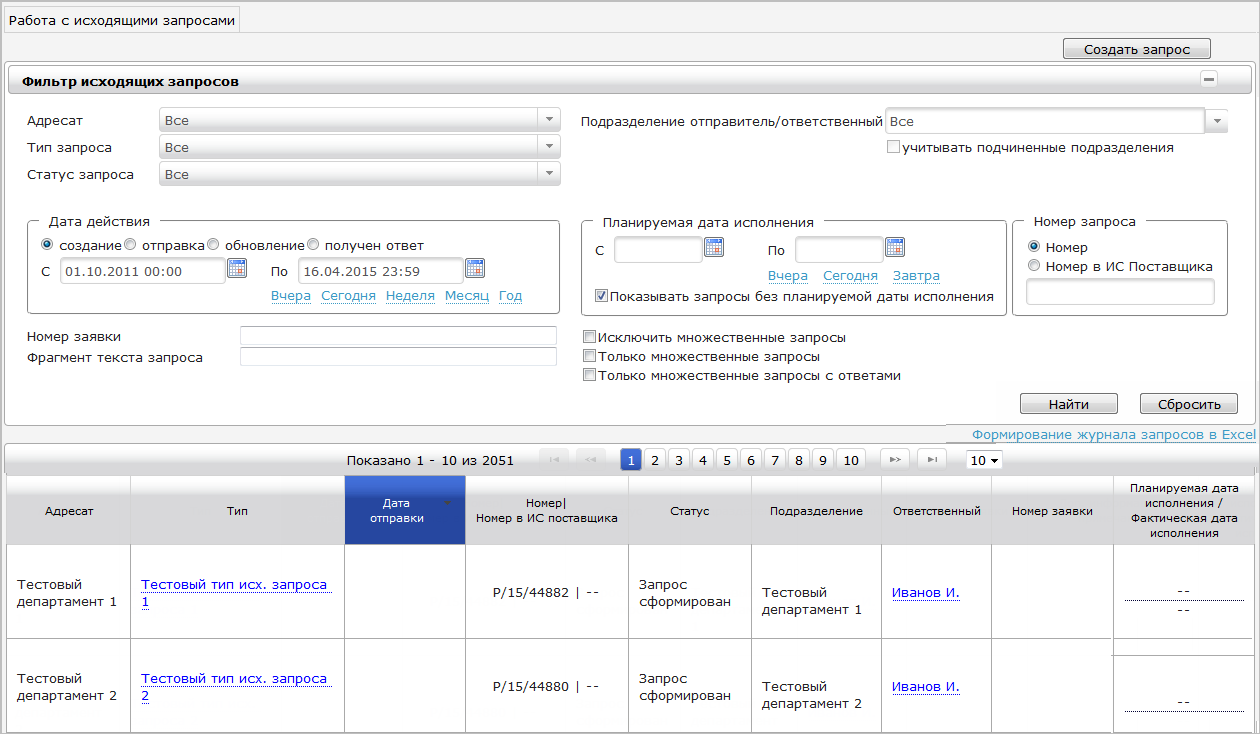
В главном меню системы выбрать пункт «Работа с исходящими запросами». При необходимости нажать на значок в диалоге «Работа с исходящими запросами». В области «Фильтр исходящих запросов» (рисунок 119) выбрать в поле выбора «Адресат» значение «Казначейство».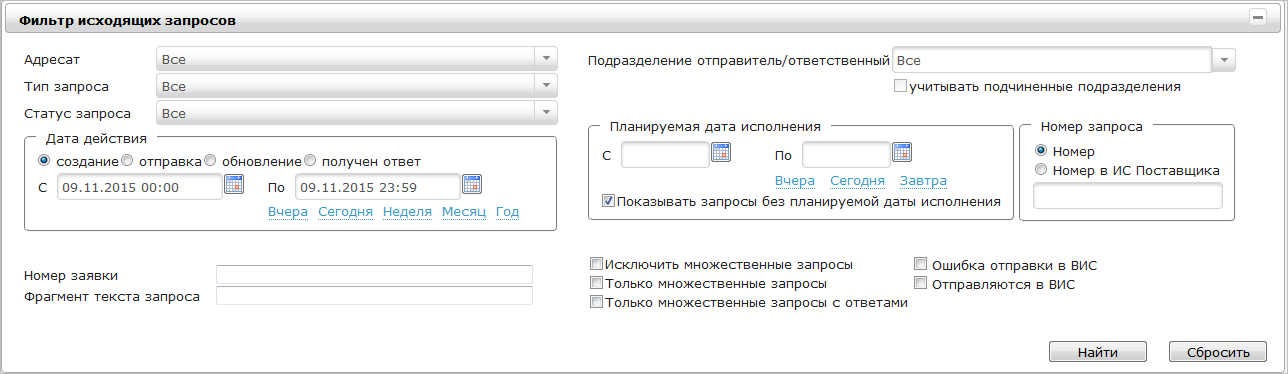
- «ID137/O. Импорт начислений»; «ID137/O. Импорт платежей»; «ID137/O. Запрос статуса обработки импортируемого пакета»; «ID137/O. Экспорт начислений»; «ID137/O. Экспорт платежей»; «ID137/O. Экспорт квитанций»; «ID137/O. Квитирование начисления»; «ID137/O. Формирование ГИС ГМП начисления с признаком «Предварительное начисление»; «ID137/O. Загрузка и обновление сертификатов ключей проверки ЭП участников».
После нажатия на кнопку «Найти» в нижней части диалога «Работа с исходящими запросами» отображается таблица результатов поиска, которая содержит записи, отобранные в результате выполнения поискового запроса.

|
Из за большого объема этот материал размещен на нескольких страницах:
1 2 3 4 5 6 7 8 9 10 11 12 13 14 |
