


Партнерка на США и Канаду по недвижимости, выплаты в крипто
- 30% recurring commission
- Выплаты в USDT
- Вывод каждую неделю
- Комиссия до 5 лет за каждого referral
Примечание – Область «Список УИП, по которым запрашиваются сущности (платежи, квитанции)» отображается при выборе в поле выбора «Запрос осуществляется по» значения «УИП платежа (квитанции)».
В области «Временной интервал, за который запрашиваются данные» (рисунок 78) при необходимости перейти по ссылке «Добавить/удалить временной интервал» и ввести в поля ввода «Начальная дата» и «Конечная дата» требуемые значения или нажать на значок и выбрать требуемое значение из календаря.
Примечание – Поля ввода «ИНН», «КПП» и ссылка «Добавить идентификацию получателя средств» отображаются, если в поле выбора идентификатора участника косвенного взаимодействия выбрано значение «Идентификация получателя средств».
Примечание – Поле ввода «УРН» и ссылка «Добавить УРН участника, сформировавшего начисление» отображаются, если в поле выбора идентификатора участника косвенного взаимодействия выбрано значение «УРН участника, сформировавшего платеж».


Примечание – Ссылка «Удалить» в области «Перечень КБК» отображается после перехода по ссылке «Добавить КБК».
При необходимости повторить шаги 6.10.2.1, 6.10.2.2.
Примечание – Ссылка «Удалить» в области «Коды ОКТМО» отображается после перехода по ссылке «Добавить ОКТМО».

После нажатия на кнопку «Сохранить» новый запрос становится доступным для работы. Статус запроса изменяется на «Запрос сформирован».
Примечание – Для отправки запроса сразу после создания необходимо нажать на кнопку «Отправить».
Создание исходящего запроса «Квитирование начисления с платежами по инициативе АН/ГАН»Функция создания исходящего запроса «Квитирование начисления с платежами по инициативе АН/ГАН» предназначена для формирования нового исходящего запроса с типом «ID137/O. Квитирование начисления».
Создавать исходящий запрос «Квитирование начисления с платежами по инициативе АН/ГАН» имеет право пользователь, у которого есть доступ к подразделению, с ролью «ГАН/АН».
Для создания нового исходящего запроса выполнить следующие шаги:
В главном меню системы выбрать пункт «Работа с исходящими запросами» (рисунок 83).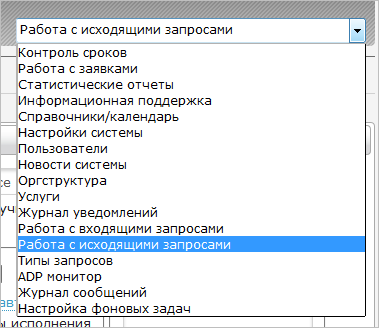
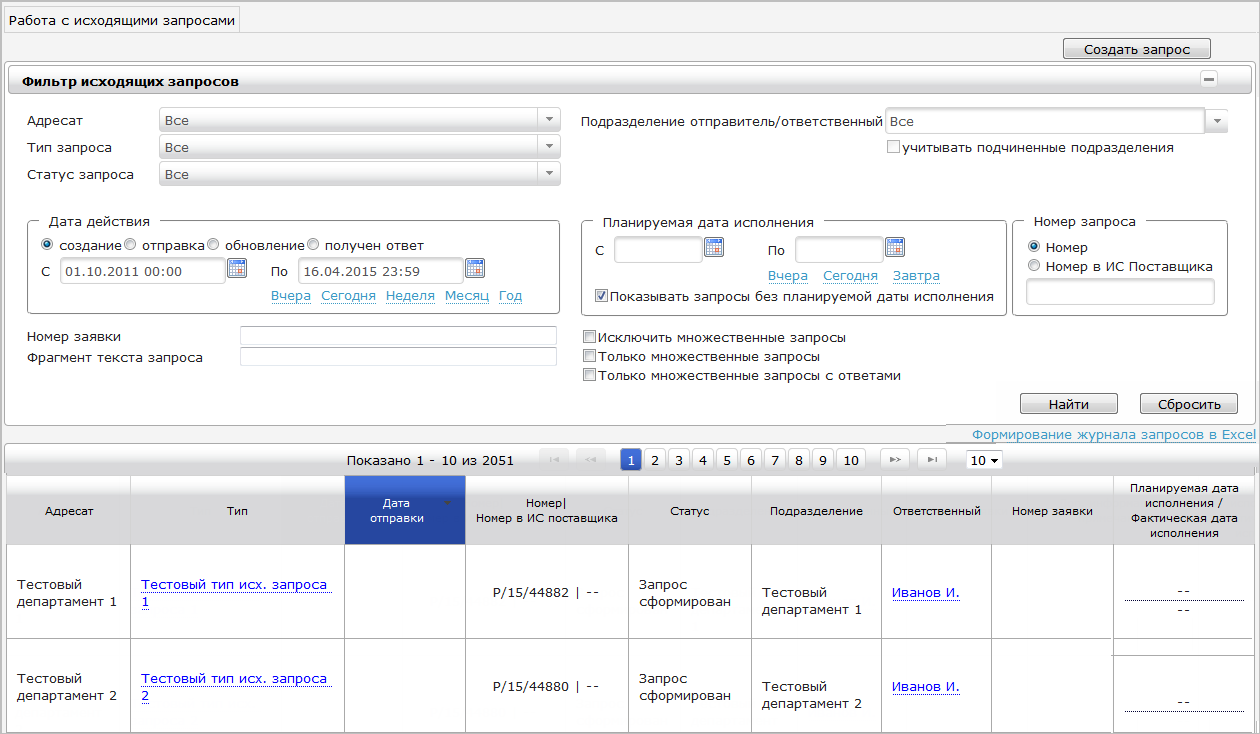
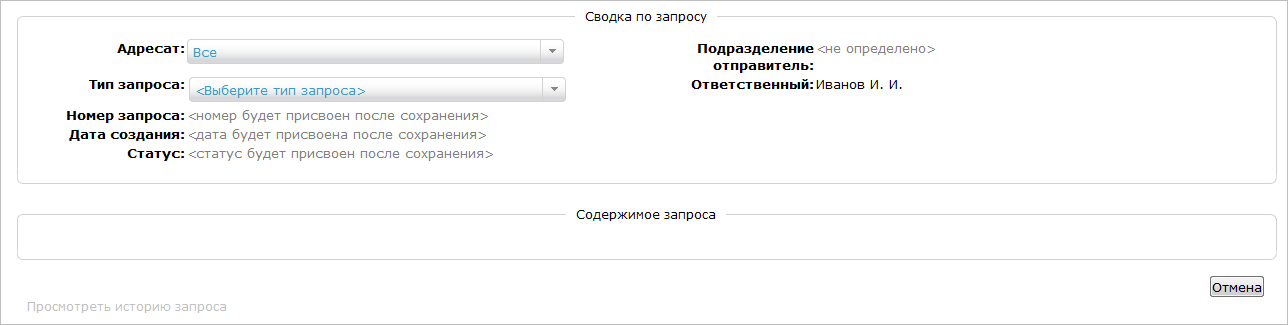
Примечание – После выбора значения в поле выбора «Тип запроса» диалог создания исходящего запроса имеет вид, представленный на рисунке 86.
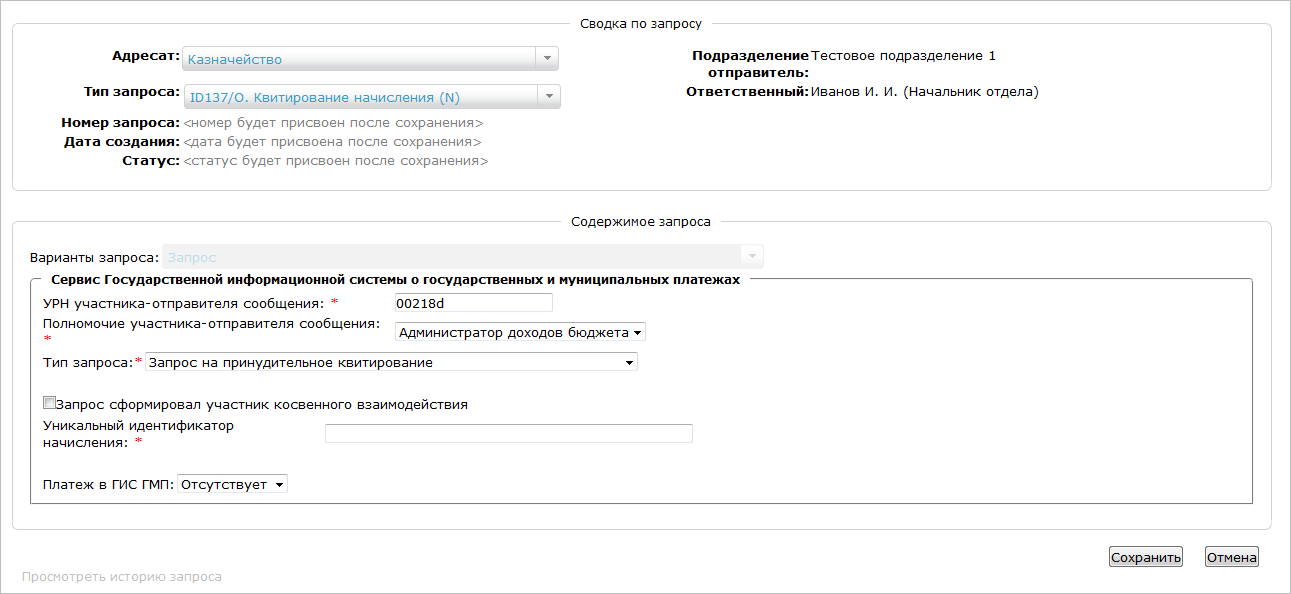
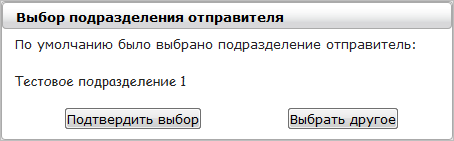
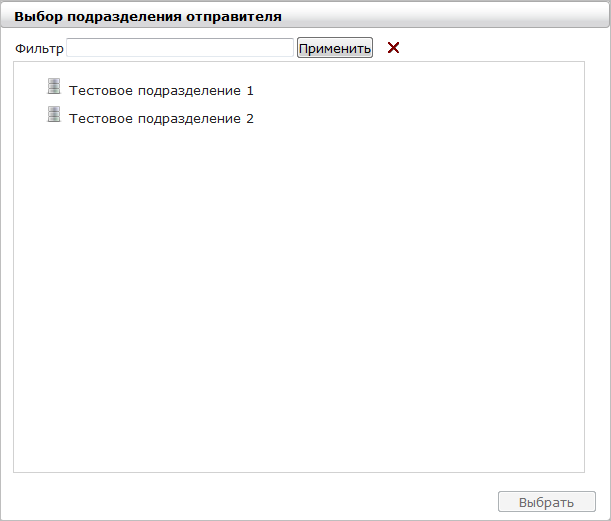
Примечание – В поле выбора «Полномочие участника-отправителя сообщения» доступны типы участника ГИС ГМП, указанные в реквизитах подразделения пользователя для ГИС ГМП.
Выбрать в поле выбора «Тип запроса» значение «Запрос на принудительное квитирование». Если запрос формирует подразделение – администратор начислений (АН), который взаимодействует с ГИС ГМП через главного администратора начислений (ГАН), то установите опцию «Запрос сформировал участник косвенного взаимодействия» и ввести в поле ввода «УРН участника косвенного взаимодействия» УРН АНа.Примечание – Поле ввода «УРН участника косвенного взаимодействия» отображается, если установлена опция «Запрос сформировал участник косвенного взаимодействия».
Ввести в поле ввода «Уникальный идентификатор начисления» УИН начисления, который необходимо сквитировать. Выбрать в поле выбора «Платеж в ГИС ГМП» значение «Присутствует» Ввести в поле ввода «Идентификатор платежа» уникальный идентификатор платежа, с которым необходимо сквитировать начисление. Если оплата начисления была произведена несколькими платежами, то необходимо перейти по ссылке «Добавить идентификатор платежа» и ввести в отобразившееся поле ввода «Идентификатор платежа» уникальный идентификатор платежа следующего платежа. При необходимости удаления идентификатора платежа перейти по ссылке «Удалить» рядом с требуемым полем ввода «Идентификатор платежа».Примечание – Ссылка «Удалить» в области «Сервис Государственной информационной системы о государственных и муниципальных платежах» отображается после перехода по ссылке «Добавить идентификатор платежа».
При необходимости повторить шаги 6.1.8, 6.1.9.Примечание – Поле ввода «Идентификатор платежа» и ссылка «Добавить идентификатор платежа» отображаются, если в поле выбора «Тип запроса» выбрано значение «Запрос на установление платежам статуса «Услуга предоставлена» или, если в поле выбора «Тип запроса» выбрано значение «Запрос на принудительное квитирование» и в поле выбора «Платеж в ГИС ГМП» выбрано значение «Присутствует».
Нажать на кнопку «Сохранить».После нажатия на кнопку «Сохранить» новый запрос становится доступным для работы. Статус запроса изменяется на «Запрос сформирован».
Примечание – Для отправки запроса сразу после создания необходимо нажать на кнопку «Отправить».
Создание исходящего запроса «Квитирование начисления с отсутствующим в ГИС ГМП платежом»Функция создания исходящего запроса «Квитирование начисления с отсутствующим в ГИС ГМП платежом» предназначена для формирования нового исходящего запроса с типом «ID137/O. Квитирование начисления».
Создавать исходящий запрос «Квитирование начисления с отсутствующим в ГИС ГМП платежом» имеет право пользователь, у которого есть доступ к подразделению, с ролью «ГАН/АН».
Для создания нового исходящего запроса выполнить следующие шаги:
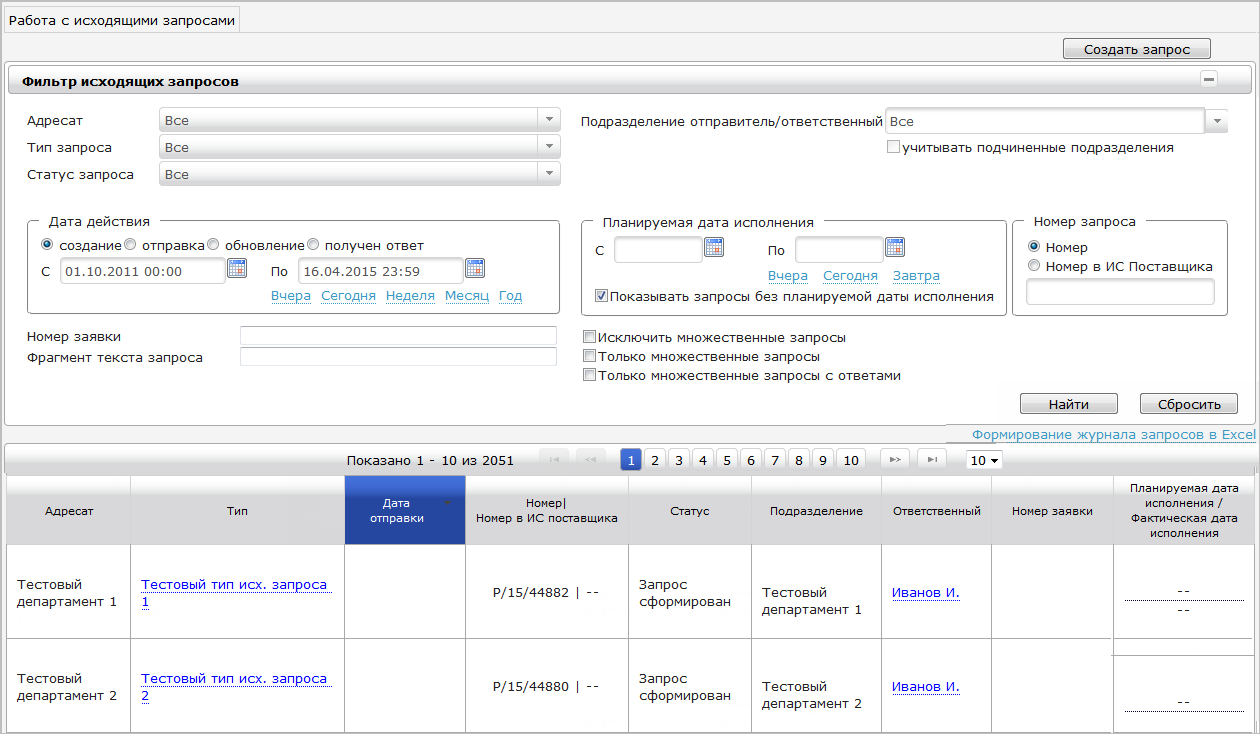
В главном меню системы выбрать пункт «Работа с исходящими запросами» (рисунок 89).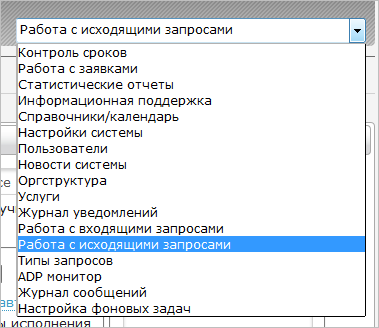

|
Из за большого объема этот материал размещен на нескольких страницах:
1 2 3 4 5 6 7 8 9 10 11 12 13 14 |
