


Партнерка на США и Канаду по недвижимости, выплаты в крипто
- 30% recurring commission
- Выплаты в USDT
- Вывод каждую неделю
- Комиссия до 5 лет за каждого referral
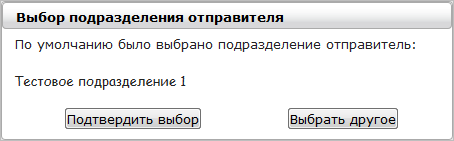
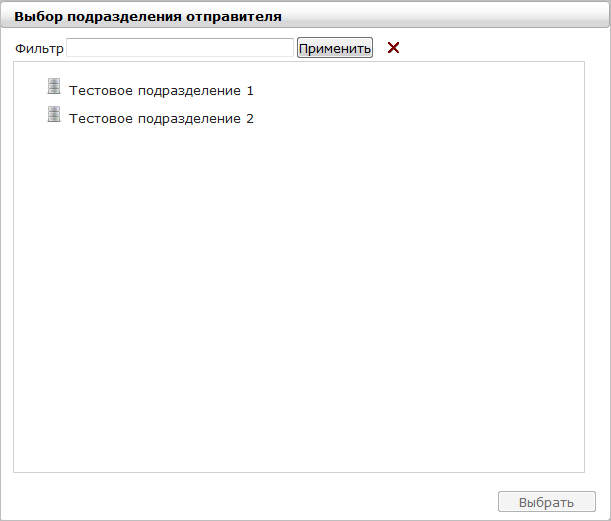
Примечание – В поле выбора «Полномочие участника-отправителя сообщения» доступны типы участника ГИС ГМП, указанные в реквизитах подразделения пользователя для ГИС ГМП.
Выбрать в поле выбора «Тип запроса» тип запроса результатов квитирования:- «Запрос всех активных (неаннулированных платежей)» – в ответ ГИС ГМП вернет информацию по платежам, по которым есть доступные для списания остатки; «Запрос всех платежей, имеющих статус на уточнении или статус аннулирования» – в ответ ГИС ГМП вернет информацию по всем аннулированным или измененным платежам; «Запрос всех активных (неаннулированных) платежей, для которых в системе отсутствуют соответствующие начисления (не создана ни одна квитанция)» – в ответ ГИС ГМП вернет информацию по платежам, по которым не было списаний; «Запрос всех аннулированных платежей» – в ответ ГИС ГМП вернет информацию по всем аннулированным платежам; «Запрос платежей по связанным начислениям (используется только для ФССП)» – в ответ ГИС ГМП вернет информацию по платежам, которыми было оплачено указанное в запросе начисление, а также все предварительные и аннулированные начисления, связанные с этим начислением.
Примечание – Поле ввода «УРН участника косвенного взаимодействия» отображается, если установлена опция «Запрос сформировал участник косвенного взаимодействия».
- «Уникальному идентификатору начисления» – указывается, если запрос платежей необходимо выполнить по конкретному УИН начисления; «Идентификатору плательщика» – указывается, если запрос платежей необходимо выполнить по определенному плательщику; «УИП платежа (квитанции)» – указывается, если запрос платежей необходимо выполнить по УИП; «------» (прочерк) - в данном случае в ГИС ГМП будут запрошены платежи по дополнительным параметрам (временной период, получатель, КБК, ОКТМО).
Примечание – Ссылка «Удалить» в области «Список УИН» отображается после перехода по ссылке «Добавить УИН».
При необходимости повторить шаги 6.6.2, 6.6.3.Примечание – Область «Список УИН» отображается при выборе в поле выбора «Запрос осуществляется по» значения «Уникальному идентификатору начисления».
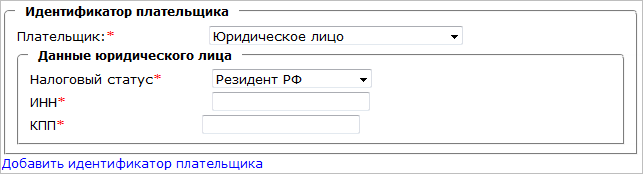
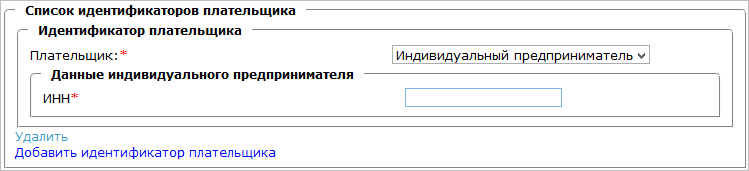
В области «Список идентификаторов плательщика» (рисунки 59 - 61) заполнить следующие поля: В области «Идентификатор плательщика» выбрать в поле выбора «Плательщик» тип плательщика:- «Юридическое лицо» – указывается, если начисление выставляется юридическому лицу; «Индивидуальный предприниматель» – указывается, если начисление выставляется индивидуальному предпринимателю; «Физическое лицо» – указывается, если начисление выставляется физическому лицу.
Примечание – Область «Данные физического лица» отображается, если в поле выбора «Плательщик» выбрано значение «Физическое лицо».
- «Резидент РФ»; «Нерезидент РФ».
Примечание – Область «Данные юридического лица» отображается, если в поле выбора «Плательщик» выбрано значение «Юридическое лицо».
В области «Данные индивидуального предпринимателя» (рисунок 61) ввести в поле ввода «ИНН» индивидуального предпринимателя.Примечание – Область «Данные индивидуального предпринимателя» отображается, если в поле выбора «Плательщик» выбрано значение «Индивидуальный предприниматель».
Если необходимо запросить информацию по платежу нескольких плательщиков, то необходимо перейти по ссылке «Добавить идентификатор плательщика» и заполнить поля отобразившейся области «Идентификатор плательщика». При необходимости удаления идентификатора плательщика перейти по требуемой ссылке «Удалить».Примечание – Ссылка «Удалить» в области «Список идентификаторов плательщика» отображается после перехода по ссылке «Добавить идентификатор плательщика».
При необходимости повторить шаги 6.7.4, 6.7.5.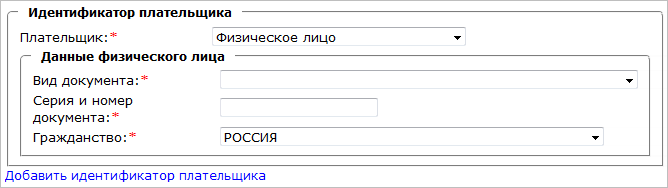

Примечание – Ссылка «Удалить» в области «Список УИП, по которым запрашиваются сущности (платежи)» отображается после перехода по ссылке «Добавить УИП платежа».
При необходимости повторить шаги 0, 6.8.3.Примечание – Область «Список УИП, по которым запрашиваются сущности (платежи, квитанции)» отображается при выборе в поле выбора «Запрос осуществляется по» значения «УИП платежа ».
Если необходимо запросить платежи за определенный период, то в области «Временной интервал, за который запрашиваются данные» (рисунок 63) необходимо перейти по ссылке «Добавить/удалить временной интервал» и ввести в поля ввода «Начальная дата» и «Конечная дата» требуемые значения.Примечание – ГИС ГМП рекомендует указывать период. Т. к. без указания временного периода потребуется длительное время обработки результатов и ожидания ответа.


- «Идентификация получателя средств» – запрашиваются платежи по реквизитам получателя; «УРН участника, сформировавшего запрос» – запрашиваются платежи по УРН участника.
Примечание – Ссылка «Идентификация получателя средств» отображается при выборе в поле выбора «Идентификаторы участников косвенного взаимодействия» значения «Добавить идентификацию получателя средств».

Примечание – Ссылка «Добавить УРН участника, сформировавшего запрос» отображается при выборе в поле выбора «Идентификаторы участников косвенного взаимодействия» значения «УРН участника, сформировавшего запрос».

|
Из за большого объема этот материал размещен на нескольких страницах:
1 2 3 4 5 6 7 8 9 10 11 12 13 14 |
