


Партнерка на США и Канаду по недвижимости, выплаты в крипто
- 30% recurring commission
- Выплаты в USDT
- Вывод каждую неделю
- Комиссия до 5 лет за каждого referral
- «Юридическое лицо» – указывается, если начисление выставляется юридическому лицу; «Индивидуальный предприниматель» – указывается, если начисление выставляется индивидуальному предпринимателю; «Физическое лицо» – указывается, если начисление выставляется физическому лицу.
Примечание – Область «Данные физического лица» отображается, если в поле выбора «Плательщик» выбрано значение «Физическое лицо».
В области «Данные юридического лица» (рисунок 12) заполнить следующие поля:Выбрать в поле выбора «Налоговый статус» требуемое значение. Для резидента РФ ввести в поле ввода «ИНН» требуемое значение. Для нерезидента РФ установить опцию «ИНН» или «КИО» и ввести в поле ввода требуемое значение. Ввести в поле ввода «КПП» требуемое значение.Примечание – Область «Данные юридического лица» отображается, если в поле выбора «Плательщик» выбрано значение «Юридическое лицо».
В области «Данные индивидуального предпринимателя» (рисунок 13) ввести в поле ввода «ИНН» индивидуального предпринимателя.Примечание – Область «Данные индивидуального предпринимателя» отображается, если в поле выбора «Плательщик» выбрано значение «Индивидуальный предприниматель».

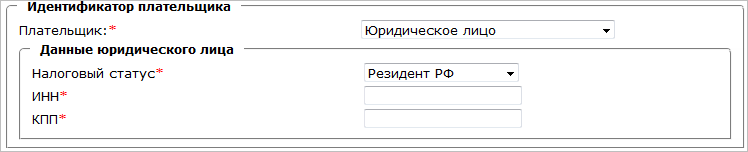

 и выбрать из календаря или установить опцию «Особые условия оплаты не ограничены датой применения».
 Примечание – Опции «Дата, до которой включительно установлены особые условия оплаты» и «Особые условия оплаты не ограничены датой применения» отображаются, если установлена опция «Предусмотрен срок, в течение которого данная частичная оплата может быть произведена».
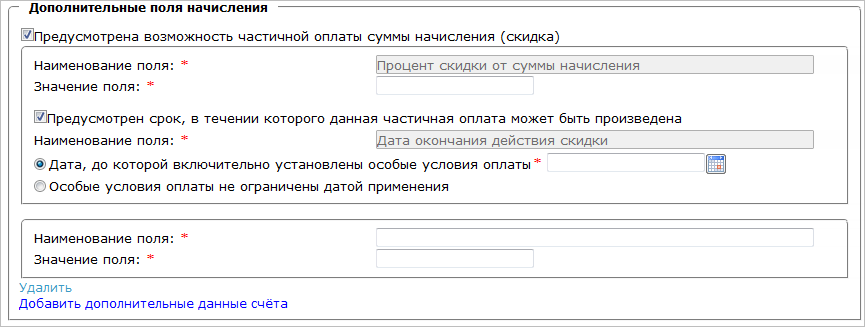
После нажатия на кнопку «Сохранить» новый запрос становится доступным для работы. Статус запроса изменяется на «Запрос сформирован».
Примечание – Для отправки запроса сразу после создания необходимо нажать на кнопку «Отправить».
Создание исходящего запроса «Импорт платежей»Функция создания исходящего запроса «Импорт платежей» предназначена для формирования нового исходящего запроса с типом «ID137/O. Импорт платежей».
Создавать исходящий запрос «Импорт платежей» имеет право пользователь, у которого есть доступ к подразделению, с ролью «ГАП/АП».
Для создания нового исходящего запроса выполнить следующие шаги:
В главном меню системы выбрать пункт «Работа с исходящими запросами». В диалоге «Работа с исходящими запросами» (рисунок 15) нажать на кнопку «Создать запрос».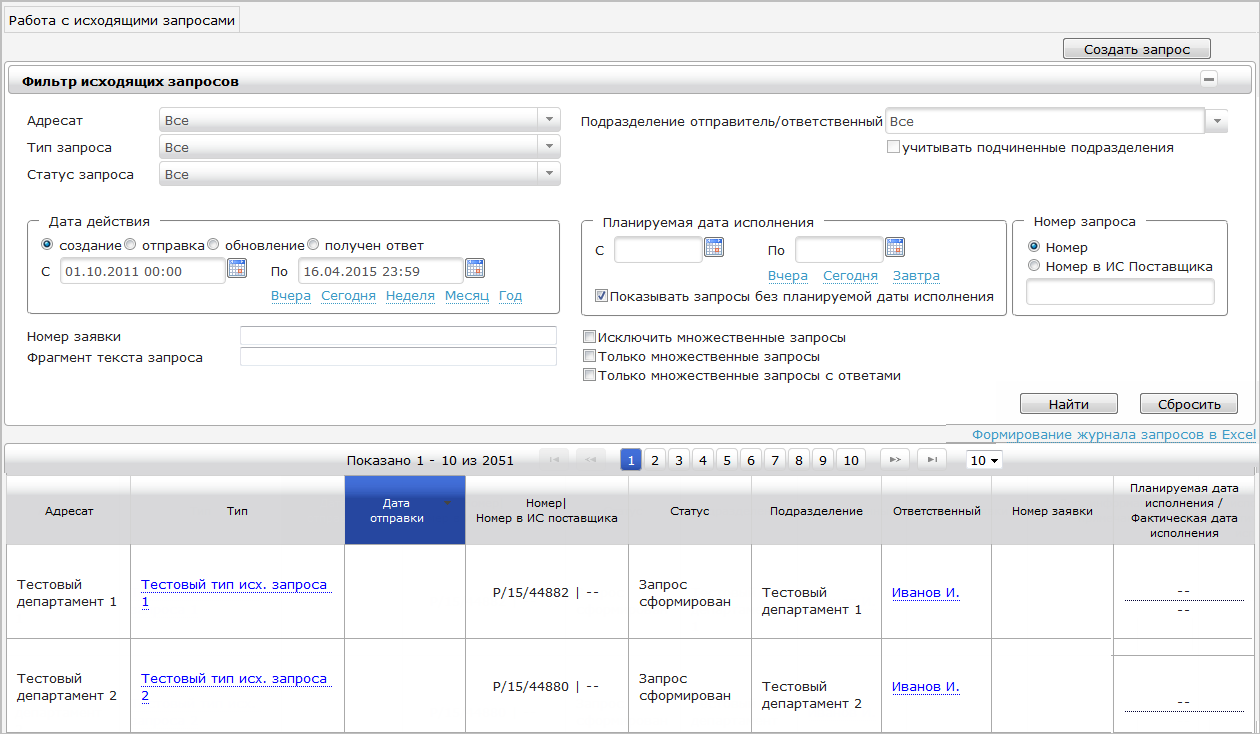
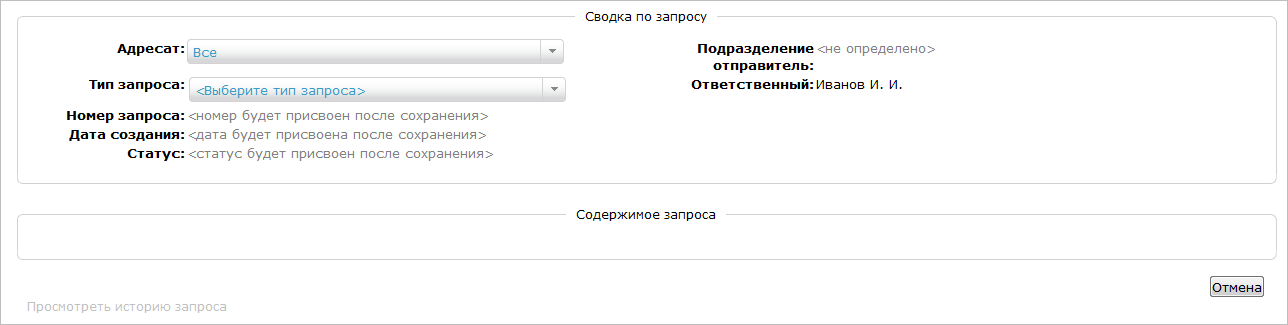
Примечание – После выбора значения в поле выбора «Тип запроса» диалог создания исходящего запроса имеет вид, представленный на рисунке 17.
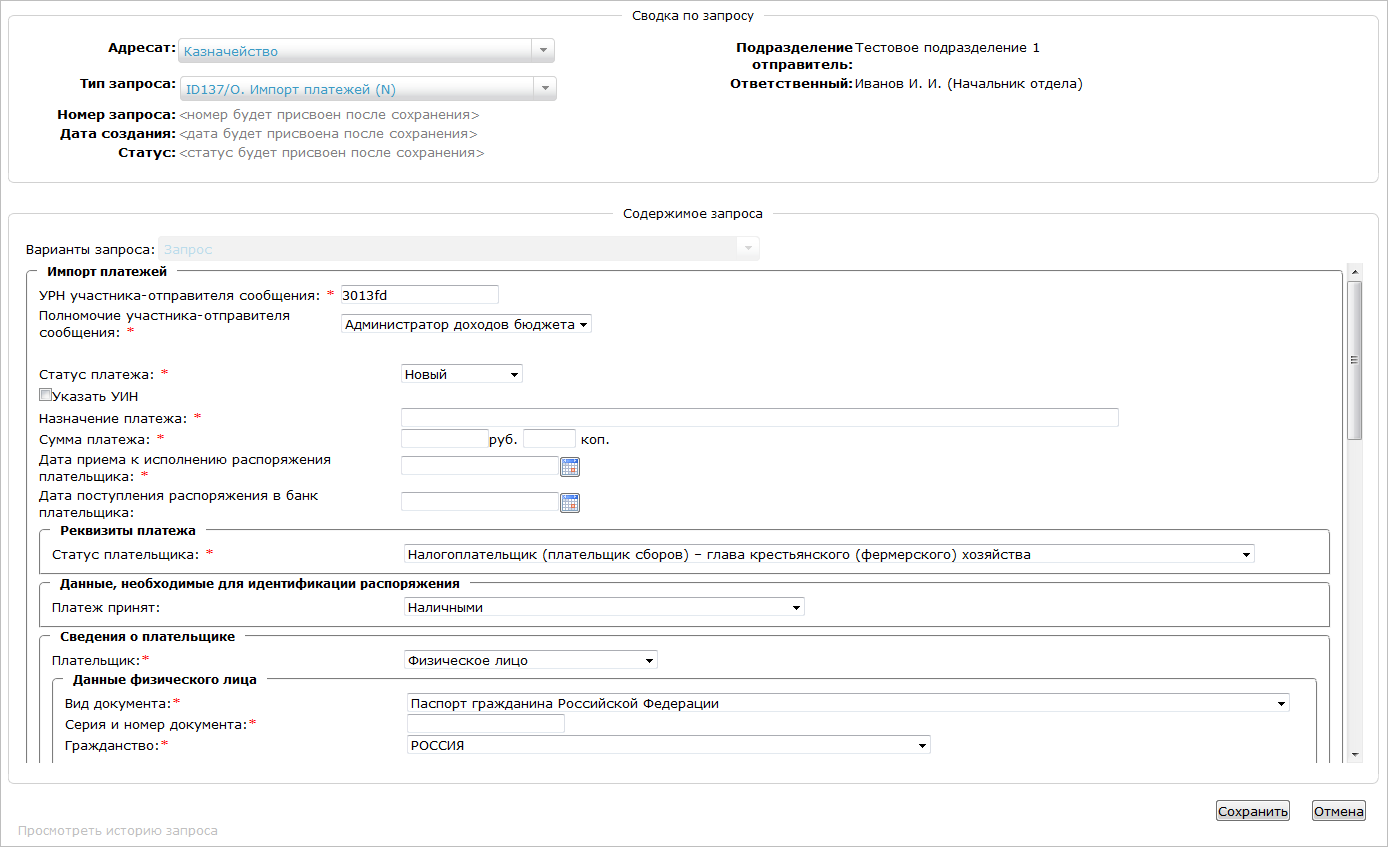
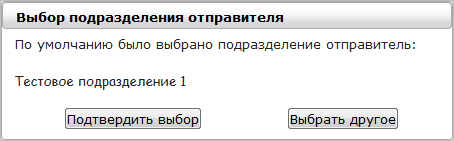
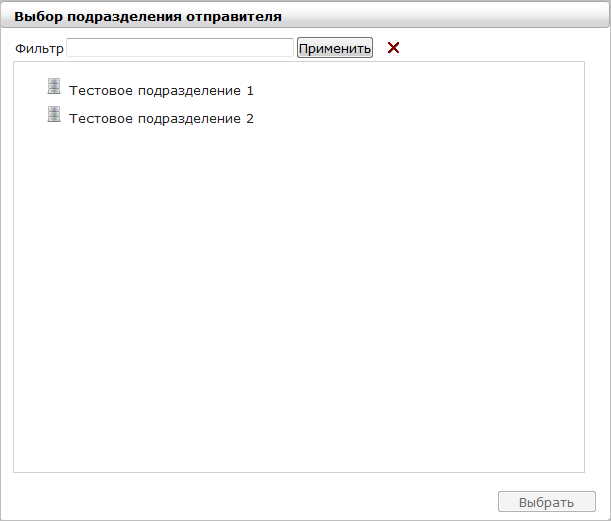
Примечание – Поле «УРН участника – отправителя сообщения» заполняется автоматически на основе данных, указанных настройках подразделения в модуле «Оргструктура».
В поле выбора «Полномочие участника-отправителя сообщения» доступны типы участника ГИС ГМП, указанные в реквизитах подразделения пользователя для ГИС ГМП.
Выбрать в поле выбора «Статус платежа» одно из предлагаемых значений:- «Новое» – указывается, если в ГИС ГМП передается информация по новому (только сформированному) платежу; «Уточнение» – указывается, если в ГИС ГМП передается измененная информация по переданному ранее платежу; «Аннулирование» – указывается, если в ГИС ГМП передается информация об аннулировании переданного ранее платежа.
Примечание – Поле ввода «Основание изменения» отображается, если в поле выбора «Статус платежа» выбрано значение «Аннулирование».
Если платеж сформирован для определенного уже выставленного начисления, то необходимо установить опцию «Указать УИН» и ввести в поле ввода «УИН» уникальный идентификатор этого начисления.Примечания:
Автоматическое квитирование начисления и платежа выполниться в ГИС ГМП только в том случае, если в платеже будет указан УИН начисления, для которого формируется данный платеж. Поле ввода «УИН» отображается, если установлена опция «Указать УИН». Ввести в поле ввода «Назначение платежа» наименование платежа (например, госпошлина за предоставление государственных и муниципальных услуг). Ввести в поля ввода «Сумма платежа» сумму платежа в рублях. Ввести в поле ввода «Дата приема к исполнению распоряжения плательщика» дату платежа или нажать на значок и выбрать из календаря. При необходимости ввести в поле ввода «Дата поступления распоряжения в банк плательщика» дату, когда платеж поступил в банк или нажать на значок
  и выбрать дату из календаря. В области «Реквизиты платежа» (рисунок 20) заполнить следующие поля: Выбрать в поле выбора «Статус плательщика» одно из предлагаемых значений:
 - «Юридическое лицо – налогоплательщик (плательщик сборов)» – указывается, если начисление выставляется налогоплательщику юридическому лицу; «Налоговый агент» – указывается, если начисление выставляется налоговому агенту организации или ИП; «Организация федеральной почтовой связи, оформившая расчетный документ на перечисление в бюджетную систему Российской Федерации налогов, сборов, таможенных и иных платежей от внешнеэкономической деятельности (далее – таможенные платежи) и иных платежей, уплачиваемых физическими лицами» – указывается, если начисление выставляется организации федеральной почтовой связи; «Налоговый орган» – указывается, если начисление выставляется налоговому органу; «Территориальные органы Федеральной службы судебных приставов» – указывается, если начисление выставляется территориальному органу ФССП; «Участник внешнеэкономической деятельности – юридическое лицо» – указывается, если начисление выставляется участнику внешнеэкономической деятельности юридическому лицу; «Таможенный орган» – указывается, если начисление выставляется таможенному органу; «Плательщик иных обязательных платежей» – указывается, если начисление выставляется плательщику иных обязательных платежей; «Налогоплательщик (плательщик сборов) – индивидуальный предприниматель» – указывается, если начисление выставляется налогоплательщику индивидуальному предпринимателю; «Налогоплательщик (плательщик сборов) – частный нотариус» – указывается, если начисление выставляется частному нотариусу; «Налогоплательщик (плательщик сборов) – адвокат, учредивший адвокатский кабинет» – указывается, если начисление выставляется адвокату, учредившему адвокатский кабинет; «Налогоплательщик (плательщик сборов) – глава крестьянского (фермерского) хозяйства» – указывается, если начисление выставляется налогоплательщику главе крестьянского (фермерского) хозяйства; «Налогоплательщик (плательщик сборов) – иное физическое лицо – клиент банка (владелец счета)» – указывается, если начисление налогоплательщику выставляется физическому лицу; «Налогоплательщик, производящий выплаты физическим лицам (п. п. 1 п.1 ст. 235 Налогового кодекса Российской Федерации)» – указывается, если начисление выставляется налогоплательщику, производящему выплаты физическим лицам; «Кредитная организация, оформившая расчетный документ на общую сумму на перечисление налогов, сборов и иных платежей в бюджетную систему Российской Федерации, уплачиваемых физическими лицами без открытия банковского счета» – указывается, если начисление выставляется кредитной организации, оформившей расчетный документ на перечисление налогов, сборов и иных платежей в бюджетную систему Российской Федерации, уплачиваемых физическими лицами без открытия банковского счета; «Участник внешнеэкономической деятельности – физическое лицо» – указывается, если начисление выставляется участнику внешнеэкономической деятельности физическому лицу; «Участник внешнеэкономической деятельности – индивидуальный предприниматель» – указывается, если начисление выставляется участнику внешнеэкономической деятельности индивидуальному предпринимателю; «Плательщик таможенных платежей, не являющийся декларантом, на которого законодательством Российской Федерации возложена обязанность по уплате таможенных платежей» – указывается, если начисление выставляется плательщику таможенных платежей, на которого законодательством Российской Федерации возложена обязанность по уплате таможенных платежей; «Организации и их филиалы (далее – организации), составившие распоряжение о переводе денежных средств, удержанных из заработной платы (дохода) должника – физического лица в счет погашения задолженности по платежам в бюджетную систему Российской Федерации на основании исполнительного документа, направленного в организацию в установленном порядке – указывается, если начисление выставляется организации или филиалу, составившей распоряжение о переводе денежных средств, удержанных из заработной платы (дохода) должника – физического лица; «Кредитная организация (филиал кредитной организации), платежный агент, составившие распоряжение о переводе денежных средств по каждому платежу физического лица» – указывается, если начисление выставляется кредитной организации платежному агенту; «Ответственный участник консолидированной группы налогоплательщиков» – указывается, если начисление выставляется ответственному участнику консолидированной группы налогоплательщиков; «Участник консолидированной группы налогоплательщиков» – указывается, если начисление выставляется участнику консолидированной группы налогоплательщиков; «Органы контроля за уплатой страховых взносов» – указывается, если начисление выставляется органу контроля за уплатой страховых взносов; «Плательщик – физическое лицо, осуществляющее перевод денежных средств в уплату страховых взносов и иных платежей в бюджетную систему Российской Федерации» – указывается, если начисление выставляется физическому лицу, осуществляющему перевод денежных средств в уплату страховых взносов и иных платежей в бюджетную систему Российской Федерации; «Банки-гаранты, составившие распоряжение о переводе денежных средств в бюджетную систему Российской Федерации при возврате налога на добавленную стоимость, излишне полученной налогоплательщиком (зачтенной ему) в заявительном порядке, а также при уплате акцизов, исчисленных по операциям реализации подакцизных товаров за пределы территории Российской Федерации, и акцизов по алкогольной и (или) подакцизной спиртосодержащей продукции» – указывается, если начисление выставляется банку-гаранту; «Учредители (участники) должника, собственники имущества должника – унитарного предприятия или третьи лица, составившие распоряжение о переводе денежных средств на погашение требований к должнику по уплате обязательных платежей, включенных в реестр требований кредиторов, в ходе процедур, применяемых в деле о банкротстве» – указывается, если начисление выставляется учредителю должника.


|
Из за большого объема этот материал размещен на нескольких страницах:
1 2 3 4 5 6 7 8 9 10 11 12 13 14 |
