


Партнерка на США и Канаду по недвижимости, выплаты в крипто
- 30% recurring commission
- Выплаты в USDT
- Вывод каждую неделю
- Комиссия до 5 лет за каждого referral
После нажатия на кнопку «Сохранить» новый запрос становится доступным для работы. Статус запроса изменяется на «Запрос сформирован».
Примечание – Для отправки запроса сразу после создания необходимо нажать на кнопку «Отправить».
Создание исходящего запроса «Запрос статуса обработки импортируемого пакета»Функция создания исходящего запроса «Запрос статуса обработки импортируемого пакета» предназначена для формирования нового исходящего запроса с типом «ID137/O Запрос статуса обработки импортируемого пакета».
Создавать исходящий запрос «Запрос статуса обработки импортируемого пакета» имеет право пользователь, у которого есть доступ к подразделению, с ролью «ГАН/АН» или «ГАП/АП».
Для создания нового исходящего запроса выполнить следующие шаги:
В главном меню системы выбрать пункт «Работа с исходящими запросами» (рисунок 31).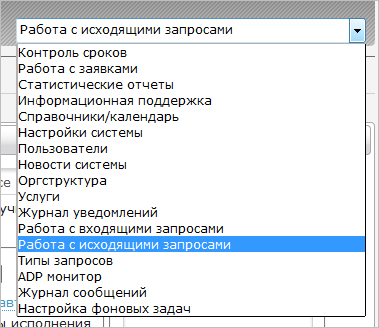
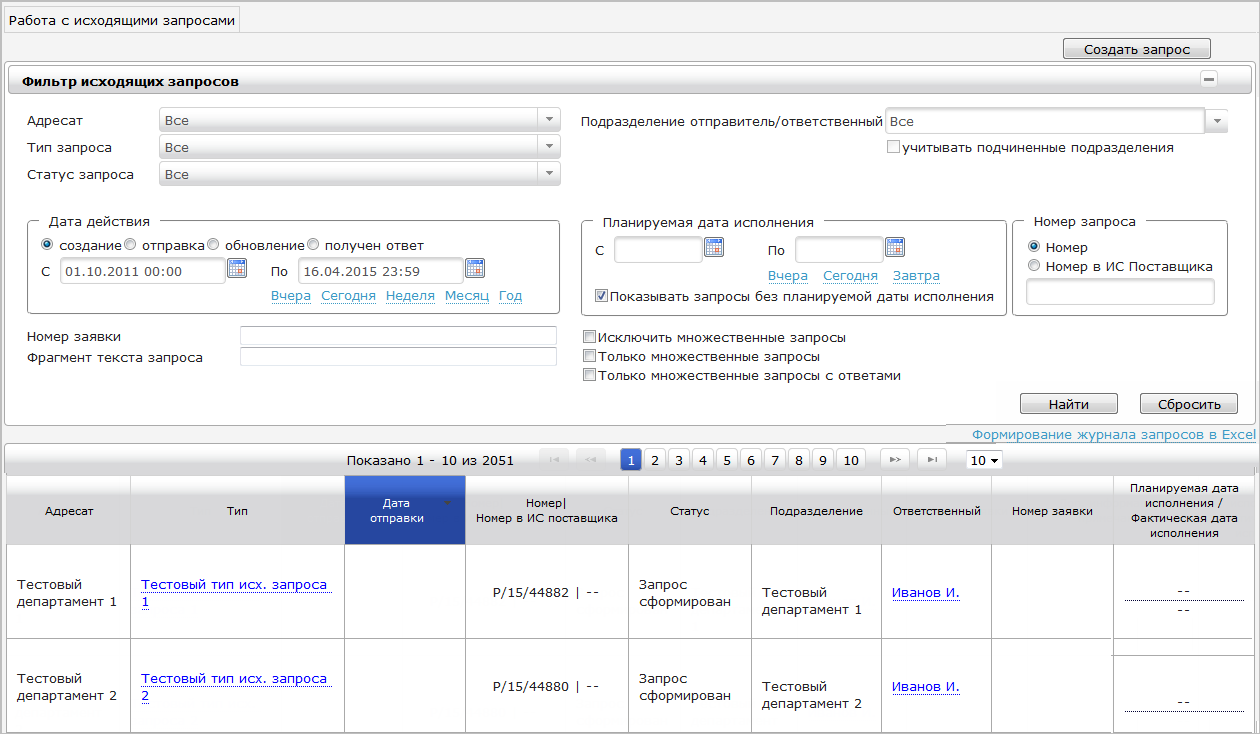
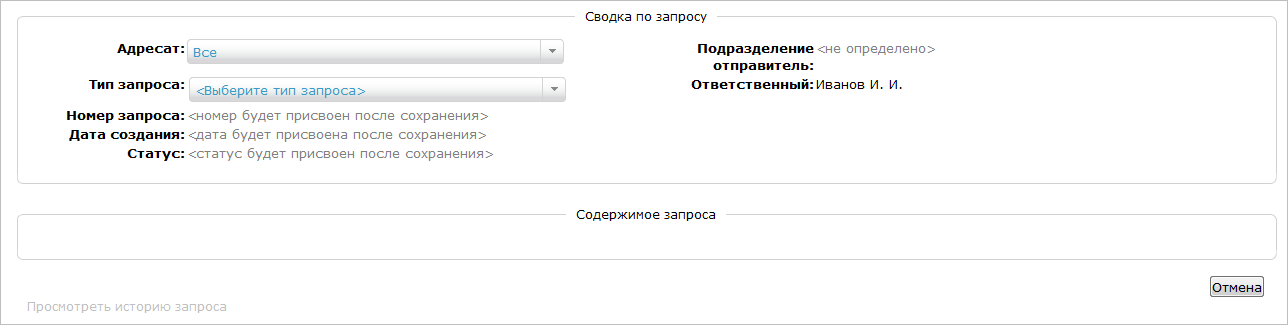
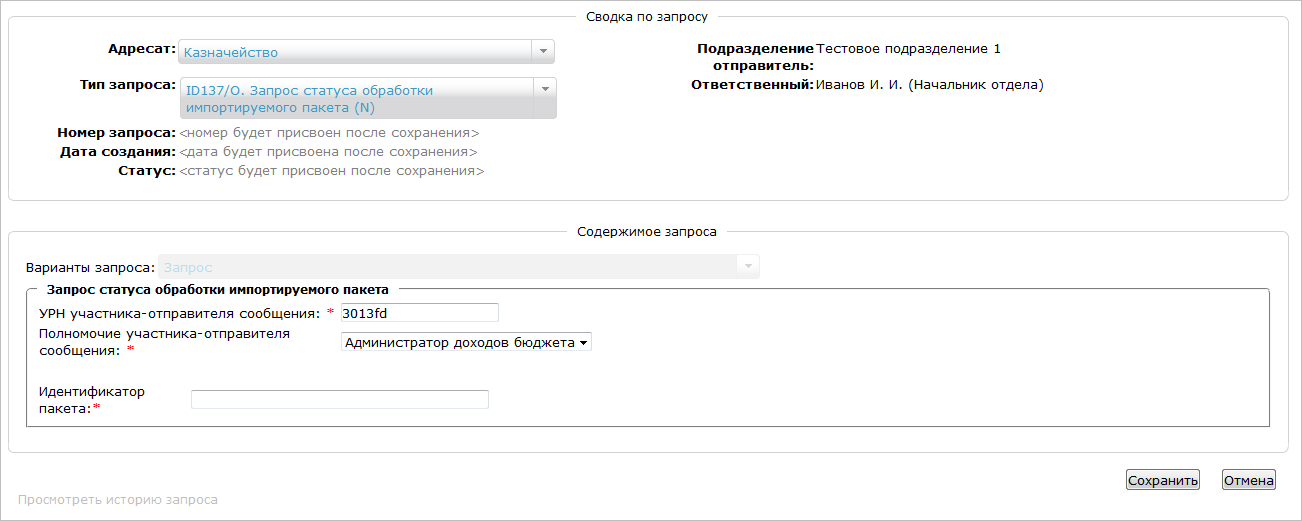
Примечание – После выбора значения в поле выбора «Тип запроса» диалог создания исходящего запроса имеет вид, представленный на рисунке 34.
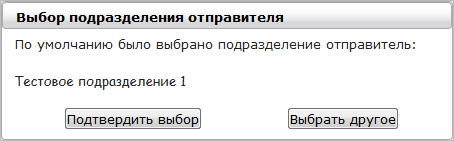
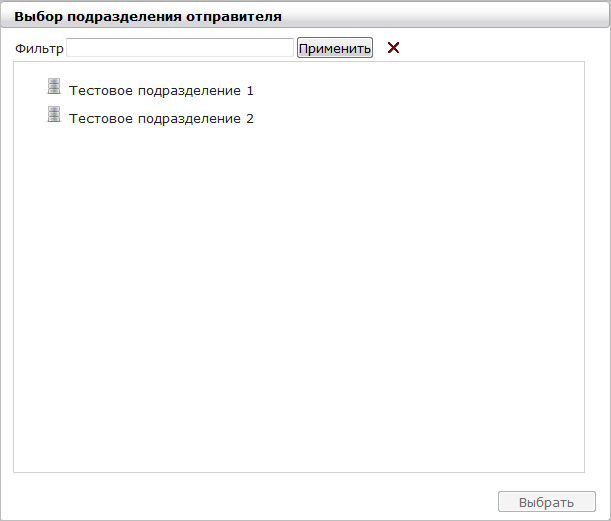
При необходимости в диалоге «Выбор подразделения отправителя» (рисунок 35) нажать на кнопку «Подтвердить выбор» или нажать на кнопку «Выбрать другое», в диалоге «Выбор подразделения отправителя» (рисунок 36) при необходимости ввести в поле ввода Фильтр» требуемое значение и нажать на кнопку «Применить», выбрать требуемое подразделение и нажать на кнопку «Выбрать».
Примечание – Поле «УРН участника –отправителя сообщения» заполняется автоматически на основе данных, указанных настройках подразделения в модуле «Оргструктура».
В поле выбора «Полномочие участника-отправителя сообщения» доступны типы участника ГИС ГМП, указанные в реквизитах подразделения пользователя для ГИС ГМП.
Ввести в поле ввода «Идентификатор пакета» идентификатор пакета, который вернула ГИС ГМП в ответ на запросы «Импорт начисления» или «Импорт платежа». Нажать на кнопку «Сохранить».После нажатия на кнопку «Сохранить» новый запрос становится доступным для работы. Статус запроса изменяется на «Запрос сформирован».
Примечание – Для отправки запроса сразу после создания необходимо нажать на кнопку «Отправить».
Создание исходящего запроса «Экспорт начислений»Функция создания исходящего запроса «Экспорт начислений» предназначена для формирования нового исходящего запроса с типом «ID137/O. Экспорт начислений».
Создавать исходящий запрос «Экспорт начислений» имеет право пользователь, у которого есть доступ к подразделению, с ролью «ГАН/АН», «ГАП/АП» или «ГАЗ/АЗ».
Для создания нового исходящего запроса выполнить следующие шаги:
В главном меню системы выбрать пункт «Работа с исходящими запросами» (рисунок 37).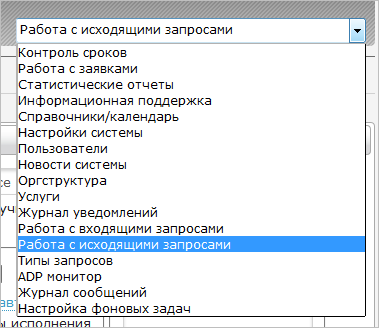
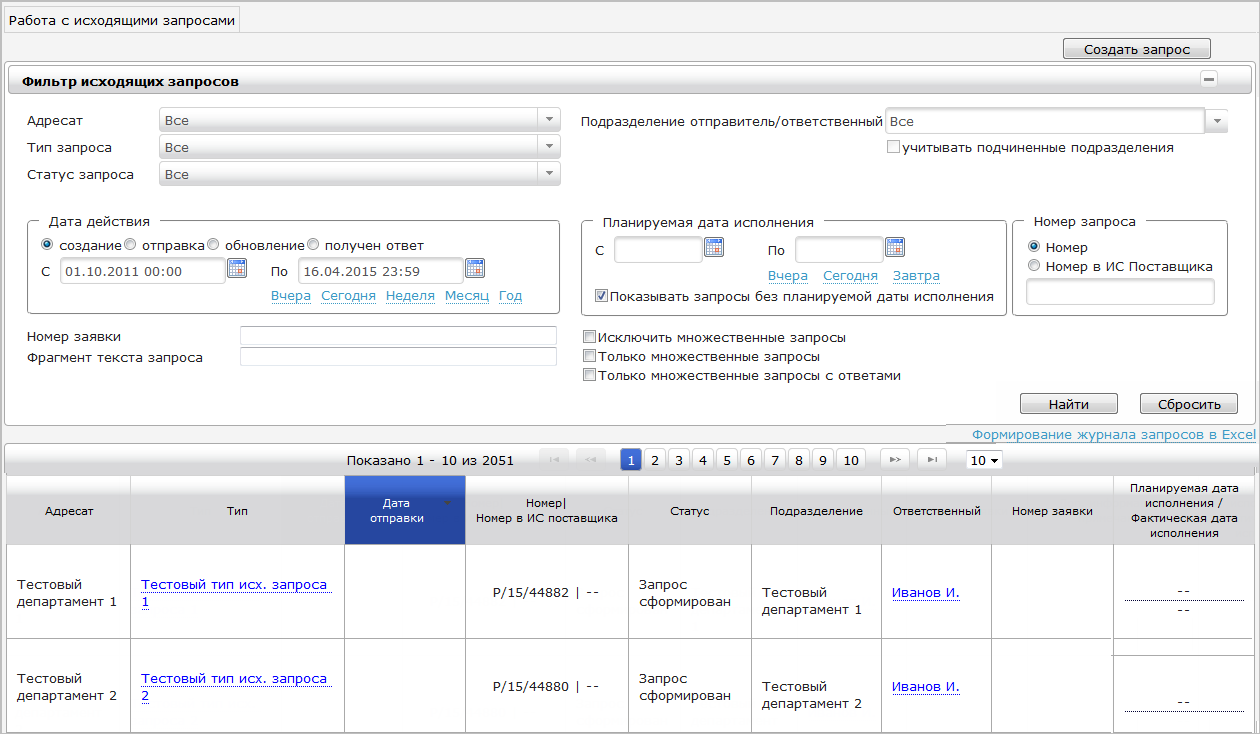
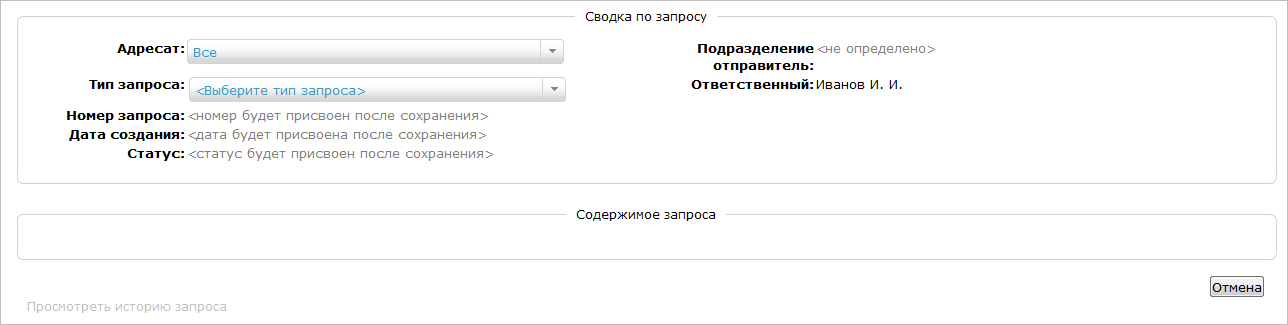
Примечание – После выбора значения в поле выбора «Тип запроса» диалог создания исходящего запроса имеет вид, представленный на рисунке 40.
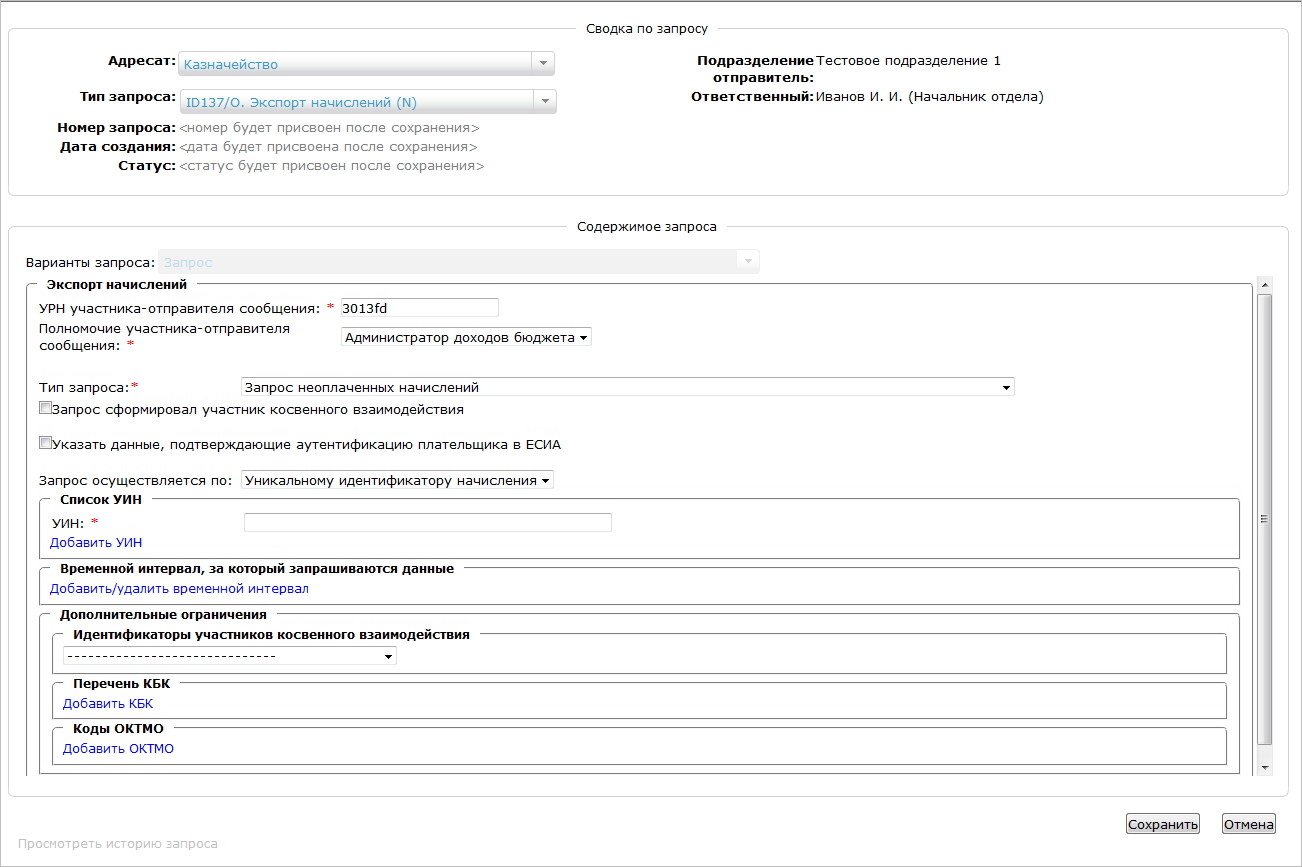
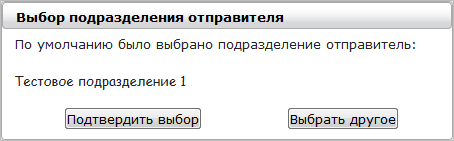
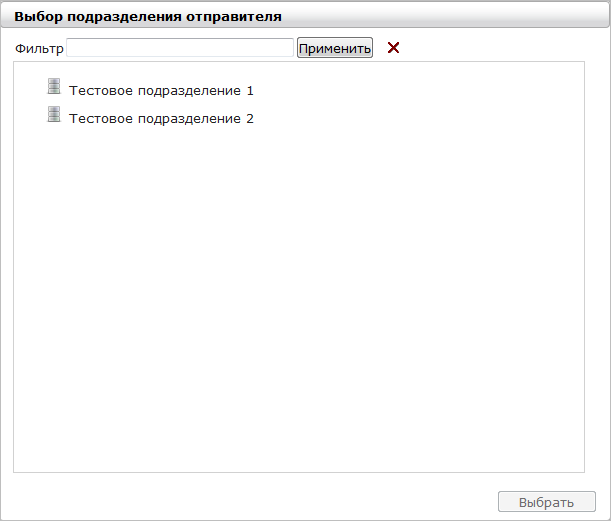
Примечание – В поле выбора «Полномочие участника-отправителя сообщения» доступны типы участника ГИС ГМП, указанные в реквизитах подразделения пользователя для ГИС ГМП.
- «Запрос неоплаченных начислений» – в ответ ГИС ГМП вернет все неоплаченные начисления; «Запрос начислений, не полностью оплаченных платежами» – в ответ ГИС ГМП вернет предварительно сквитированные начисления (начисления, по которым оставшаяся сумма к оплате равна «0», но при этом в начислении и соответствующем ему платеже попарно могут не совпадать какой-либо или несколько атрибутов из следующего набора: КБК, ОКТМО, ИНН, КПП, номер счета, БИК, идентификатор плательщика) или частично оплаченные начисления; «Запрос начислений и статусов их квитирования» – в ответ вернет информацию по начислению и его статус (сквитировано/ несквитировано); «Запрос неоплаченных предварительных начислений» – в ответ ГИС ГМП вернет все неоплаченные предварительные начисления; «Запрос предварительных начислений, не полностью оплаченных платежами» – в ответ ГИС ГМП вернет предварительно сквитированные предварительные начисления (начисления, по которым оставшаяся сумма к оплате равна «0», но при этом в начислении и соответствующем ему платеже попарно могут не совпадать какой-либо или несколько атрибутов из следующего набора: КБК, ОКТМО, ИНН, КПП, номер счета, БИК, идентификатор плательщика) или частично оплаченные предварительные начисления; «Запрос предварительных начислений и статусов их квитирования» – в ответ вернет информацию по предварительному начислению и его статус (сквитировано/ несквитировано); «Запрос неоплаченных предварительных начислений, сформированных в ГИС ГМП» – в ответ ГИС ГМП вернет все неоплаченные предварительные начисления, сформированных в ГИС ГМП; «Запрос предварительных начислений, не полностью оплаченных платежами, сформированных в ГИС ГМП» – в ответ ГИС ГМП вернет предварительно сквитированные предварительные начисления (начисления, по которым оставшаяся сумма к оплате равна «0», но при этом в начислении и соответствующем ему платеже попарно могут не совпадать какой-либо или несколько атрибутов из следующего набора: КБК, ОКТМО, ИНН, КПП, номер счета, БИК, идентификатор плательщика) или частично оплаченные предварительные начисления, сформированных в ГИС ГМП; «Запрос предварительных начислений и статусов их квитирования, сформированных в ГИС ГМП» – в ответ вернет информацию по предварительному начислению, сформированных в ГИС ГМП и его статус (сквитировано/ несквитировано).
Примечание – Поле ввода «УРН участника косвенного взаимодействия» отображается, если установлена опция «Запрос сформировал участник косвенного взаимодействия».
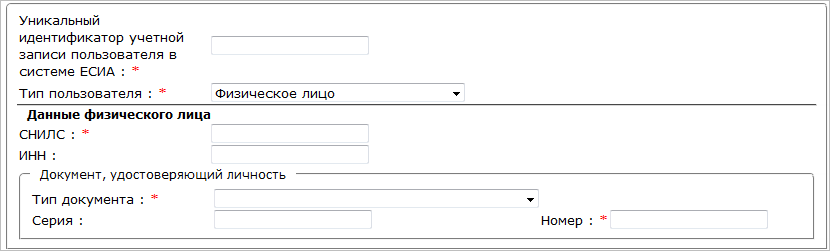
При необходимости установить опцию «Указать данные, подтверждающие аутентификацию плательщика в ЕСИА» и заполнить следующие поля: Ввести в поле ввода «Уникальный идентификатор учетной записи пользователя в системе ЕСИА» требуемое значение. Выбрать в поле выбора «Тип пользователя» одно из предложенных значений:- «Физическое лицо» – выбирается, если требуется указать данные учетной записи ЕСИА физического лица; «Индивидуальный предприниматель» – выбирается, если требуется указать данные учетной записи ЕСИА индивидуального предпринимателя.

|
Из за большого объема этот материал размещен на нескольких страницах:
1 2 3 4 5 6 7 8 9 10 11 12 13 14 |
