


Партнерка на США и Канаду по недвижимости, выплаты в крипто
- 30% recurring commission
- Выплаты в USDT
- Вывод каждую неделю
- Комиссия до 5 лет за каждого referral
ИНСТРУКЦИЯ
ПО РАБОТЕ ПОЛЬЗОВАТЕЛЕЙ
АВТОМАТИЗИРОВАННОЙ СИСТЕМЫ «ЮЖНЫЙ УРАЛ»
ПО ВЗАИМОДЕЙСТВИЮ С ГИС ГМП
Аннотация
Данный документ является инструкцией по работе пользователей автоматизированной системы «Южный Урал» (далее – система) по взаимодействию с государственной информационной системой о государственных и муниципальных платежах (далее – ГИС ГМП) с использованием сервиса ФК «Электронный сервис государственной информационной системы о государственных и муниципальных платежах», разработанным в соответствии с форматом взаимодействия ГИС ГМП с ИС участников версии 1.16.3.
В документе приводится описание операций, выполняемых пользователем в системе, при работе с исходящими запросами.
Содержание
1 Общие сведения 4
2 Вход в систему 7
2.1 Описание интерфейса 7
2.2 Вход в систему через стартовую страницу 8
3 Работа с исходящими запросами 9
3.1 Создание исходящего запроса «Импорт начислений» 9
3.2 Создание исходящего запроса «Импорт платежей» 25
3.3 Создание исходящего запроса «Запрос статуса обработки импортируемого пакета» 43
3.4 Создание исходящего запроса «Экспорт начислений» 47
3.5 Создание исходящего запроса «Экспорт платежей» 60
3.6 Создание исходящего запроса «Экспорт квитанций» 74
3.7 Создание исходящего запроса «Квитирование начисления с платежами по инициативе АН/ГАН» 86
3.8 Создание исходящего запроса «Квитирование начисления с отсутствующим в ГИС ГМП платежом» 91
3.9 Создание исходящего запроса «Запрос на установление платежам статуса «Услуга предоставлена» 96
3.10 Создание исходящего запроса «Формирование ГИС ГМП начисления с признаком «Предварительное начисление» 101
3.11 Создание исходящего запроса «Загрузка и обновление сертификатов ключей проверки ЭП участников» 115
3.12 Поиск исходящего запроса 120
3.13 Просмотр информации об исходящем запросе 122
3.14 Отправка исходящего запроса 124
3.15 Изменение исполнителя исходящего запроса 126
3.16 Просмотр истории исходящего запроса 129
3.17 Печать исходящего запроса 132
3.18 Сохранение исходящего запроса в формате pdf 134
3.19 Сохранение ответа на исходящий запрос в формате xml или pdf 137
3.20 Формирование журнала исходящих запросов в Excel 139
Перечень принятых сокращений 142
Общие сведения
Модуль «Работа с исходящими запросами» предназначен для управления исходящими запросами.
В режиме работы с исходящими запросами можно выполнять следующие операции:
- «Импорт начислений» (подробное описание приведено в п. 3.1); «Импорт платежей» (подробное описание приведено в п. 3.2); «Запрос статуса обработки импортируемого пакета» (подробное описание приведено в п. 3.3); «Экспорт начислений» (подробное описание приведено в п. 3.4); «Экспорт платежей» (подробное описание приведено в п. 3.5); «Экспорт квитанций» (подробное описание приведено в п. 3.6); «Квитирование начисления с платежами по инициативе АН/ГАН» (подробное описание приведено в п. 3.7); «Квитирование начисления с отсутствующим в ГИС ГМП платежом» (подробное описание приведено в п. 3.8); «Запрос на установление платежам статуса «Услуга предоставлена» (подробное описание приведено в п. 3.9); «Формирование ГИС ГМП начисления с признаком «Предварительное начисление» (подробное описание приведено в п. 3.10); «Загрузка и обновление сертификатов ключей проверки ЭП участников» (подробное описание приведено в п. 3.11).
- по адресату; по типу запроса; по статусу запроса; по отправителю, в том числе возможность поиска неназначенных запросов, а также запросов текущего пользователя:
- по подразделению; по конкретному пользователю;
- отображение краткой информации по запросу в виде таблицы найденных запросов в соответствии с заданным фильтром, в объеме:
- кто является адресатом запроса; тип запроса; дата отправки запроса; номер запроса или номер запроса в ИС поставщика; статус запроса; в каком подразделении в данный момент запрос находится на обработке, если есть – его исполнитель; номер заявки; планируемая/ фактическая дата исполнения запроса;
- данные о сводке по запросу; данные о содержимом запроса; данные об ответе на запрос; история запроса:
- дата регистрации статуса запроса; статус запроса; фамилия, имя и отчество автора изменений – пользователя системы; сопутствующие данные – комментарий и подробное описание о регистрации статуса.
Для запуска системы на рабочем месте следует в адресную строку браузера ввести URL-адрес и перейти по ссылке.
На стартовой странице системы расположена область авторизации (рисунок 1).
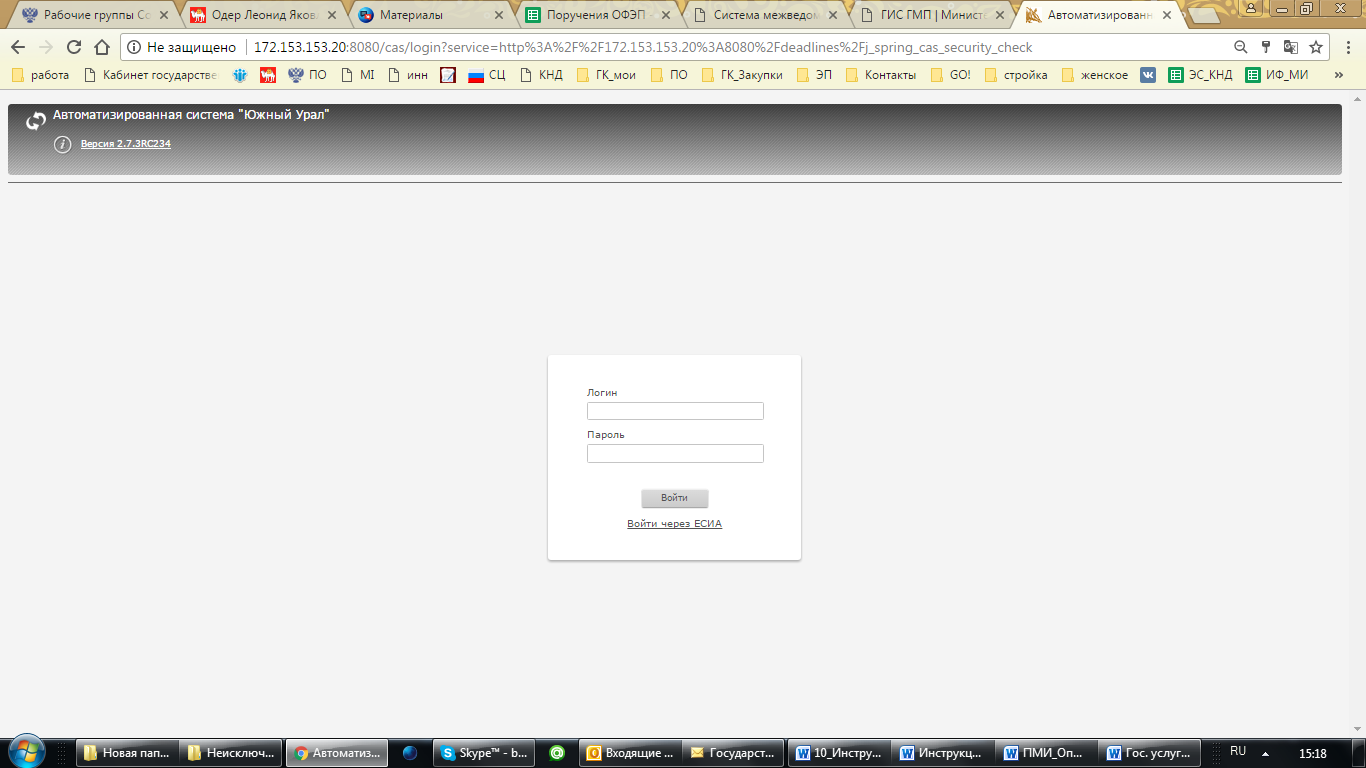
Область авторизации (рисунок 1) состоит из следующих полей:
- поле ввода1 «Логин» – поле для ввода имени учетной записи пользователя; поле ввода «Пароль» – поле для ввода пароля учетной записи пользователя.
После ввода имени и пароля учетной записи пользователя следует нажать на кнопку «Войти».
Если поля ввода «Логин» и «Пароль» были заполнены некорректными данными, то появляется сообщение «Ошибка авторизации!» и главная страница системы не отображается.
Для входа в систему следует повторно заполнить поля ввода «Логин» и «Пароль» корректными данными и нажать на кнопку «Войти».
Вход в систему через стартовую страницуФункция авторизации через стартовую страницу предназначена для входа в систему по логину и паролю, выданным администратором системы.
Для входа в систему через стартовую страницу выполнить следующие шаги:
Осуществить доступ к стартовой странице системы путем ввода в адресную строку браузера URL-адреса. Заполнить поля ввода «Логин» и «Пароль». Нажать на кнопку «Войти».После нажатия на кнопку «Войти» отображается главная страница системы.
Работа с исходящими запросами Создание исходящего запроса «Импорт начислений»Функция создания исходящего запроса «Импорт начислений» предназначена для формирования нового исходящего запроса с типом «ID137/O. Импорт начислений». В исходящем запросе с типом «ID137/O. Импорт начислений» в ГИС ГМП передается информация по сформированному в подразделении начислению.
Создавать исходящий запрос «Импорт начислений» имеет право пользователь, у которого есть доступ к подразделению, с ролью «ГАН/АН».
Для создания нового исходящего запроса необходимо выполнить следующие шаги:
В главном меню системы выбрать пункт «Работа с исходящими запросами» (рисунок 2).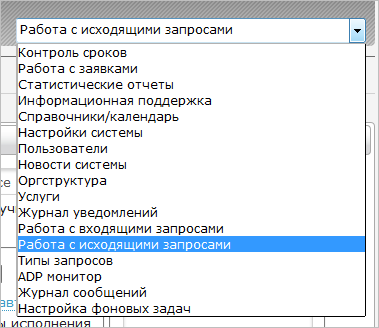
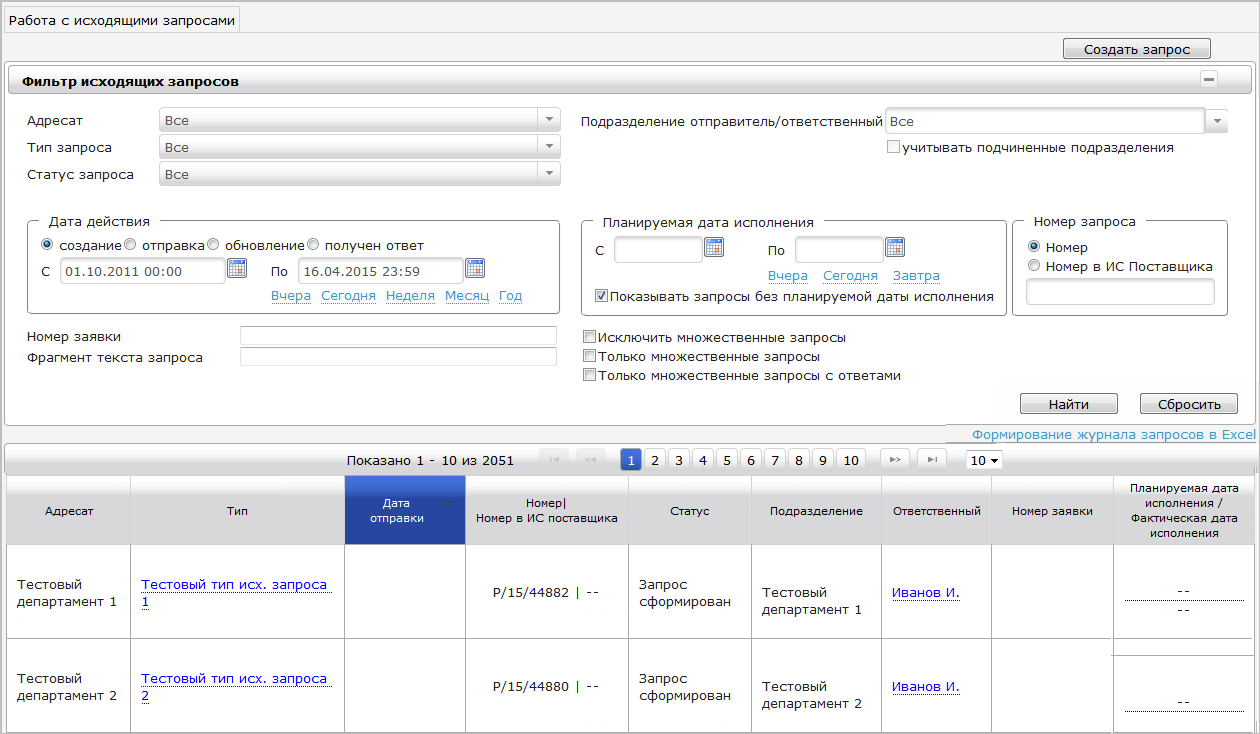
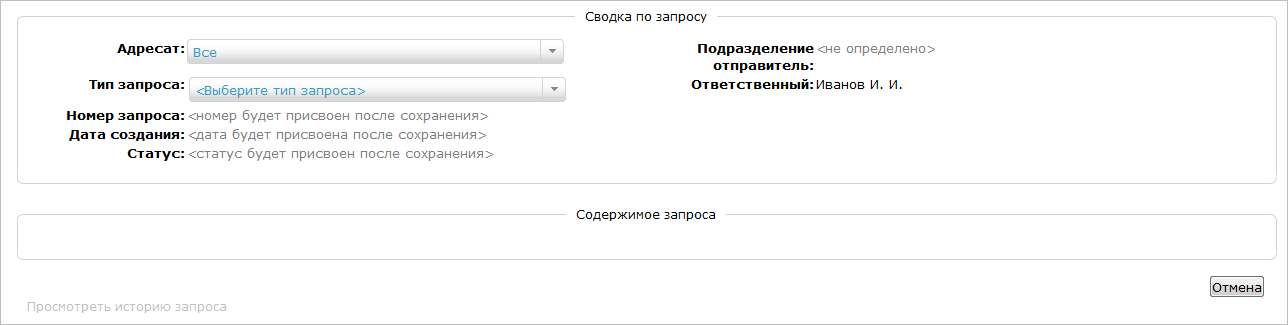
Примечание – После выбора значения в поле выбора «Тип запроса» диалог создания исходящего запроса имеет вид, представленный на рисунке 5.

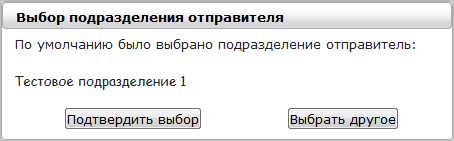
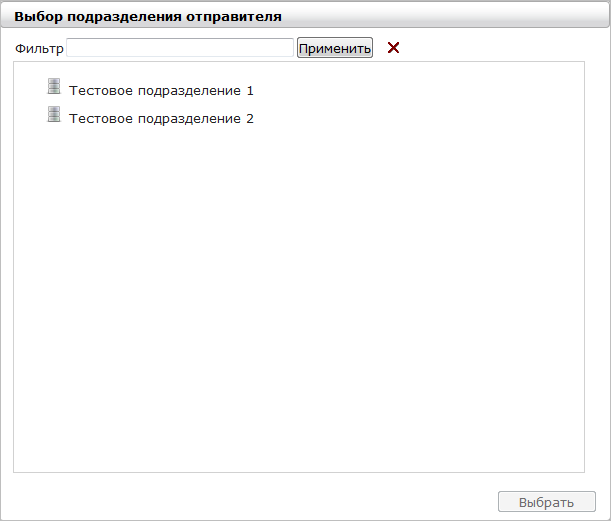
Примечание – Поле «УРН участника –отправителя сообщения» заполняется автоматически на основе данных, указанных настройках подразделения в модуле «Оргструктура».

|
Из за большого объема этот материал размещен на нескольких страницах:
1 2 3 4 5 6 7 8 9 10 11 12 13 14 |
