- 30% recurring commission
- Выплаты в USDT
- Вывод каждую неделю
- Комиссия до 5 лет за каждого referral
Просмотр информации об исходящем запросе Функция просмотра информации об исходящем запросе предназначена для получения пользователем подробных сведений о необходимом запросе.
Для просмотра информации об исходящем запросе выполнить следующие шаги:
В главном меню системы выбрать пункт «Работа с исходящими запросами». При необходимости нажать на значок  в диалоге «Работа с исходящими запросами». В области «Фильтр исходящих запросов» (рисунок 120) выбрать в поле выбора «Адресат» значение «Казначейство».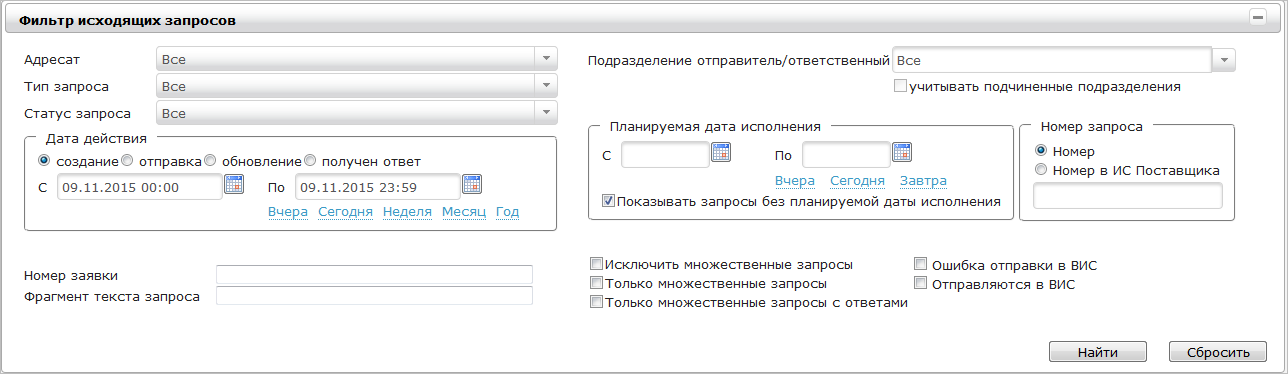
Область «Фильтр исходящих запросов» При необходимости выбрать в поле выбора «Тип запроса» одно из следующих значений: «ID137/O. Импорт начислений»; «ID137/O. Импорт платежей»; «ID137/O. Запрос статуса обработки импортируемого пакета»; «ID137/O. Экспорт начислений»; «ID137/O. Экспорт платежей»; «ID137/O. Экспорт квитанций»; «ID137/O. Квитирование начисления»; «ID137/O. Формирование ГИС ГМП начисления с признаком «Предварительное начисление»; «ID137/O. Загрузка и обновление сертификатов ключей проверки ЭП участников».
При необходимости выбрать в поле выбора «Статус запроса» требуемое значение. При необходимости в области «Дата действия» установить опцию «создание», «отправка», «обновление» или «получен ответ» и в соответствующих полях указать диапазон дат, за который необходимо просмотреть запросы. При необходимости ввести в поле ввода «Номер заявки» требуемое значение. При необходимости ввести в поле ввода «Фрагмент текста запроса» требуемое значение. При необходимости выбрать в поле выбора «Подразделение отправитель/ответственный» требуемое значение. При необходимости установить опцию «учитывать подчиненные подразделения». При необходимости в соответствующих полях области «Планируемая дата исполнения» указать диапазон дат, за который необходимо просмотреть запросы. При необходимости установить опцию «Показывать запросы без планируемой даты исполнения». При необходимости в области «Номер запроса» установить опцию «Номер» или «Номер в ИС Поставщика» и в соответствующее поле ввести номер искомого запроса. При необходимости установить опцию «Исключить множественные запросы», «Только множественные запросы» или «Только множественные запросы с ответами». Нажать на кнопку «Найти». Перейти по ссылке с типом запроса, расположенной в столбце «Тип», в таблице результатов поиска. После перехода по ссылке с типом запроса пользователю открывается диалог просмотра информации об исходящем запросе, в котором представлена подробная информация о запросе.
Отправка исходящего запроса Функция отправки исходящего запроса предназначена для отправки запроса на исполнение указанному адресату.
Для отправки исходящего запроса выполнить следующие шаги:
В главном меню системы выбрать пункт «Работа с исходящими запросами». При необходимости нажать на значок  в диалоге «Работа с исходящими запросами». В области «Фильтр исходящих запросов» (рисунок 121) выбрать в поле выбора «Адресат» значение «Казначейство».
Область «Фильтр исходящих запросов» При необходимости выбрать в поле выбора «Тип запроса» одно из следующих значений: «ID137/O. Импорт начислений»; «ID137/O. Импорт платежей»; «ID137/O. Запрос статуса обработки импортируемого пакета»; «ID137/O. Экспорт начислений»; «ID137/O. Экспорт платежей»; «ID137/O. Экспорт квитанций»; «ID137/O. Квитирование начисления»; «ID137/O. Формирование ГИС ГМП начисления с признаком «Предварительное начисление»; «ID137/O. Загрузка и обновление сертификатов ключей проверки ЭП участников».
При необходимости выбрать в поле выбора «Статус запроса» требуемое значение. При необходимости в области «Дата действия» установить опцию «создание», «отправка», «обновление» или «получен ответ» и в соответствующих полях указать диапазон дат, за который необходимо просмотреть запросы. При необходимости ввести в поле ввода «Номер заявки» требуемое значение. При необходимости ввести в поле ввода «Фрагмент текста запроса» требуемое значение. При необходимости выбрать в поле выбора «Подразделение отправитель/ответственный» требуемое значение. При необходимости установить опцию «учитывать подчиненные подразделения». При необходимости в соответствующих полях области «Планируемая дата исполнения» указать диапазон дат, за который необходимо просмотреть запросы. При необходимости установить опцию «Показывать запросы без планируемой даты исполнения». При необходимости в области «Номер запроса» установить опцию «Номер» или «Номер в ИС Поставщика» и в соответствующее поле ввести номер искомого запроса. При необходимости установить опцию «Исключить множественные запросы», «Только множественные запросы» или «Только множественные запросы с ответами». Нажать на кнопку «Найти». Перейти по ссылке с типом запроса, расположенной в столбце «Тип», в таблице результатов поиска. При необходимости внести требуемые изменения в поля области «Содержимое запроса». Нажать на кнопку «Отправить». После нажатия на кнопку «Отправить» запрос отправляется на исполнения указанному в поле выбора «Адресат» адресату.
Изменение исполнителя исходящего запроса Функция изменения исполнителя исходящего запроса предназначена для отправки запроса на исполнение другому сотруднику.
Для изменения исполнителя исходящего запроса выполнить следующие шаги:
В главном меню системы выбрать пункт «Работа с исходящими запросами». При необходимости нажать на значок  в диалоге «Работа с исходящими запросами». В области «Фильтр исходящих запросов» (рисунок 122) выбрать в поле выбора «Адресат» значение «Казначейство».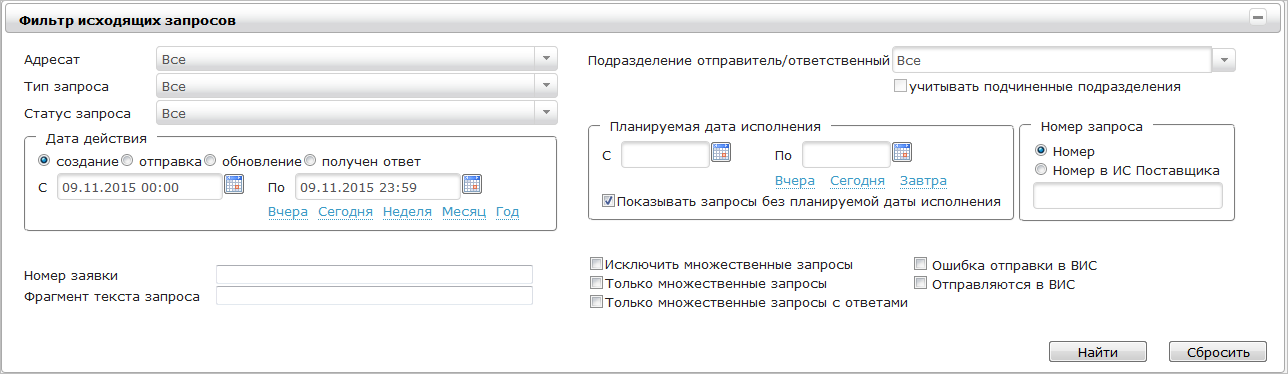
Область «Фильтр исходящих запросов» При необходимости выбрать в поле выбора «Тип запроса» одно из следующих значений: «ID137/O. Импорт начислений»; «ID137/O. Импорт платежей»; «ID137/O. Запрос статуса обработки импортируемого пакета»; «ID137/O. Экспорт начислений»; «ID137/O. Экспорт платежей»; «ID137/O. Экспорт квитанций»; «ID137/O. Квитирование начисления»; «ID137/O. Формирование ГИС ГМП начисления с признаком «Предварительное начисление»; «ID137/O. Загрузка и обновление сертификатов ключей проверки ЭП участников».
При необходимости выбрать в поле выбора «Статус запроса» требуемое значение. При необходимости в области «Дата действия» установить опцию «создание», «отправка», «обновление» или «получен ответ» и в соответствующих полях указать диапазон дат, за который необходимо просмотреть запросы. При необходимости ввести в поле ввода «Номер заявки» требуемое значение. При необходимости ввести в поле ввода «Фрагмент текста запроса» требуемое значение. При необходимости выбрать в поле выбора «Подразделение отправитель/ответственный» требуемое значение. При необходимости установить опцию «учитывать подчиненные подразделения». При необходимости в соответствующих полях области «Планируемая дата исполнения» указать диапазон дат, за который необходимо просмотреть запросы. При необходимости установить опцию «Показывать запросы без планируемой даты исполнения». При необходимости в области «Номер запроса» установить опцию «Номер» или «Номер в ИС Поставщика» и в соответствующее поле ввести номер искомого запроса. При необходимости установить опцию «Исключить множественные запросы», «Только множественные запросы» или «Только множественные запросы с ответами». Нажать на кнопку «Найти». Перейти по ссылке, расположенной в столбце «Ответственный», в таблице результатов поиска. В диалоге «Выбор исполнителя» (рисунок 123) при необходимости ввести в поле ввода «Фильтр» требуемое значение и нажать на кнопку «Применить». 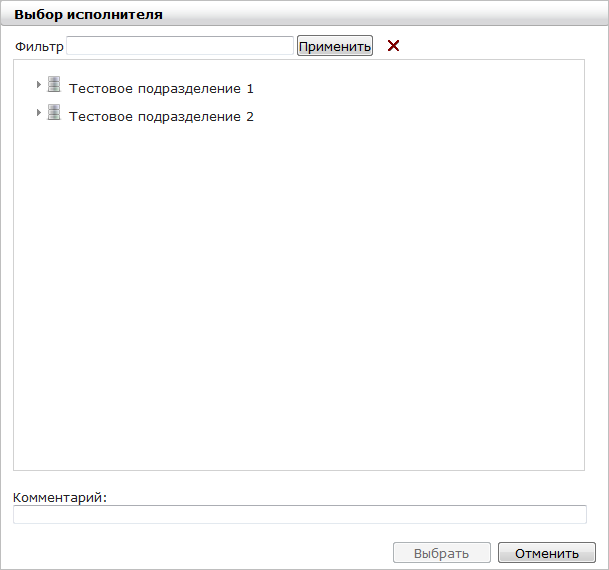
Диалог «Выбор исполнителя» Выбрать требуемого исполнителя. При необходимости ввести в поле ввода «Комментарий» комментарий. Нажать на кнопку «Выбрать». В результате выполнения описанных выше шагов изменяется исполнитель исходящего запроса.
Просмотр истории исходящего запроса Функция просмотра истории исходящего запроса предназначена для просмотра пользователем информации обо всех изменениях статуса исходящего запроса.
Для просмотра истории исходящего запроса выполнить следующие шаги:
В главном меню системы выбрать пункт «Работа с исходящими запросами». При необходимости нажать на значок  в диалоге «Работа с исходящими запросами». В области «Фильтр исходящих запросов» (рисунок 124) выбрать в поле выбора «Адресат» значение «Казначейство».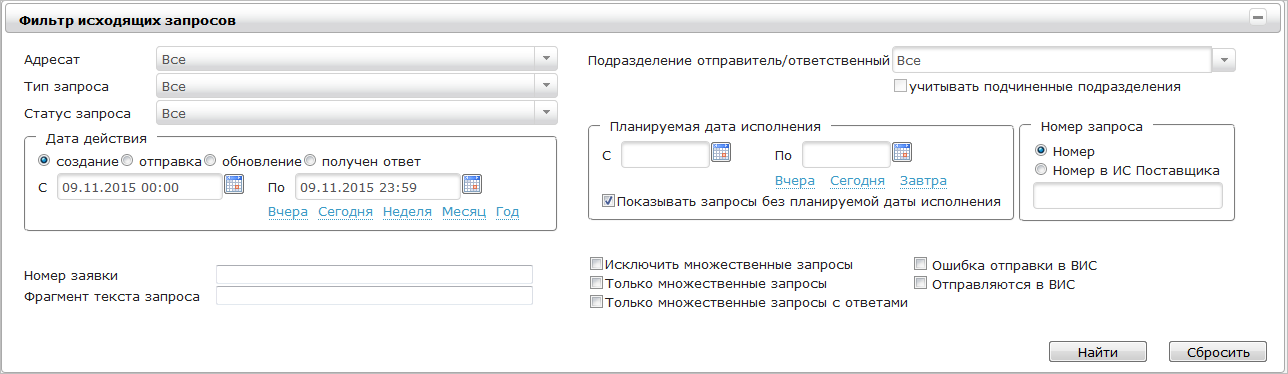
Область «Фильтр исходящих запросов» При необходимости выбрать в поле выбора «Тип запроса» одно из следующих значений: «ID137/O. Импорт начислений»; «ID137/O. Импорт платежей»; «ID137/O. Запрос статуса обработки импортируемого пакета»; «ID137/O. Экспорт начислений»; «ID137/O. Экспорт платежей»; «ID137/O. Экспорт квитанций»; «ID137/O. Квитирование начисления»; «ID137/O. Формирование ГИС ГМП начисления с признаком «Предварительное начисление»; «ID137/O. Загрузка и обновление сертификатов ключей проверки ЭП участников».
При необходимости выбрать в поле выбора «Статус запроса» требуемое значение. При необходимости в области «Дата действия» установить опцию «создание», «отправка», «обновление» или «получен ответ» и в соответствующих полях указать диапазон дат, за который необходимо просмотреть запросы. При необходимости ввести в поле ввода «Номер заявки» требуемое значение. При необходимости ввести в поле ввода «Фрагмент текста запроса» требуемое значение. При необходимости выбрать в поле выбора «Подразделение отправитель/ответственный» требуемое значение. При необходимости установить опцию «учитывать подчиненные подразделения». При необходимости в соответствующих полях области «Планируемая дата исполнения» указать диапазон дат, за который необходимо просмотреть запросы. При необходимости установить опцию «Показывать запросы без планируемой даты исполнения». При необходимости в области «Номер запроса» установить опцию «Номер» или «Номер в ИС Поставщика» и в соответствующее поле ввести номер искомого запроса. При необходимости установить опцию «Исключить множественные запросы», «Только множественные запросы» или «Только множественные запросы с ответами». Нажать на кнопку «Найти». Перейти по ссылке с типом запроса, расположенной в столбце «Тип», в таблице результатов поиска. В диалоге просмотра информации об исходящем запросе перейти по ссылке «Просмотреть историю запроса». После перехода по ссылке «Просмотреть историю запроса» открывается диалог «История запроса» (рисунок 125) с таблицей, содержащей данные об изменениях статуса исходящего запроса.

|
Из за большого объема этот материал размещен на нескольких страницах:
1 2 3 4 5 6 7 8 9 10 11 12 13 14
|


