- 30% recurring commission
- Выплаты в USDT
- Вывод каждую неделю
- Комиссия до 5 лет за каждого referral
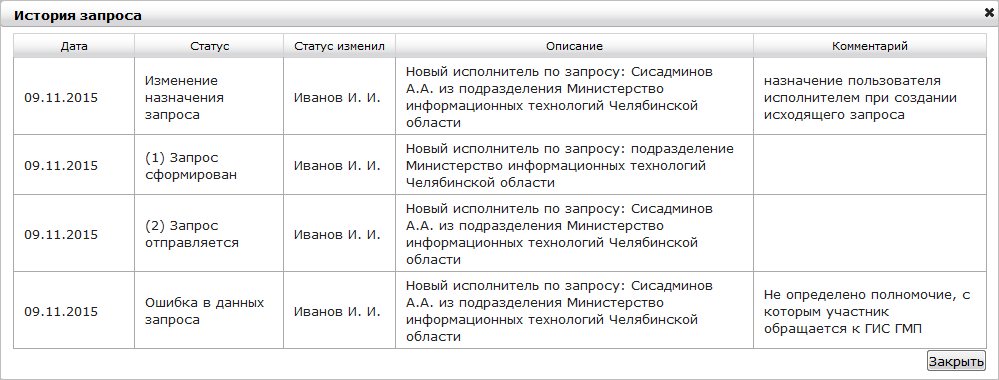
Диалог «История запроса» Печать исходящего запроса Функция печати исходящего запроса предназначена для печати информации об исходящем запросе для дальнейшей работы с ней в бумажном виде.
Для печати информации об исходящем запросе необходимо выполнить следующие шаги:
В главном меню системы выбрать пункт «Работа с исходящими запросами». При необходимости нажать на значок  в диалоге «Работа с исходящими запросами». В области «Фильтр исходящих запросов» (рисунок 126) выбрать в поле выбора «Адресат» значение «Казначейство».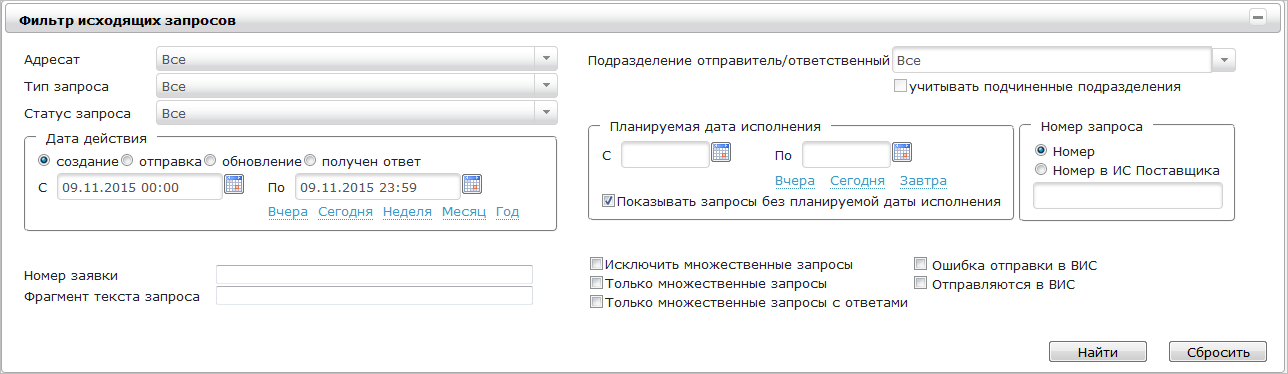
Область «Фильтр исходящих запросов» При необходимости выбрать в поле выбора «Тип запроса» одно из следующих значений: «ID137/O. Импорт начислений»; «ID137/O. Импорт платежей»; «ID137/O. Запрос статуса обработки импортируемого пакета»; «ID137/O. Экспорт начислений»; «ID137/O. Экспорт платежей»; «ID137/O. Экспорт квитанций»; «ID137/O. Квитирование начисления»; «ID137/O. Формирование ГИС ГМП начисления с признаком «Предварительное начисление»; «ID137/O. Загрузка и обновление сертификатов ключей проверки ЭП участников».
При необходимости выбрать в поле выбора «Статус запроса» требуемое значение. При необходимости в области «Дата действия» установить опцию «создание», «отправка», «обновление» или «получен ответ» и в соответствующих полях указать диапазон дат, за который необходимо просмотреть запросы. При необходимости ввести в поле ввода «Номер заявки» требуемое значение. При необходимости ввести в поле ввода «Фрагмент текста запроса» требуемое значение. При необходимости выбрать в поле выбора «Подразделение отправитель/ответственный» требуемое значение. При необходимости установить опцию «учитывать подчиненные подразделения». При необходимости в соответствующих полях области «Планируемая дата исполнения» указать диапазон дат, за который необходимо просмотреть запросы. При необходимости установить опцию «Показывать запросы без планируемой даты исполнения». При необходимости в области «Номер запроса» установить опцию «Номер» или «Номер в ИС Поставщика» и в соответствующее поле ввести номер искомого запроса. При необходимости установить опцию «Исключить множественные запросы», «Только множественные запросы» или «Только множественные запросы с ответами». Нажать на кнопку «Найти». Перейти по ссылке с типом запроса, расположенной в столбце «Тип», в таблице результатов поиска. В диалоге просмотра информации об исходящем запросе перейти по ссылке «Печать запроса». Выполнить печать документа средствами интернет-браузера. В результате выполнения описанных выше шагов информация об исходящем запросе становится доступной в бумажном виде.
Сохранение исходящего запроса в формате pdf Функция сохранения исходящего запроса в формате pdf предназначена для сохранения информации об исходящем запросе в pdf-файл.
Для сохранения исходящего запроса в формате pdf выполнить следующие шаги:
В главном меню системы выбрать пункт «Работа с исходящими запросами». При необходимости нажать на значок  в диалоге «Работа с исходящими запросами». В области «Фильтр исходящих запросов» (рисунок 127) выбрать в поле выбора «Адресат» значение «Казначейство».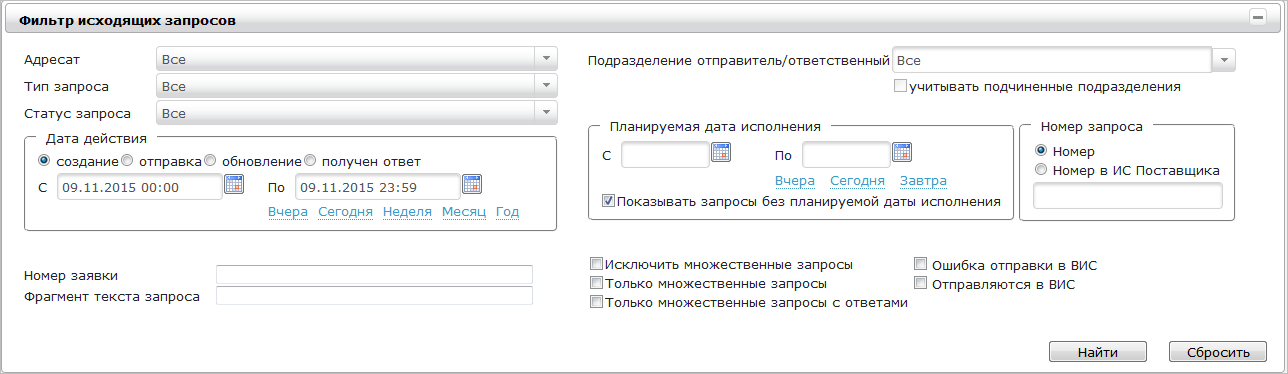
Область «Фильтр исходящих запросов» При необходимости выбрать в поле выбора «Тип запроса» одно из следующих значений: «ID137/O. Импорт начислений»; «ID137/O. Импорт платежей»; «ID137/O. Запрос статуса обработки импортируемого пакета»; «ID137/O. Экспорт начислений»; «ID137/O. Экспорт платежей»; «ID137/O. Экспорт квитанций»; «ID137/O. Квитирование начисления»; «ID137/O. Формирование ГИС ГМП начисления с признаком «Предварительное начисление»; «ID137/O. Загрузка и обновление сертификатов ключей проверки ЭП участников».
При необходимости выбрать в поле выбора «Статус запроса» требуемое значение. При необходимости в области «Дата действия» установить опцию «создание», «отправка», «обновление» или «получен ответ» и в соответствующих полях указать диапазон дат, за который необходимо просмотреть запросы. При необходимости ввести в поле ввода «Номер заявки» требуемое значение. При необходимости ввести в поле ввода «Фрагмент текста запроса» требуемое значение. При необходимости выбрать в поле выбора «Подразделение отправитель/ответственный» требуемое значение. При необходимости установить опцию «учитывать подчиненные подразделения». При необходимости в соответствующих полях области «Планируемая дата исполнения» указать диапазон дат, за который необходимо просмотреть запросы. При необходимости установить опцию «Показывать запросы без планируемой даты исполнения». При необходимости в области «Номер запроса» установить опцию «Номер» или «Номер в ИС Поставщика» и в соответствующее поле ввести номер искомого запроса. При необходимости установить опцию «Исключить множественные запросы», «Только множественные запросы» или «Только множественные запросы с ответами». Нажать на кнопку «Найти». Перейти по ссылке с типом запроса, расположенной в столбце «Тип», в таблице результатов поиска. В диалоге просмотра информации об исходящем запросе перейти по ссылке «Сохранить в формате pdf». Открыть или сохранить файл средствами интернет-браузера. В результате выполнения описанных выше шагов информация об исходящем запросе отображается или сохраняется в pdf-файл.
Сохранение ответа на исходящий запрос в формате xml или pdf Функция сохранения ответа на исходящий запрос в формате xml или pdf предназначена для открытия или сохранения ответа на исходящий запрос в xml - или pdf-файл средствами интернет-браузера.
Для сохранения ответа на исходящий запрос в формате xml или pdf выполнить следующие шаги:
В главном меню системы выбрать пункт «Работа с исходящими запросами». При необходимости нажать на значок  в диалоге «Работа с исходящими запросами». В области «Фильтр исходящих запросов» (рисунок 128) выбрать в поле выбора «Адресат» значение «Казначейство».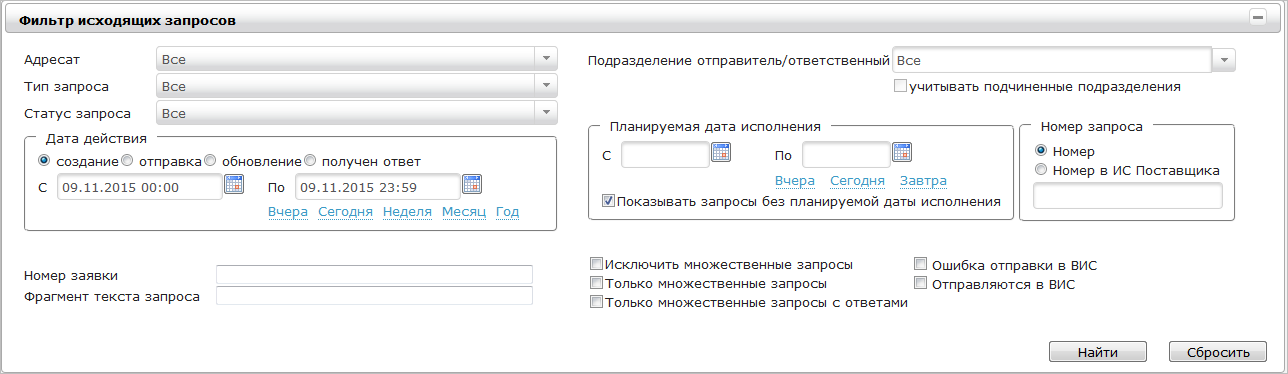
Область «Фильтр исходящих запросов» При необходимости выбрать в поле выбора «Тип запроса» одно из следующих значений: «ID137/O. Импорт начислений»; «ID137/O. Импорт платежей»; «ID137/O. Запрос статуса обработки импортируемого пакета»; «ID137/O. Экспорт начислений»; «ID137/O. Экспорт платежей»; «ID137/O. Экспорт квитанций»; «ID137/O. Квитирование начисления»; «ID137/O. Формирование ГИС ГМП начисления с признаком «Предварительное начисление»; «ID137/O. Загрузка и обновление сертификатов ключей проверки ЭП участников».
При необходимости выбрать в поле выбора «Статус запроса» требуемое значение. При необходимости в области «Дата действия» установить опцию «создание», «отправка», «обновление» или «получен ответ» и в соответствующих полях указать диапазон дат, за который необходимо просмотреть запросы. При необходимости ввести в поле ввода «Номер заявки» требуемое значение. При необходимости ввести в поле ввода «Фрагмент текста запроса» требуемое значение. При необходимости выбрать в поле выбора «Подразделение отправитель/ответственный» требуемое значение. При необходимости установить опцию «учитывать подчиненные подразделения». При необходимости в соответствующих полях области «Планируемая дата исполнения» указать диапазон дат, за который необходимо просмотреть запросы. При необходимости установить опцию «Показывать запросы без планируемой даты исполнения». При необходимости в области «Номер запроса» установить опцию «Номер» или «Номер в ИС Поставщика» и в соответствующее поле ввести номер искомого запроса. При необходимости установить опцию «Исключить множественные запросы», «Только множественные запросы» или «Только множественные запросы с ответами». Нажать на кнопку «Найти». Перейти по ссылке с типом запроса, расположенной в столбце «Тип», в таблице результатов поиска. В диалоге просмотра информации об исходящем запросе перейти по ссылке «Сохранить ответ в формате xml» или «Сохранить ответ в формате pdf». Открыть или сохранить файл средствами интернет-браузера. В результате выполнения описанных выше шагов ответ на исходящий запрос отображается или сохраняется в xml - или pdf-файл.
Формирование журнала исходящих запросов в Excel Функция формирования журнала исходящих запросов в Excel предназначена для открытия или сохранения журнала исходящих запросов в xls-файл средствами интернет-браузера.
Для формирования журнала исходящих запросов в Excel необходимо выполнить следующие шаги:
В главном меню системы выбрать пункт «Работа с исходящими запросами». При необходимости нажать на значок  в диалоге «Работа с исходящими запросами». В области «Фильтр исходящих запросов» (рисунок 129) выбрать в поле выбора «Адресат» значение «Казначейство».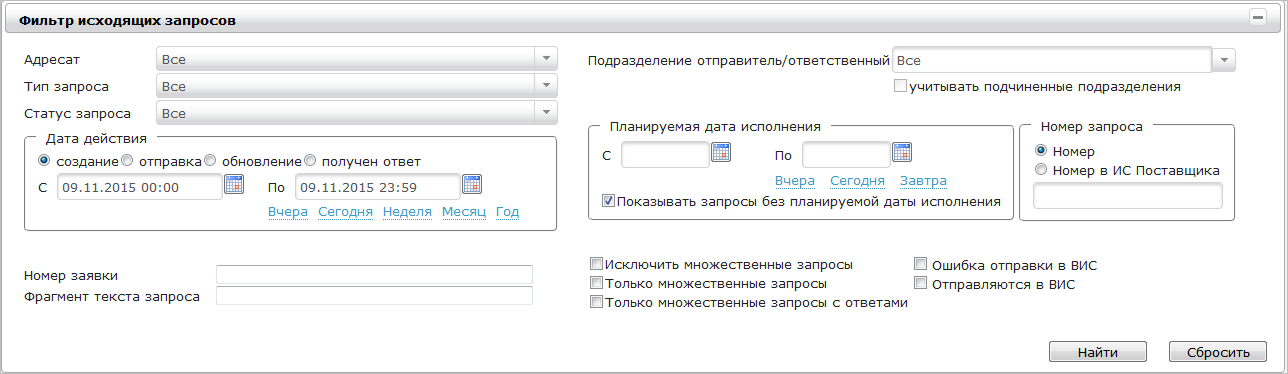
Область «Фильтр исходящих запросов» При необходимости выбрать в поле выбора «Тип запроса» одно из следующих значений: «ID137/O. Импорт начислений»; «ID137/O. Импорт платежей»; «ID137/O. Запрос статуса обработки импортируемого пакета»; «ID137/O. Экспорт начислений»; «ID137/O. Экспорт платежей»; «ID137/O. Экспорт квитанций»; «ID137/O. Квитирование начисления»; «ID137/O. Формирование ГИС ГМП начисления с признаком «Предварительное начисление»; «ID137/O. Загрузка и обновление сертификатов ключей проверки ЭП участников».
При необходимости выбрать в поле выбора «Статус запроса» требуемое значение. При необходимости в области «Дата действия» установить опцию «создание», «отправка», «обновление» или «получен ответ» и в соответствующих полях указать диапазон дат, за который необходимо просмотреть запросы. При необходимости ввести в поле ввода «Номер заявки» требуемое значение. При необходимости ввести в поле ввода «Фрагмент текста запроса» требуемое значение. При необходимости выбрать в поле выбора «Подразделение отправитель/ответственный» требуемое значение. При необходимости установить опцию «учитывать подчиненные подразделения». При необходимости в соответствующих полях области «Планируемая дата исполнения» указать диапазон дат, за который необходимо просмотреть запросы. При необходимости установить опцию «Показывать запросы без планируемой даты исполнения». При необходимости в области «Номер запроса» установить опцию «Номер» или «Номер в ИС Поставщика» и в соответствующее поле ввести номер искомого запроса. При необходимости установить опцию «Исключить множественные запросы», «Только множественные запросы» или «Только множественные запросы с ответами». Нажать на кнопку «Найти». Перейти по ссылки «Формирование журнала запросов в Excel». Открыть или сохранить файл средствами интернет-браузера. В результате выполнения описанных выше шагов пользователю становится доступен журнал исходящих запросов, выгруженных в xls-файл.
Перечень принятых сокращений
АЗ
| Администратор запросов
|
АН
| Администратор начислений
|
АП
| Администратор платежей
|
АС ЮУ, система
| Автоматизированная информационная система «Южный Урал»
|
БИК
| Банковский идентификационный код
|
ГАЗ
| Главный администратор запросов
|
ГАН
| Главный администратор начислений
|
ГАП
| Главный администратор платежей
|
ГИС ГМП
| Государственная информационная система о государственных и муниципальных платежах
|
ИНН
| Идентификационный номер налогоплательщика
|
ИС
| Информационная система
|
КБК
| код бюджетной классификации
|
КИО
| Код иностранной организации
|
КПП
| Код причины постановки на учет
|
ОГРН
| Основной государственный регистрационный номер
|
ОКТМО
| Общероссийский классификатор территорий муниципальных образований
|
РФ
| Российская Федерация
|
ТОФК
| Территориальное отделение федерального казначейства
|
УИН
| Уникальный идентификатор начисления
|
УРН
| Уникальный регистрационный номер
|
ФК
| Федеральное казначейство
|
ФССП
| Федеральная служба судебных приставов
|
ЭП
| Электронная подпись
|
Лист регистрации изменений
|
Изм.
| Номера листов (страниц)
| Всего листов (страниц) в докум.
| № докум.
| Входящий № сопроводит. докум. и дата
| Подп.
| Дата
|
изменен-ных
| заменен-ных
| новых
| аннули-рованных
|
1Здесь и далее в документе под полем ввода понимается поле для ввода значения с помощью клавиатуры.
2 Здесь и далее в документе под полем выбора понимается поле для выбора значения из выпадающего списка.
3 Здесь и далее в документе под опцией понимается элемент интерфейса, предназначенный для выбора одного или нескольких пунктов.

|
Из за большого объема этот материал размещен на нескольких страницах:
1 2 3 4 5 6 7 8 9 10 11 12 13 14
|


