


Партнерка на США и Канаду по недвижимости, выплаты в крипто
- 30% recurring commission
- Выплаты в USDT
- Вывод каждую неделю
- Комиссия до 5 лет за каждого referral
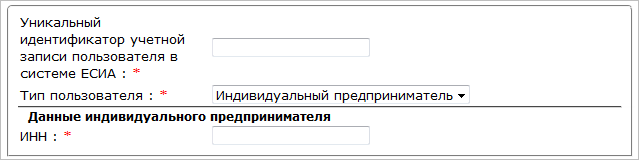
Примечание – Поле ввода «Уникальный идентификатор учетной записи пользователя в системе ЕСИА», поле выбора «Тип пользователя» и область «Данные физического лица» или «Данные индивидуального предпринимателя» отображаются, если установлена опция «Указать данные, подтверждающие аутентификацию плательщика в ЕСИА».
Область «Данные физического лица» отображается, если в поле выбора «Тип пользователя» выбрано значение «Физическое лицо».
Область «Данные индивидуального предпринимателя» отображается, если в поле выбора «Тип пользователя» выбрано значение «Индивидуальный предприниматель».
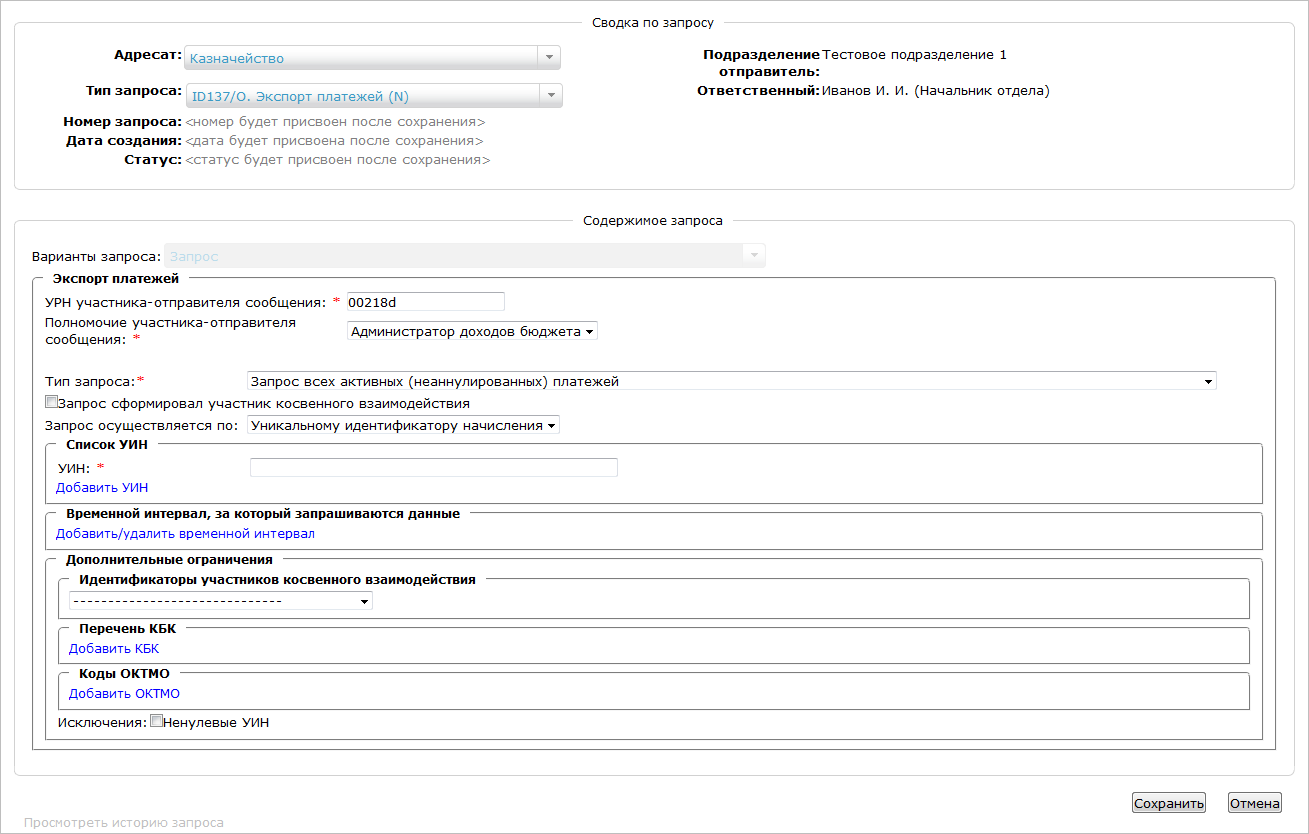
В поле выбора «Запрос осуществляется по» одно из предлагаемых значений:- «Уникальному идентификатору начисления» – в данном случае в ГИС ГМП будет запрошено начисление с указанным УИН; «Идентификатору плательщика» – в ГИС ГМП будут запрошены начисления по плательщику; «------» (прочерк) - в данном случае в ГИС ГМП будут запрошены начисления по дополнительным параметрам (временной период, получатель, КБК, ОКТМО).
Примечание – Ссылка «Удалить» в области «Список УИН» отображается после перехода по ссылке «Добавить УИН».
Примечание – Область «Список УИН» отображается при выборе в поле выбора «Запрос осуществляется по» значения «Уникальному идентификатору начисления».
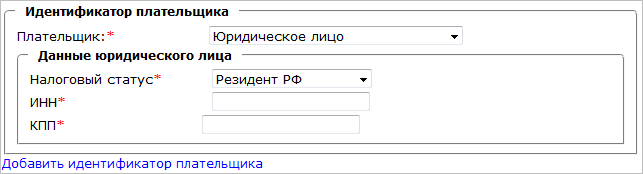
В области «Список идентификаторов плательщика» (рисунки 45 - 47) заполнить следующие поля: В области «Идентификатор плательщика» выбрать в поле выбора «Плательщик» одно из предлагаемых значений:- «Юридическое лицо» – указывается, если начисление выставляется юридическому лицу; «Индивидуальный предприниматель» – указывается, если начисление выставляется индивидуальному предпринимателю; «Физическое лицо» – указывается, если начисление выставляется физическому лицу.
Примечание – Область «Данные физического лица» отображается, если в поле выбора «Плательщик» выбрано значение «Физическое лицо».
В области «Данные юридического лица» (рисунок 46) заполнить следующие поля: Выбрать в поле выбора «Налоговый статус» требуемое значение. Для резидента РФ ввести в поле ввода «ИНН» требуемое значение. Для нерезидента РФ установить опцию «ИНН» или «КИО» и ввести в поле ввода требуемое значение. Ввести в поле ввода «КПП» требуемое значение.Примечание – Область «Данные юридического лица» отображается, если в поле выбора «Плательщик» выбрано значение «Юридическое лицо».
Примечание – Область «Данные индивидуального предпринимателя» отображается, если в поле выбора «Плательщик» выбрано значение «Индивидуальный предприниматель».
При необходимости добавления идентификатора плательщика перейти по ссылке «Добавить идентификатор плательщика» и заполнить поля отобразившейся области «Идентификатор плательщика». При необходимости удаления идентификатора плательщика перейти по требуемой ссылке «Удалить».Примечание – Ссылка «Удалить» в области «Список идентификаторов плательщика» отображается после перехода по ссылке «Добавить идентификатор плательщика».
При необходимости повторить шаги 6.8.4, 6.8.6.

 и выбрать требуемое значение из календаря.
Примечание – Поля ввода «ИНН», «КПП» и ссылка «Добавить идентификацию получателя средств» отображаются, если в поле выбора идентификатора участника косвенного взаимодействия выбрано значение «Идентификация получателя средств».
Примечание – Поле ввода «УРН» и ссылка «Добавить УРН участника, сформировавшего начисление» отображаются, если в поле выбора идентификатора участника косвенного взаимодействия выбрано значение «УРН участника, сформировавшего начисление».


Примечание – Ссылка «Удалить» в области «Перечень КБК» отображается после перехода по ссылке «Добавить КБК».
При необходимости повторить шаги 6.11.2.1, 6.11.2.2.
Примечание – Ссылка «Удалить» в области «Коды ОКТМО» отображается после перехода по ссылке «Добавить ОКТМО».
При необходимости повторить шаги 6.11.3.1, 6.11.3.2.
После нажатия на кнопку «Сохранить» новый запрос становится доступным для работы. Статус запроса изменяется на «Запрос сформирован».
Примечание – Для отправки запроса сразу после создания необходимо нажать на кнопку «Отправить».
Создание исходящего запроса «Экспорт платежей»Функция создания исходящего запроса «Экспорт платежей» предназначена для формирования нового исходящего запроса с типом «ID137/O. Экспорт платежей».
Создавать исходящий запрос «Экспорт платежей» имеет право пользователь, у которого есть доступ к подразделению, с ролью «ГАН/АН», «ГАП/АП» или «ГАЗ/АЗ».
Для создания нового исходящего запроса выполнить следующие шаги:
В главном меню системы выбрать пункт «Работа с исходящими запросами» (рисунок 53).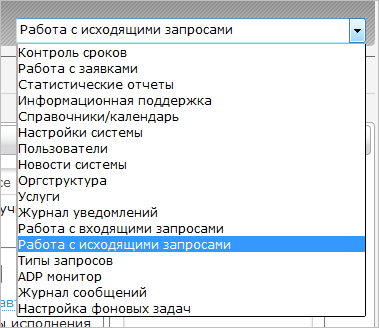
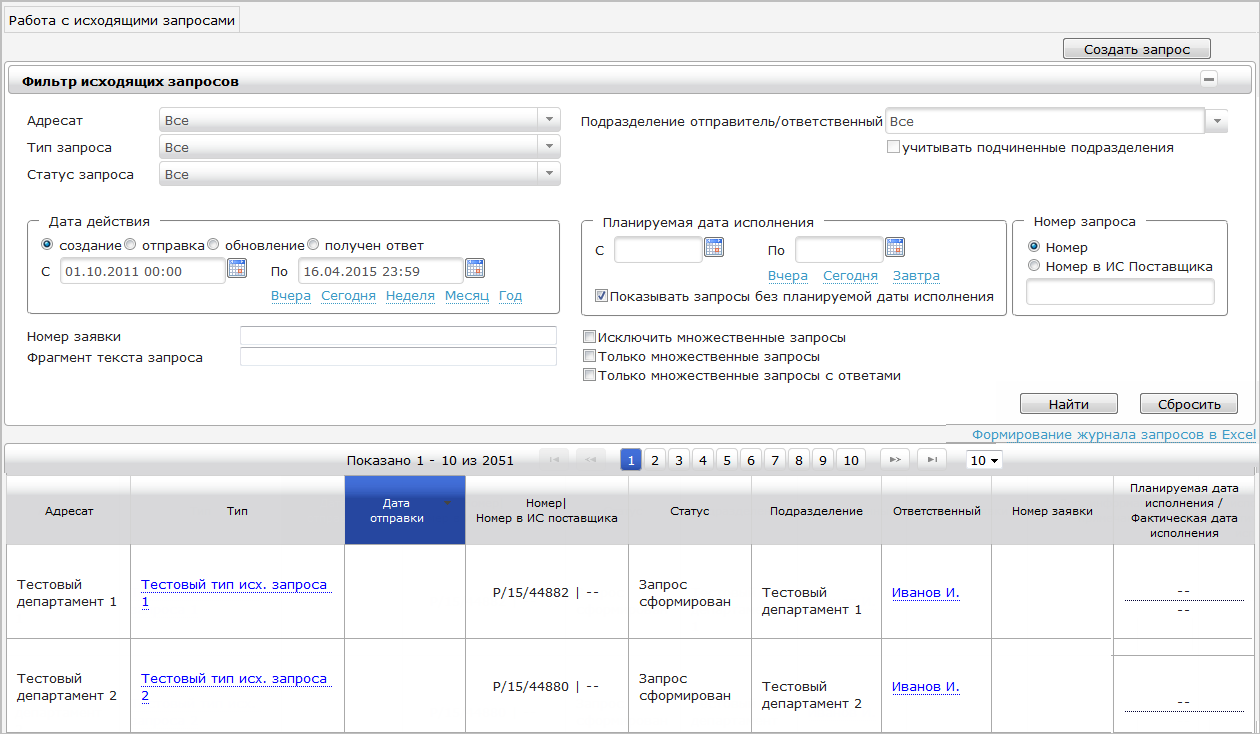
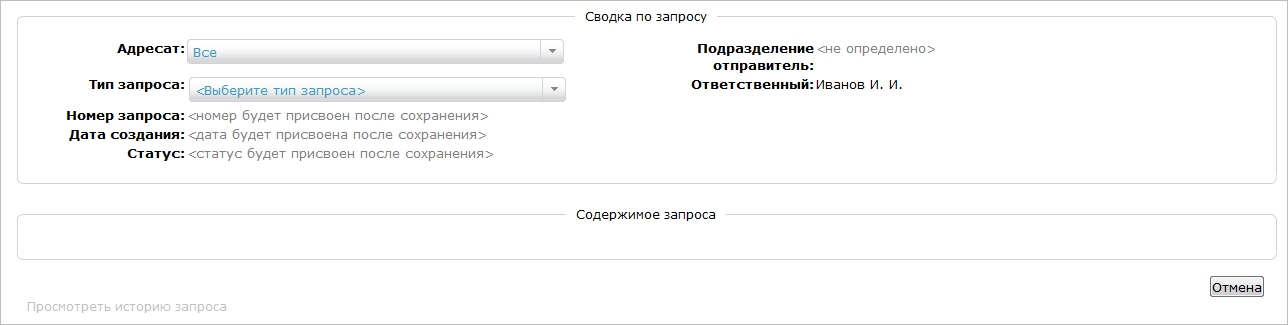
Примечание – После выбора значения в поле выбора «Тип запроса» диалог создания исходящего запроса имеет вид, представленный на рисунке 56.

|
Из за большого объема этот материал размещен на нескольких страницах:
1 2 3 4 5 6 7 8 9 10 11 12 13 14 |
