


Партнерка на США и Канаду по недвижимости, выплаты в крипто
- 30% recurring commission
- Выплаты в USDT
- Вывод каждую неделю
- Комиссия до 5 лет за каждого referral
Дождаться загрузки отчета – рис. 65-66:
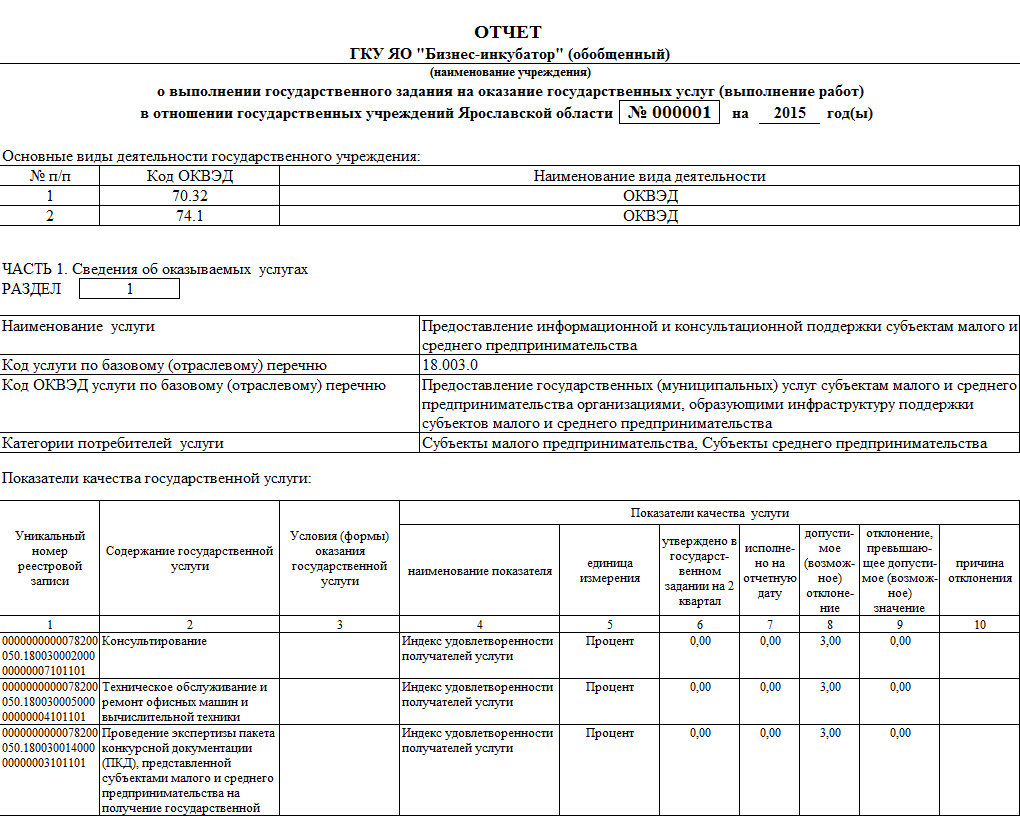
Рисунок 65 – Печатный вид документа «Отчет о выполнении государственного задания» (за 1 полугодие)
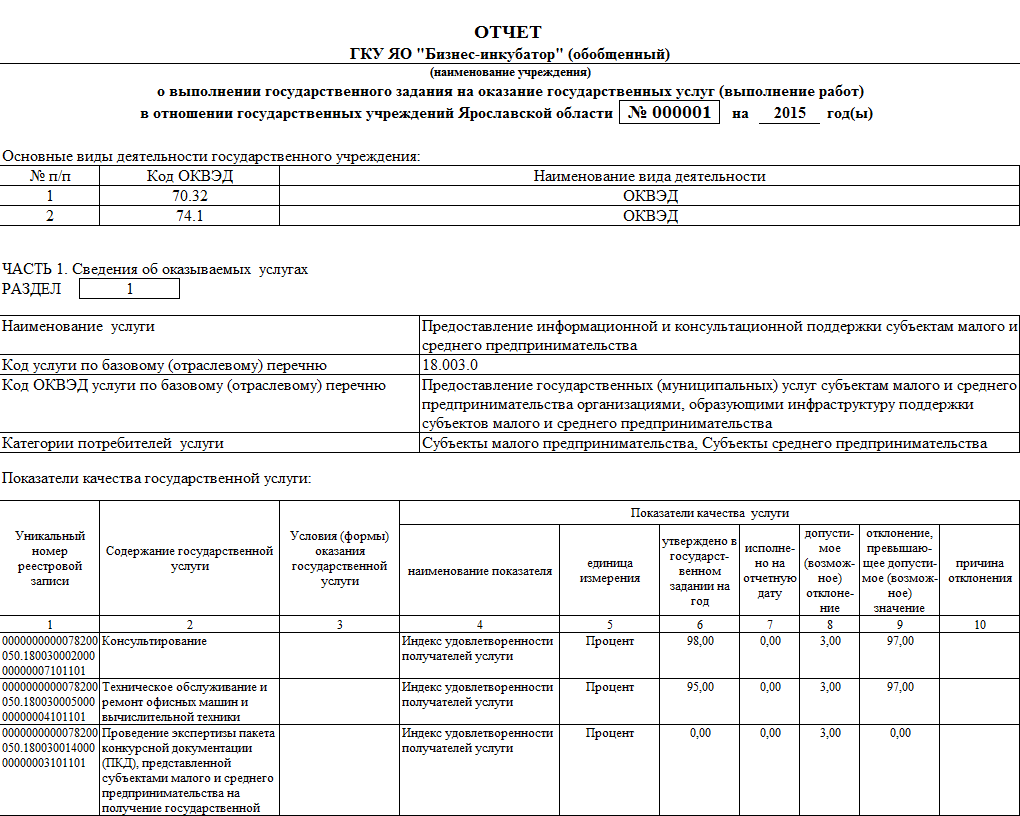
Рисунок 66 – Печатный вид документа «Отчет о выполнении государственного задания» (за год)
 можно посмотреть, как будет выглядеть документ в напечатанном виде. С помощью кнопки «Печать документа»
  – документ отправляется на печать. Щелчком мыши на поле отчета вызывается контекстное меню, с помощью которого можно экспортировать отчет в MS Excel и произвести другие действия. Печатная форма «Ведомственный перечень государственных услуг (работ)» Пользователь на интерфейсе «Ведомственный перечень государственных услуг» может сформировать документ «Ведомственный перечень государственных услуг (работ)» в печатном виде. На панели управления необходимо нажать кнопку
  «Сформировать печатный документ». Выбрать и нажать на пункт «Ведомственный перечень государственных услуг (работ)».
Дождаться загрузки отчета – рис. 67:
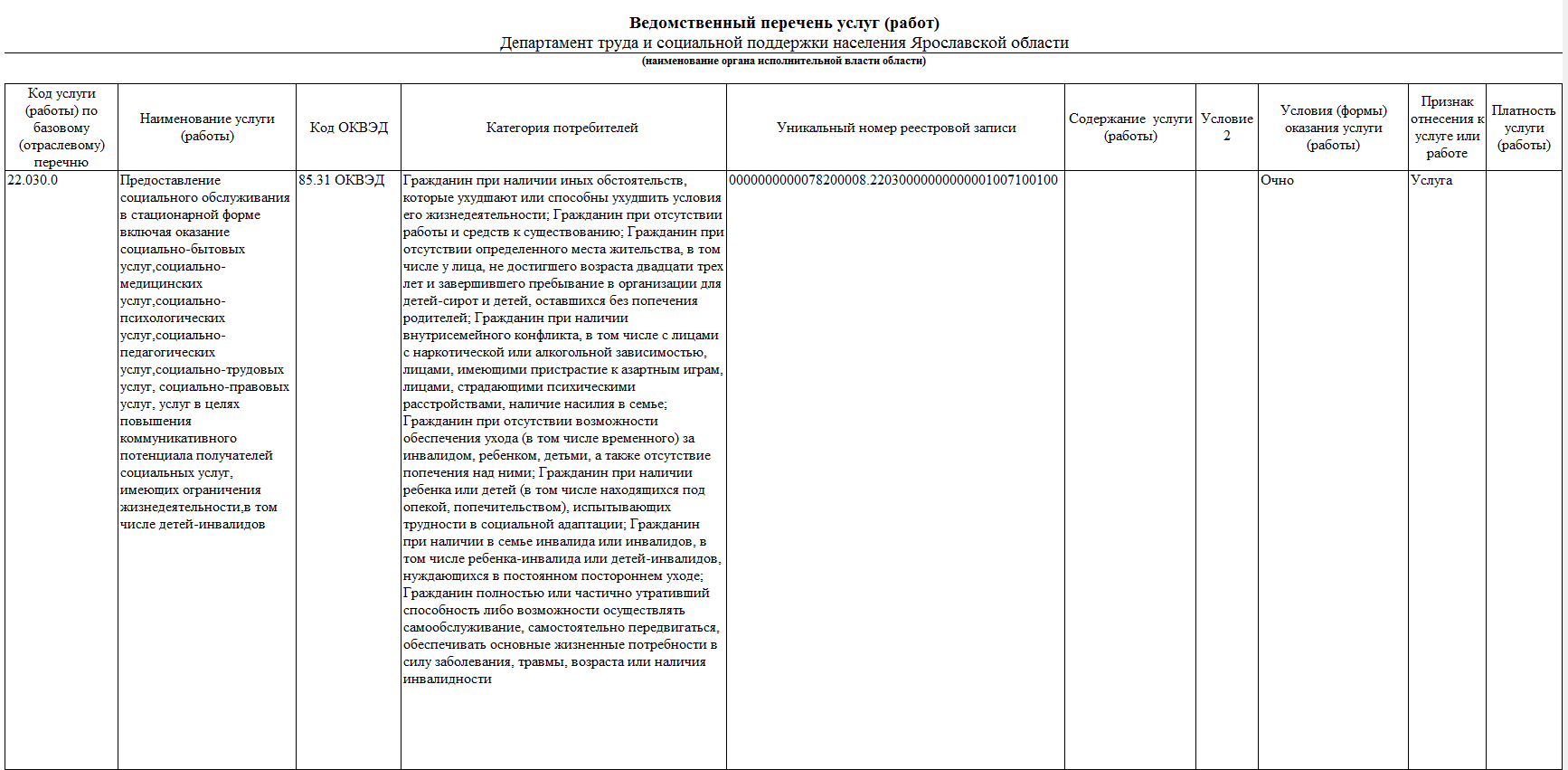
Рисунок 67 – Печатный вид документа «Ведомственный перечень государственных услуг (работ)»
 можно посмотреть, как будет выглядеть документ в напечатанном виде. С помощью кнопки «Печать документа»
  – документ отправляется на печать. Щелчком мыши на поле отчета вызывается контекстное меню, с помощью которого можно экспортировать отчет в MS Excel и произвести другие действия. Формирование отчетности
 В системе реализована возможность формирования отчетных форм. Для этого пользователю необходимо выбрать интерфейс «Отчеты» и нажать на панели управления кнопку  .
.
Пользователь может сформировать:
- Ведомственный перечень услуг (работ); Сводный отчет о выполнении государственных заданий.
Формирование отчетов осуществляется нажатием кнопки  «Печать текущего документа».
Для формирования отчетности необходимо выбрать из выпадающего списка «Ведомственный перечень услуг (работ)» и нажать кнопку  . После этого идет прогресс формирования отчета.
Внешний вид отчета представлен на рисунке 68.
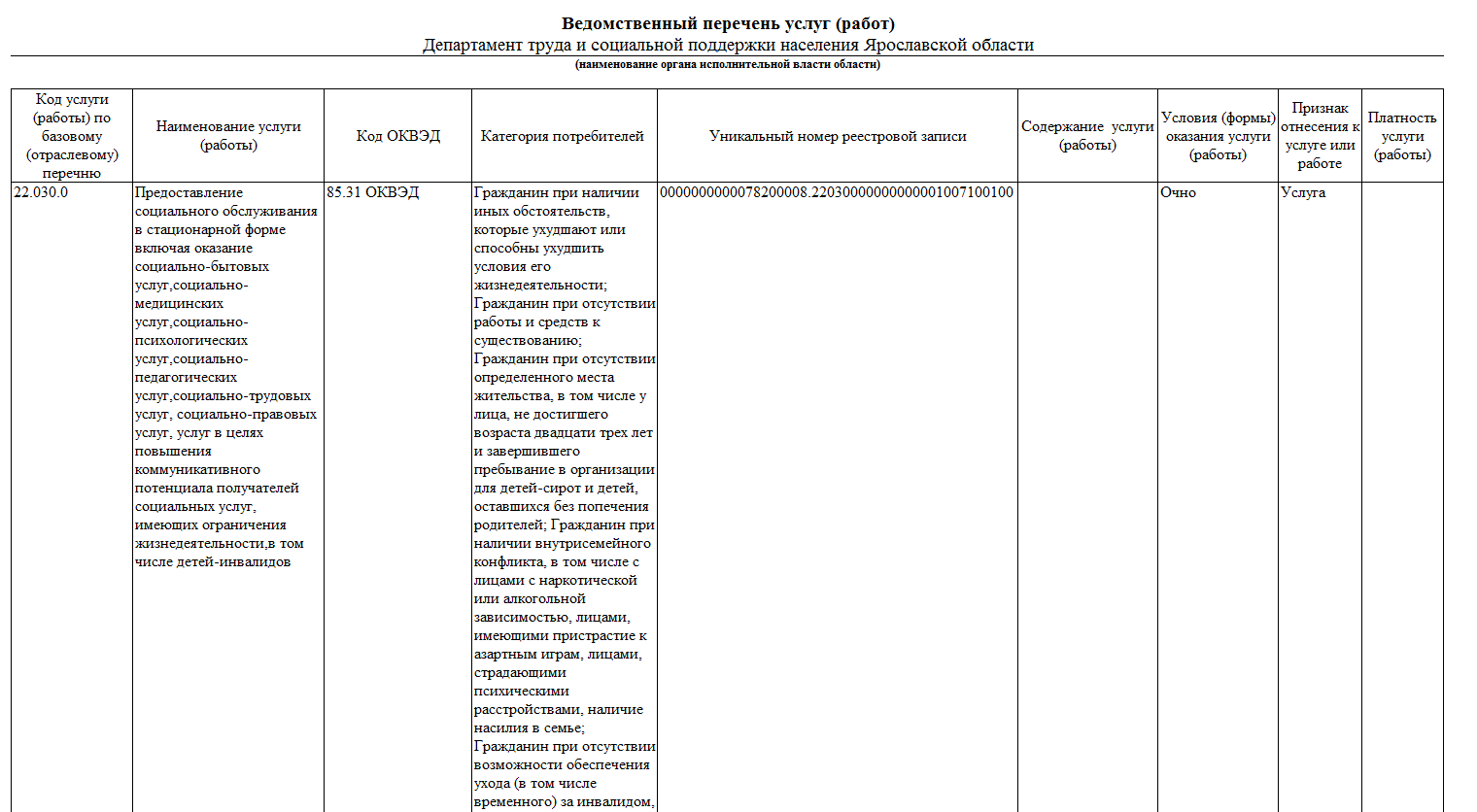
Рисунок 68 – Внешний вид отчета «Ведомственный перечень услуг (работ)»
С помощью кнопки «Предварительный просмотр»  - можно посмотреть, как будет выглядеть документ в напечатанном виде.
С помощью кнопки «Печать текущего документа»  - документ отправляется на печать.
Щелчком мыши на поле отчета вызывается контекстное меню – рис. 69, с помощью которого можно экспортировать отчет в MS Excel и произвести другие действия.
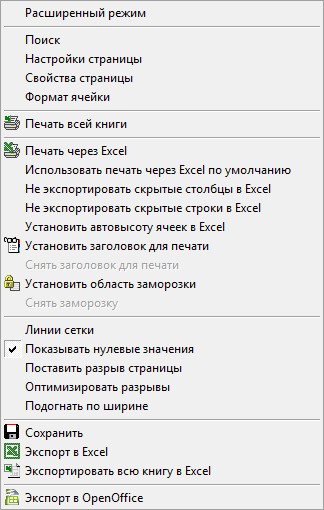
Рисунок 69 – Контекстное меню
Для формирования отчетности необходимо выбрать из выпадающего списка «Сводный отчет о выполнении государственных заданий» и нажать кнопку  . После этого идет прогресс формирования отчета.
Внешний вид отчета представлен на рисунке 70.

Рисунок 70 – Внешний вид отчета «Сводный отчет о выполнении государственных заданий»
С помощью кнопки «Предварительный просмотр»  - можно посмотреть, как будет выглядеть документ в напечатанном виде.
С помощью кнопки «Печать текущего документа»  - документ отправляется на печать.
Щелчком мыши на поле отчета вызывается контекстное меню, с помощью которого можно экспортировать отчет в MS Excel и произвести другие действия.
1 Каждый год отображается на интерфейсе в числовом эквиваленте
2 Каждый год отображается на интерфейсе в числовом эквиваленте
3 Каждый год отображается на интерфейсе в числовом эквиваленте
4 Каждый год отображается на интерфейсе в числовом эквиваленте
5 Год отображается на интерфейсе в числовом эквиваленте

|
Из за большого объема этот материал размещен на нескольких страницах:
1 2 3 4 5 6 7 8 9 10 |
