


Партнерка на США и Канаду по недвижимости, выплаты в крипто
- 30% recurring commission
- Выплаты в USDT
- Вывод каждую неделю
- Комиссия до 5 лет за каждого referral
Руководство пользователя
Программный модуль
«Государственное задание»
Версия 1.6
на 68 листах
2016 г.
Оглавление
1. Условные обозначения 4
2. Введение 5
3. Основы работы в ПМ «Государственное задание» 6
3.1. Структура основного окна ПМ «Государственное задание» 6
3.2. Схема состояний документов 12
3.3. История изменения состояния документов 14
3.4. Контроль данных 15
3.4.1. Контроль на смену состояний 15
3.5. Блокировка записей на интерфейсах 16
3.6. Обновление данных в справочниках 17
4. Сценарий работы с ПМ «Государственное задание» 19
4.1. Заполнение справочников 21
4.1.1. Заполнение справочника «Справочник государственных услуг (работ)» 21
4.1.2. Заполнение справочника «Ведомственный перечень государственных услуг» 23
4.2. Интерфейс «Шаблон ГЗ» 33
4.2.1. Заполнение заголовка документа 35
4.2.2. Утверждение документа 39
4.2.3. Отправка документа на доработку 40
4.2.4. Отклонение документа 40
4.3. Интерфейс «Государственное задание» 40
4.3.1. Заполнение заголовка документа 42
4.3.2. Заполнение детализации на основе шаблона ГЗ 55
4.3.3. Заполнение детализаций на основе ведомственного перечня государственных услуг 55
4.3.4. Утверждение документа 56
4.3.5. Отправка документа на доработку 56
4.3.6. Отправка документа на выполнение 56
4.3.7. Отправка документа на проверку 57
4.3.8. Отправка документа на доработку факта 57
4.3.9. Отправка документа на завершение 57
4.3.10. Отклонение документа 57
5. Печатные формы документов 58
5.1. Печатная форма «Государственное задание (ЯО)» 58
5.2. Печатная форма «Отчет о выполнении государственного задания» 60
5.3. Печатная форма «Ведомственный перечень государственных услуг (работ)» 62
6. Формирование отчетности 64
6.1. Формирование отчета «Ведомственный перечень услуг (работ)» 64
6.2. Формирование отчета «Сводный отчет о выполнении государственных заданий» 66
Условные обозначения
АИС | Автоматизированная информационная система |
АС | Автоматизированная система |
БА | Бюджетное ассигнование |
ВР | Вид расходов |
ГИИС | Государственная интегрированная информационная система |
ГМУ | Государственная (муниципальная) услуга |
ГРБС | Главный распорядитель бюджетных средств |
ИНН | Идентификационный номер налогоплательщика |
КВСР | Код ведомственной структуры расходов |
КОСГУ | Классификация операций сектора государственного управления |
НПА | Нормативный правовой акт |
ОКВЭД | Общероссийский классификатор видов экономической деятельности |
ОКЕИ | Общероссийский классификатор единиц измерения |
ОКОПФ | Общероссийский классификатор организационно-правовых форм |
ОКПД | Общероссийский классификатор продукции по видам экономической деятельности |
ПМ | Программный модуль |
ППО | Публично-правовое образование |
Рз/Пр | Раздел/Подраздел |
РМ | Рабочее место |
РО | Расходное обязательство |
СубКОСГУ | Аналитический классификатор классификации операций сектора государственного управления |
ФЗ | Федеральный закон |
ЦСР | Целевая статья расходов |
ЭЦП | Электронная цифровая подпись |
ЯО | Ярославская область |
Введение
Программный модуль «Государственное задание» является частью АИС «Планирование».
Основные функции ПМ «Государственное задание» заключаются в:
- формировании справочника государственных услуг (работ); загрузке справочника государственных услуг (работ) из ГИИС «Электронный бюджет»; формировании и утверждении ведомственного перечня государственных услуг; загрузке ведомственного перечня государственных услуг из ГИИС «Бюджет»; формировании государственного задания на оказание государственных услуг (выполнение работ); мониторинге исполнения государственных заданий на оказание государственных услуг (выполнение работ) (мониторинге деятельности государственных учреждений).
Описание интерфейсов и этапы работы пользователей приведены в следующих разделах документа.
Основы работы в ПМ «Государственное задание» Структура основного окна ПМ «Государственное задание»Структурными элементами основного окна программы (рис. 1) являются:
- Заголовок; Главное меню; Панель кнопок управления; Панель параметров запроса; Рабочие интерфейсы; Текущая рабочая область.
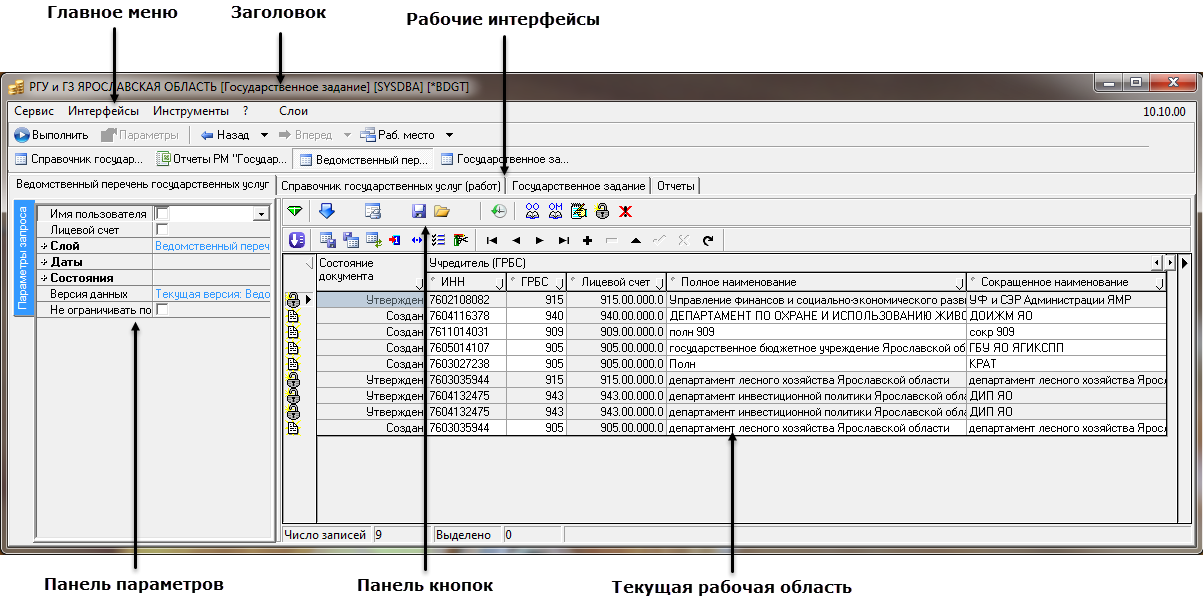
Рисунок 1 – Структурные элементы окна программы
Заголовок окна
В верхней части окна программы расположена строка заголовка, в которой слева направо размещены:
 – кнопка вызова системного меню окна; Название программы (АС «Планирование»); Название открытой страницы рабочего места.
 Главное меню
Главное меню содержит набор команд текущего рабочего места. Выбор любой команды производится щелчком мыши по названию команды. Для перехода в меню посредством клавиатуры используется клавиши стрелок.
Сервис
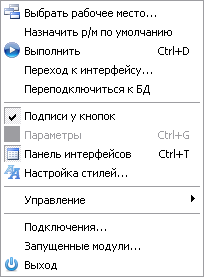
Пункт меню «Сервис» присутствует во всех рабочих местах и содержит следующие команды:
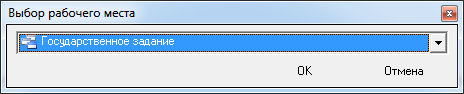
«Выбрать рабочее место» – команда позволяет выбрать пользователю рабочее место, на котором он будет работать.
«Назначить рабочее место по умолчанию» – позволяет установить рабочее место по умолчанию, это означает, что при открытии программы сразу будет выбрано рабочее место, назначенное по умолчанию.

«Выполнить»  – команда выполняет операцию, соответствующую функции данной страницы (активизирует страницу).
«Выход» – команда закрытия программы.
Интерфейсы
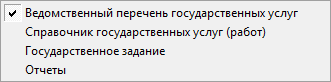
Данное меню позволяет выбрать из выпадающего списка интерфейс для работы в системе (в список включены доступные данному пользователю интерфейсы).
Панель кнопок управления
 «Выполнить» – выполнить операцию, соответствующую функции данного интерфейса (активизировать интерфейс ввода первичных данных; обновить данные на интерфейсе; выбрать в интерфейс ввода документы, удовлетворяющие условиям, заданным на панели параметров запроса; сформировать печатный вид первичного документа; сформировать отчет). С нажатия на эту кнопку начинается работа на каждом интерфейсе и выполняется каждый отчет. При нажатии кнопки
  «Выполнить» формируется дополнительное окно, в котором условно отображается производимое действие, и время его выполнения.
 «Назад» и
  «Вперед» – осуществить переход по ранее загруженным рабочим местам и интерфейсам, согласно предшествовавшей последовательности их выбора пользователем в текущем сеансе работы. Каждая из кнопок навигации имеет выпадающий список рабочих мест и интерфейсов, упорядоченных в соответствии с историей их выбора.

|
Из за большого объема этот материал размещен на нескольких страницах:
1 2 3 4 5 6 7 8 9 10 |
