


Партнерка на США и Канаду по недвижимости, выплаты в крипто
- 30% recurring commission
- Выплаты в USDT
- Вывод каждую неделю
- Комиссия до 5 лет за каждого referral
- Поле «Наименование услуги (работы)» заполняется вручную с клавиатуры или автоматически при выборе кода услуги из справочника; Поле «Тип» заполняется вручную с клавиатуры.
 «Фиксировать изменения», а затем
  – «Сохранить изменения». Также можно воспользоваться сочетанием клавиш Ctrl+S. Добавить новую запись для ввода данных можно, нажав на панели навигации кнопку
  «Добавить», клавишу Insert, либо клавишу ↓, находясь в последней строке таблицы, заполнить поля данными, сохранить
  . Удалить запись можно путем нажатия на кнопку
  «Удалить текущую запись» и сохранив изменения нажав на кнопку
  – «Сохранить изменения».
 Таким образом, заполнен заголовок документа, далее необходимо перейти к заполнению детализаций. Для этого необходимо нажать на кнопку «Показать детализацию»  .
.
Внешний вид детализации представлен на рисунке 16.
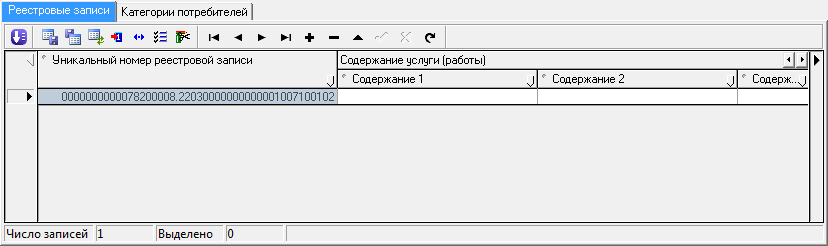
Рисунок 16 – Детализация «Реестровые записи»
Внешний вид детализации представлен на рисунке 17.
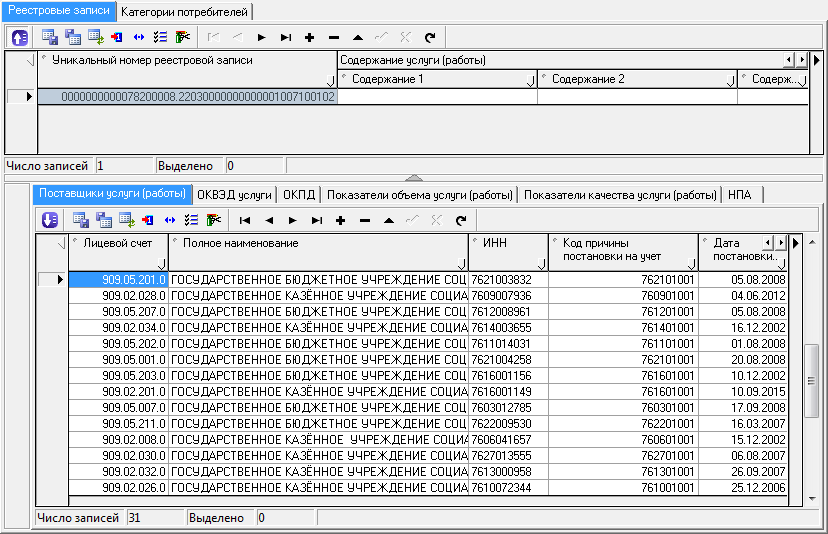
Рисунок 17 – Детализация «Поставщики услуги (работы)»
Внешний вид детализации представлен на рисунке 18.
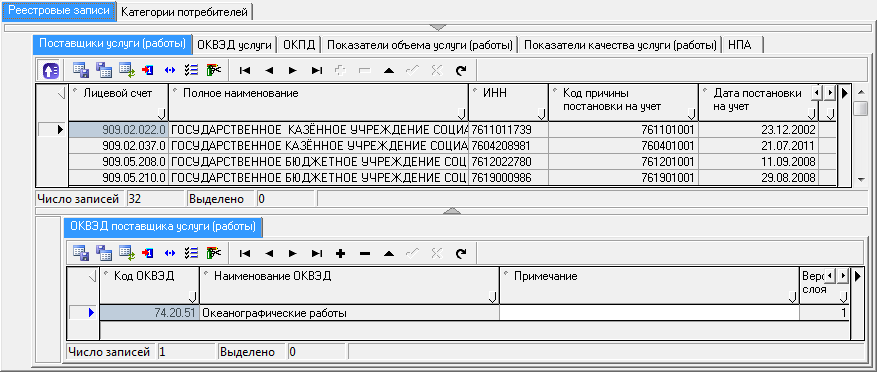
Рисунок 18 – Детализация «ОКВЭД поставщика услуги (работы)»

Рисунок 19 – Справочник ОКВЭД
Внешний вид детализации представлен на рисунке 20.
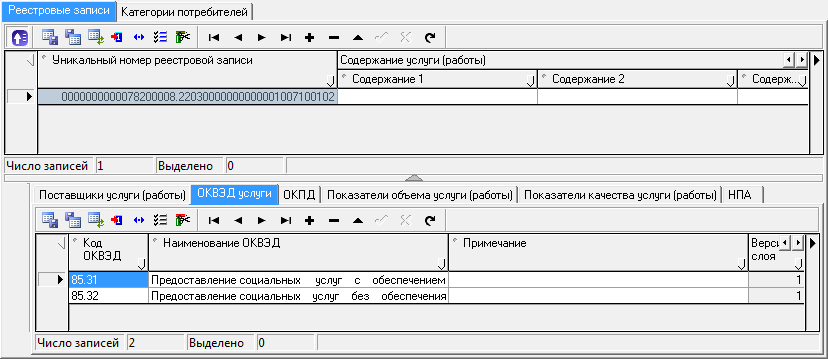
Рисунок 20 – Детализация «ОКВЭД»
Внешний вид детализации представлен на рисунке 21.
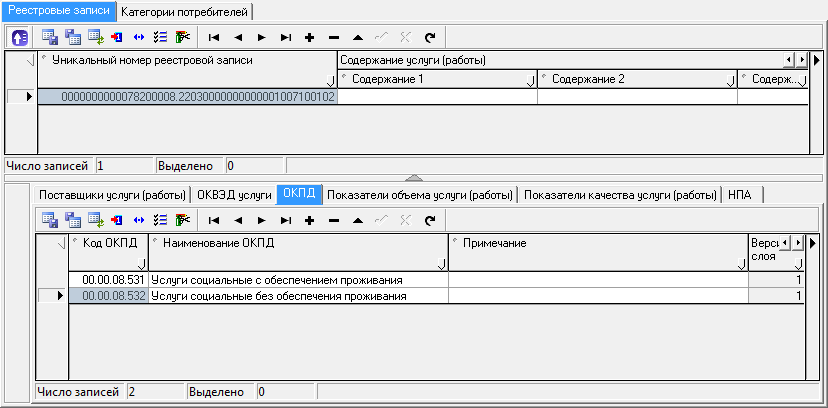
Рисунок 21 – Детализация «ОКПД»
Внешний вид детализации представлен на рисунке 22.
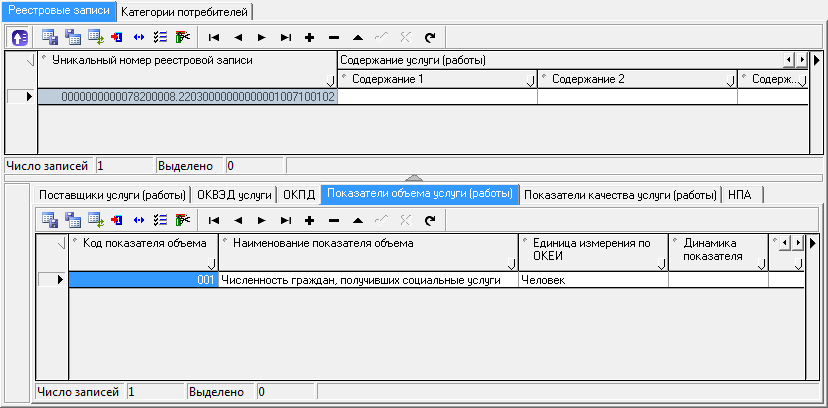
Рисунок 22 – Детализация «Показатели объема услуги (работы)»

Рисунок 23 – Справочник единиц измерения
 . Поле «Примечание» – текстовое поле для ввода примечаний. Заполняется при необходимости. Детализация «Показатели качества услуги (работы)»
 Внешний вид детализации представлен на рисунке 24.
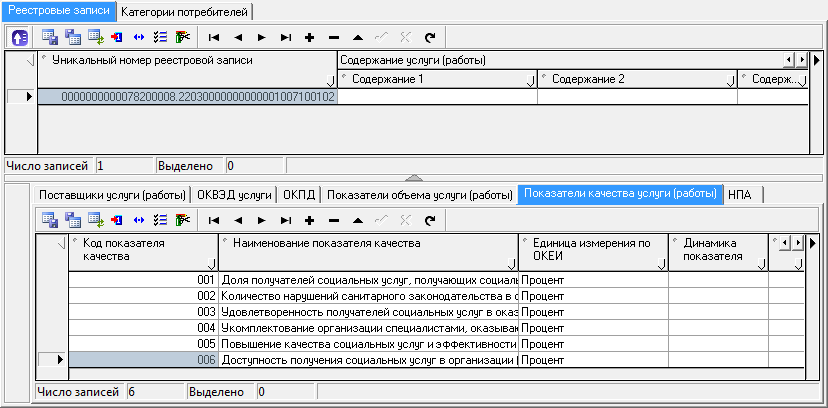
Рисунок 24 – Детализация «Показатели качества услуги (работы)»
 . Поле «Примечание» – текстовое поле для ввода примечаний. Заполняется при необходимости. Детализация «НПА»
 Внешний вид детализации представлен на рисунке 25.
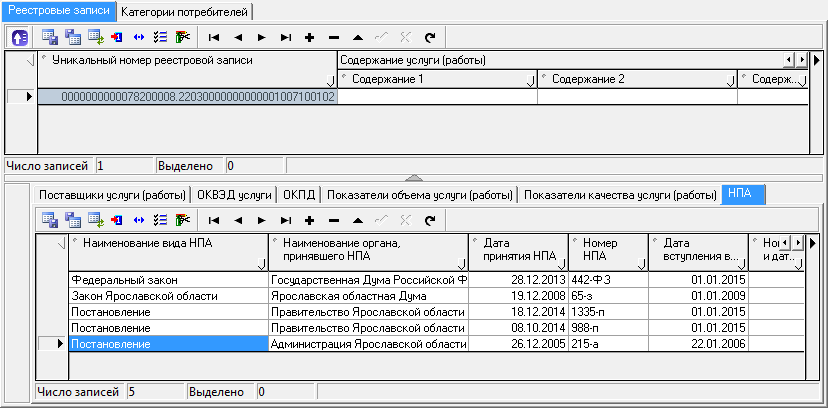
Рисунок 25 – Детализация «НПА»
Внешний вид детализации представлен на рисунке 26.
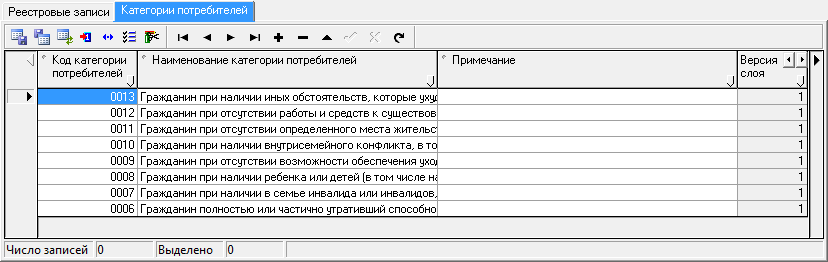
Рисунок 26 – Детализация «Категории потребителей»
 - «Утвердить», которая находится на панели кнопок управления. Если все поля документа корректно заполнены, запись перейдет в состояние «Утвержден», далее нажать
  – «Сохранить изменения». Отправка документа на доработку
 Если необходимо внести изменения в документ, его нужно направить на доработку.
Для отправки документа на доработку необходимо выделить его (щелкнуть по нему мышью) и нажать на кнопку  «Вернуть на доработку» на панели кнопок управления, далее нажать
  – «Сохранить изменения». Документ перейдет в состояние «На доработке».
Перед тем, как отклонить документ, необходимо убедиться, что на интерфейсе «Государственное задание» отклонены все документы, к которым привязана данная услуга.
Для отклонения документа необходимо выделить его (щелкнуть по нему мышью) и нажать на кнопку  – «Отклонить» на панели кнопок управления, далее нажать
  – «Сохранить изменения». Документ перейдет в состояние «Отклонен». Слева от документа появится знак –
  .
.
Шаблон государственного задания формируется на третью часть государственного задания, которая является общей для всех услуг (работ), оказываемых для данного поставщика услуг (работ). Шаблон государственного задания создается для того, чтобы в дальнейшем подтянуть данные из шаблона государственного задания, а не вводить их вручную, поскольку данная информация совпадает для всех поставщиков услуг (работ). В шаблоне государственных заданий отсутствует информация о плановых и фактических значениях показателей качества и объема оказания государственных услуг.
Пользователю необходимо выбрать рабочее место «Государственное задание», интерфейс «Шаблон ГЗ» и нажать на панели управления кнопку  .
.

|
Из за большого объема этот материал размещен на нескольких страницах:
1 2 3 4 5 6 7 8 9 10 |
