


Партнерка на США и Канаду по недвижимости, выплаты в крипто
- 30% recurring commission
- Выплаты в USDT
- Вывод каждую неделю
- Комиссия до 5 лет за каждого referral
 «Рабочее место» – выбрать из выпадающего списка новое рабочее место и интерфейс (рис. 2) (в список включены доступные данному пользователю рабочие места, упорядоченные по алфавиту).
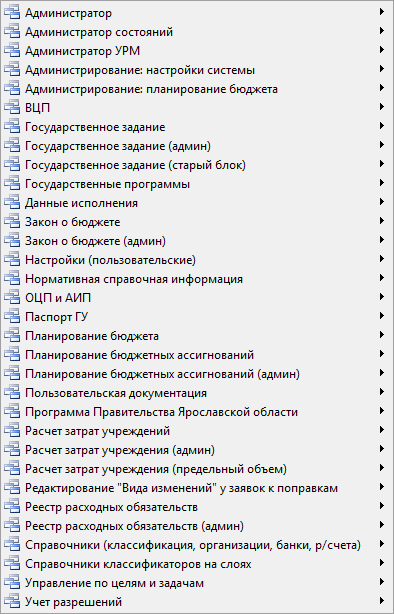
Рисунок 2 – Выбор рабочего места
Для разных страниц могут быть дополнительные кнопки управления. Описание их действия подробно будет дано в разделах их использования.
Описание назначения основных кнопок управления представлено в таблице 1.
Таблица 1 – Описание кнопок панели управления на РМ «Государственное задание»
Иконка | Название | Назначение |
| Индикатор состояния данных | Кнопка необходима для того, чтобы сохранить изменения на интерфейсе |
| изменений нет | |
| изменения есть и их нужно сохранить или отменить | |
| изменения есть, но они некорректны и система отказывается их сохранять | |
| «Сформировать печатный документ» | Кнопка необходима для вызова окна со списком для выбора печатных форм |
| «Вставить общую часть по ГЗ из Шаблон ГЗ» | Кнопка необходима для заполнения детализации государственного задания на основе шаблона ГЗ |
| «Выбор услуг» | Кнопка необходима для заполнения детализаций государственного задания на основе ведомственного перечня государственных услуг |
| «Экспорт документа» | Кнопка необходима для экспорта данных документа в формате XML |
| «Импорт документов» | Кнопка необходима для импорта данных документа из файла формата XML |
| «Копирование документа» | Кнопка необходима для копирования созданного документа (записи) |
| «Вставка документа» | Кнопка необходима для вставки скопированного документа (записи) |
| «Импортировать справочник услуг из XML ГИИС “Электронный бюджет”» | Кнопка необходима для загрузки справочников из XML ГИИС «Электронный бюджет» |
| «Установить Код БА реестровых записей по базовой услуге» | |
| «Вычислить суммы выделенных документов» | Кнопка необходима для расчета сумм выделенных документов |
| «Импорт объемов БА» | Кнопка необходима для импорта рассчитанных на интерфейсе «Расчет затрат» объемов БА на оказание государственных услуг |
| «Показать историю изменения состояний документа» | Кнопка необходима для просмотра изменения состояния документа |
| «Показать/скрыть детализацию» | Кнопка необходима для перехода к детализации документа (записи) и обратно |
Кнопки состояний документа | ||
| «Завершить» | Кнопка необходима для перевода документа в состояние «Завершено» |
| «Передать на выполнение» | Кнопка необходима для перевода документа в состояние «На выполнении» |
| «Отправить на проверку» | Кнопка необходима для перевода документа в состояние «На проверке» |
| «Вернуть на доработку» | Кнопка необходима для перевода документа в состояние «На доработке» |
| «Утвердить» | Кнопка необходима для перевода документа в состояние «Утвержден», что не позволяет вносить какие-либо изменения в документ |
| «Отклонить» | Кнопка необходима для перевода документа в состояние «Отклонен» |
Кнопки навигации, редактирования записей | ||
| «Закладка» | Кнопка необходима для перехода к установленной закладке |
| «Вид» | Кнопка дает возможность сворачивать-разворачивать таблицу |
| «Столбцы» | Кнопка необходима для скрытия столбцов в заголовке или детализации |
| «Первая запись» | Кнопка позволяет осуществить переход к первой записи |
| «Предыдущая запись» | Кнопка позволяет осуществить переход к предыдущей записи |
| «Следующая запись» | Кнопка позволяет осуществить переход к следующей записи |
| «Последняя запись» | Кнопка позволяет осуществить переход к последней записи |
| «Вставить новую запись» | Кнопка позволяет добавить новую запись |
| «Удалить текущую запись» | Кнопка позволяет удалить текущую запись |
| «Редактировать текущую запись» | Кнопка позволяет редактировать текущую запись |
| «Фиксировать изменения» | Кнопка фиксирует изменения на интерфейсе для дальнейшего сохранения |
| «Отменить изменения» | Кнопка отменяет введенные и не сохраненные изменения на интерфейсе |
| «Обновить данные» | Кнопка позволяет обновить данные на интерфейсе |


 /
/


Панель параметров запроса
Панель параметров позволяет отобразить в рабочей области какой-либо определенный перечень документов, удовлетворяющих определенным требованиям, для ускорения поиска. Требования отбора (поиска) документов указываются путем задания значений параметров на панели параметров запроса. Набор параметров определяется функциональным назначением страницы.
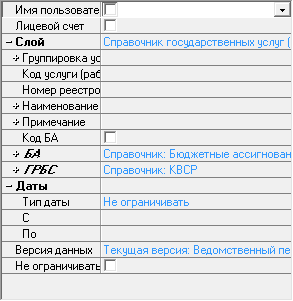
Панель параметров состоит из двух колонок: левая колонка содержит наименование параметра, а правая содержит значение этого параметра. Параметры могут быть объединены в группы и образовывать дерево. Знаки «+» или «–» перед названием параметра означает, что он является заголовком группы параметров. Двойной щелчок кнопкой мыши по названию раскрывает (закрывает) группу параметров. В открытом состоянии заголовок группы отмечен знаком «–», в закрытом – знаком «+».
После задания необходимых параметров отбора документов необходимо нажать кнопку  «Выполнить». В рабочей области отобразится набор документов, удовлетворяющих заданным параметрам поиска.

|
Из за большого объема этот материал размещен на нескольких страницах:
1 2 3 4 5 6 7 8 9 10 |
