


Партнерка на США и Канаду по недвижимости, выплаты в крипто
- 30% recurring commission
- Выплаты в USDT
- Вывод каждую неделю
- Комиссия до 5 лет за каждого referral
Если необходимо узнать результат выполнения контроля без перевода документа в новое состояние, можно воспользоваться функцией предварительного просмотра выполнения контроля. Для этого необходимо нажать на кнопку состояния, в которое нужно перевести задачу, удерживая клавишу CTRL. Отличие от стандартного совершения перехода состоит в том, что если даже запись успешно прошла контроль, свое состояние она не изменит. Данная функция полезна, когда в процессе работы над документом нужно проверить, корректно ли введены данные, не отправляя при этом документ на рассмотрение.
Блокировка записей на интерфейсахЧасто при работе (например, с удаленными пользователями), перед отправкой документа на доработку, необходимо заблокировать корректно введенные данные (записи), чтобы исключить их ошибочную правку. Для этого на интерфейсе «Государственные программы» реализована возможность блокирования записей.
Заблокировать запись можно следующим образом:
Встать на запись, которую нужно заблокировать; Кликнуть на ней правой кнопкой мыши; В выпадающем меню (рис. 6) выбрать в зависимости от вида блокировки «Заблокировать/разблокировать запись», либо «Заблокировать/разблокировать запись с детализациями», далее нажать – «Сохранить изменения».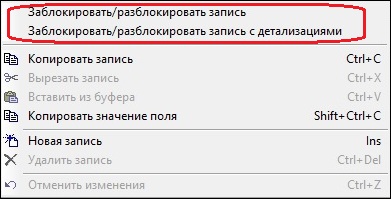
Рисунок 6 – Контекстное меню
Значение «Заблокировать/разблокировать запись» блокирует только заголовок документа. Напротив заблокированной записи появится значок  . При наведении на значок курсора мыши появляется сообщение о пользователе, заблокировавшем запись –
Значение «Заблокировать/разблокировать запись с детализациями» блокирует и заголовок документа и все подчиненные ему детализации. Напротив заблокированной записи и записей в ее детализациях появится значок  .
.
Разблокировать заблокированную запись может только тот пользователь, который поставил блокировку. Для разблокирования нужно встать на запись, вызвать правой кнопкой мыши меню (рис. 6) и нажать «Заблокировать/разблокировать запись» либо «Заблокировать/разблокировать запись с детализациями», если запись заблокирована вместе с детализациями.
Обновление данных в справочникахВ модальном окне выбора записей из справочника для обновления данных необходимо на клавиатуре нажать кнопку «F5». Данная операция добавляет в справочник записи, только что внесенные на других интерфейсах ввода или внесенные другими пользователями.
Сценарий работы с ПМ «Государственное задание»Работа начинается с запуска программы путем нажатия значка  . В появившемся окне вводится имя пользователя, пароль и база данных (данные для ввода выдает администратор), к которой необходимо подключиться. Далее нажать «ОК» и выбрать рабочее место.
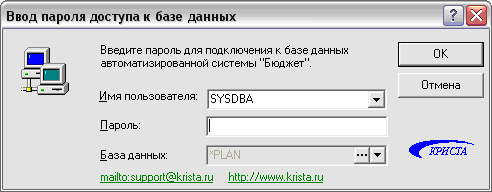
Рисунок 7 – Вид диалогового окна «Вход в систему»
Схема работы пользователей с ПМ «Государственное задание» представлена на рисунке 8.

Рисунок 8 – Схема работы пользователей с ПМ «Государственное задание»
| Перед началом формирования государственного задания на интерфейсах «Справочник государственных услуг (работ)» и «Ведомственный перечень государственных услуг» должны быть заполнены справочники. |

Пользователю для формирования справочника необходимо выбрать интерфейс «Справочник государственных услуг (работ)» и нажать на панели управления кнопку «Выполнить».
Внешний вид справочника представлен на рисунке 9.
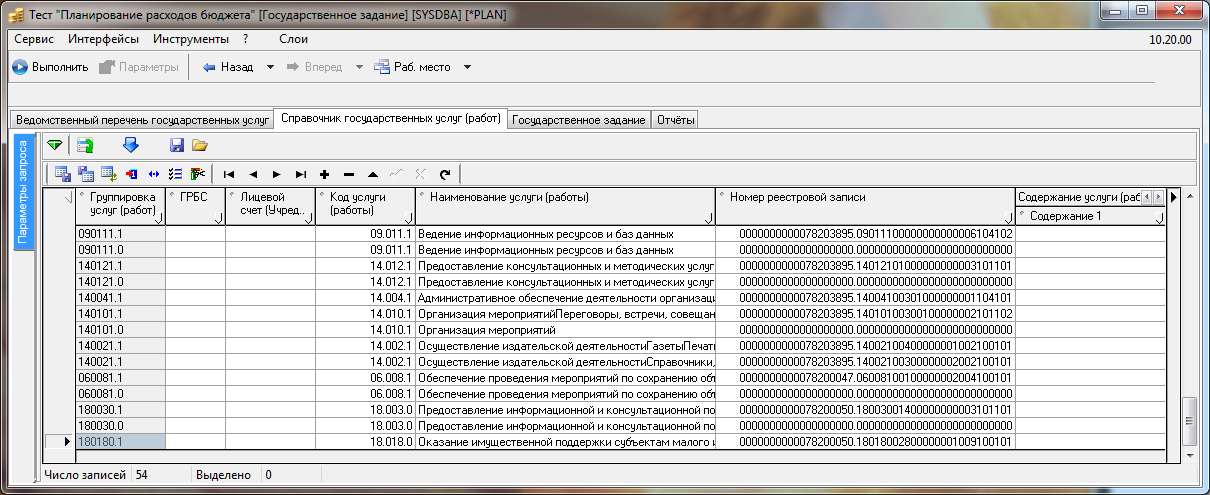
Рисунок 9 – Внешний вид справочника «Справочник государственных услуг (работ)»
Справочник государственных услуг (работ) заполняется вручную либо загрузкой файла формата XML из ГИИС «Электронный бюджет».
Для загрузки справочника необходимо нажать на кнопку  , выбрать импортируемый файл и нажать на кнопку Открыть. Новые и измененные записи будут добавлены на интерфейсе.
При внесении записи вручную, необходимо заполнить следующие поля:
Поле «Группировка услуг (работ)» заполняется автоматически при заполнении поля «Код услуги (работы)». Поле «ГРБС» заполняется из справочника КВСР (рис. 10) или заполняется автоматически при выборе кода бюджетного ассигнования. Для вызова справочников используются следующие способы:- Кнопка вызова модального справочника
 (кнопка с тремя точками); Кнопка вызова выпадающего справочника
  (дополнительного меню); Двойной щелчок левой кнопкой мыши по соответствующему полю; Сочетание клавиш «Ctrl + Enter» (курсор при этом должен находиться в соответствующем поле).
 Из появившегося справочника выбирается ведомство, затем нажать  .
.
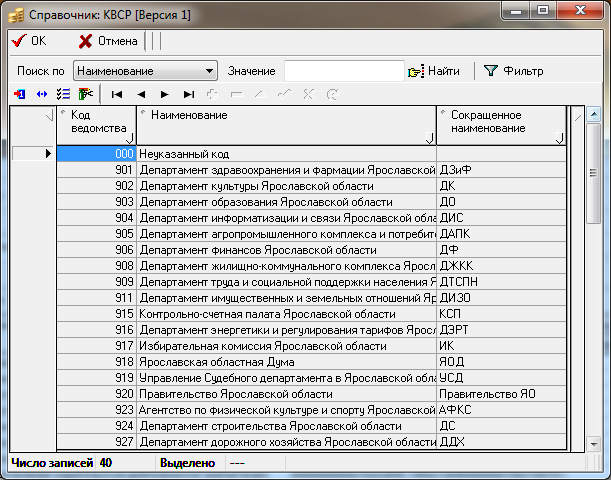
Рисунок 10 – Справочник КВСР
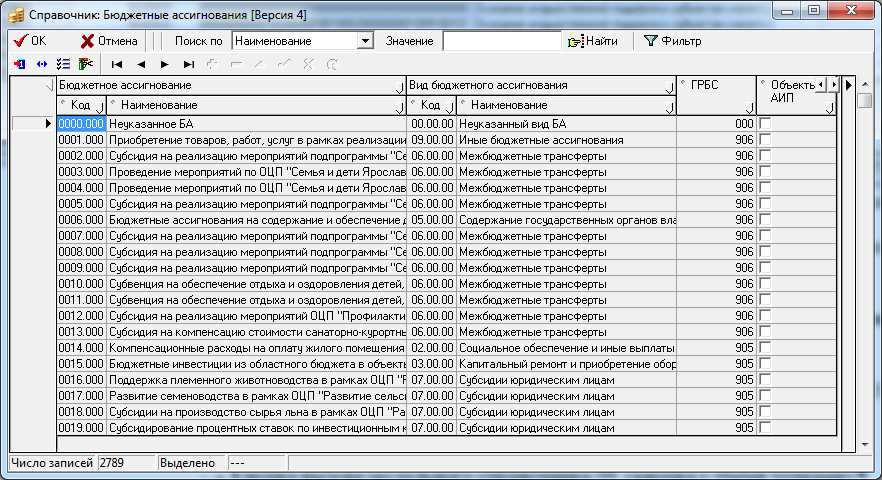
Рисунок 11 – Справочник «Бюджетные ассигнования»
 «Фиксировать изменения», а затем
  – «Сохранить изменения». Также можно воспользоваться сочетанием клавиш Ctrl+S. Добавить новую запись для ввода данных можно, нажав на панели навигации кнопку
  «Добавить», клавишу Insert, либо клавишу ↓, находясь в последней строке таблицы, заполнить поля данными, сохранить
  . Удалить запись можно путем нажатия на кнопку
  «Удалить текущую запись» и сохранив изменения нажав на кнопку
  – «Сохранить изменения».
 После заполнения заголовка документа необходимо перейти к заполнению детализаций. Для этого нажмите на кнопку «Показать детализацию»  .
.
Пользователю для формирования справочника необходимо выбрать интерфейс «Ведомственный перечень государственных услуг» и нажать на панели управления кнопку «Выполнить».
Внешний вид справочника представлен на рисунке 12.
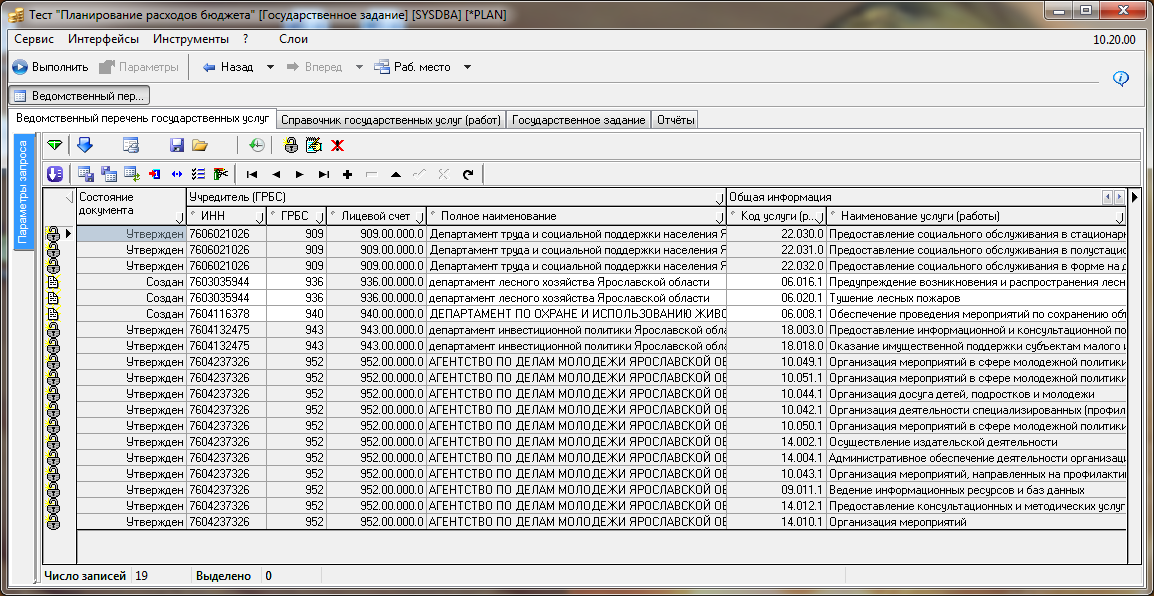
Рисунок 12 – Внешний вид справочника «Ведомственный перечень государственных услуг»
Справочник государственных услуг (работ) заполняется вручную либо загрузкой файла формата XML из ГИИС «Электронный бюджет».
Для загрузки справочника необходимо нажать на кнопку  , выбрать импортируемый файл и нажать на кнопку Открыть. Новые и измененные записи будут добавлены на интерфейсе.
При внесении записи вручную, необходимо заполнить следующие поля:
Поле «Состояние документа» заполняется автоматически при переводе документа из одного состояния в другое. Поле состояние документа может принимать значения: «Создан», «Утвержден», «Отклонен». Поле «Учредитель (ГРБС)» составное. Состоит из полей «ИНН», «ГРБС», «Лицевой счет» и «Полное наименование».- Поле «ИНН» заполняется из справочника «Классификаторы - Организации» (рис. 13);
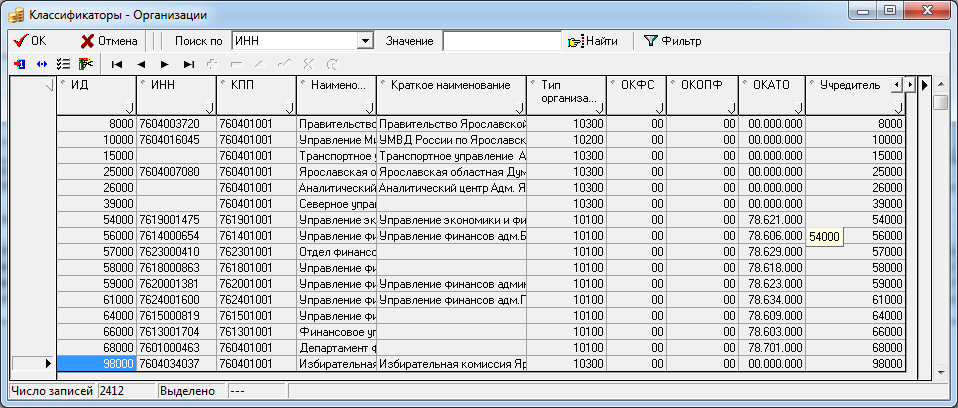
Рисунок 13 – Справочник «Классификаторы - организации»
- Поле «ГРБС» заполняется из справочника КВСР (рис. 14);
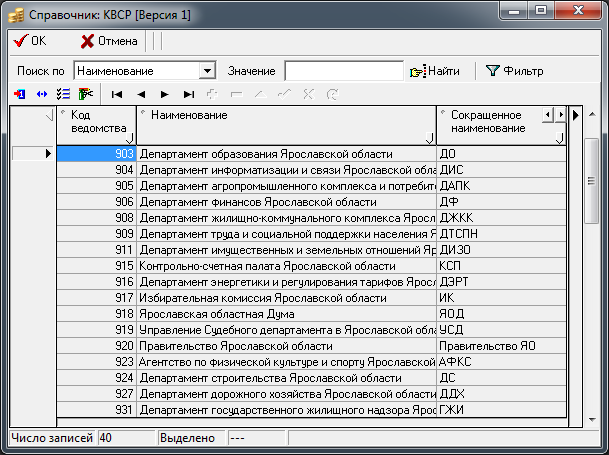
Рисунок 14 – Справочник КВСР
- Поле «Лицевой счет» заполняется автоматически при выборе кода ведомства; Поля «Полное наименование» заполняется вручную с клавиатуры.
- Поле «Код услуги (работы)» заполняется вручную с клавиатуры или из справочника государственных услуг (работ) (рис. 15);
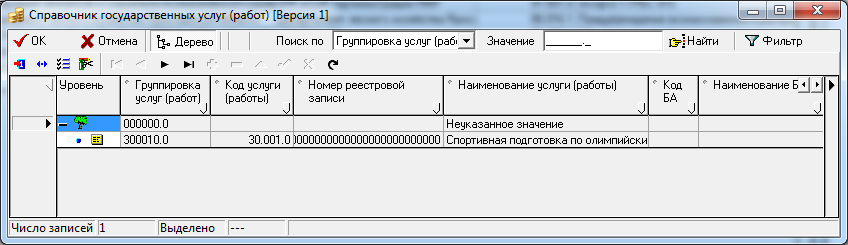
Рисунок 15 – Справочник государственных услуг (работ)

|
Из за большого объема этот материал размещен на нескольких страницах:
1 2 3 4 5 6 7 8 9 10 |
