


Партнерка на США и Канаду по недвижимости, выплаты в крипто
- 30% recurring commission
- Выплаты в USDT
- Вывод каждую неделю
- Комиссия до 5 лет за каждого referral
Внешний вид детализации представлен на рисунке 55.
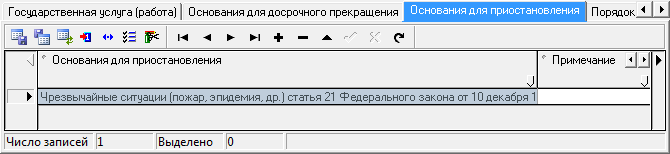
Рисунок 55 – Детализация «Основание для приостановления»
Внешний вид детализации представлен на рисунке 56.
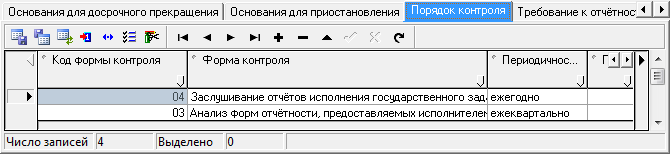
Рисунок 56 – Детализация «Порядок контроля»
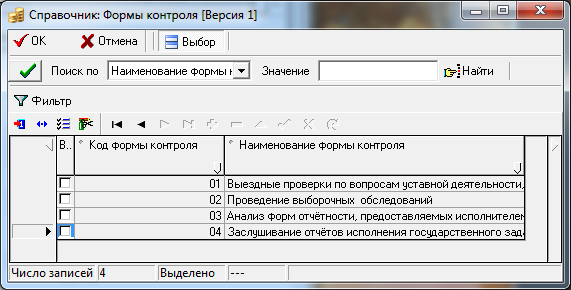
Рисунок 57 – Справочник «Формы контроля»
Внешний вид детализации представлен на рисунке 58.
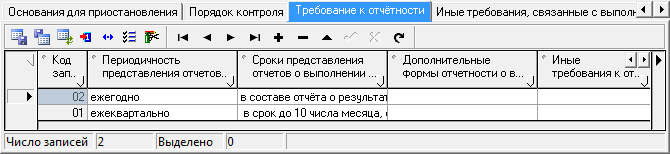
Рисунок 58 – Детализация «Требования к отчетности»
Внешний вид детализации представлен на рисунке 59.
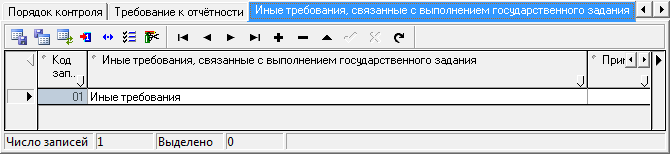
Рисунок 59 – Детализация «Иные требования, связанные с выполнением государственного задания»
В ПМ «Государственное задание» реализован механизм заполнения детализаций «Основания для досрочного прекращения», «Основания для приостановления», «Порядок контроля», «Требование к отчетности», «Иные требования, связанные с выполнением государственного задания» на основе ранее созданного шаблона государственного задания.
Для заполнения государственного задания на основе шаблона государственного задания необходимо заполнить заголовок документа и сохранить его. Далее нажать на кнопку  на панели кнопок и из открывшегося справочника (рис. 60) выбрать требуемый шаблон государственного задания.
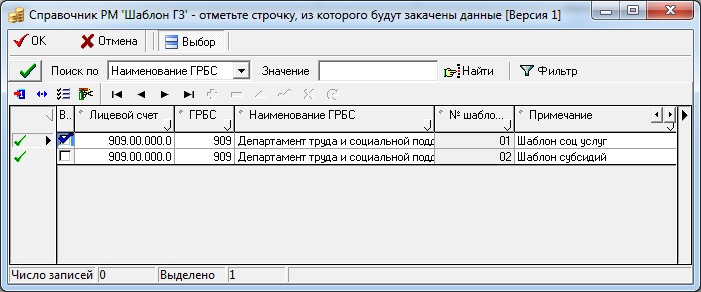
Рисунок 60 – Справочник «Шаблон ГЗ»
В ПМ «Государственное задание» реализован механизм заполнения детализации «Государственная услуга (работа)», «Показатели объема», «Показатели качества», «Порядок оказания государственной услуги (перечень НПА)», «Категории потребителей» на основе данных из ведомственного перечня государственных услуг.
Для заполнения государственного задания на основе данных из ведомственного перечня государственных услуг необходимо заполнить заголовок документа и сохранить его. Далее нажать на кнопку  на панели кнопок и из открывшегося справочника (рис. 61) выбрать требуемый шаблон государственного задания.
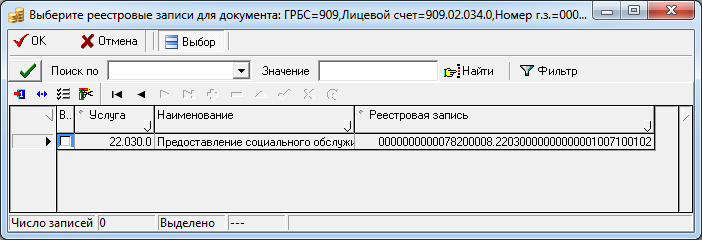
Рисунок 61 – Справочник реестровых записей
Для утверждения документа необходимо выделить созданную запись.
Далее необходимо утвердить документы. Для этого нужно нажать на кнопку  - «Утвердить», которая находится на панели кнопок управления.
Если все поля документа корректно заполнены, запись перейдет в состояние «Утвержден», далее нажать  – «Сохранить изменения».
Если необходимо внести изменения в документ, его нужно направить на доработку.
Для отправки документа на доработку необходимо выделить его (щелкнуть по нему мышью) и нажать на кнопку  «Вернуть на доработку» на панели кнопок управления, далее нажать
  – «Сохранить изменения». Документ перейдет в состояние «На доработке».
Для отправки документа на выполнение необходимо выделить его (щелкнуть по нему мышью) и нажать на кнопку  «Передать на выполнение» на панели кнопок управления, далее нажать
  – «Сохранить изменения». Документ перейдет в состояние «На выполнении».
Для отправки документа на проверку необходимо выделить его (щелкнуть по нему мышью) и нажать на кнопку  «Отправить на проверку» на панели кнопок управления, далее нажать
  – «Сохранить изменения». Документ перейдет в состояние «На проверке».
Если необходимо внести изменения в фактических значениях документа, его нужно направить на доработку факта.
Для отправки документа на доработку факта необходимо выделить его (щелкнуть по нему мышью) и нажать на кнопку  «Вернуть на доработку» на панели кнопок управления, далее нажать
  – «Сохранить изменения». Документ перейдет в состояние «На доработке факта».
Для отправки документа на завершение необходимо выделить его (щелкнуть по нему мышью) и нажать на кнопку  «Завершить» на панели кнопок управления, далее нажать
  – «Сохранить изменения». Документ перейдет в состояние «Завершено».
Для отклонения документа необходимо выделить его (щелкнуть по нему мышью) и нажать на кнопку  – «Отклонить» на панели кнопок управления, далее нажать
  – «Сохранить изменения». Документ перейдет в состояние «Отклонен». Слева от документа появится знак –
  .
.
 «Сформировать печатный документ». Выбрать и нажать на пункт «Государственное задание (ЯО)» («на очередной финансовый год», «на 3 плановых года»).
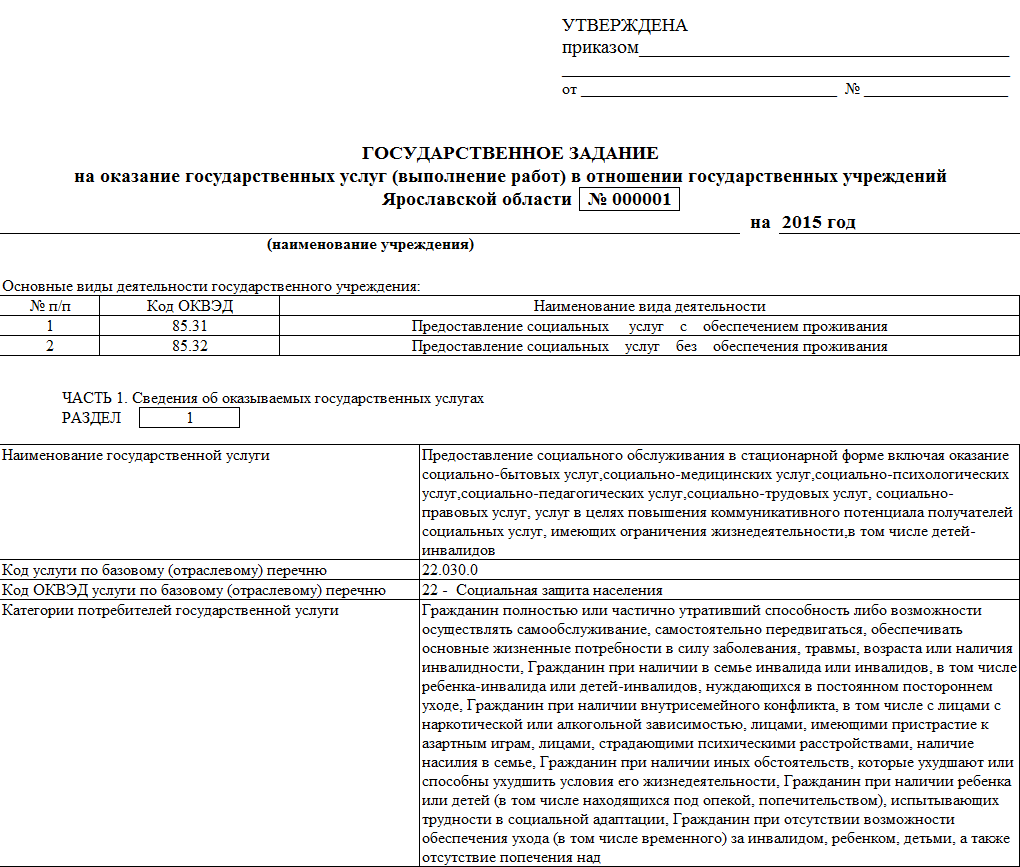
Рисунок 62 – Печатный вид документа «Государственное задание (ЯО)» (на очередной финансовый год)

Рисунок 63 – Печатный вид документа «Государственное задание (ЯО)» (на 3 плановых года)
 можно посмотреть, как будет выглядеть документ в напечатанном виде. С помощью кнопки «Печать документа»
  – документ отправляется на печать. Щелчком мыши на поле отчета вызывается контекстное меню – рис. 64, с помощью которого можно экспортировать отчет в MS Excel и произвести другие действия.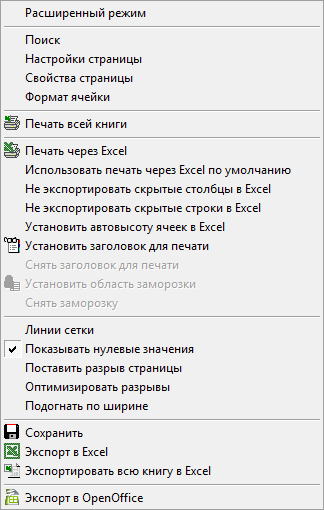
Рисунок 64 – Контекстное меню
 «Сформировать печатный документ». Выбрать и нажать на пункт «Отчет о выполнении государственного задания» («за 1 полугодие», «за год»).

|
Из за большого объема этот материал размещен на нескольких страницах:
1 2 3 4 5 6 7 8 9 10 |
