


Партнерка на США и Канаду по недвижимости, выплаты в крипто
- 30% recurring commission
- Выплаты в USDT
- Вывод каждую неделю
- Комиссия до 5 лет за каждого referral

У Сотрудника РОИВ дополнительно предусмотрена возможность массовой загрузки отчетных документов от имени СХП. Загрузка осуществляется по кнопке «Загрузить данные отчетов» (рис. выше, верхняя синяя стрелка). При нажатии открывается форма загрузки:
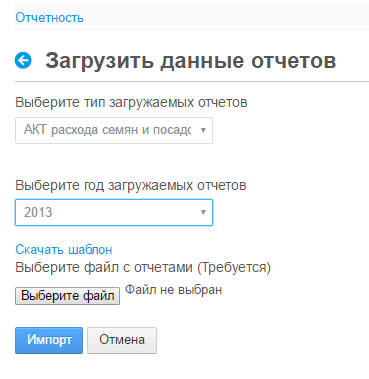
В открывшейся форме требуется заполнить:
- Тип загружаемых отчетов (из списка активных отчетов системы); Год, за который загружаются данные; Файл, Содержащий значения отчета в текущем году по СХП (формат схож с форматом шаблона для эталонных отчетов (п. 3.2.6)).

После загрузки файла нажать «Импорт» для загрузки значений в систему, после этого, за СХП автоматически зарегистрируются типы отчетов в выбранном периоде с указанными значениями.
Для удобной навигации по списку отчетов в форме реестра предусмотрены механизмы фильтрования:
- По району регистрации товаропроизводителя; По наименованию товаропроизводителя (организации); По типу отчета (наименованию формы); По отчетному году; По статусу отчета.
Для каждой заполняемой ячейки отчета в системе установлены следующие проверки значений:
- Отчетные формы можно заполнять только положительными данными, при попытке загрузки отчетной формы, содержащей отрицательные значения система выдаст предупреждение о загрузке отчета с отрицательным значением показателя. Но процесс при этом не будет приостановлен или отменен. Показатели, вносимые в отчетные формы в текущем периоде не должны отличаться более (менее) чем на 50% от показателей аналогичного предыдущего периода. Если такая разница будет обнаружена при загрузке, то система выдаст предупреждение о том, что разница показатели отчета с показателями аналогичных показателей этого отчета предыдущего периода более (менее) чем 50%. Но процесс при этом не будет приостановлен или отменен. В случае, если при загрузке отчета обнаруживаются нарушения по заданным проверкам, возле ссылки на скачивание отчета в столбце «Заполненная форма» будет появляться значок «восклицательный знак в треугольнике», при нажатии на который появится окно с описанием нарушений, допущенных при создании отчета. Видеть этот значок смогут не только товаропроизводители, но и сотрудники Минсельхоз при получении отчета на проверку (рис. ниже).
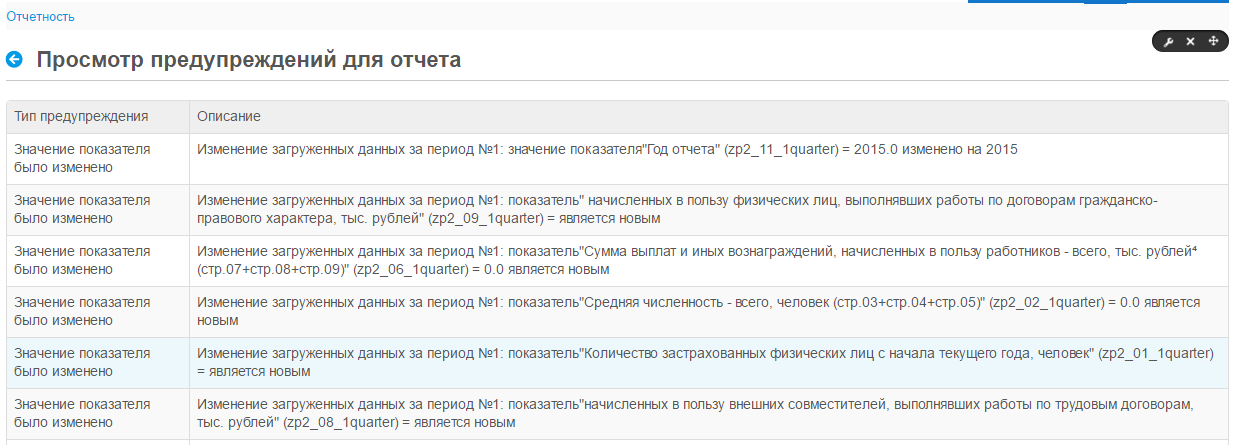
Рисунок 56. Информационное сообщение об несоответствии показателей
- В шаблонах вводных форм отчетов предусмотрены отдельно стоящие гибко настраиваемые вычисляемые ячейки с именами «check_cell», в которых рассчитываются контрольные значения. Если расчетное значение по итогу «ИСТИНА», то отчетная форма загружается, а если «ЛОЖЬ», то в загрузке отчета будет отказано, в связи с ошибкой контрольного значения формы.
Вкладка «Аналитика» служит для просмотра и анализа данных загруженных в систему в различные периоды. Доступно два вида аналитики: отчет по показателям и отчет по производителям.
Отчет по показателямК отчету по показателям можно перейти из меню: «Аналитика» → «Отчет по показателям»
Данный вид отчета служит для просмотра показателей отчетности в разрезе хозяйств района. Для формирования отчета последовательно нужно пройти несколько шагов, для определения параметров отчета.
Шаг 1.
На первом шаге необходимо выбрать хозяйства по которым будет строиться отчет. Для выбора используются два списка «Доступно» и «Выбрано» из одного списка в другой элементы перемещаются с помощью стрелок «→» и «←».
Для удобства поиска хозяйств в форме предусмотрены фильтры по товаропроизводителям в рамках района:
- Район принимает фиксированное значение (для «Сотрудника районного управления»); по фрагменту наименования товаропроизводителя; по ИНН.
После выбора нажать кнопку «Продолжить» (рис. 57)

Рисунок 57. Превый шаг – выбор хозяйств для анализа
Шаг 2.
Выбор необходимых реквизитов хозяйств для построения отчета. Для выбора используются два списка «Доступно» и «Выбрано» из одного списка в другой элементы перемещаются с помощью стрелок «→» и «←».
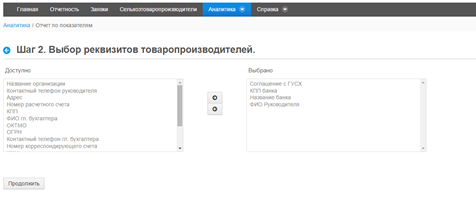
Рисунок 58. Второй шаг – выбор реквизитов хозяйств, которые будут доступны в отчете
Шаг 3.
Выбор необходимых показателей для отчета. Для выбора используются два списка «Доступно» и «Выбрано» из одного списка в другой элементы перемещаются с помощью стрелок «→» и «←».
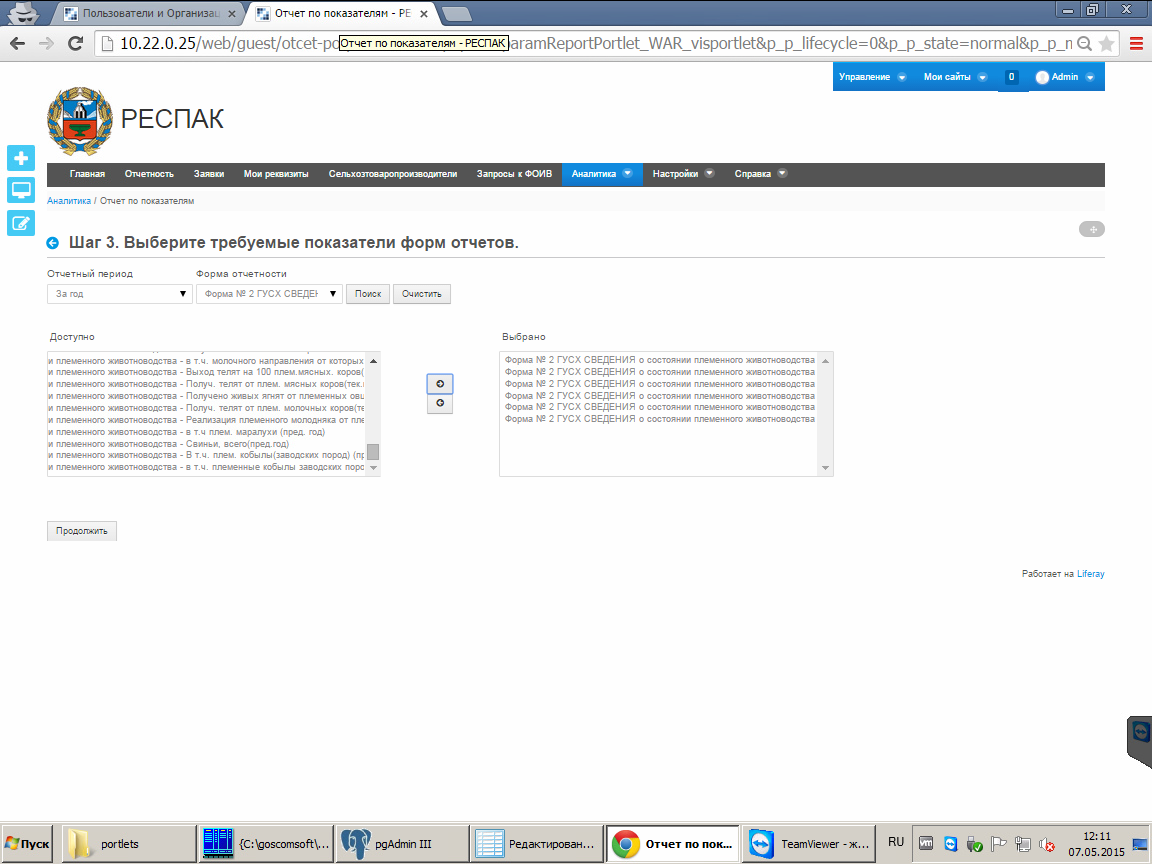
Рисунок 59. Шаг третий – выбор показателей отчетов товаропроизводителей
Шаг 3*.
На шаге 3* при нажатии продолжить вы переходите к шагу 4. При нажатии На «Добавить условие выборки» появляется возможность установить ограничения для отображаемых показателей с помощью математический операторов (равно, больше, меньше и т. д.). В графе «Показатель» выбираем показатель, в графе «Условие» выбираем оператор, в графе «Значение» устанавливаем значение для показателя. При повторном нажатии на «Добавить условие выборки» появляется возможность добавить связку показатель + условие.
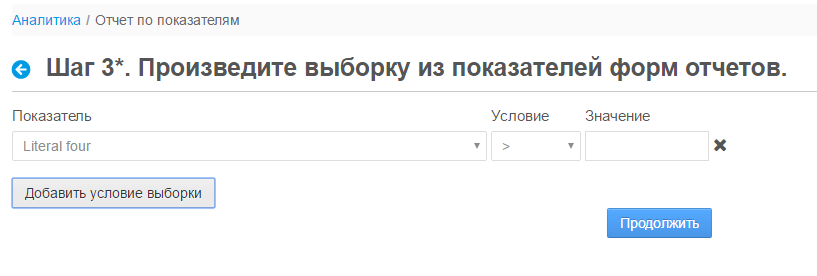
Рисунок 60. Шаг третий* – выбор условий отчетов товаропроизводителей
Шаг 4.
Выбор необходимых показателей из расчета субсидий. Для выбора используются два списка «Доступно» и «Выбрано» из одного списка в другой элементы перемещаются с помощью стрелок «→» и «←».
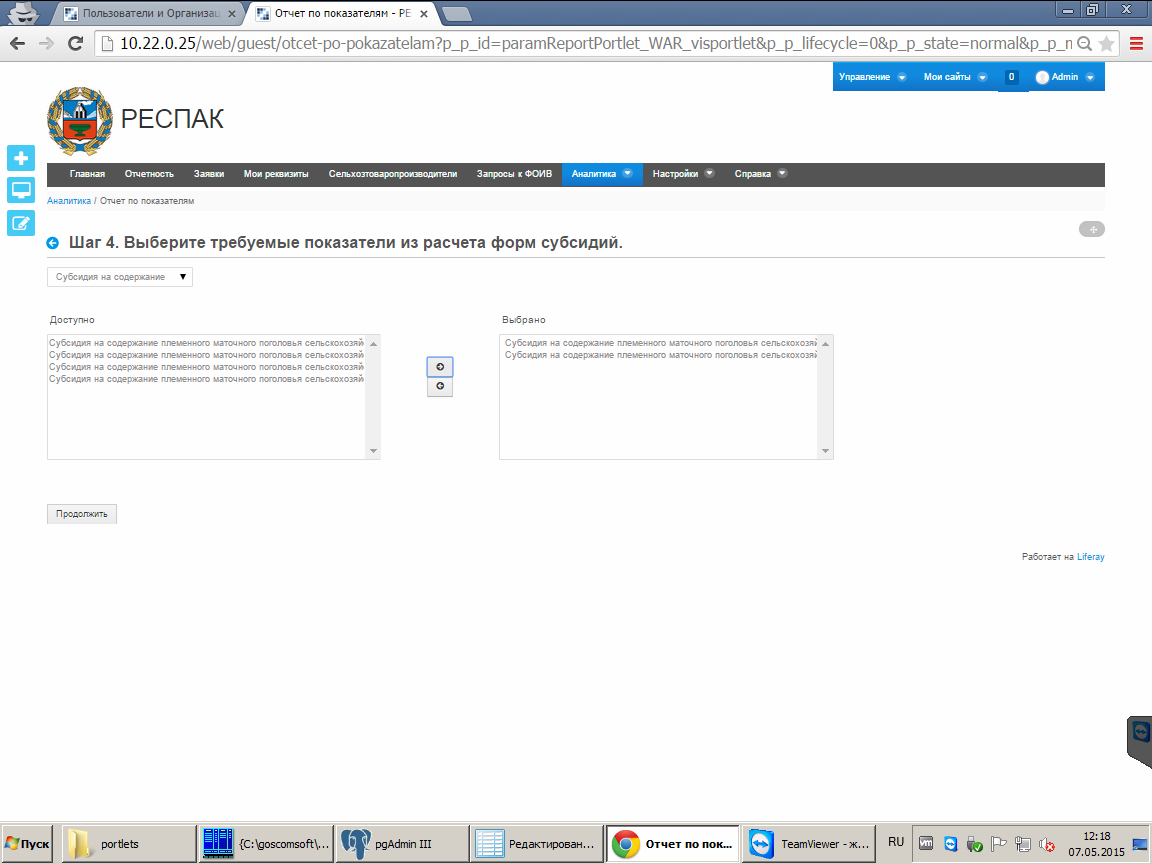
Рисунок 61. Шаг четвертый – выбор показателей из расчета субсидии
Шаг 5.
Выбор периодов отчета (рис. 62). Для выбора используются два списка «Доступно» и «Выбрано» из одного списка в другой элементы перемещаются с помощью стрелок «→» и «←».

Рисунок 62. Шаг пятый – выбор периода расчета
Для построения отчета на 5 шаге нажать кнопку «Построить отчет» (рис. 69).
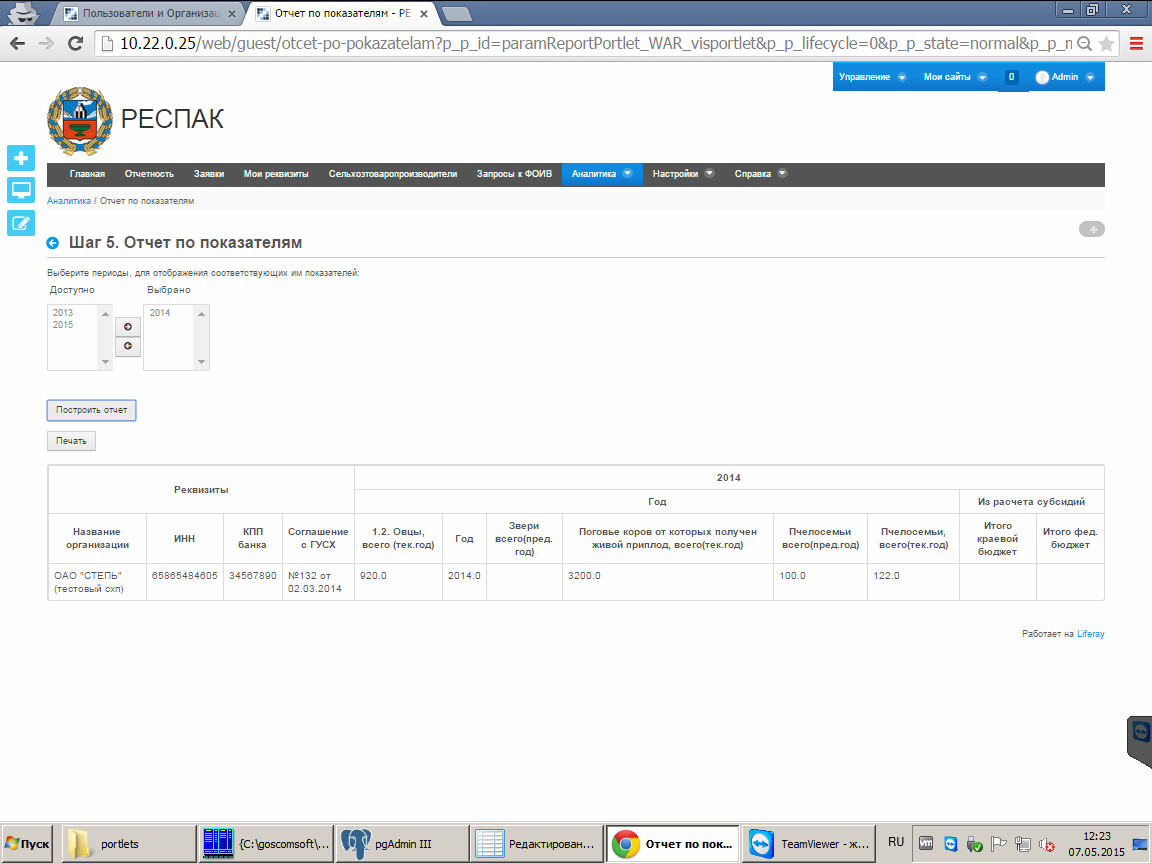
Рисунок 63. Формирование отчета по параметрам, определенным на шагах 1 - 5
Отчет можно скачать в формате файла-excel, нажав кнопку «Печать» (рис. 63).
Отчет по авторизованным пользователям
После того, как пользователь прошел первичную авторизацию в системе у его учетной записи появляется электронный почтовый ящик (e-mail), через который будут проходить все взаимодействия и уведомления системы с СХП.
Отчет скачивается a формате excel и в web форме не отображается.
Соответственно в форме excel могут осуществляться выборки, сортировки, поиск и прочие возможности, предоставляемые excel.
Формат отчета (рис. ниже):
- Район регистрации СХП; СХП наименование; ИНН СХП; Учетная запись – пользователь, прошедший регистрацию в системе (у одного СХП может быть несколько учетных записей, достаточно пройти регистрацию одной учетной записью, чтобы можно было работать остальным); Ф. И.О. пользователя, прошедшего регистрацию в системе; Электронный адрес (e-mail), который указал пользователь при регистрации; Подтверждение (ИСТИНА – прошел регистрацию / ЛОЖЬ – не прошел регистрацию в системе).
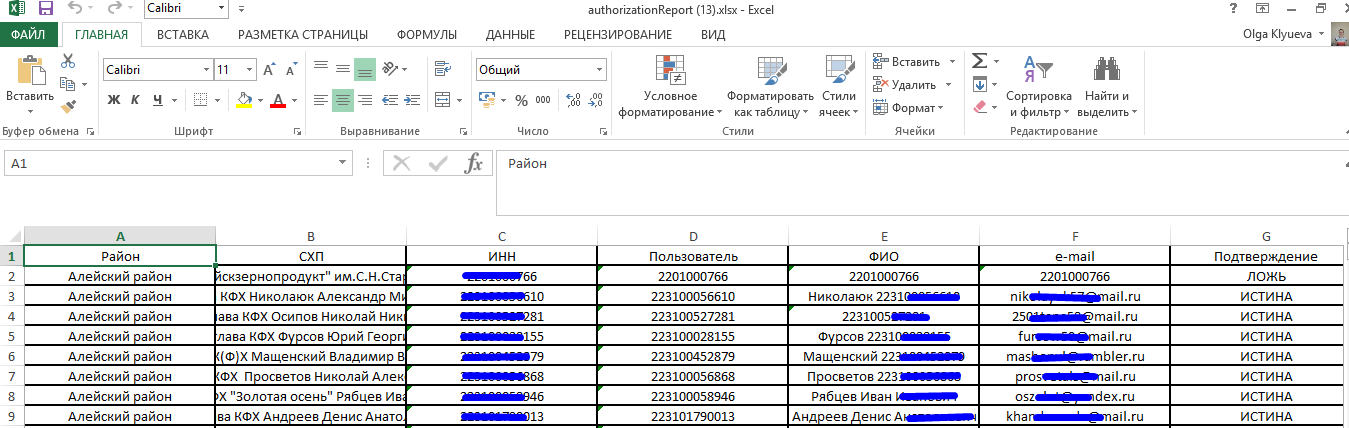
- ИСТИНА – пользователь (учётная запись СХП) прошел авторизацию, указал свои учетные данные, и e-mail для взаимодействия с системой; ЛОЖЬ – пользователь (учетная запись СХП) ещё ни разу не входил в Систему и не подтверждал актуальность своих реквизитов, и соответственно e-mail не указывал.
У сотрудника РОИВ существует возможность общаться с СХП, с сотрудниками районных управлений по текущим вопросам с использованием Системы.
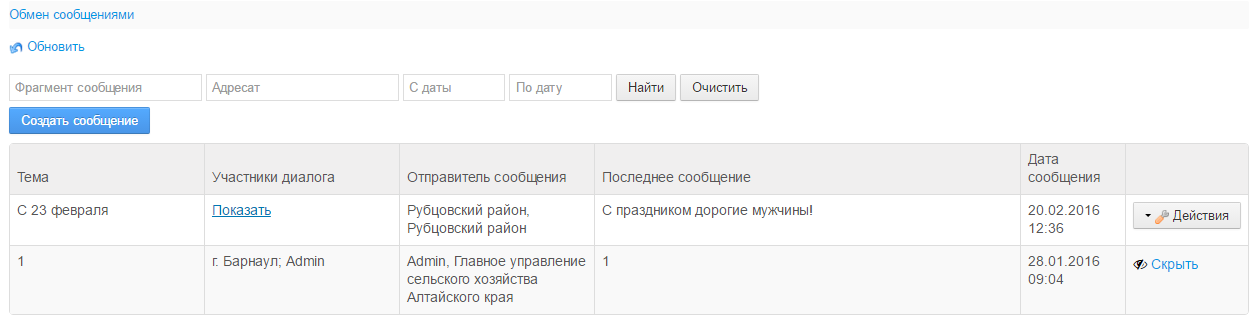
Общение можно начать из главного меню со вкладки «Обмен сообщениями».
Откроется основная форма – реестр диалогов:
- Тема сообщения; Список участников диалога; Отправитель крайнего в диалоге сообщения; Содержание крайнего в диалоге сообщения; Дата прихода крайнего в диалоге сообщения; Кнопка «Действия» (при наличии в диалоге вложений файлов):
- Посмотреть файлы-вложения диалога; Скрыть диалог из списка;
- Создание диалога:
- В верхней части списка диалогов нажать кнопку «Создать сообщение»;
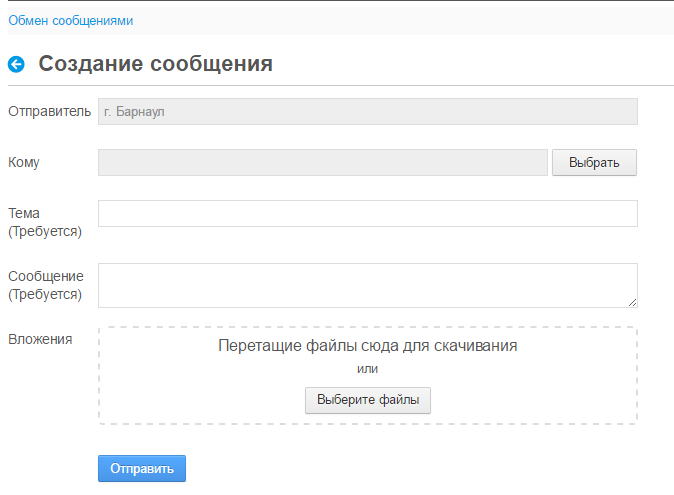
- В открывшейся форме по кнопке «Выбрать», с использованием элементов управления стрелок указать желаемых получателей сообщения из списка:
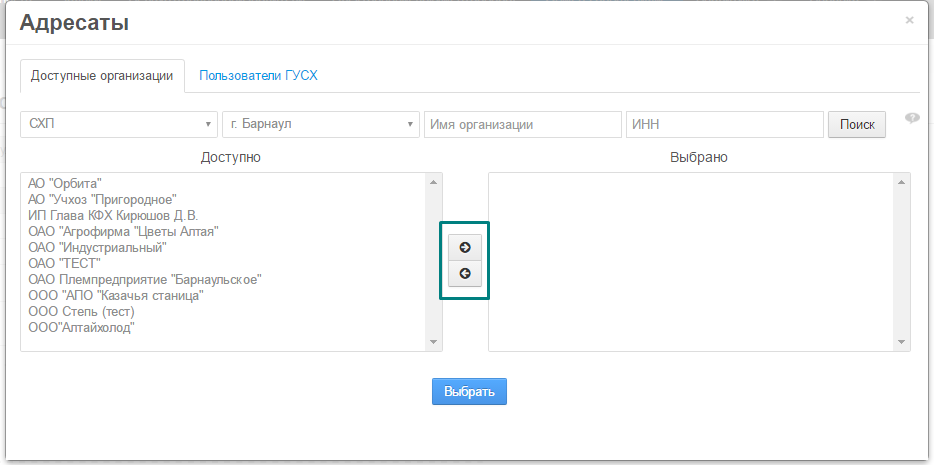
- Список Выбрано можно формировать с использованием поиска по фрагменту, по ИНН и категориям, после ввода нужного параметра нажать «Поиск» и в списке «Доступно» отобразятся все СХП, попадающие в параметр отбора; После формирования списка «Выбрано» нажать кнопку «Выбрать», для установления списка получателей сообщения; Во вновь открывшейся форме указать обязательный параметр «Тема», по которой сообщения будут группироваться в диалоги; Ввести Сообщение (текст); Если требуется, прикрепить документы, файлы по кнопке «Выберите файл»; После того, как все действия выполнены нажать «Отправить» и сообщение появится в новом диалоге.
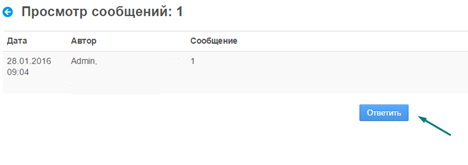
- Для того, чтобы ответить на сообщение нужно в основной форме «Обмен сообщениями» в реестре диалогов выбрать диалог, на сообщение которого нужно ответить:

|
Из за большого объема этот материал размещен на нескольких страницах:
1 2 3 4 5 6 7 8 9 10 11 12 13 14 15 |
