


Партнерка на США и Канаду по недвижимости, выплаты в крипто
- 30% recurring commission
- Выплаты в USDT
- Вывод каждую неделю
- Комиссия до 5 лет за каждого referral
Если срок подачи отчета уже истек, то в столбце «Крайний срок» ячейка с истекшим сроком подсвечивается красной рамкой, но дата остается видимой пользователю.
Существуют три периода предоставления отчетности:
- Год (единожды заполняется и загружается); Квартал (заполняется и загружается 4 раза); Месяц (заполняется и загружается ежемесячно).
Процесс загрузка отчетных форм для товаропроизводителя:
На вкладке «Отчетность», в реестре отчетов, найти строку с отчетом в статусе «Нет данных» который требуется заполнить → скачать шаблон отчетной формы, нажав на ссылку « Скачать шаблон» для скачивания excel-шаблона отчетной формы в столбце «Форма отчетности». Открыть скачанный на компьютер excel-шаблон → заполнить шаблон данными → сохранить на локальном диске. При необходимости в процессе сохранения можно переименовать документ-шаблон, дополнив наименованием хозяйства, годом отчетности и т. д. (например, Ф1-РОИВ_ООО_Колос_2014_год) – желательно, чтобы количество символов не превышало 60. На вкладке «Отчетность», в реестре отчетов ещё раз найти строку отчета, файл которого был заполнен на предыдущем шаге → нажать на кнопку «Действия» → «Загрузить отчет» → откроется страница для загрузки формы (рис. 34) → через кнопку «Выберите файл» выберете в открывшемся окне форму отчета хозяйства, которая была заполнена на предыдущем шаге → нажмите кнопку «Сохранить».
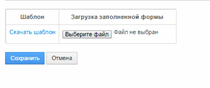
Рисунок 34. Форма для загрузки заполненных отчетов в систему
Статус строки отчета изменится на «Черновик». Необходимо еще раз все проверить. При необходимости на этом этапе можно перезагрузить отчетную форму через кнопку «Действия» → «Изменить». Когда убедились, что все верно, необходимо отправить форму на проверку в РОИВ через кнопку «Действия» → «Отправить черновик на проверку», статус отчета изменится на «На проверке». После проверки отчета специалистом Минсельхоза, статус отчета будет изменен на «Проверено» либо «Отклонено» с указанием ошибок в поле «Комментарий». Если отчет был отклонен, необходимо исправить ошибки и повторить загрузку (п. 5). Если отчет принят, то данные загружаются в базу данных системы и могут быть использованы для расчета. В столбце «Печатная форма» для скачивания становится доступен файл печатной формы, который можно скачать нажатием на ссылку «Скачать печатную форму».Заявки
Вкладка «Заявки» служит для отправки заявок на субсидии и получение пакета документов на основании поданной ранее через вкладку «Отчетность» отчетности.
Товаропроизводитель имеет возможность подавать заявки на предоставление различных видов субсидий.
При переходе из главного меню → Заявки товаропроизводителю становится доступен перечень уже созданных ранее заявок или если это первый вход в систему, то пустая страница (рис. 35).
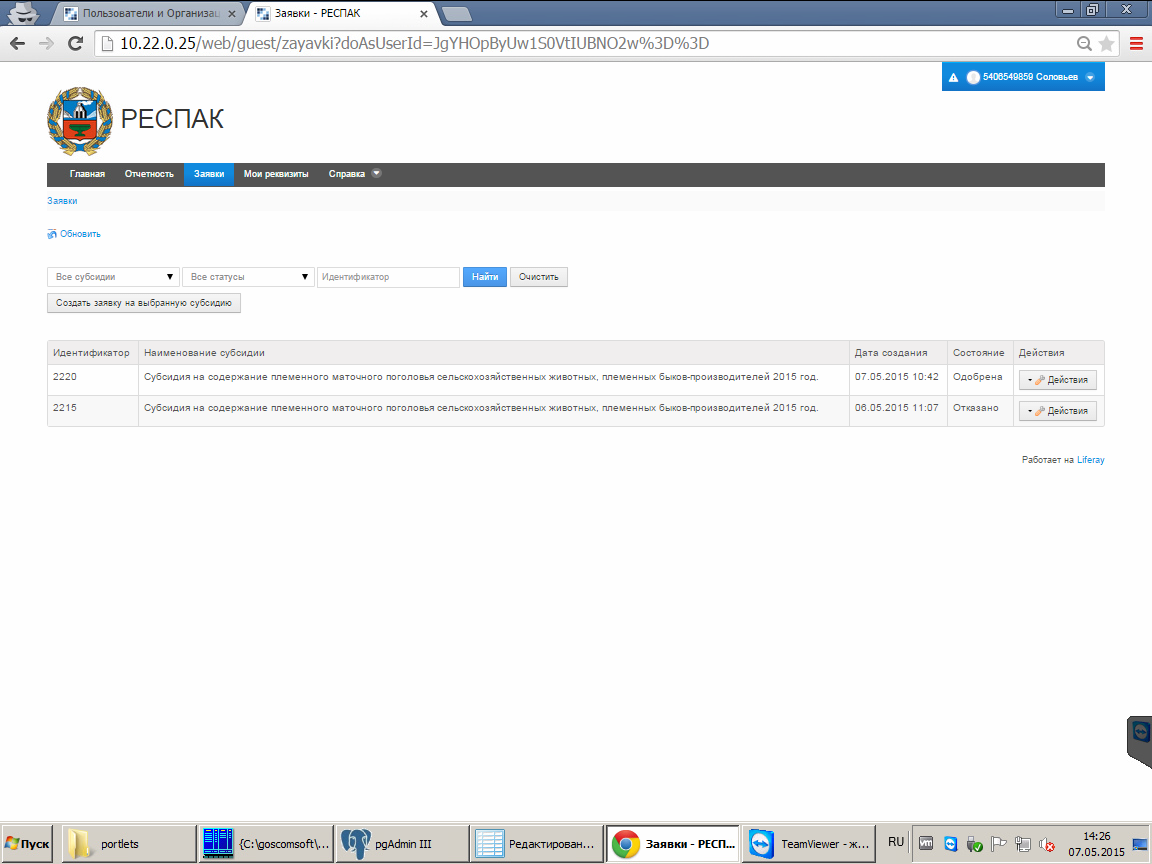
Рисунок 35. Реестр заявок товаропроизводителя
Реестр имеет следующие атрибуты:
- Уникальный идентификатор заявки; Наименование вида субсидии, на который подается заявка; Дата создания заявки; Состояние заявки (статус); Кнопка «Действия» (меню кнопки зависит от статуса заявки).
Для удобной навигации по своим заявкам товаропроизводителю доступны следующие виды фильтров:
- По виду субсидии, на которую подавалась заявка; По статусу заявки; По уникальному идентификатору.
При указании одного или нескольких значений фильтрующих полей нужно нажать справа кнопку «Найти» и в реестре отобразятся все заявки, соответствующие параметрам, заданным в полях фильтра.
Для того, чтобы создать новую заявку товаропроизводителю необходимо выбрать вид субсидии из выпадающего списка доступных субсидий и нажать на кнопку «Создать заявку на выбранную субсидию» (рис. 36, 37).
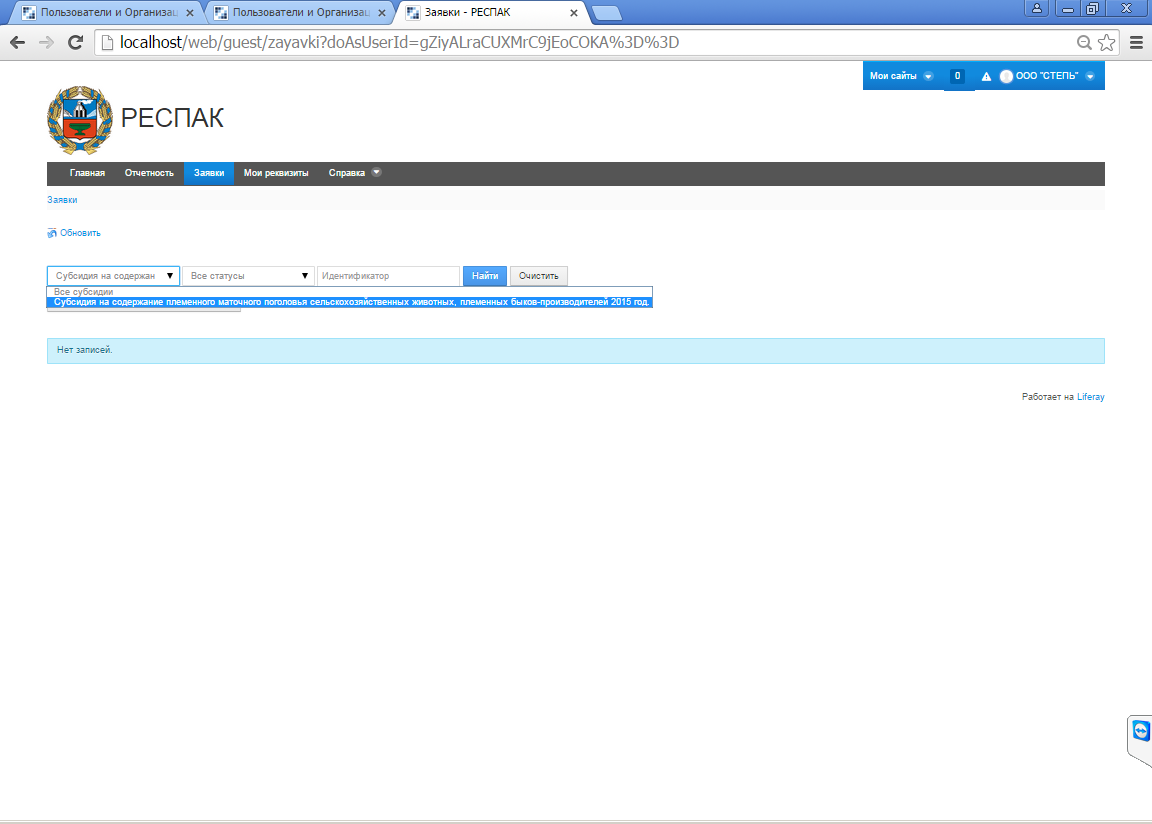
Рисунок 36. Выбор доступных видов субсидий из списка
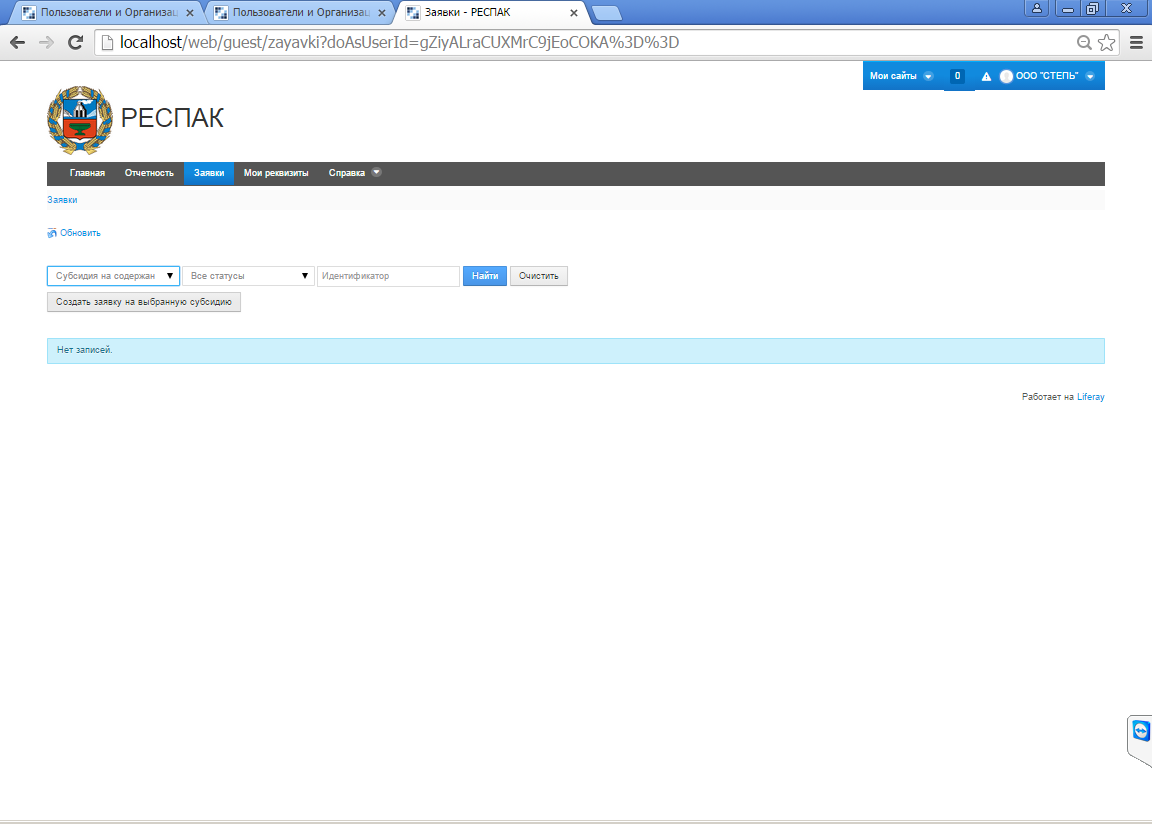
Рисунок 37. Создание новой заявки на выбранную субсидию по кнопке «Создать заявку на выбранную субсидию»
Откроется станица создания заявки (рис. 38):
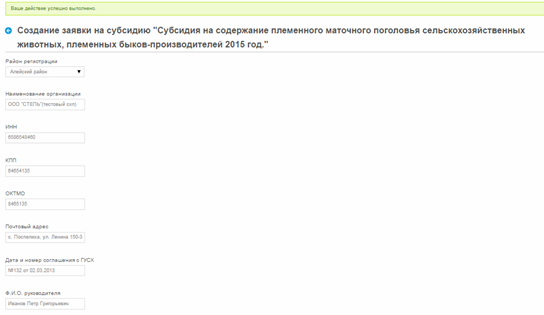
Рисунок 38. Страница заполнения заявки на предоставление субсидии
В открывшейся форме есть поля, которые заполняются автоматически из профиля товаропроизводителя, и есть те, которые товаропроизводителю нужно заполнить самостоятельно. После того, как все реквизиты заполнены нужно проверить правильность заполнения реквизитов (при необходимости внести изменения). На форме доступна сводная таблица по требуемым отчетам, в которой отмечено, какие отчеты предоставлены товаропроизводителем и какие не предоставлены (рис. 39). В случае отсутствия какого-либо отчета (красная рамка) можно перейти на вкладку «Отчетность» и, предоставив отчеты - вернуться к созданию заявки.
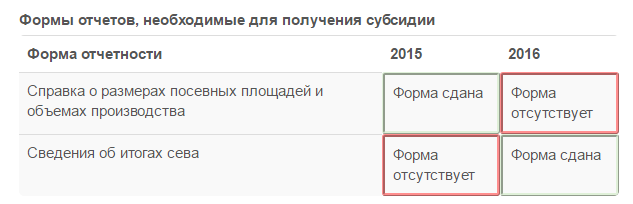
Рисунок 39. Состояние отчетов, необходимых для оформления заявки
При нажатии на кнопку «Заполнить по данным отчетности» → появится таблица с результатами расчета в которой можно увидеть коэффициенты которые применялись при расчете, суммы, ошибки или несоответствия (рис. 40).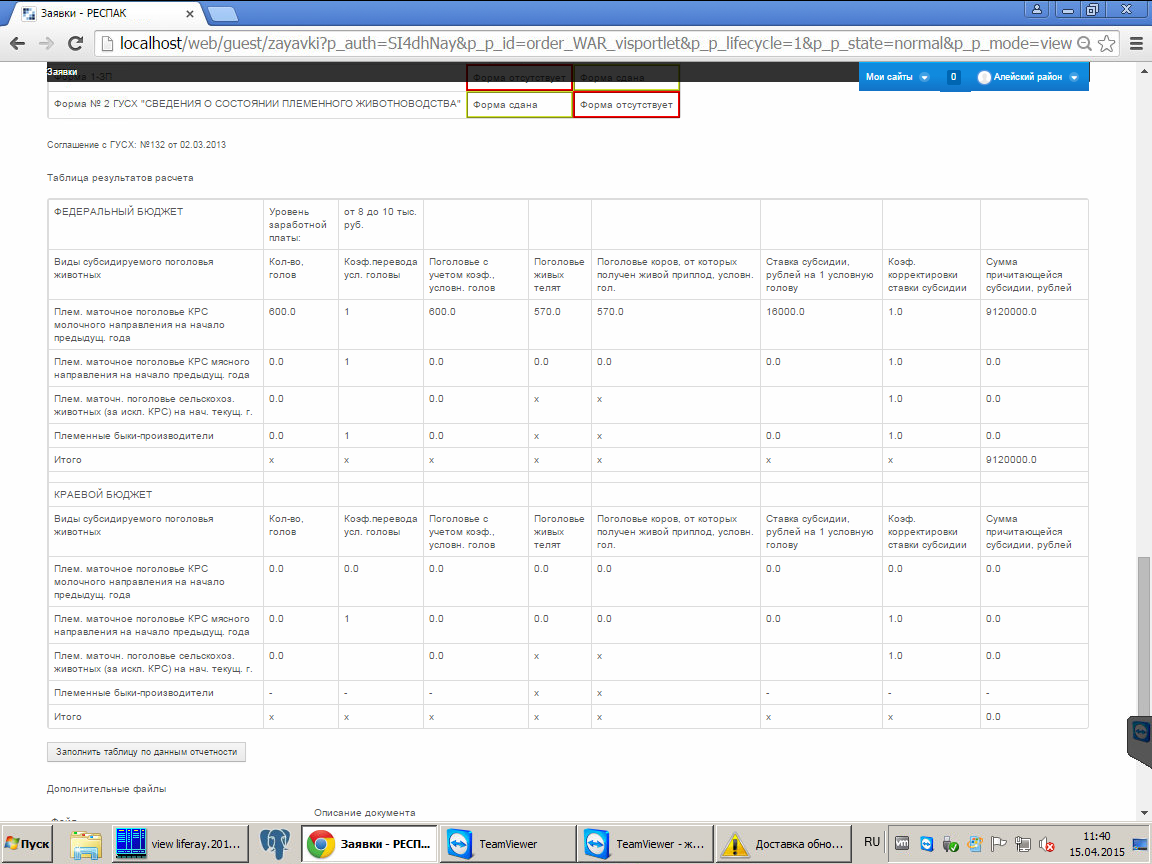
Рисунок 40. Сводная расчетная таблица по показателям отчетности
Если требуется на форме заявки можно прикрепить дополнительные файлы (рис. 41). С использованием кнопок «+» и «-» которые добавляют новые и удаляют лишние файлы, соответственно.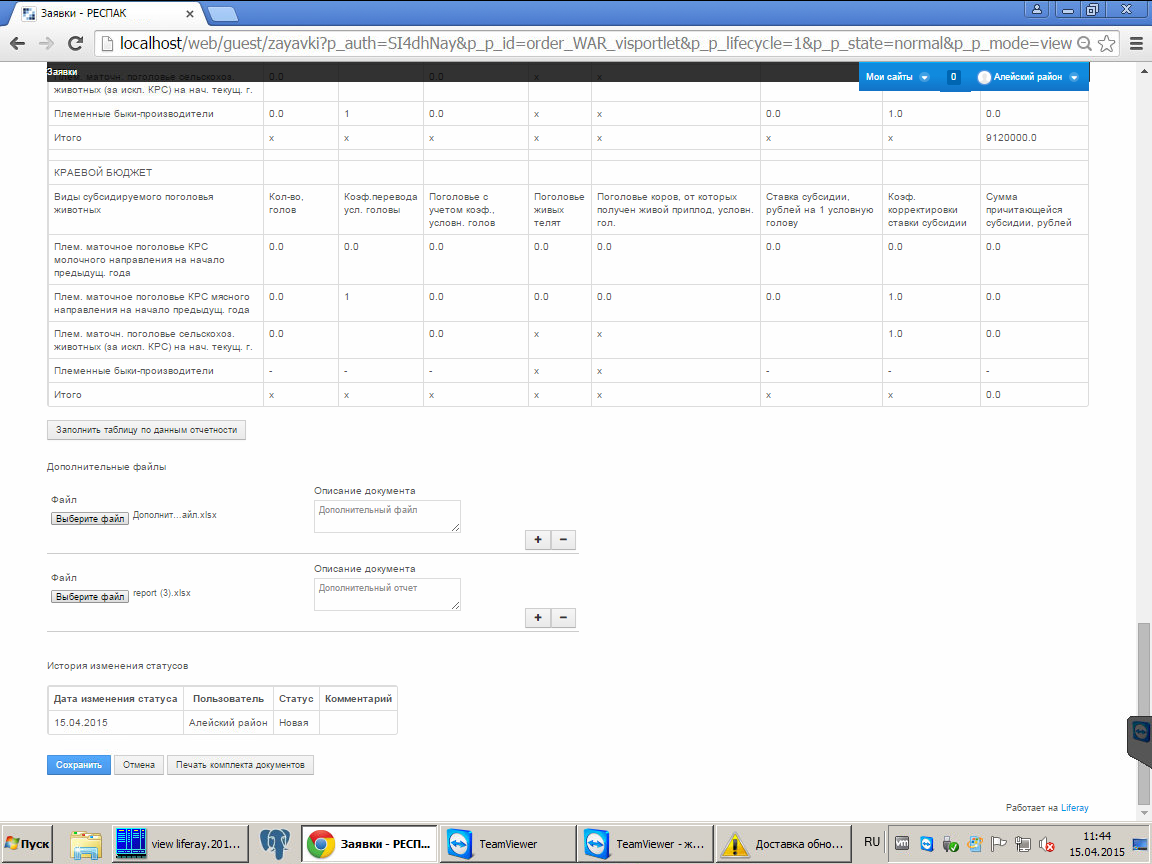
Рисунок 41. Прикрепление дополнительных файлов к заявке
После этого необходимо нажать кнопку «Сохранить» → заявка сохраниться в статусе «Новая». После этого через меню кнопки «Действия» на форме реестра заявок можно изменить, удалить, и отправить на проверку в Минсельхоз. После отправки заявки на проверку она приобретает статус «Отправлена» и становится доступна только для просмотра, пока по заявке не будет вынесено решение. После оформления заявки и её сохранения она становится доступна в реестре заявок из меню «Заявки». Пользователь в реестре сможет увидеть все свои заявки которые были оформлены, их статусы (Новая, Отправлена, Одобрена, Отказано, Выполнено). Обмен сообщениямиУ СХП существует возможность общаться со специалистами РОИВ и специалистами районных управлений по текущим вопросам с использованием Системы.
Общение можно начать из главного меню со вкладки «Обмен сообщениями».
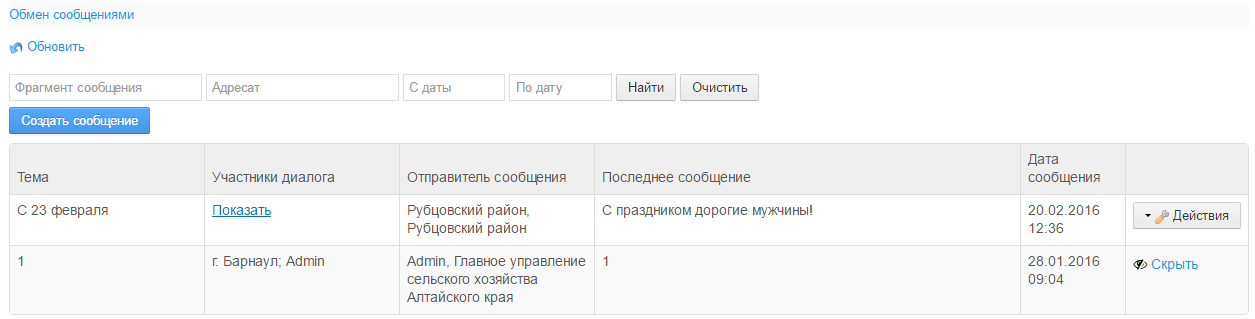
Откроется основная форма – реестр диалогов, где СХП сможет увидеть все диалоги, в которых он задействован (является получателем или отправителем):
- Тема сообщения; Список участников диалога; Отправитель крайнего в диалоге сообщения; Содержание крайнего в диалоге сообщения; Дата прихода крайнего в диалоге сообщения; Кнопка «Действия» (при наличии в диалоге вложений файлов):
- Посмотреть файлы-вложения диалога; Скрыть диалог из списка;
- Создание диалога:
- В верхней части списка диалогов нажать кнопку «Создать сообщение»;
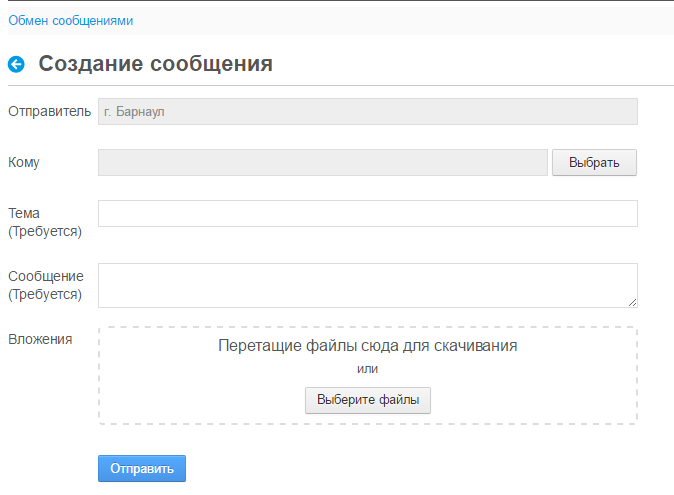
- В открывшейся форме по кнопке «Выбрать», с использованием списков указать желаемых получателей сообщения:
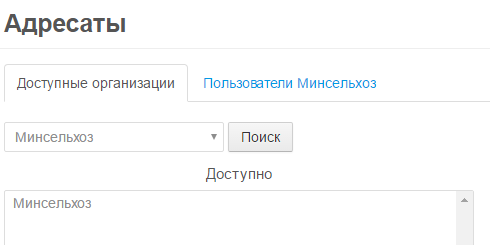
- Это могут быть пользователи РОИВ; Либо пользователи районного управления;
- Для того, Чтобы ответить на сообщение нужно в основной форме «Обмен сообщениями» в реестре диалогов выбрать диалог, на сообщение которого нужно ответить:
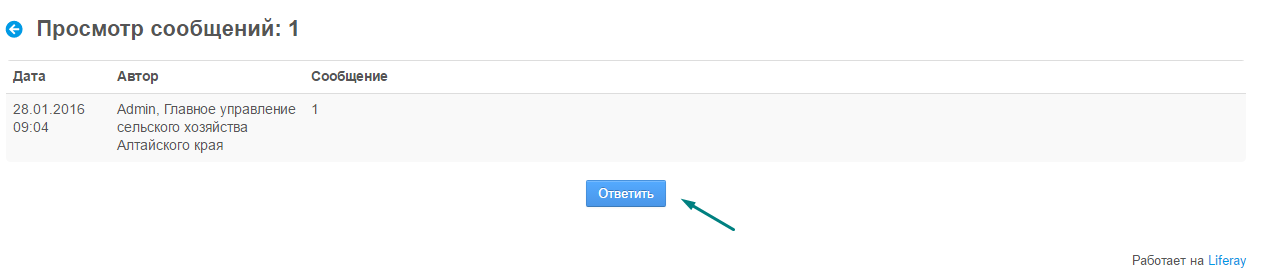
- В открывшейся форме прочитать крайнее сообщение диалога и нажать «Ответить», чтобы в ветку диалога отправить ответ на сообщение:
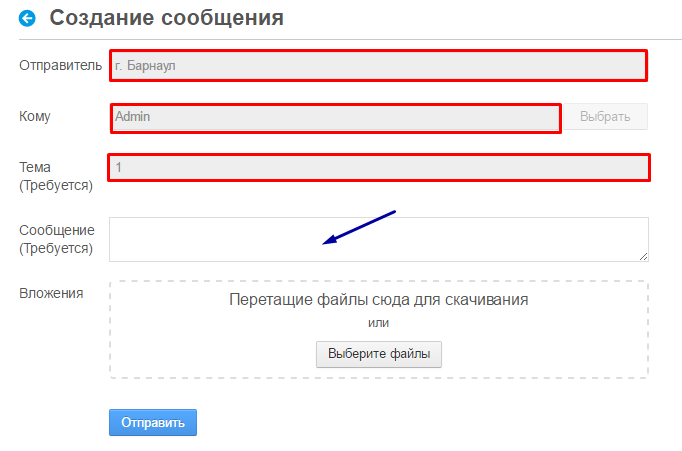
- Откроется форма, где уже будут зафиксированы Отправитель, Адресаты, Тема. Сообщение и вложения можно добавить в качестве ответа на сообщение; После того как сообщение (текст) и вложение добавлены, нажимается кнопка «Отправить» и сообщение добавляется как ответ в диалог;
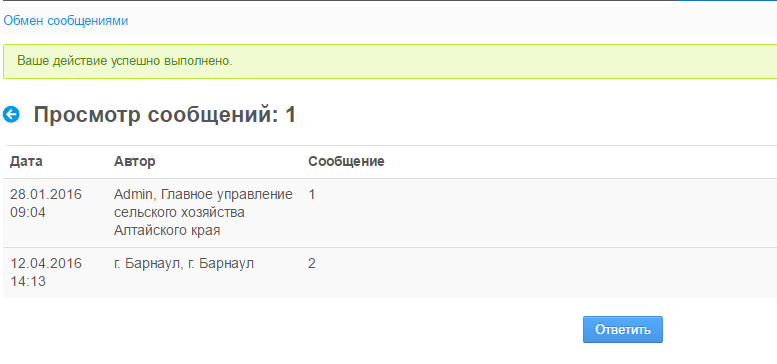
- В случае, если ответ отправлен успешно, то в ветке диалога он появится, над рабочей областью появится сообщение об успешной отправке сообщения; Также новое сообщение отобразится в реестре диалогов, Как крайнее сообщение диалога.
- По фрагменту; По адресату; Выбрать все диалоги, в которых были сообщения с ____ по ____.
Для входа в систему необходимо в адресной строке Web-браузера вести адрес: 24sapk. krskcit. ru

|
Из за большого объема этот материал размещен на нескольких страницах:
1 2 3 4 5 6 7 8 9 10 11 12 13 14 15 |
