


Партнерка на США и Канаду по недвижимости, выплаты в крипто
- 30% recurring commission
- Выплаты в USDT
- Вывод каждую неделю
- Комиссия до 5 лет за каждого referral
- Откроется форма, где уже будут зафиксированы Отправитель, Адресаты, Тема. Сообщение и вложения можно добавить в качестве ответа на сообщение; После того как сообщение (текст) и вложение добавлены, нажимается кнопка «Отправить» и сообщение добавляется как ответ в диалог;
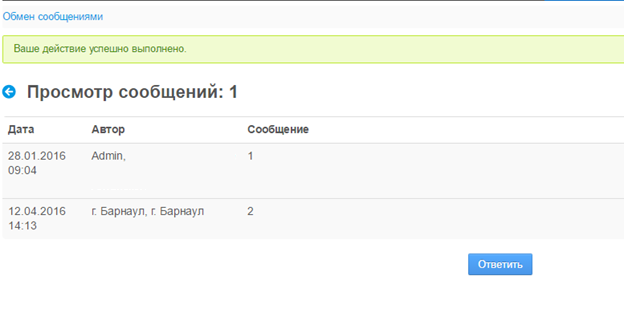
- В случае, если ответ отправлен успешно, то в ветке диалога он появится, над рабочей областью появится сообщение об успешной отправке сообщения;
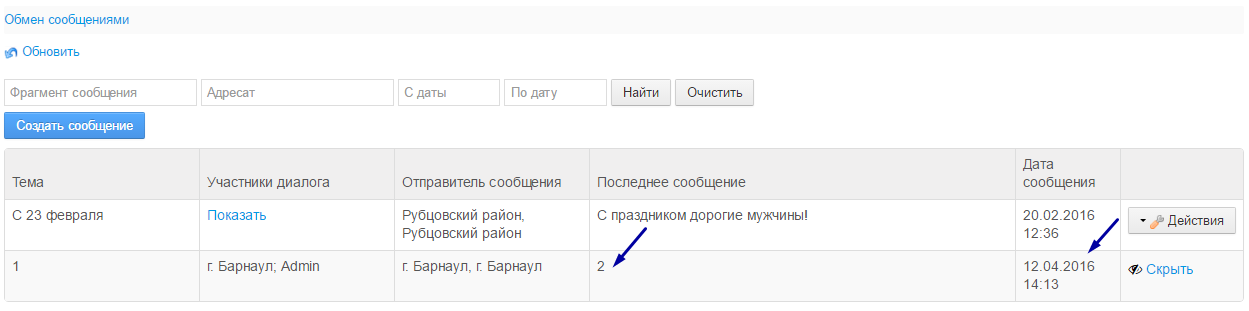
- Также новое сообщение отобразится в реестре диалогов, Как крайнее сообщение диалога.
- По фрагменту; По адресату; Выбрать все диалоги, в которых были сообщения с ____ по ____.
Для входа в систему необходимо в адресной строке Web-браузера вести адрес: 24sapk. krskcit. ru
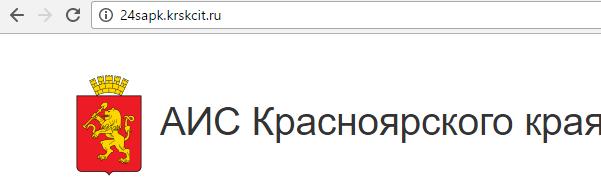
Рисунок 30. Адрес системы
После перехода по ссылке загрузится главное окно программы, где будет предложено ввести логин и пароль:
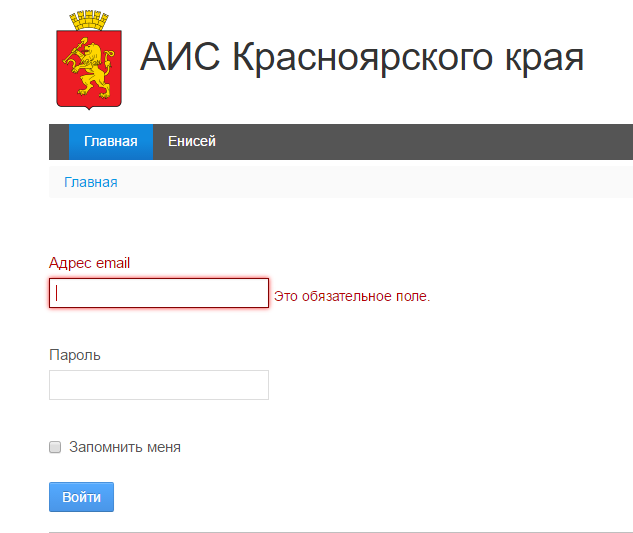
Рисунок 31. Окно авторизации
После ввода Логина и Пароля нужно нажать кнопку «Войти» - при успешном вводе учетных данных откроется главная страница системы.
В случае, если пароль был забыт или утерян, в системе предусмотрена возможность восстановления пароля по кнопке «Забыли пароль». Откроется форма восстановления пароля, где после прохождения последовательных операций, пользователю будет сгенерирован новый пароль.
Ежегодный первичный вход в Систему:
Ежегодно при первом входе в информационную систему СХП должен подтверждать свои реквизиты через адрес электронной почты (e-mail).
Алгоритм прохождения проверки следующий:
- СХП вводит логин и пароль выданный ему РОИВ; В случае, если логин/пароль верны – появляется окошко с просьбой ввести электронный адрес для подтверждения реквизитов:
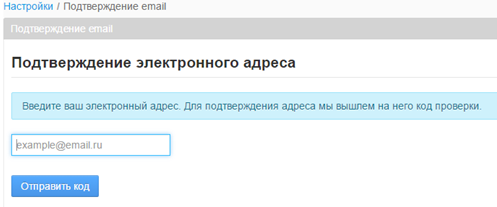
- После ввода электронного адреса нажать кнопку «Отправить код» система отправит на него код проверки; На указанный e-mail должно прийти письмо:
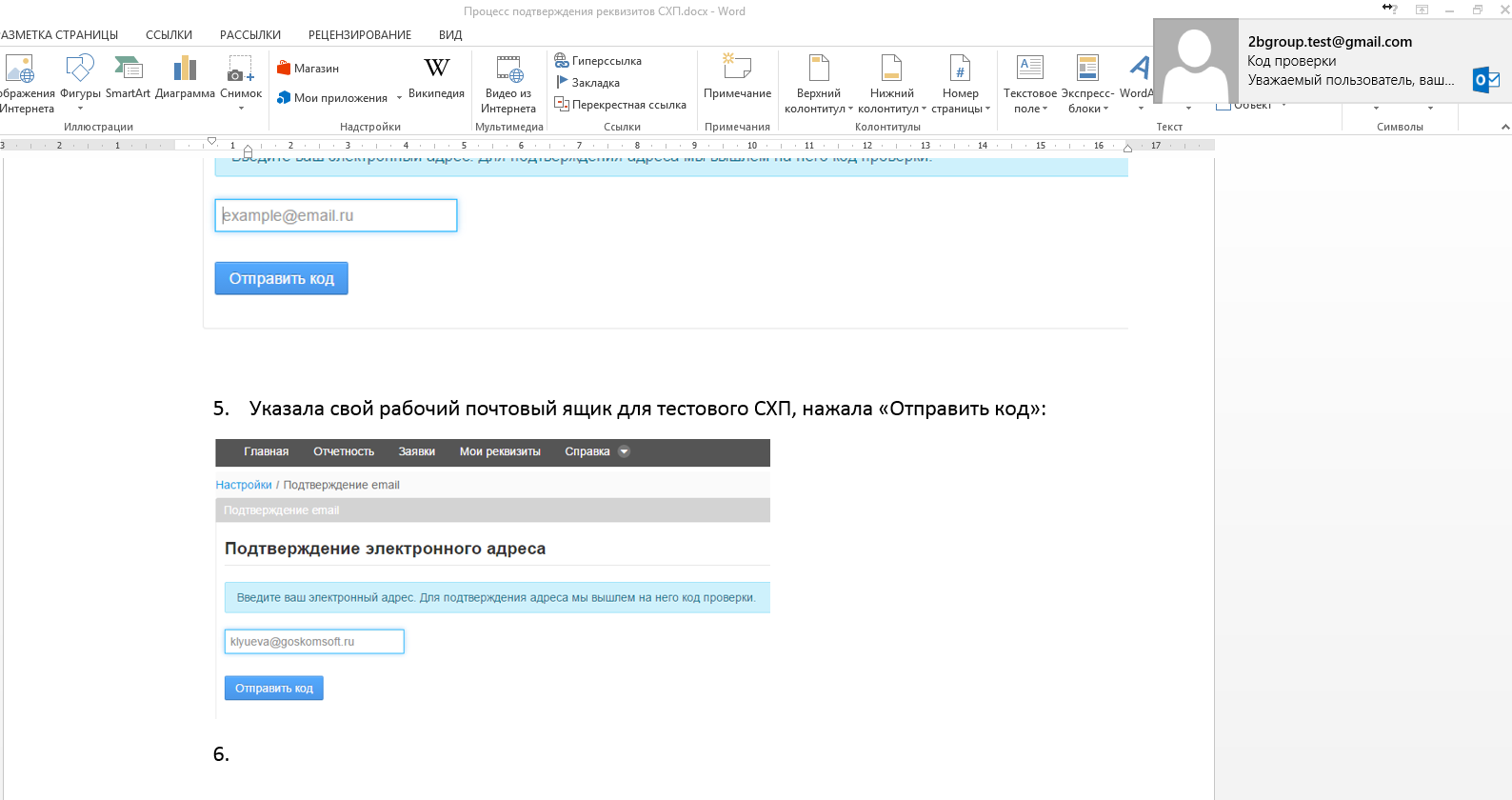
- В письме получена информация:
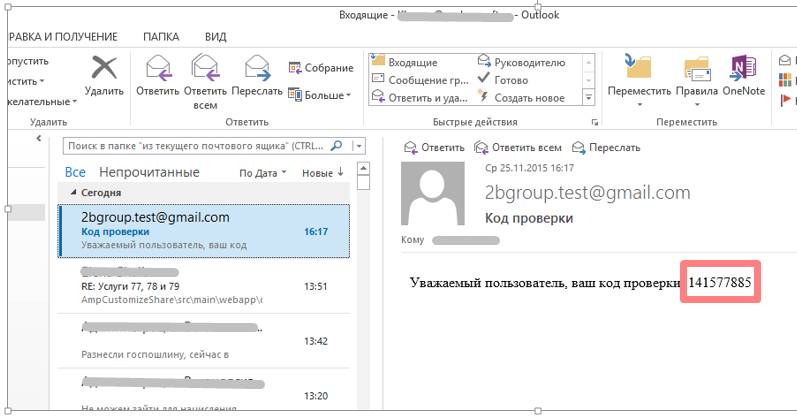
- Теперь из письма нужно скопировать код, ввести его в форму, таким образом будет пройдена проверка электронного адреса и можно переходить к проверке реквизитов:
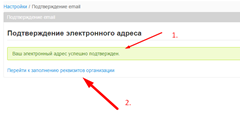
- По нажатию на ссылку 2. открывается форма редактирования реквизитов текущего СХП:
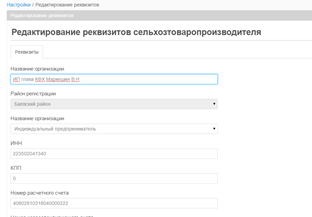
- Редактируем реквизиты, которые нужно отредактировать; Нажимаем кнопку «Подтвердить изменение реквизитов», появилась форма подтверждения по почте:
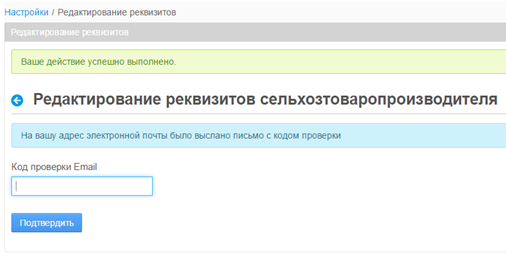
- Снова пришло письмо:

- Данные сохранились с измененными значениями реквизитов.
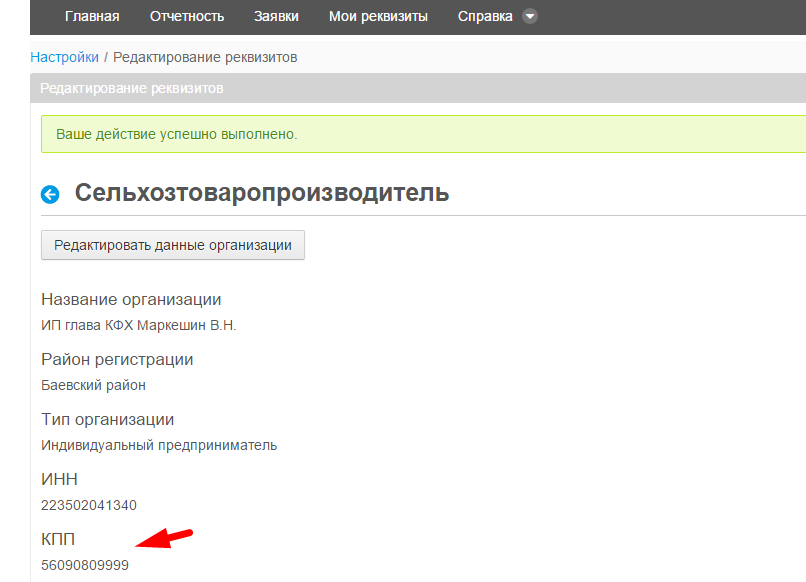
- Подтверждаем кодом изменения:
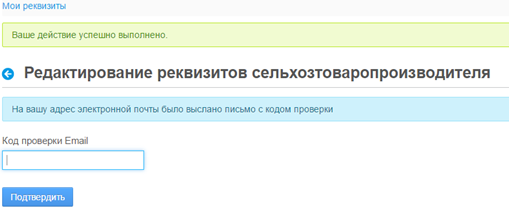
- Появляются изменения в системе
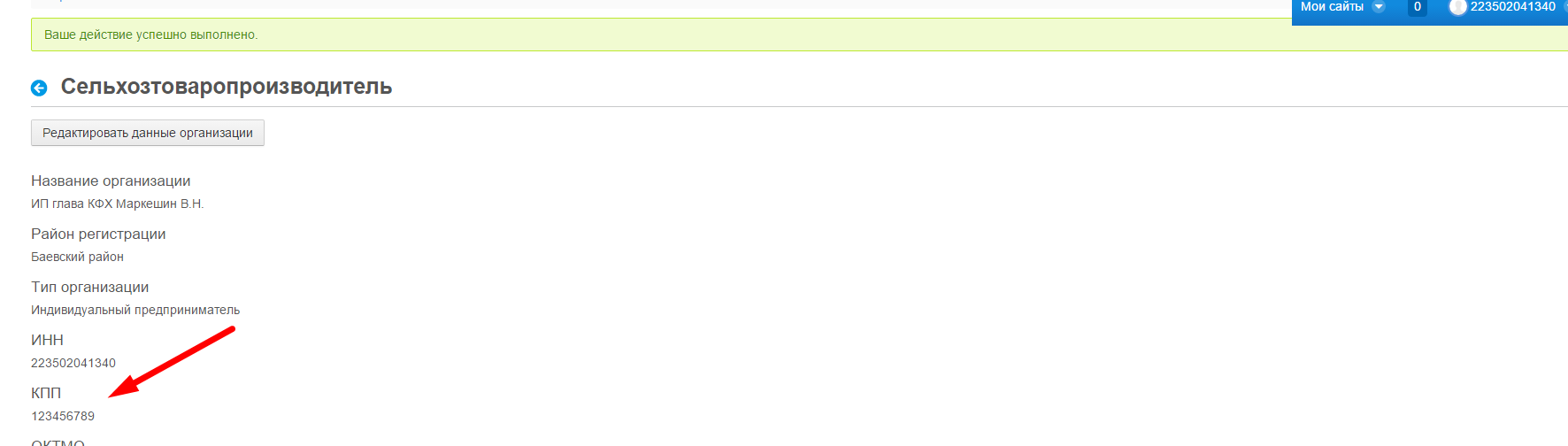
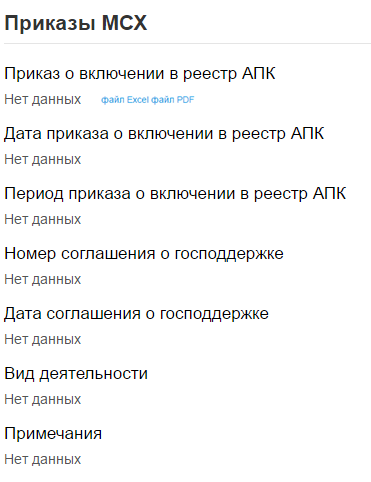
- А в нижней части экрана ссылка на Pdf и excel соглашения– каждый раз после изменений файл добавляется с указанием даты добавления, тем самым можно видеть историю обновлений:
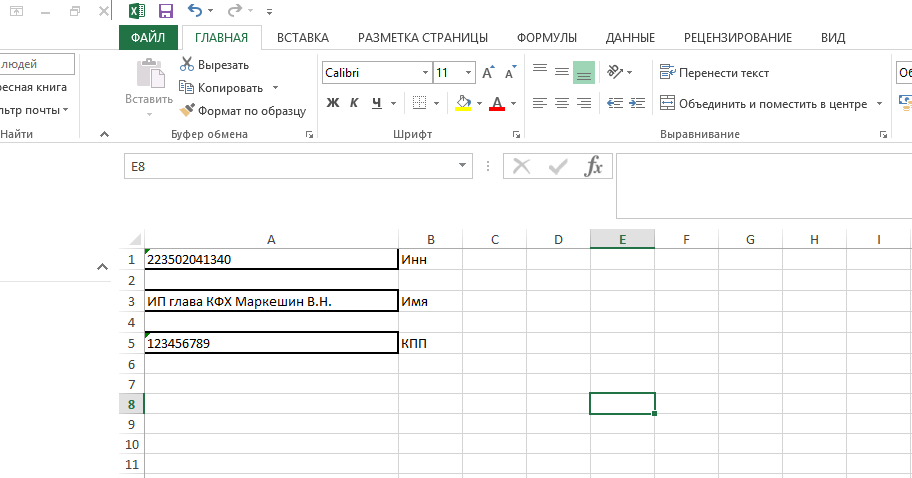
- Можно скачать excel и Pdf: excel выглядит как на картинке, а PDF задается как и в отчетах и формах субсидий печатью области
Раздел главного меню «Справка» предназначен для помощи пользователю при возникновении типичных проблем при работе с информационной системой, а также содержит в себе основные инструкции по пользованию системой.
В разделе главного меню «Мои реквизиты» (рис. 32) каждому из товаропроизводителей доступны для просмотра и редактирования данные его профиля. Эти данные автоматически подставляются в заявки на предоставление субсидий, в печатные формы документов, а также при оформлении сотрудниками Минсельхоза в Федеральные органы исполнительной власти, поэтому рекомендуется поддерживать информацию раздела «Мои реквизиты» в актуальном состоянии.
Раздел открывается на просмотр, но при нажатии кнопки «Редактировать данные производителя» открывается форма, на которой можно отредактировать данные.
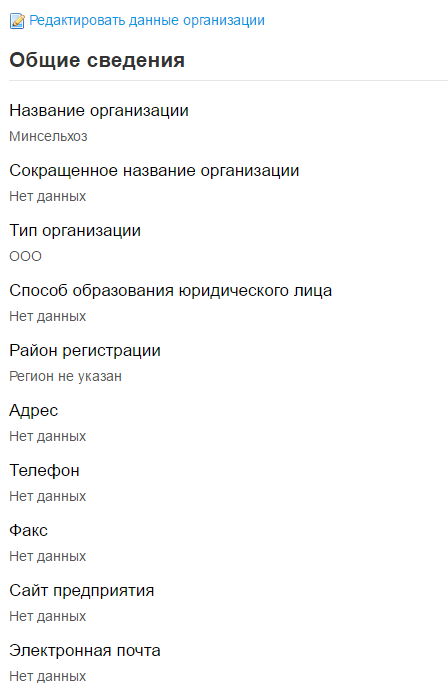
Рисунок 32. Форма просмотра данных текущего товаропроизводителя на вкладке «Мои реквизиты»
ОтчетностьВ разделе «Отчетность» товаропроизводитель видит 2 блока информации, год текущий и год предыдущий, с течением времени сверху будет добавляться новый блок. (рис. 33), блоки состоят из реестров, отображающих формы отчетов которые должен загрузить товаропроизводитель в соответствии со своей категорией (п. 5.2.).
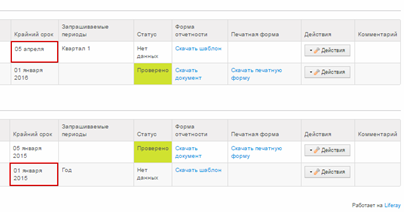
Рисунок 33. Реестр работы с отчетностью
Реестр состоит из следующих атрибутов:
- Наименование формы отчета; Крайний срок предоставления отчета в контролирующий орган (просроченные отчеты выделяются красной рамкой); Запрашиваемые периоды (в случае, если отчет квартальный или месячный, в этой ячейке реестра указывается данные за какой период ещё не предоставлены (п. 5.3.2., 5.3.3.)) Статус отчета; Форма отчетности (либо шаблон для заполнения, либо уже заполненный документ); Печатная форма (после утверждения отчета становится доступна ссылка на скачивание печатной версии формы отчета); Кнопка «Действия» (меню кнопки зависит от статуса в котором находится отчет, см. табл. 6, колонка «Меню кнопки «Действия») Комментарий сотрудника РОИВ при отклонении отчетной формы.
Для удобства пользователя предусмотрены статусы отчетов, отображаемые в колонке «Статус» (таблица 2):
Таблица 2 – Меню кнопки «Действия» в соответствии со статусом отчета
№ | Статус отчета | Комментарий | Меню кнопки «Действия» | Комментарий |
1 | «Нет данных» | Это первичный статус отчета, пока данные не загружены |
| Если статус «Нет данных», то колонка «Печатная форма» пуста, ссылка на скачивание появляется, когда загружается файл отчета через форму загрузки |
2 | «Черновик» | этот статус отчет приобретает, когда находится на этапе первичного редактирования (загрузке заполненного отчетного файла, редактирование загруженного файла и т. д.) |
| К черновику добавлено примечание с описанием того, что нужно сделать с документом: «Для отправки формы отчета на проверку в контролирующий орган нажать кнопку «Действие» в строке отчета и выбрать пункт «Отправить черновик на проверку»». |
3 | «На проверке» | этот статус означает, что отчет сформирован и после того, как он был в статусе «Черновик», его отправили на проверку сотруднику РОИВ |
| До тех пор, пока статус с «На проверке» не изменился на статус «Отклонено» / «Утверждено» никаких манипуляций с отчетом проводить нельзя, кроме просмотра. |
4 | «Утверждено» | этот статус отчет приобретает, когда проверяющий сотрудник РОИВ его просмотрел и утвердил |
| Отчеты со статусом «Утверждено» и «Отклонено» можно отправлять повторно. «Утвержденные» в целях заполнения следующих периодов (по кнопке «Загрузить новый черновик» в меню «Действия»). А отклоненные для изменения каких-либо показателей (По кнопке «Загрузить другой черновик»). После этих действий статус документа меняется на «Черновик» и процесс утверждения запускается сначала. |
5 | «Отклонено» | статус появляется в случае, если проверяющий сотрудник РОИВ обнаружил в отчете недочеты, при установке этого статуса сотрудником РОИВ система автоматически предложит ему оставить комментарий о причине такого решения |
|
Каждый из статусов выделяется цветом для восприятия наиболее значимых отчетных форм. Цвет сделан не для всей строки, а только для столбца со статусами (рис. 74, зеленая стрелка):
- Серый для «Черновик» Красный для «Отклонено»; Зеленый для «Проверено».
Для товаропроизводителей доступен столбец «Печатная форма». В этом столбце после загрузки заполненной отчетной формы и утверждения её сотрудником Минсельхоз в столбце «Печатная форма» появится ссылка на скачивание сгенерированной печатной формы отчета в формате. pdf (рис. 74, красная стрелка).

|
Из за большого объема этот материал размещен на нескольких страницах:
1 2 3 4 5 6 7 8 9 10 11 12 13 14 15 |
