


Партнерка на США и Канаду по недвижимости, выплаты в крипто
- 30% recurring commission
- Выплаты в USDT
- Вывод каждую неделю
- Комиссия до 5 лет за каждого referral
Для удобства поиска хозяйств в форме предусмотрены фильтры по товаропроизводителям в рамках района:
- Район принимает фиксированное значение (для «Сотрудника районного управления»); по фрагменту наименования товаропроизводителя; по ИНН.
После выбора нажать кнопку «Продолжить» (рис. 79)
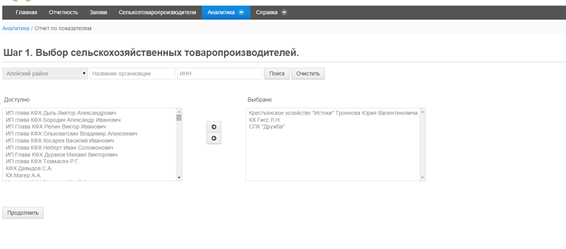
Рисунок 79. Превый шаг – выбор хозяйств для анализа
Шаг 2.
Выбор необходимых реквизитов хозяйств для построения отчета. Для выбора используются два списка «Доступно» и «Выбрано» из одного списка в другой элементы перемещаются с помощью стрелок «→» и «←».
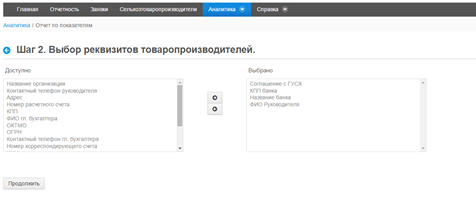
Рисунок 80. Второй шаг – выбор реквизитов хозяйств, которые будут доступны в отчете
Шаг 3.
Выбор необходимых показателей для отчета. Для выбора используются два списка «Доступно» и «Выбрано» из одного списка в другой элементы перемещаются с помощью стрелок «→» и «←».
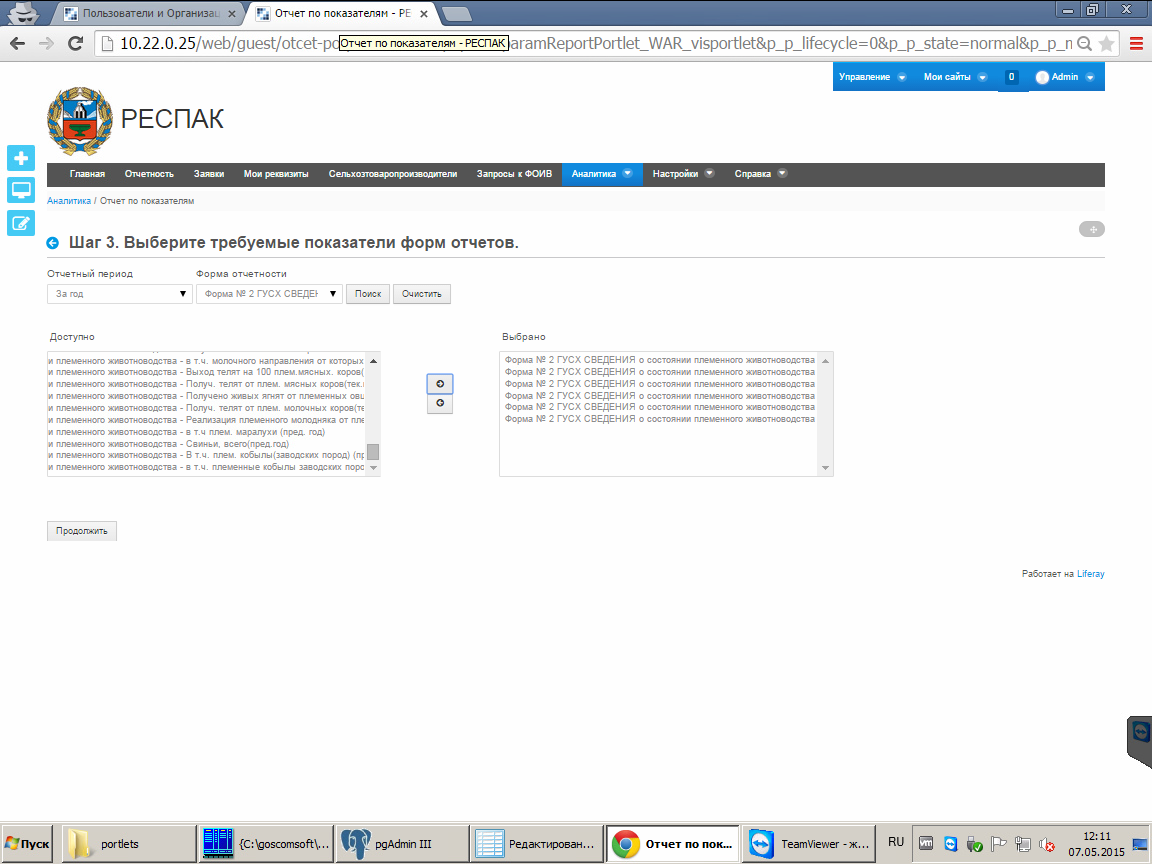
Рисунок 81. Шаг третий – выбор показателей отчетов товаропроизводителей
Шаг 3*.
На шаге 3* при нажатии продолжить вы переходите к шагу 4. При нажатии На «Добавить условие выборки» появляется возможность установить ограничения для отображаемых показателей с помощью математический операторов (равно, больше, меньше и т. д.). В графе «Показатель» выбираем показатель, в графе «Условие» выбираем оператор, в графе «Значение» устанавливаем значение для показателя. При повторном нажатии на «Добавить условие выборки» появляется возможность добавить связку показатель + условие.
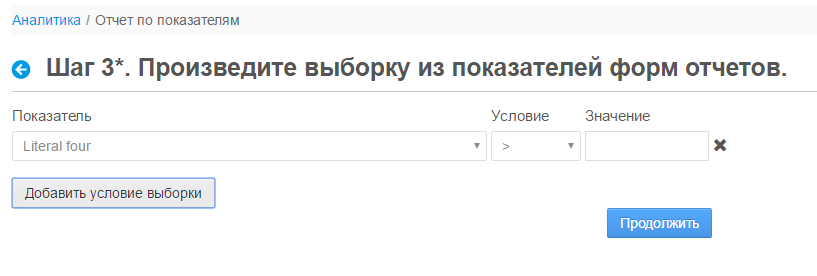
Рисунок 82. Шаг третий* – выбор условий отчетов товаропроизводителей
Шаг 4.
Выбор необходимых показателей из расчета субсидий. Для выбора используются два списка «Доступно» и «Выбрано» из одного списка в другой элементы перемещаются с помощью стрелок «→» и «←».
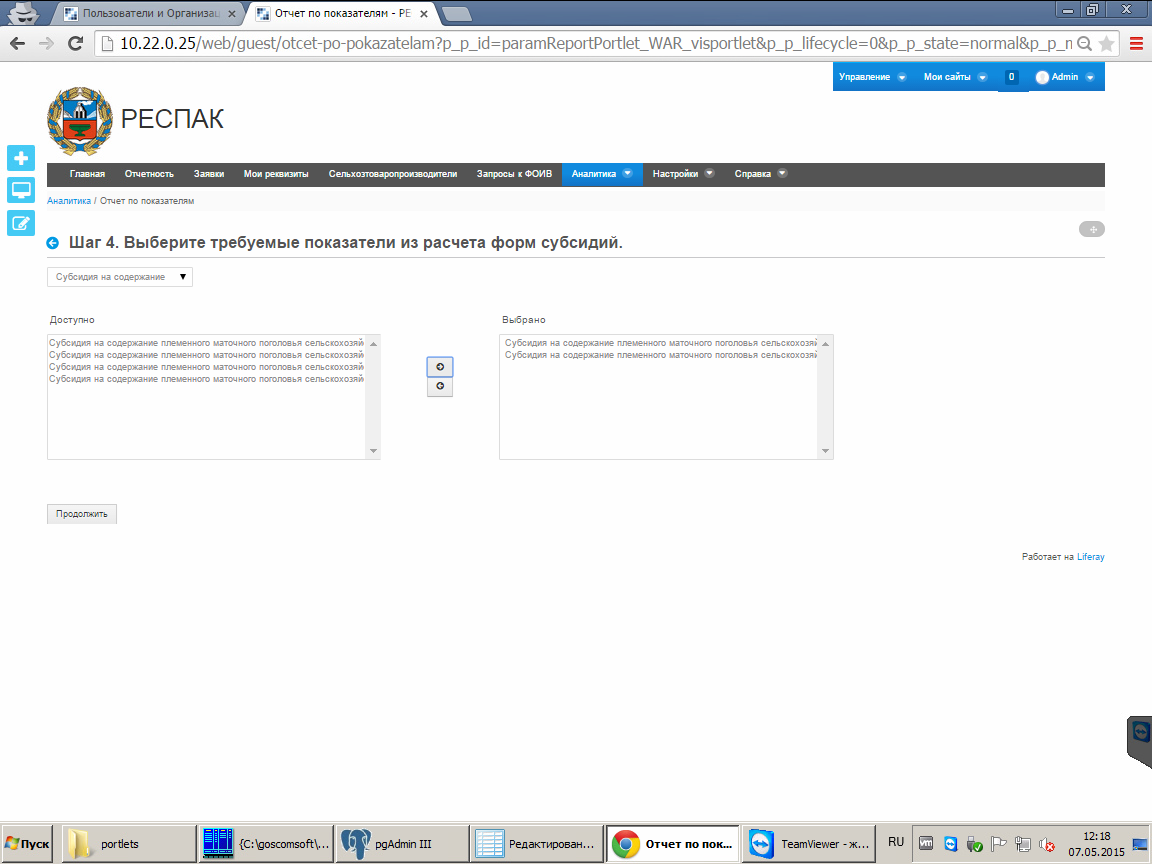
Рисунок 83. Шаг четвертый – выбор показателей из расчета субсидии
Шаг 5.
Выбор периодов отчета (рис. 83). Для выбора используются два списка «Доступно» и «Выбрано» из одного списка в другой элементы перемещаются с помощью стрелок «→» и «←».
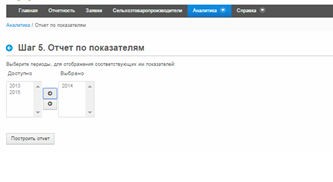
Рисунок 84. Шаг пятый – выбор периода расчета
Для построения отчета на 5 шаге нажать кнопку «Построить отчет» (рис. 84).
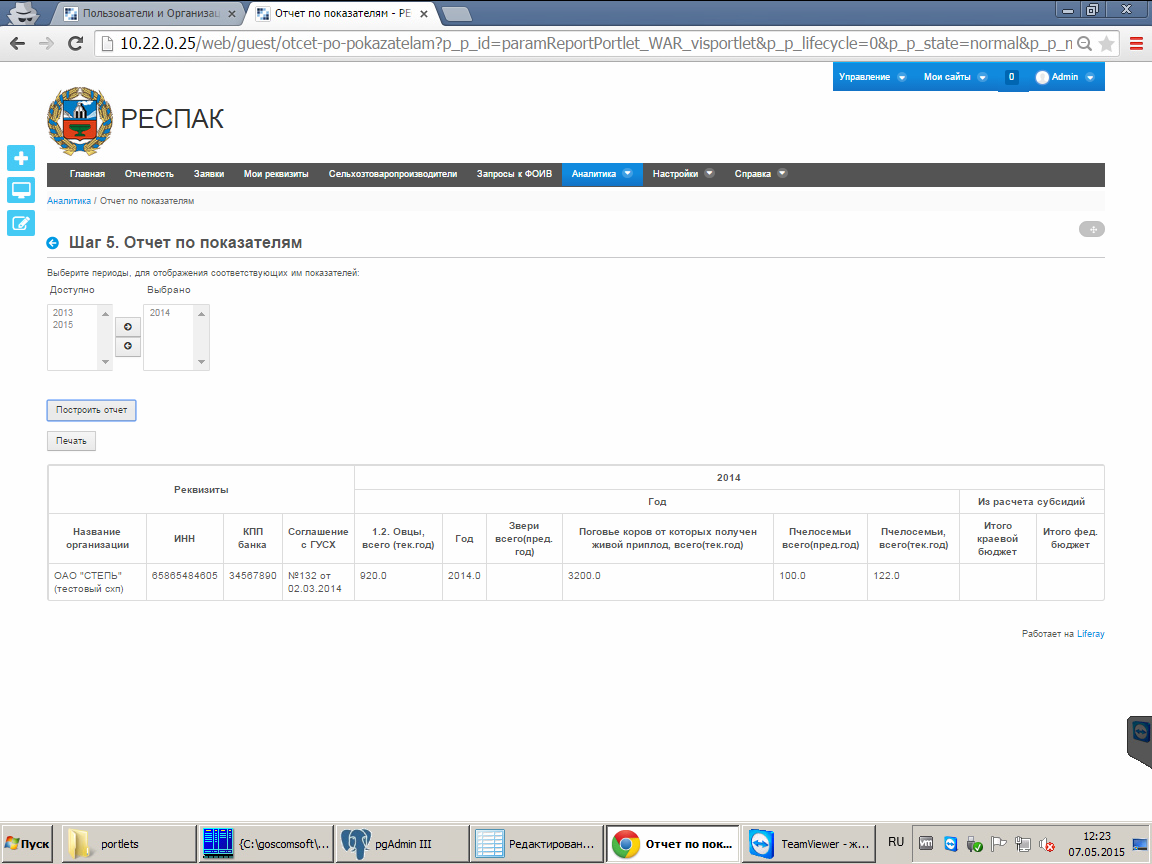
Рисунок 85. Формирование отчета по параметрам, определенным на шагах 1 - 5
Отчет можно скачать в формате файла-excel, нажав кнопку «Печать» (рис. 85).
Отчет по авторизованным пользователям
После того, как пользователь прошел первичную авторизацию в системе у его учетной записи появляется электронный почтовый ящик (e-mail), через который будут проходить все взаимодействия и уведомления системы с СХП.
Отчет скачивается a формате excel и в web форме не отображается.
Соответственно в форме excel могут осуществляться выборки, сортировки, поиск и прочие возможности, предоставляемые excel.
Формат отчета (рис. ниже):
- Район регистрации СХП; СХП наименование; ИНН СХП; Учетная запись – пользователь, прошедший регистрацию в системе (у одного СХП может быть несколько учетных записей, достаточно пройти регистрацию одной учетной записью, чтобы можно было работать остальным); Ф. И.О. пользователя, прошедшего регистрацию в системе; Электронный адрес (e-mail), который указал пользователь при регистрации; Подтверждение (ИСТИНА – прошел регистрацию / ЛОЖЬ – не прошел регистрацию в системе).
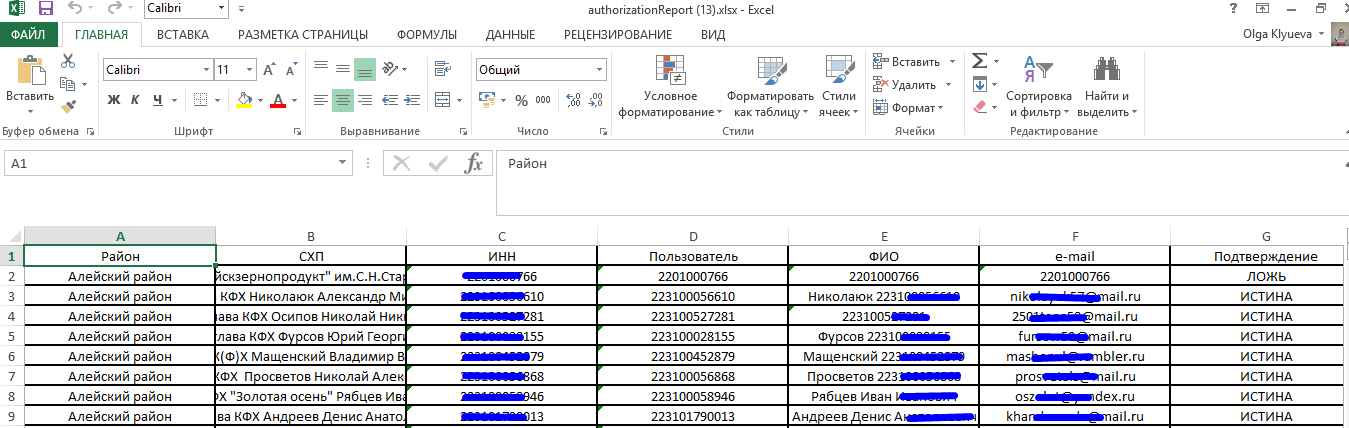
- ИСТИНА – пользователь (учётная запись СХП) прошел авторизацию, указал свои учетные данные, и e-mail для взаимодействия с системой; ЛОЖЬ – пользователь (учетная запись СХП) ещё ни разу не входил в Систему и не подтверждал актуальность своих реквизитов, и соответственно e-mail не указывал.
У сотрудника РОИВ существует возможность общаться с СХП, с сотрудниками районных управлений по текущим вопросам с использованием Системы.
Общение можно начать из главного меню со вкладки «Обмен сообщениями».
Откроется основная форма – реестр диалогов:
- Тема сообщения; Список участников диалога; Отправитель крайнего в диалоге сообщения; Содержание крайнего в диалоге сообщения; Дата прихода крайнего в диалоге сообщения; Кнопка «Действия» (при наличии в диалоге вложений файлов):
- Посмотреть файлы-вложения диалога; Скрыть диалог из списка;
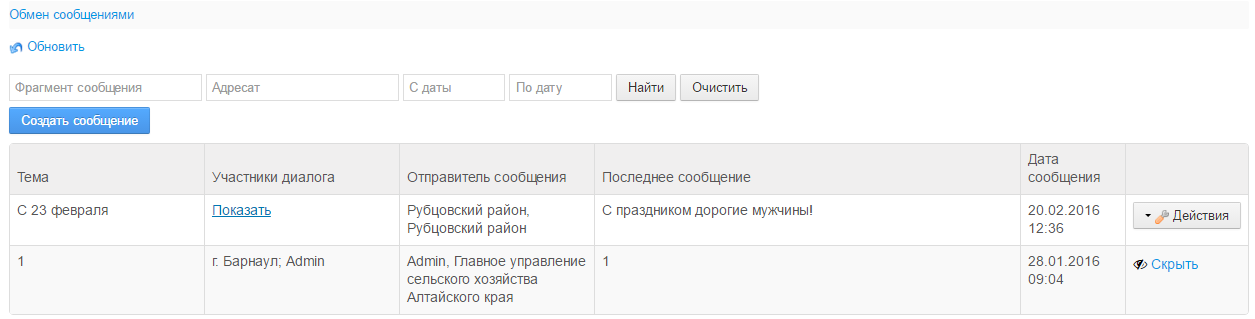
- Создание диалога:
- В верхней части списка диалогов нажать кнопку «Создать сообщение»;
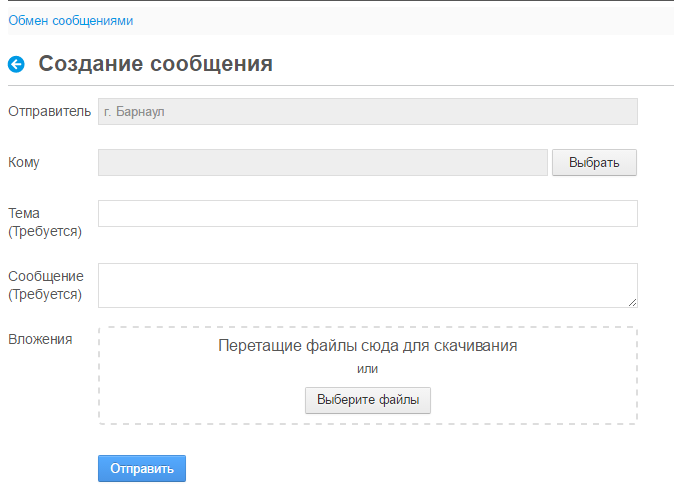
- В открывшейся форме по кнопке «Выбрать», с использованием элементов управления стрелок указать желаемых получателей сообщения из списка:
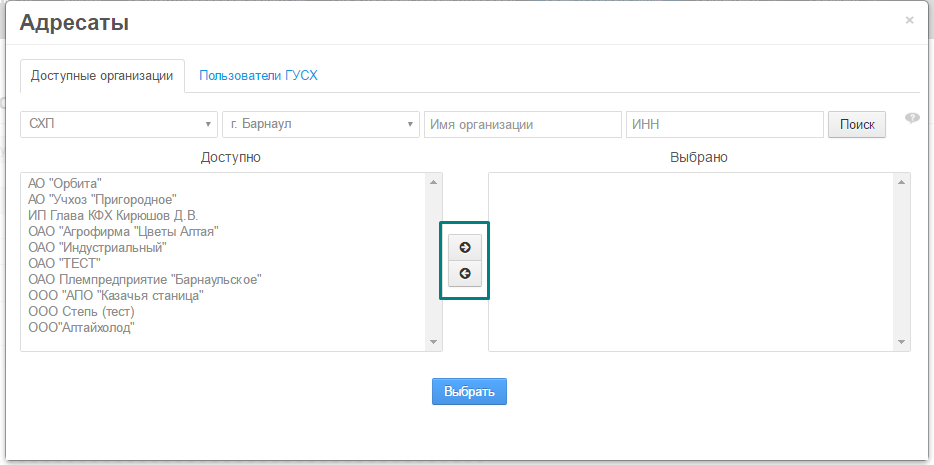
- Список Выбрано можно формировать с использованием поиска по фрагменту, по ИНН и категориям, после ввода нужного параметра нажать «Поиск» и в списке «Доступно» отобразятся все СХП, попадающие в параметр отбора; После формирования списка «Выбрано» нажать кнопку «Выбрать», для установления списка получателей сообщения; Во вновь открывшейся форме указать обязательный параметр «Тема», по которой сообщения будут группироваться в диалоги; Ввести Сообщение (текст); Если требуется, прикрепить документы, файлы по кнопке «Выберите файл»; После того, как все действия выполнены нажать «Отправить» и сообщение появится в новом диалоге.
- Для того, чтобы ответить на сообщение нужно в основной форме «Обмен сообщениями» в реестре диалогов выбрать диалог, на сообщение которого нужно ответить:
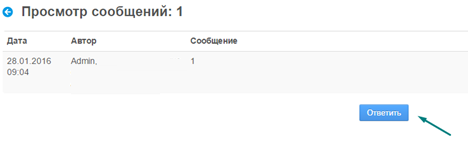
- В открывшейся форме прочитать крайнее сообщение диалога и нажать «Ответить», чтобы в ветку диалога отправить ответ на сообщение:
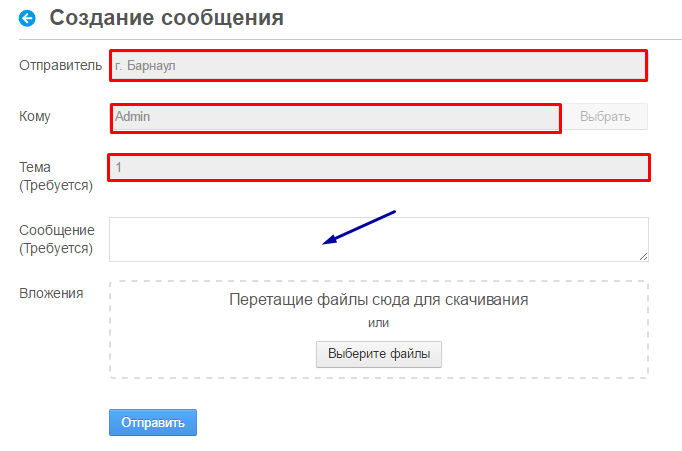
- Откроется форма, где уже будут зафиксированы Отправитель, Адресаты, Тема. Сообщение и вложения можно добавить в качестве ответа на сообщение; После того как сообщение (текст) и вложение добавлены, нажимается кнопка «Отправить» и сообщение добавляется как ответ в диалог;
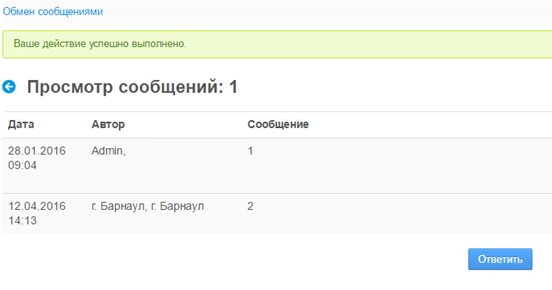
- В случае, если ответ отправлен успешно, то в ветке диалога он появится, над рабочей областью появится сообщение об успешной отправке сообщения;
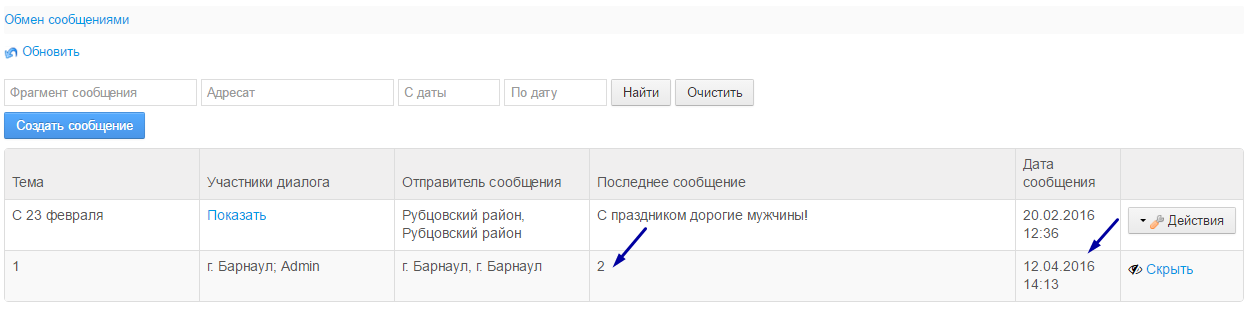
- Также новое сообщение отобразится в реестре диалогов, как крайнее сообщение диалога.
- По фрагменту; По адресату;

|
Из за большого объема этот материал размещен на нескольких страницах:
1 2 3 4 5 6 7 8 9 10 11 12 13 14 15 |
