


Партнерка на США и Канаду по недвижимости, выплаты в крипто
- 30% recurring commission
- Выплаты в USDT
- Вывод каждую неделю
- Комиссия до 5 лет за каждого referral
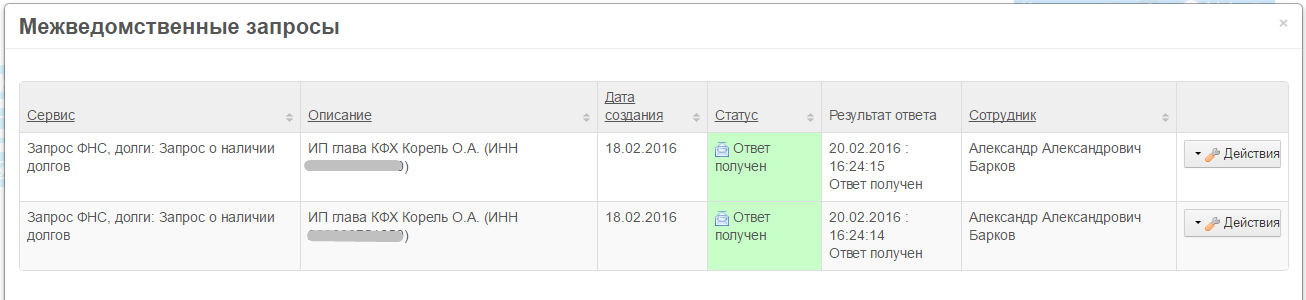
- Форма просмотра уже сделанных межведомственных запросов по кнопке «Показать запросы», при необходимости можно открыть форму запроса, посмотреть статус запроса, скачать печатную форму запроса по кнопке меню «Действия»;
Процесс добавления Сотрудника РОИВ описан в п. 3.1. настоящего Руководства.
ОтчетностьОтчеты к сотруднику РОИВ попадают в статусе «На проверке», он может скачать отчет или посмотреть его без скачивания, после чего должен вынести решение «Принять» или «Отклонить» переданный отчет.
В случае, если Сотрудник РОИВ принимает отчет нажимает кнопку «Принять», отчет переходит в статус «Проверено»;
В случае, если сотрудник отчет отклоняет нажимает кнопку «Отклонить», отчет приобретает статус «Отклонен» и сотрудник РОИВ должен указать причину, почему отчет был отклонен, чтобы СХП мог исправить недоработку и перезагрузить отчет в систему для повторной проверки.
В основной таблице представлены все отчеты, которые поступают от товаропроизводителей в систему. Каждая запись в таблице содержит следующие атрибуты:
- Наименование СХ-товаропроизводителя, направившего отчет; Регион, в котором зарегистрирован товаропроизводитель, отправивший отчет; Номер – уникальный код отчета; Наименование формы отчета, направленной товаропроизводителем; Отчетный год; Крайний срок подачи отчета; Статус отчета; Файл формы отчета; Файл печатной формы; Кнопка «Действия» (меню действий зависит от статуса, в котором находится отчет); Комментарий сотрудника РОИВ.
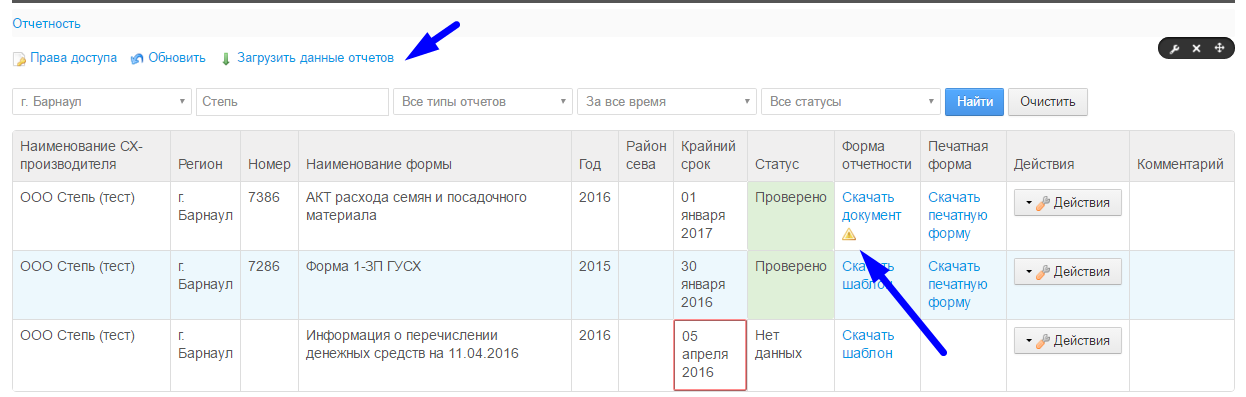

У Сотрудника РОИВ дополнительно предусмотрена возможность массовой загрузки отчетных документов от имени СХП. Загрузка осуществляется по кнопке «Загрузить данные отчетов» (рис. выше, верхняя синяя стрелка). При нажатии открывается форма загрузки:
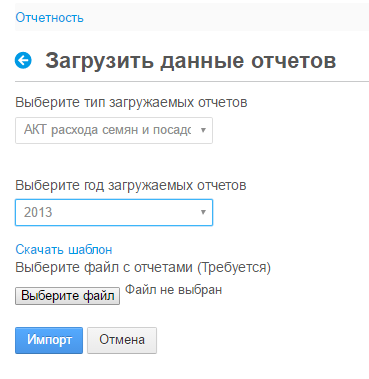
В открывшейся форме требуется заполнить:
- Тип загружаемых отчетов (из списка активных отчетов системы); Год, за который загружаются данные; Файл, Содержащий значения отчета в текущем году по СХП (формат схож с форматом шаблона для эталонных отчетов (п. 3.2.6)).

После загрузки файла нажать «Импорт» для загрузки значений в систему, после этого, за СХП автоматически зарегистрируются типы отчетов в выбранном периоде с указанными значениями.
Для удобной навигации по списку отчетов в форме реестра предусмотрены механизмы фильтрования:
- По району регистрации товаропроизводителя; По наименованию товаропроизводителя (организации); По типу отчета (наименованию формы); По отчетному году; По статусу отчета.
Для каждой заполняемой ячейки отчета в системе установлены следующие проверки значений:
- Отчетные формы можно заполнять только положительными данными, при попытке загрузки отчетной формы, содержащей отрицательные значения система выдаст предупреждение о загрузке отчета с отрицательным значением показателя. Но процесс при этом не будет приостановлен или отменен. Показатели, вносимые в отчетные формы в текущем периоде не должны отличаться более (менее) чем на 50% от показателей аналогичного предыдущего периода. Если такая разница будет обнаружена при загрузке, то система выдаст предупреждение о том, что разница показатели отчета с показателями аналогичных показателей этого отчета предыдущего периода более (менее) чем 50%. Но процесс при этом не будет приостановлен или отменен. В случае, если при загрузке отчета обнаруживаются нарушения по заданным проверкам, возле ссылки на скачивание отчета в столбце «Заполненная форма» будет появляться значок «восклицательный знак в треугольнике», при нажатии на который появится окно с описанием нарушений, допущенных при создании отчета. Видеть этот значок смогут не только товаропроизводители, но и сотрудники Минсельхоз при получении отчета на проверку (рис. ниже).
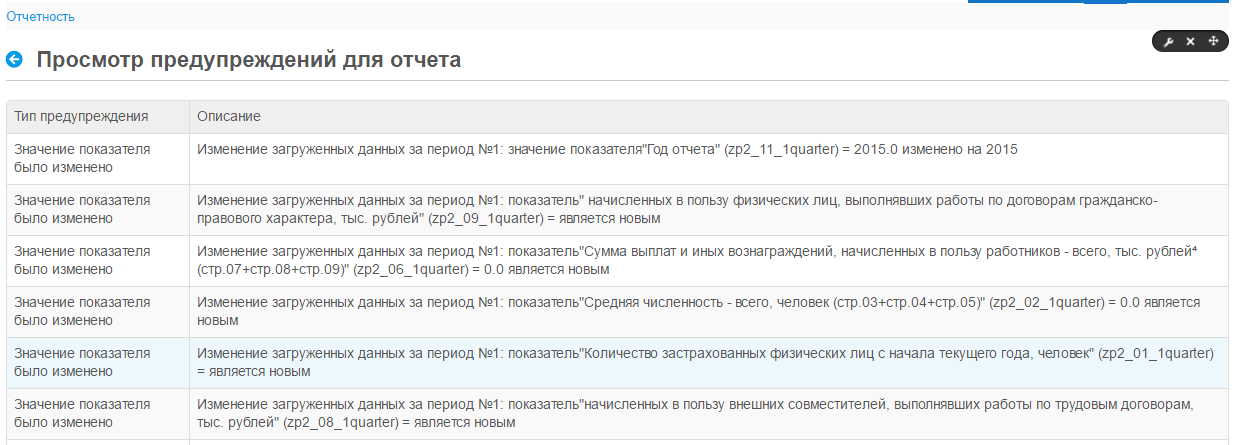
Рисунок 78. Информационное сообщение об несоответствии показателей
- В шаблонах вводных форм отчетов предусмотрены отдельно стоящие гибко настраиваемые вычисляемые ячейки с именами «check_cell», в которых рассчитываются контрольные значения. Если расчетное значение по итогу «ИСТИНА», то отчетная форма загружается, а если «ЛОЖЬ», то в загрузке отчета будет отказано, в связи с ошибкой контрольного значения формы.
Вкладка главного меню «Заявки» служит для работы с полученными от товаропроизводителей заявками на субсидии, путем оформления пакета документов, расчеты в котором будут производится на основании поданной ранее через вкладку «Отчетность» отчетной документации.
Интерфейс работы с заявками Сотрудника РОИВ представлен на рисунке ниже. В основной таблице представлены все заявки, которые поступают от товаропроизводителей в систему. Каждая запись содержит следующие атрибуты:
- Уникальный идентификатор заявки; Наименование формы субсидии, на которую подается заявка; Заявитель – товаропроизводитель от лица которого, подается заявка; Регион – район регистрации товаропроизводителя, от лица которого была подана заявка; Дата создания заявки; Состояние заявки (статус); Согласовано с районным управлением – устанавливается сотрудником районного управления; Кнопка «Действия» (Показать/Удалить/Одобрить/Отказать/Согласовано с районным управлением).
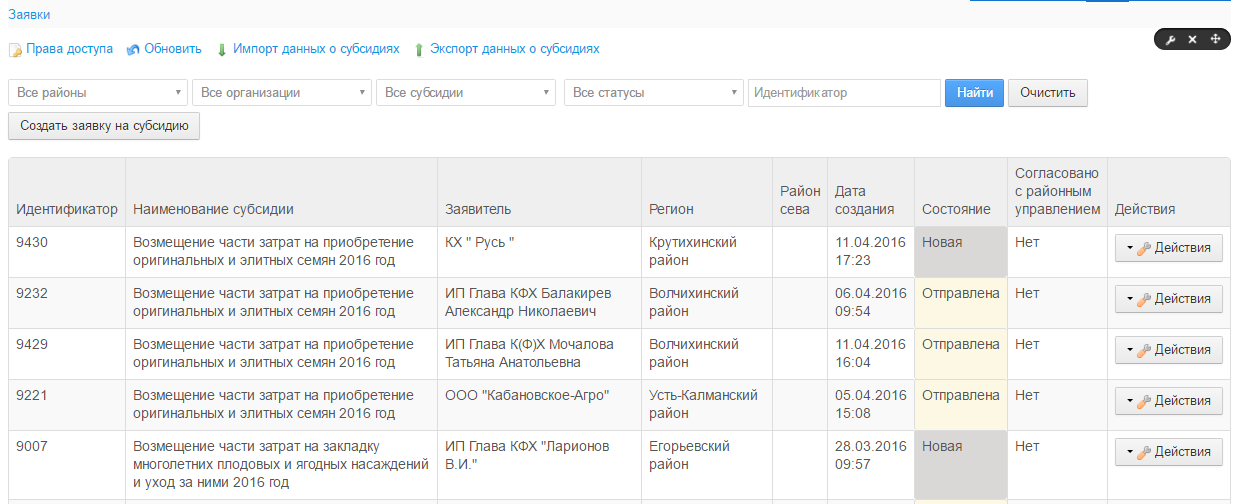
Вкладка «Заявки» у сотрудника РОИВ
На странице пользователя с ролью «Администратор» представлены все заявки всех товаропроизводителей в статусах: «Новая» «Отправлена», «Одобрена», «Отказано». Заявки можно фильтровать по следующим признакам:
- Району заявителя (СХП); Сельскохозяйственному товаропроизводителю (организации, заявителю); Виду субсидии; Статусу, в котором находится заявка; Идентификатору заявки.
Процесс работы сотрудника РОИВ с заявками:
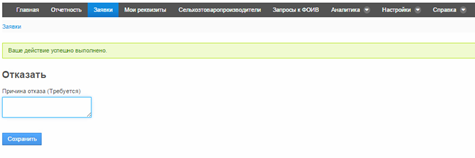
Выбор заявки в статусе «Отправлена» Нажать кнопку «Действия» → «Показать» Ознакомится с данными не редактируемых полей, проверить наличие всех форм отчета, необходимых для предоставления субсидии Проверить таблицу результатов расчета При необходимости оформить межведомственный запрос из формы заявки по кнопке «Создать запрос», проверить результаты ранее оформленных запросов по ссылке «Созданные запросы» (п. 3.7.1.) Распечатать комплект документов по кнопке «Печать комплекта документов» После просмотра реквизитов заявки → вернуться к списку заявок, найти нужную заявку, выбрать кнопку «Действия» → «Одобрить» или «Отказать» Если «Одобрить» → сотрудник Минсельхоз инициирует выгрузку реестра одобренных заявок на форме списка заявок (меню «Заявки») по кнопке «Экспортировать заявки в статусе «Одобрено».
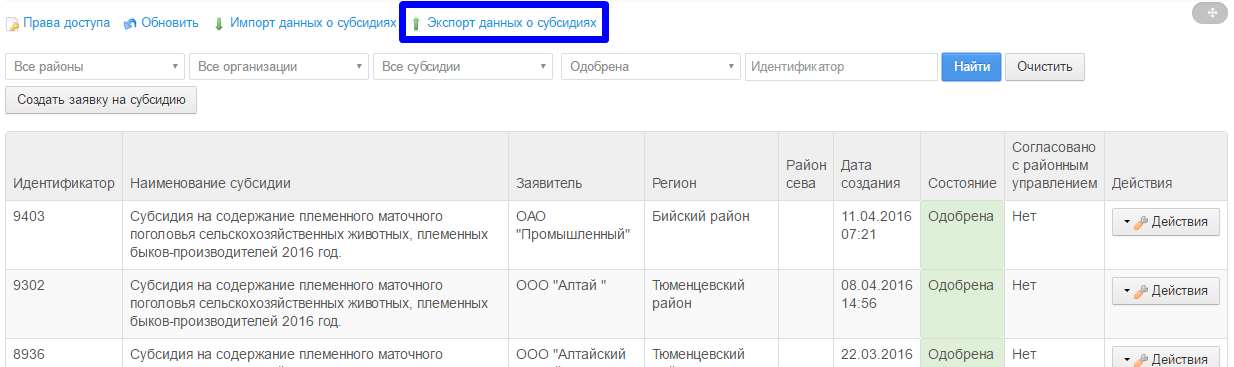
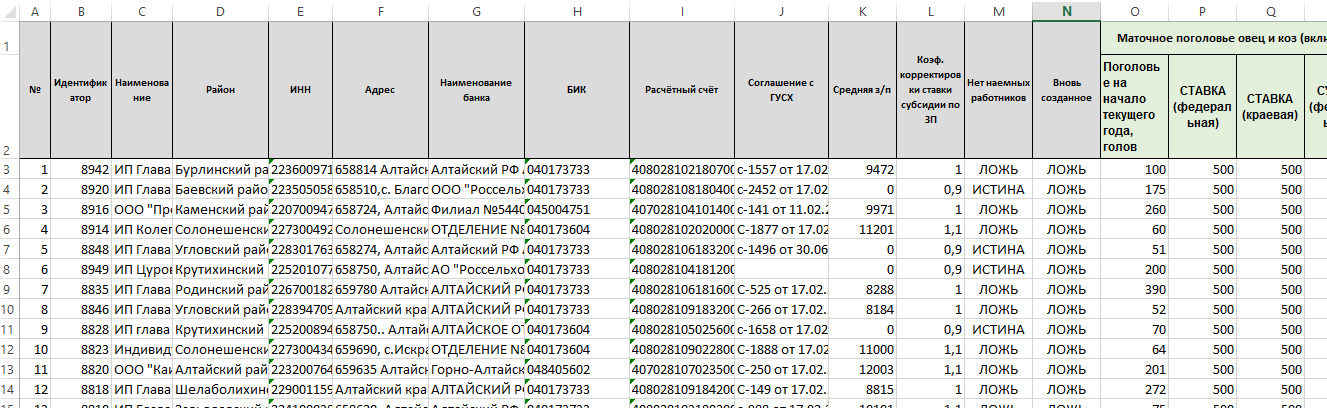
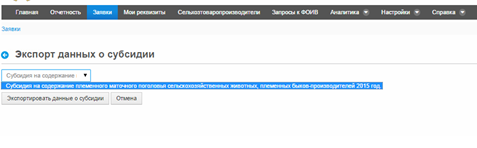
Таблица 7 - Атрибуты таблицы для импорта сумм субсидий
ИНН получателя | Итого начислено субсидии | Сумма федеральный бюджет | Сумма краевой бюджет |
1 | 2 | 3 | 4 |
Система присваивает одобренным заявкам состояние «Выполнена» и заполняет атрибут Заявки «Сумма предоставленной субсидии». Если «Отклонено», то сотрудник РОИВ должен указать причину отказа.
Вкладка «Аналитика» служит для просмотра и анализа данных загруженных в систему в различные периоды. Доступно два вида аналитики: отчет по показателям и отчет по производителям.
Отчет по показателямК отчету по показателям можно перейти из меню: «Аналитика» → «Отчет по показателям»
Данный вид отчета служит для просмотра показателей отчетности в разрезе хозяйств района. Для формирования отчета последовательно нужно пройти несколько шагов, для определения параметров отчета.
Шаг 1.
На первом шаге необходимо выбрать хозяйства по которым будет строиться отчет. Для выбора используются два списка «Доступно» и «Выбрано» из одного списка в другой элементы перемещаются с помощью стрелок «→» и «←».

|
Из за большого объема этот материал размещен на нескольких страницах:
1 2 3 4 5 6 7 8 9 10 11 12 13 14 15 |
