


Партнерка на США и Канаду по недвижимости, выплаты в крипто
- 30% recurring commission
- Выплаты в USDT
- Вывод каждую неделю
- Комиссия до 5 лет за каждого referral
- завершите установку, соглашаясь со всеми диалогами (рис. 11, 12).

Рисунок 11. Диалоговое окно

Рисунок 12. Диалоговое окно
Убедитесь, что установка прошла корректно и функционал для работы с файлами с расширением «*.xlsx» присутствует, путем открытия файлов, загруженных из информационной системы шаблонов отчетных форм (п. 4.2.1. п. 1 или п. 5.3.1. п. 1). При возникновении проблем - обратитесь к системному администратору.
Сотрудник районного управленияДля входа в систему необходимо в адресной строке Web-браузера вести адрес: 24sapk. krskcit. ru
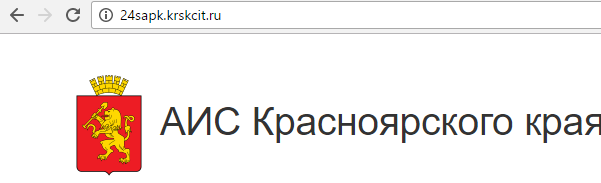
Рисунок 13. Адрес системы
После перехода по ссылке загрузится главное окно программы, где будет предложено ввести логин и пароль:
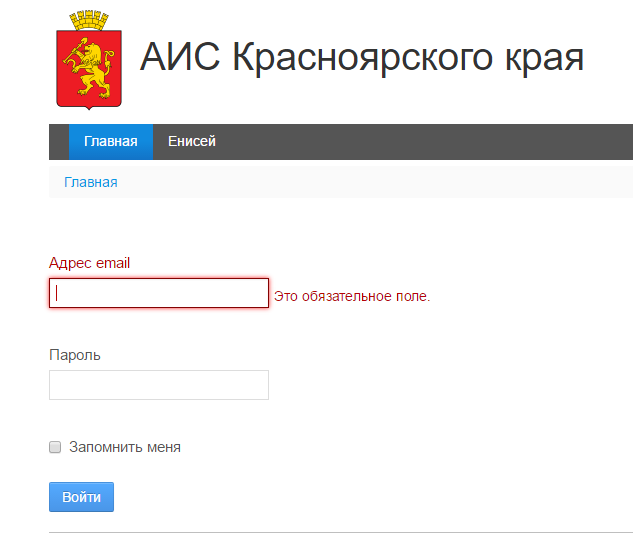
Рисунок 14. Окно авторизации
После ввода Логина и Пароля нужно нажать кнопку «Войти» - при успешном вводе учетных данных откроется главная страница системы.
В случае, если пароль был забыт или утерян, в системе предусмотрена возможность восстановления пароля по кнопке «Забыли пароль». Откроется форма восстановления пароля, где после прохождения последовательных операций, пользователю будет сгенерирован новый пароль.
Реестр СХПНа вкладке «Реестр СХП» представлен перечень товаропроизводителей района (только товаропроизводители Вашего района), которые имеют доступ к системе и могут воспользоваться её возможностями.
Для удобного поиска нужной организации на вкладке предусмотрен набор фильтров: 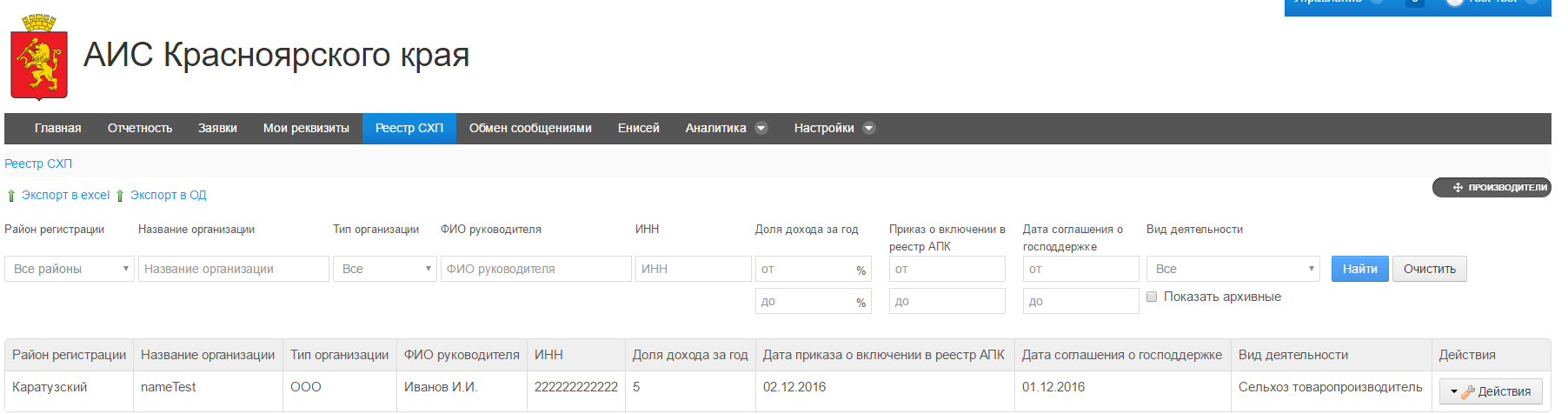
Рисунок 15. Форма реестра товаропроизводителей сотрудника районного управления
С помощью кнопки «Действия» → «Изменить». Вы можете редактировать учетные данные и реквизиты хозяйств своего района. Кнопка «Действие» → «Показать» предназначена для просмотра учетных данных хозяйств.
Вы имеете возможность редактировать данные сельскохозяйственных товаропроизводителей своего района (дополнять информацию реквизитов). Для того, чтобы посмотреть информацию об организации или изменить её реквизиты достаточно с помощью фильтров выбрать нужную организацию, и справа в таблице напротив записи выбрать кнопку «Действия» → «Показать» или «Действия» → «Изменить».
Необходимо проверить наличие и правильность всех реквизитов хозяйств в системе, так как эти данные в последующем будут отображаться в печатных формах документов.
Отчетность
Далее в разделе «Отчетность» сотрудник районного управления видит реестр отчетных форм, которые должны подать товаропроизводители или которые уже поданы товаропроизводителями его района:

Рисунок 16. Реестр отчетности товаропроизводителей для сотрудника районного управления
Реестр состоит из следующих атрибутов:
- Наименование СХ-товаропроизводиетля; Регион; Уникальный номер отчета – присваивается отчету после загрузки в него данных; Наименование формы отчета; Год; Крайний срок предоставления отчета в контролирующий орган (просроченные отчеты выделяются красной рамкой); Статус отчета; Форма отчетности (либо шаблон для заполнения, либо уже заполненный документ); Печатная форма (после загрузки отчета становится доступна ссылка на скачивание); Кнопка «Действия» (меню кнопки зависит от статуса в котором находится отчет см. табл. 5) Комментарий проверяющего сотрудника РОИВ.
Для удобства пользователя предусмотрены статусы отчетов, отображаемые в колонке «Статус» (таблица 1):
Таблица 1 – Статусы отчетов и меню кнопки «Действия» в соответствии со статусами
№ | Статус отчета | Комментарий | Меню кнопки «Действия» | Комментарий |
1 | «Нет данных» | Это первичный статус отчета, |
| Если статус «Нет данных», то колонка «Печатная форма» пуста, ссылка на скачивание появляется, когда загружается файл отчета через форму загрузки |
2 | «Черновик» | этот статус отчет приобретает, когда находится на этапе первичного редактирования (загрузке заполненного отчетного файла, редактирование загруженного файла и т. д.) |
| К черновику добавлено примечание с описанием того, что нужно сделать с документом: «Для отправки формы отчета на проверку в контролирующий орган нажать кнопку «Действие» в строке отчета и выбрать пункт «Отправить черновик на проверку»». |
3 | «На проверке» | этот статус означает, что отчет сформирован и после того, как он был в статусе «Черновик», его отправили на проверку сотруднику РОИВ |
| До тех пор, пока статус с «На проверке» не изменился на статус «Отклонено» / «Утверждено» никаких манипуляций с отчетом проводить нельзя, кроме просмотра. |
4 | «Утверждено» | этот статус отчет приобретает, когда проверяющий сотрудник РОИВ его просмотрел и утвердил |
| Отчеты со статусом «Утверждено» и «Отклонено» можно отправлять повторно. «Утвержденные» в целях заполнения следующих периодов (по кнопке «Загрузить новый черновик» в меню «Действия»). А отклоненные для изменения каких-либо показателей (По кнопке «Загрузить другой черновик»). После этих действий статус документа меняется на «Черновик» и процесс утверждения запускается сначала. |
5 | «Отклонено» | статус появляется в случае, если проверяющий сотрудник РОИВ обнаружил в отчете недочеты, при установке этого статуса сотрудником РОИВ система автоматически предложит ему оставить комментарий о причине такого решения |
|
Каждый из статусов выделяется цветом для восприятия наиболее значимых отчетных форм. Цвет сделан не для всей строки, а только для столбца со статусами:
- Красный для «Отклонено»; Зеленый для «Проверено».
Для сотрудников районных управлений доступен столбец «Печатная форма». В этом столбце после загрузки заполненной отчетной формы и утверждения ее Минсельхоз в столбце появится ссылка на скачивание сгенерированной печатной формы отчета в формате. pdf.
Если срок подачи отчета уже истек, то в столбце «Крайний срок» ячейка с истекшим сроком подсвечивается красной рамкой, но дата остается видимой пользователю.
Путем установки фильтров можно находить необходимые формы отчетов быстро и легко, в системе для использования доступны следующие типы фильтрования:
- По наименованию организации-товаропроизводителя; По типу отчетной формы (наименованию отчета); По году; По статусу отчета.
Существуют три периода предоставления отчетности:
- Год (единожды заполняется и загружается); Квартал (заполняется и загружается 4 раза); Месяц (заполняется и загружается ежемесячно).
Процесс загрузки годовых отчетных форм для сотрудника районного управления:
На вкладке «Отчетность», в реестре отчетов, нажимаем «Загрузить данные отчетов»:
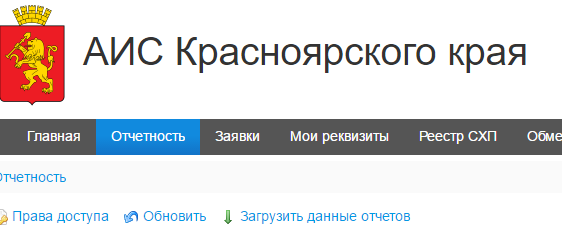 Выбираем отчет, по которому загружаем показатели и год: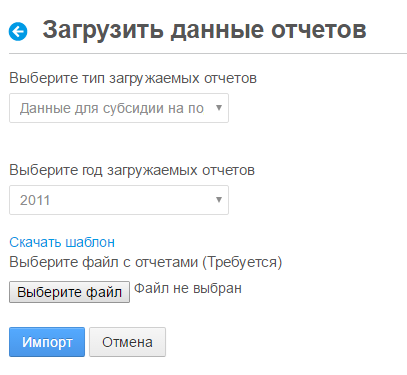

Сохраняем заполненный файл, загружаем его в систему через кнопку «Выберите файл». Импортируем через кнопку «Импорт». Проверяем показатели в «Аналитике по показателям»
Заявки
Сотрудник районного управления имеет возможность подавать заявки на предоставление субсидий от имени товаропроизводителей своего района.
При переходе из главного меню → Заявки сотруднику районного управления становится доступен перечень уже созданных заявок товаропроизводителей его района:
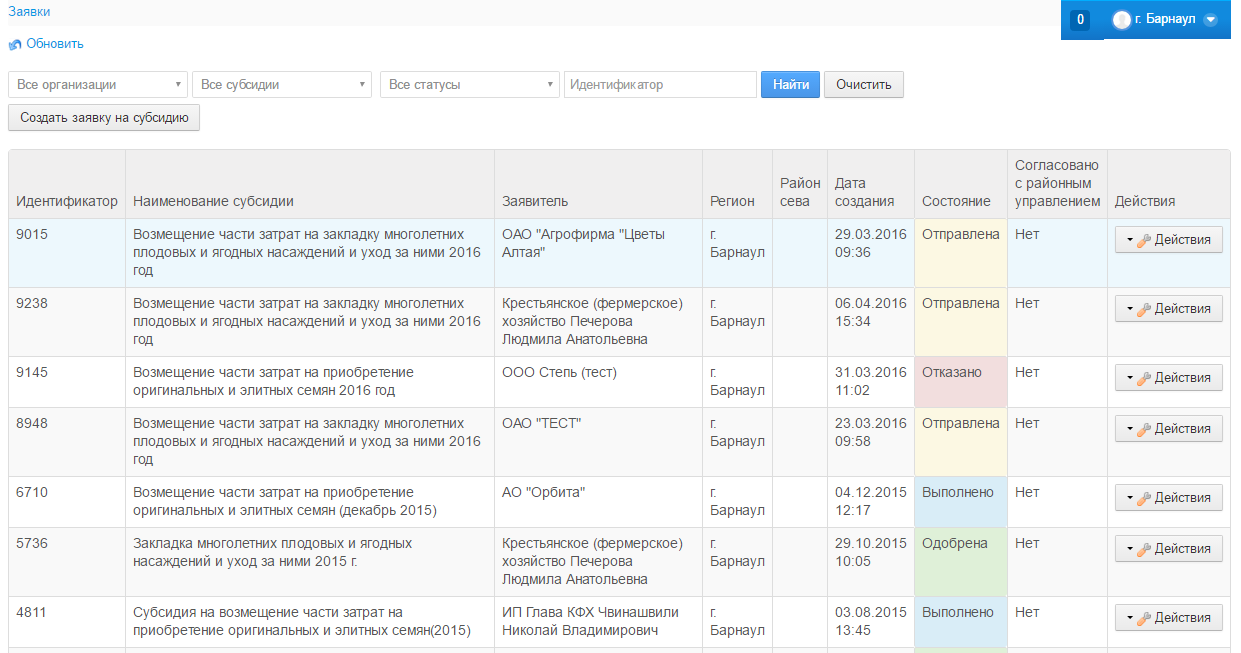
Рисунок 17. Реестр заявок сотрудника районного управления
Реестр имеет следующие атрибуты:
- Уникальный идентификатор заявки; Наименование вида субсидии, на который подается заявка; Заявитель – товаропроизводитель от имени которого подается заявка; Региона СХП; Дата создания заявки; Состояние заявки (статус); Согласовано с районным управлением; Кнопка «Действия» (меню кнопки зависит от статуса заявки).
Для удобной навигации по заявкам сотруднику районного управления доступны следующие виды фильтров:
- По наименованию товаропроизводителя, от имени которого подавалась заявка; По виду субсидии, на которую подается заявка; По статусу заявки; По уникальному идентификатору.
Для создания заявки необходимо выбрать товаропроизводителя, вид субсидии и нажать на кнопку «Создать заявку на выбранную субсидию»:

|
Из за большого объема этот материал размещен на нескольких страницах:
1 2 3 4 5 6 7 8 9 10 11 12 13 14 15 |
