


Партнерка на США и Канаду по недвижимости, выплаты в крипто
- 30% recurring commission
- Выплаты в USDT
- Вывод каждую неделю
- Комиссия до 5 лет за каждого referral

Рисунок 69. Второй шаг – выбор реквизитов хозяйств, которые будут доступны в отчете
Шаг 3.
Выбор необходимых показателей для отчета. Для выбора используются два списка «Доступно» и «Выбрано» из одного списка в другой элементы перемещаются с помощью стрелок «→» и «←».
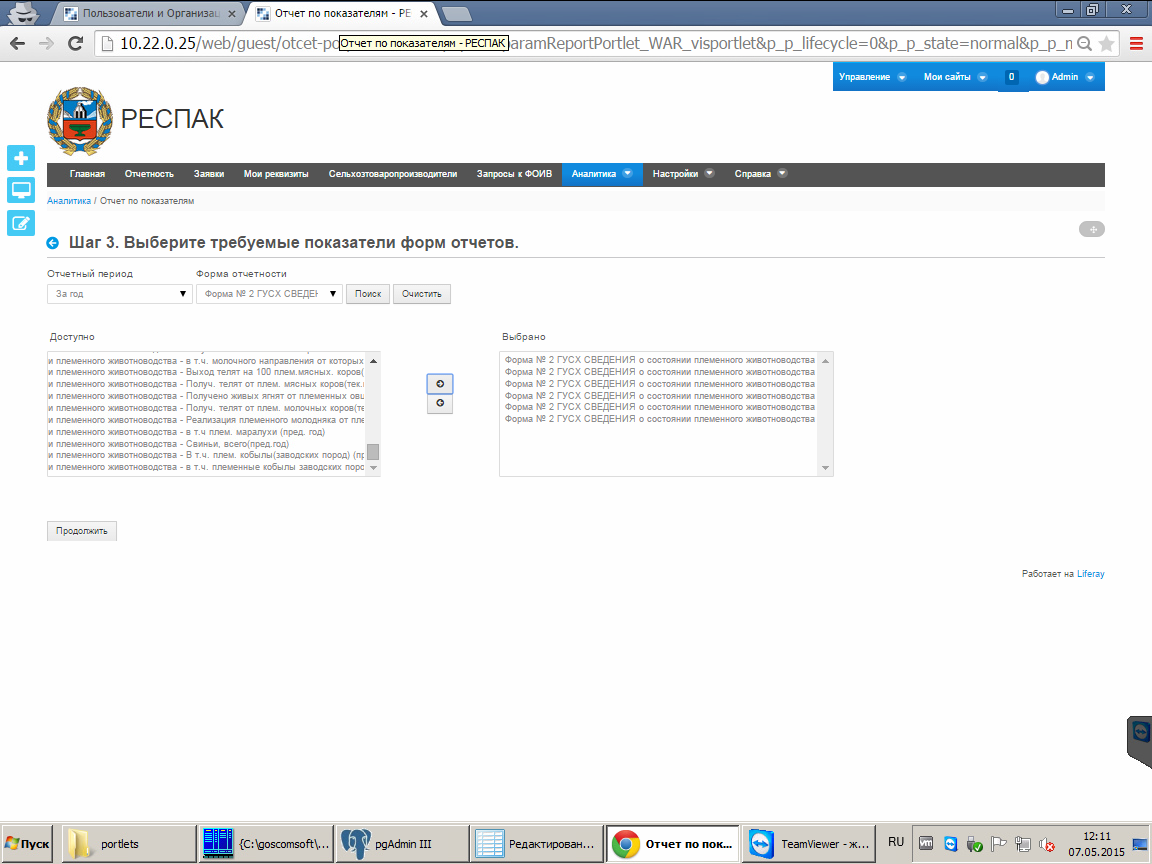
Рисунок 70. Шаг третий – выбор показателей отчетов товаропроизводителей
Шаг 3*.
На шаге 3* при нажатии продолжить вы переходите к шагу 4. При нажатии На «Добавить условие выборки» появляется возможность установить ограничения для отображаемых показателей с помощью математический операторов (равно, больше, меньше и т. д.). В графе «Показатель» выбираем показатель, в графе «Условие» выбираем оператор, в графе «Значение» устанавливаем значение для показателя. При повторном нажатии на «Добавить условие выборки» появляется возможность добавить связку показатель + условие.
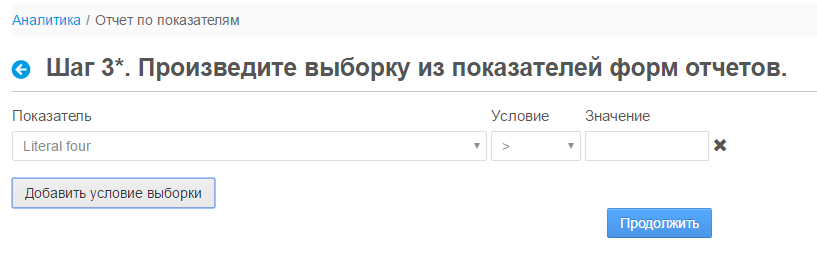
Рисунок 71. Шаг третий* – выбор условий отчетов товаропроизводителей
Шаг 4.
Выбор необходимых показателей из расчета субсидий. Для выбора используются два списка «Доступно» и «Выбрано» из одного списка в другой элементы перемещаются с помощью стрелок «→» и «←».
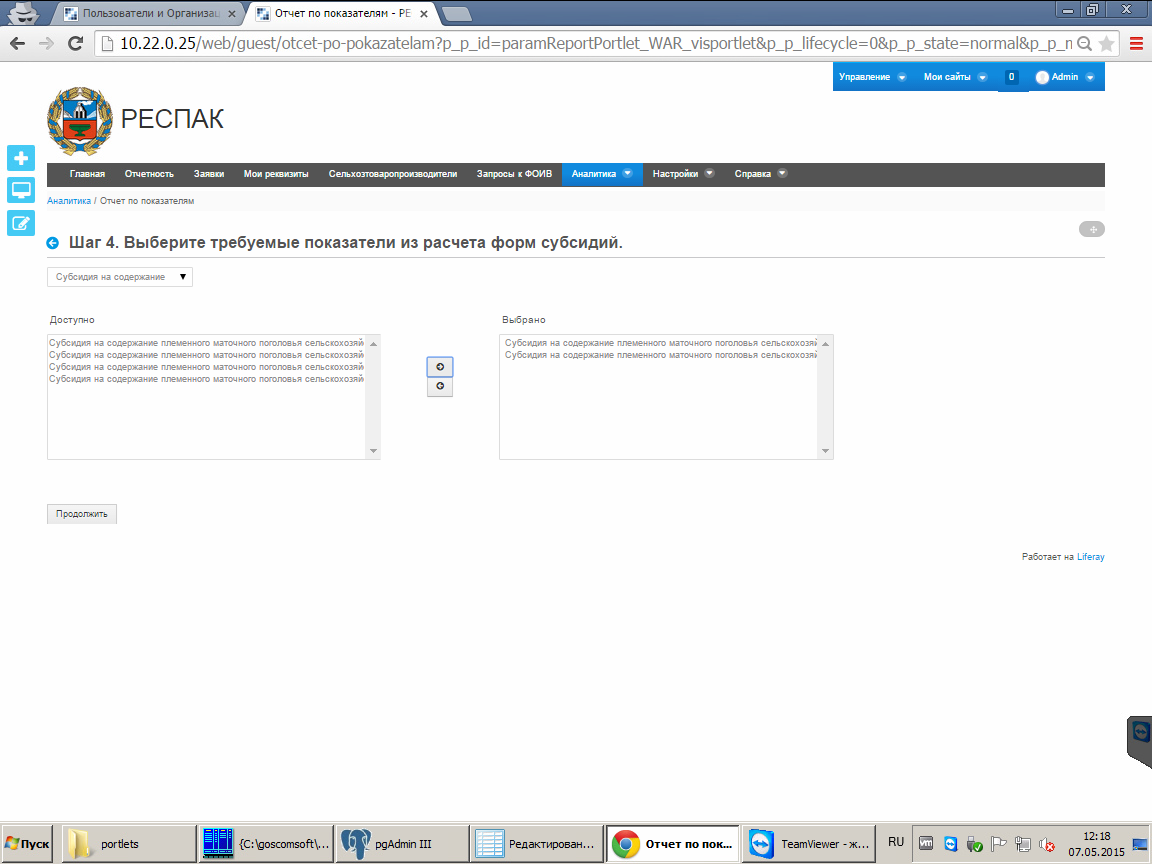
Рисунок 72. Шаг четвертый – выбор показателей из расчета субсидии
Шаг 5.
Выбор периодов отчета (рис. 69). Для выбора используются два списка «Доступно» и «Выбрано» из одного списка в другой элементы перемещаются с помощью стрелок «→» и «←».
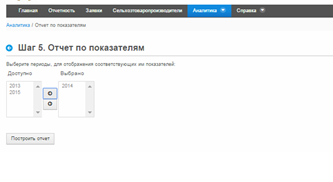
Рисунок 73. Шаг пятый – выбор периода расчета
Для построения отчета на 5 шаге нажать кнопку «Построить отчет» (рис. 73).
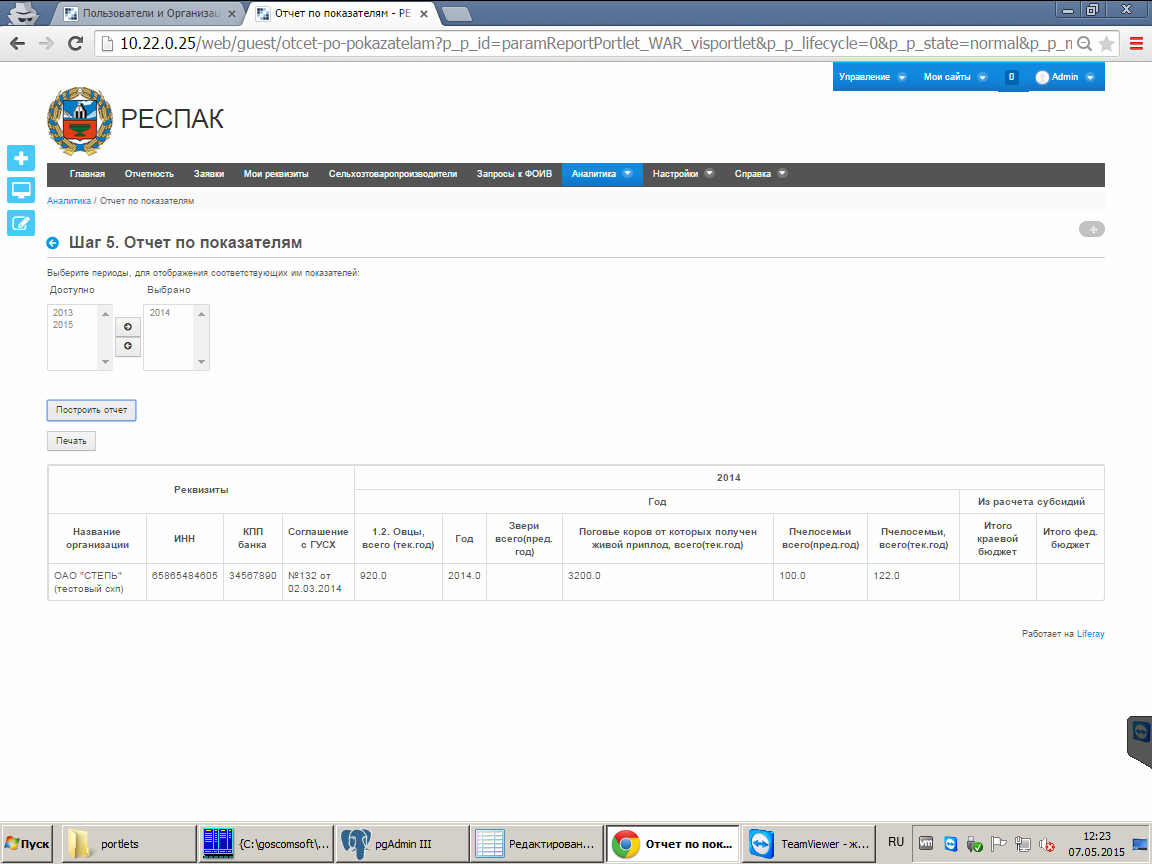
Рисунок 74. Формирование отчета по параметрам, определенным на шагах 1 - 5
Отчет можно скачать в формате файла-excel, нажав кнопку «Печать» (рис. 74).
Отчет по авторизованным пользователям
После того, как пользователь прошел первичную авторизацию в системе у его учетной записи появляется электронный почтовый ящик (e-mail), через который будут проходить все взаимодействия и уведомления системы с СХП.
Отчет скачивается a формате excel и в web форме не отображается.
Соответственно в форме excel могут осуществляться выборки, сортировки, поиск и прочие возможности, предоставляемые excel.
Формат отчета (рис. ниже):
- Район регистрации СХП; СХП наименование; ИНН СХП; Учетная запись – пользователь, прошедший регистрацию в системе (у одного СХП может быть несколько учетных записей, достаточно пройти регистрацию одной учетной записью, чтобы можно было работать остальным); Ф. И.О. пользователя, прошедшего регистрацию в системе; Электронный адрес (e-mail), который указал пользователь при регистрации; Подтверждение (ИСТИНА – прошел регистрацию / ЛОЖЬ – не прошел регистрацию в системе).
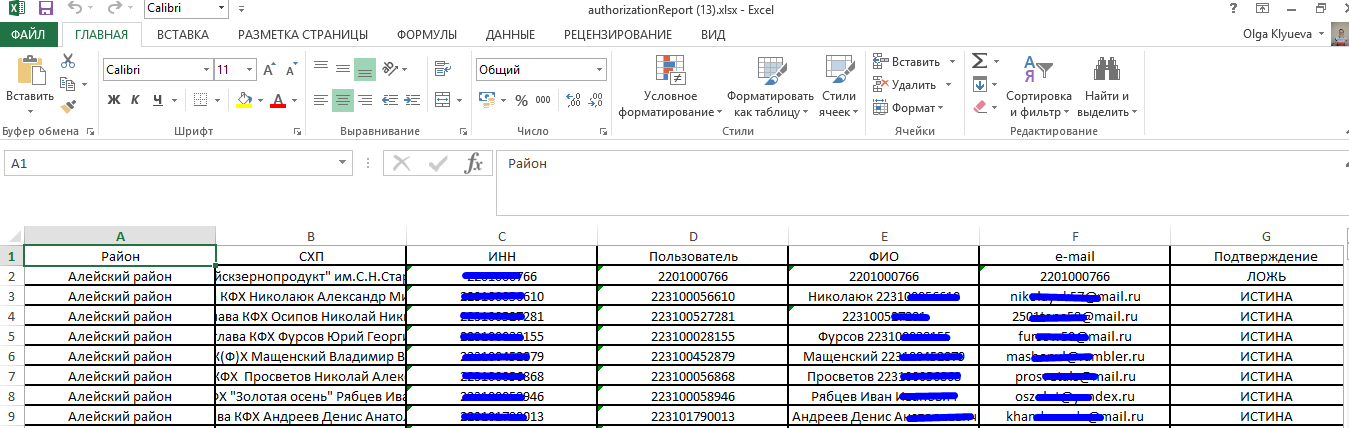
- ИСТИНА – пользователь (учётная запись СХП) прошел авторизацию, указал свои учетные данные, и e-mail для взаимодействия с системой; ЛОЖЬ – пользователь (учетная запись СХП) ещё ни разу не входил в Систему и не подтверждал актуальность своих реквизитов, и соответственно e-mail не указывал.
У сотрудника РОИВ существует возможность общаться с СХП, с сотрудниками районных управлений по текущим вопросам с использованием Системы.
Общение можно начать из главного меню со вкладки «Обмен сообщениями».
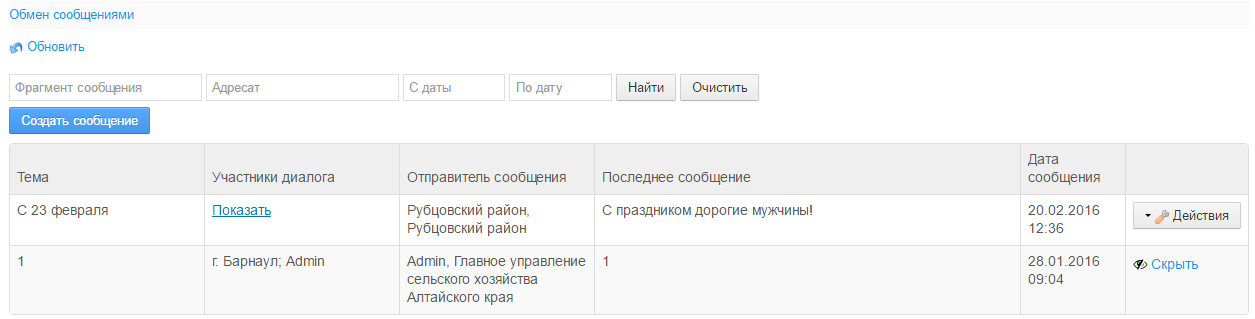
Откроется основная форма – реестр диалогов:
- Тема сообщения; Список участников диалога; Отправитель крайнего в диалоге сообщения; Содержание крайнего в диалоге сообщения; Дата прихода крайнего в диалоге сообщения; Кнопка «Действия» (при наличии в диалоге вложений файлов):
- Посмотреть файлы-вложения диалога; Скрыть диалог из списка;
- Создание диалога:
- В верхней части списка диалогов нажать кнопку «Создать сообщение»;
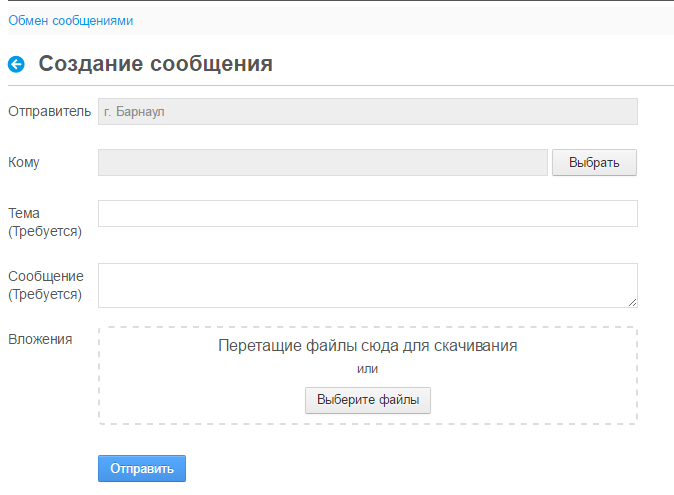
- В открывшейся форме по кнопке «Выбрать», с использованием элементов управления стрелок указать желаемых получателей сообщения из списка:
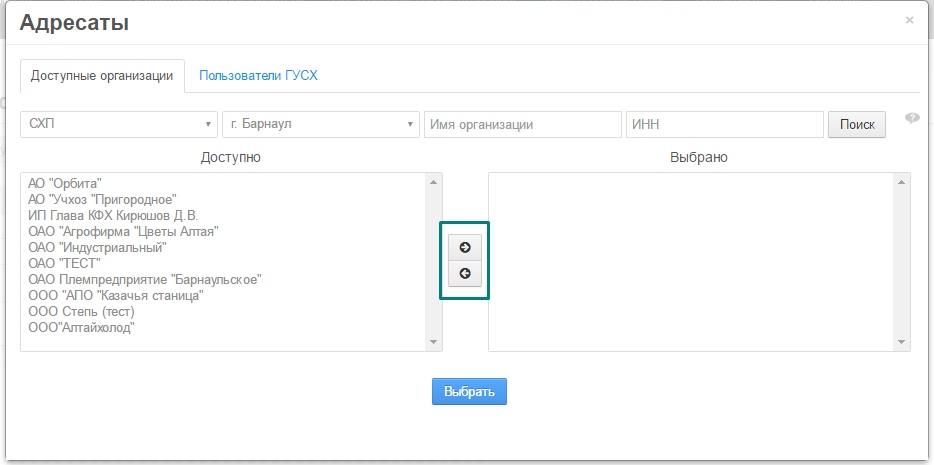
- Список Выбрано можно формировать с использованием поиска по фрагменту, по ИНН и категориям, после ввода нужного параметра нажать «Поиск» и в списке «Доступно» отобразятся все СХП, попадающие в параметр отбора; После формирования списка «Выбрано» нажать кнопку «Выбрать», для установления списка получателей сообщения; Во вновь открывшейся форме указать обязательный параметр «Тема», по которой сообщения будут группироваться в диалоги; Ввести Сообщение (текст); Если требуется, прикрепить документы, файлы по кнопке «Выберите файл»; После того, как все действия выполнены нажать «Отправить» и сообщение появится в новом диалоге.
- Для того, чтобы ответить на сообщение нужно в основной форме «Обмен сообщениями» в реестре диалогов выбрать диалог, на сообщение которого нужно ответить:
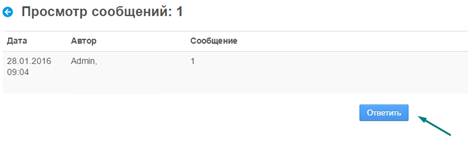
- В открывшейся форме прочитать крайнее сообщение диалога и нажать «Ответить», чтобы в ветку диалога отправить ответ на сообщение:
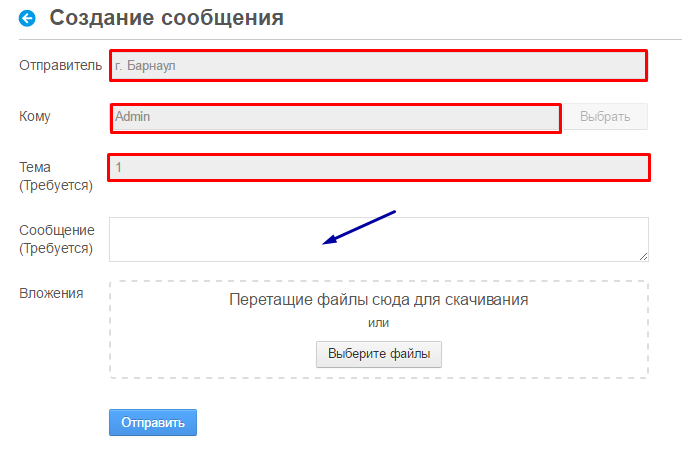
- Откроется форма, где уже будут зафиксированы Отправитель, Адресаты, Тема. Сообщение и вложения можно добавить в качестве ответа на сообщение; После того как сообщение (текст) и вложение добавлены, нажимается кнопка «Отправить» и сообщение добавляется как ответ в диалог;
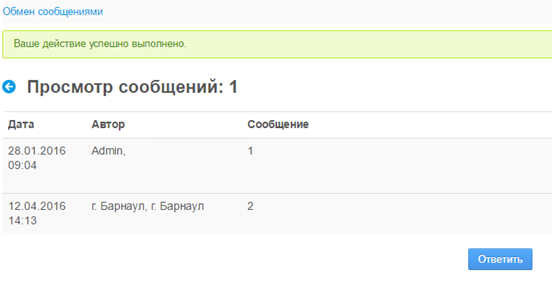
- В случае, если ответ отправлен успешно, то в ветке диалога он появится, над рабочей областью появится сообщение об успешной отправке сообщения;
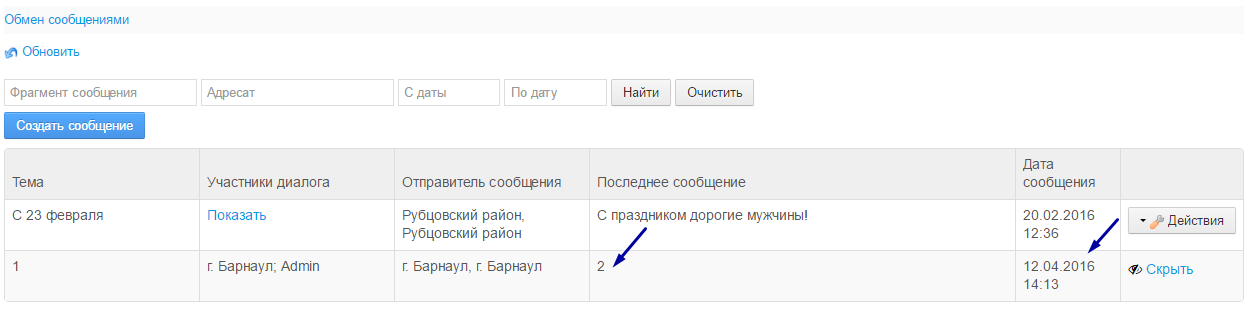
- Также новое сообщение отобразится в реестре диалогов, как крайнее сообщение диалога.
- По фрагменту; По адресату;
Специалист службы ветеринарного контроля
Для входа в систему необходимо в адресной строке Web-браузера вести адрес: 24sapk. krskcit. ru
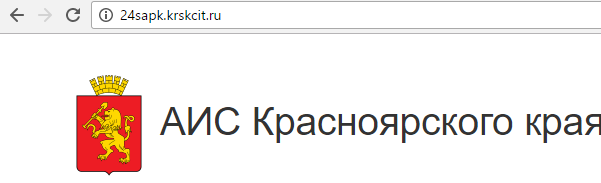
Рисунок 75. Адрес системы
После перехода по ссылке загрузится главное окно программы, где будет предложено ввести логин и пароль:
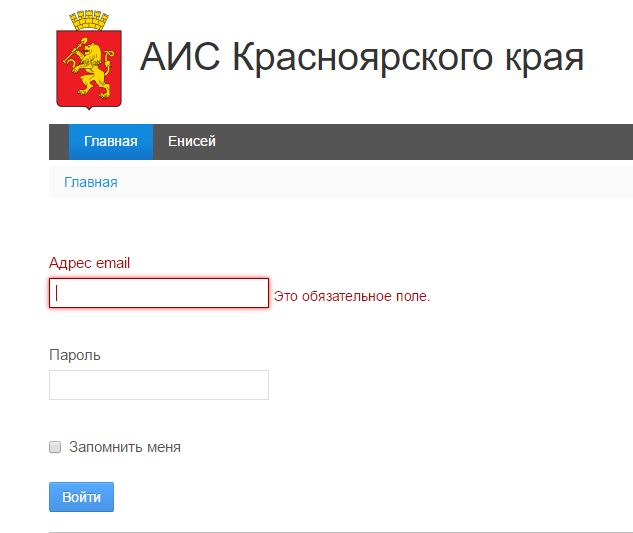
Рисунок 76. Окно авторизации
После ввода Логина и Пароля нужно нажать кнопку «Войти» - при успешном вводе учетных данных откроется главная страница системы.
В случае, если пароль был забыт или утерян, в системе предусмотрена возможность восстановления пароля по кнопке «Забыли пароль». Откроется форма восстановления пароля, где после прохождения последовательных операций, пользователю будет сгенерирован новый пароль.
Сельскохозяйственные товаропроизводители
На вкладке «Сельхозтоваропроизводители» представлен перечень всех товаропроизводителей (всех районов), которые имеют доступ к системе и могут воспользоваться её возможностями.
В системе зарегистрировано более 5000 товаропроизводителей, поэтому для удобного поиска нужной организации на вкладке предусмотрен набор фильтров (рис. 77):
- фильтр по району местоположения СХП; поиск по фрагменту наименования организации-СХП; поиск по ИНН.
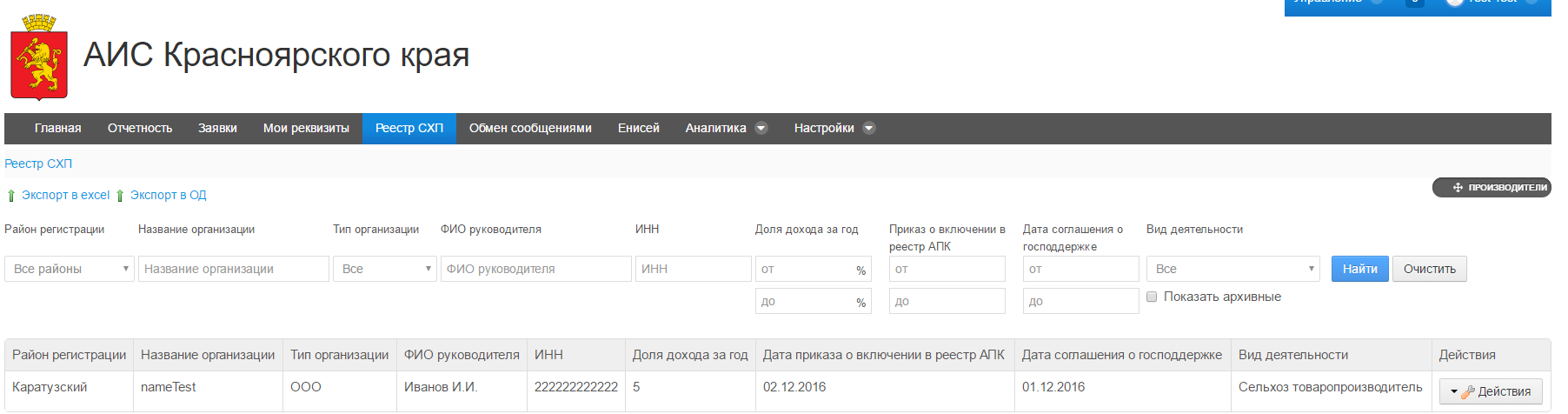
Рисунок 77. Перечень сельскохозяйственных товаропроизводителей, зарегистрированных в системе
Пользователь с ролью «Сотрудник РОИВ» имеет возможность редактировать данные сельскохозяйственных товаропроизводителей (дополнять информацию реквизитов). Для того, чтобы посмотреть информацию об организации или изменить её реквизиты достаточно с помощью фильтров выбрать нужную организацию, и справа в таблице напротив записи выбрать кнопку «Действия» → «Показать» или «Действия» → «Изменить».
Также у Сотрудника РОИВ есть возможность посмотреть межведомственные запросы, сделанные на имя выбранного сельскохозяйственного товаропроизводителя прямо в реестре сельхозтоваропроизводителей по кнопке «Действия» → «Межведомственные запросы»:
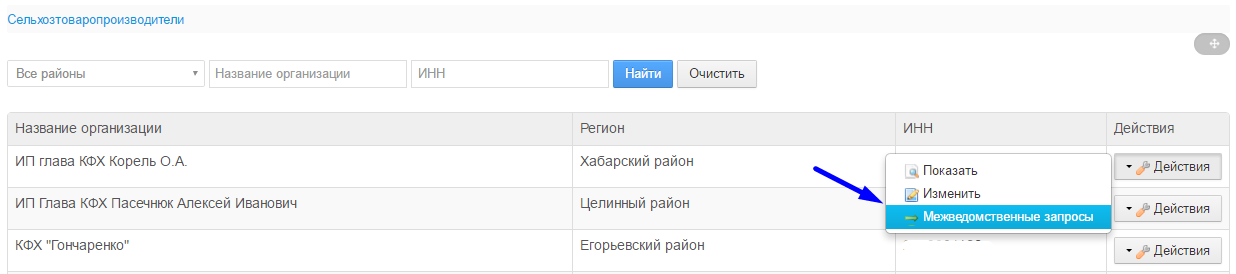
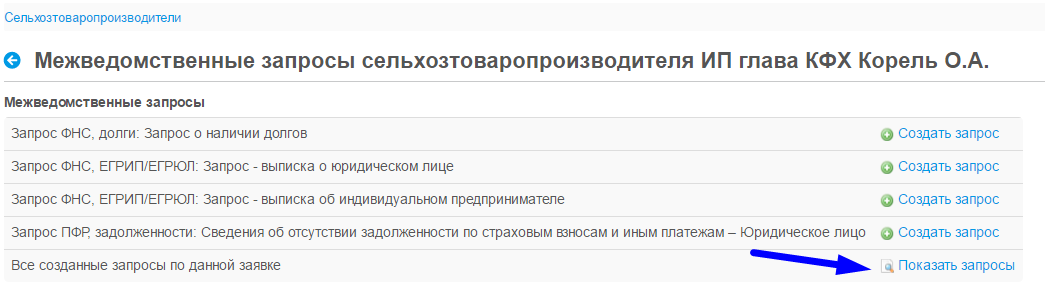
- Открывается форма из которой можно не только посмотреть уже сделанные запросы (рис. ниже, синяя стрелка), но и отправить новые запросы. При создании запроса из этой формы происходит автоматическая подстановка реквизитов СХП в форму запроса и сотруднику РОИВ останется только нажать кнопку «Отправить запрос»;

|
Из за большого объема этот материал размещен на нескольких страницах:
1 2 3 4 5 6 7 8 9 10 11 12 13 14 15 |
