


Партнерка на США и Канаду по недвижимости, выплаты в крипто
- 30% recurring commission
- Выплаты в USDT
- Вывод каждую неделю
- Комиссия до 5 лет за каждого referral

Рисунок 18. Кнопка создания заявки на субсидию
Откроется станица создания заявки:
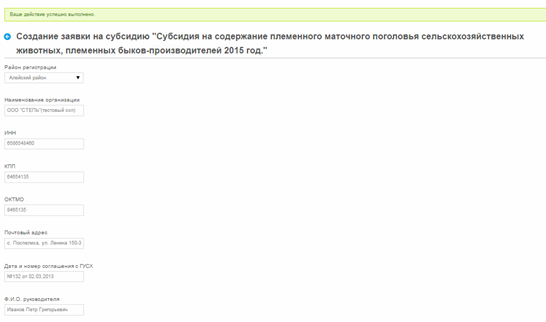
Рисунок 19. Форма создания заявки на предоставление субсидии
В открывшейся форме есть поля, которые заполняются автоматически из профиля товаропроизводителя от имени, которого сотрудник районного управления оформляет заявку, и есть те, которые пользователю нужно заполнить самостоятельно. После того, как все реквизиты заполнены нужно проверить правильность заполнения реквизитов (при необходимости, внести изменения). На форме доступна сводная таблица по требуемым отчетам, в которой отмечено, какие отчеты предоставлены товаропроизводителем от имени которого формируется заявка и какие не предоставлены (рис. 20). В случае отсутствия какого-либо отчета (красная рамка) можно перейти на вкладку «Отчетность» и предоставив отчеты по товаропроизводителю - вернуться к созданию заявки.
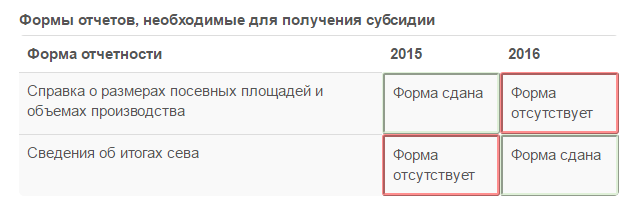
Рисунок 20. Сводная таблица по наличию отчетных форм для оформления заявки
При нажатии на кнопку «Заполнить по данным отчетности» → появится таблица с результатами расчета в которой можно увидеть коэффициенты которые применялись при расчете, суммы, ошибки или несоответствия (рис. 21).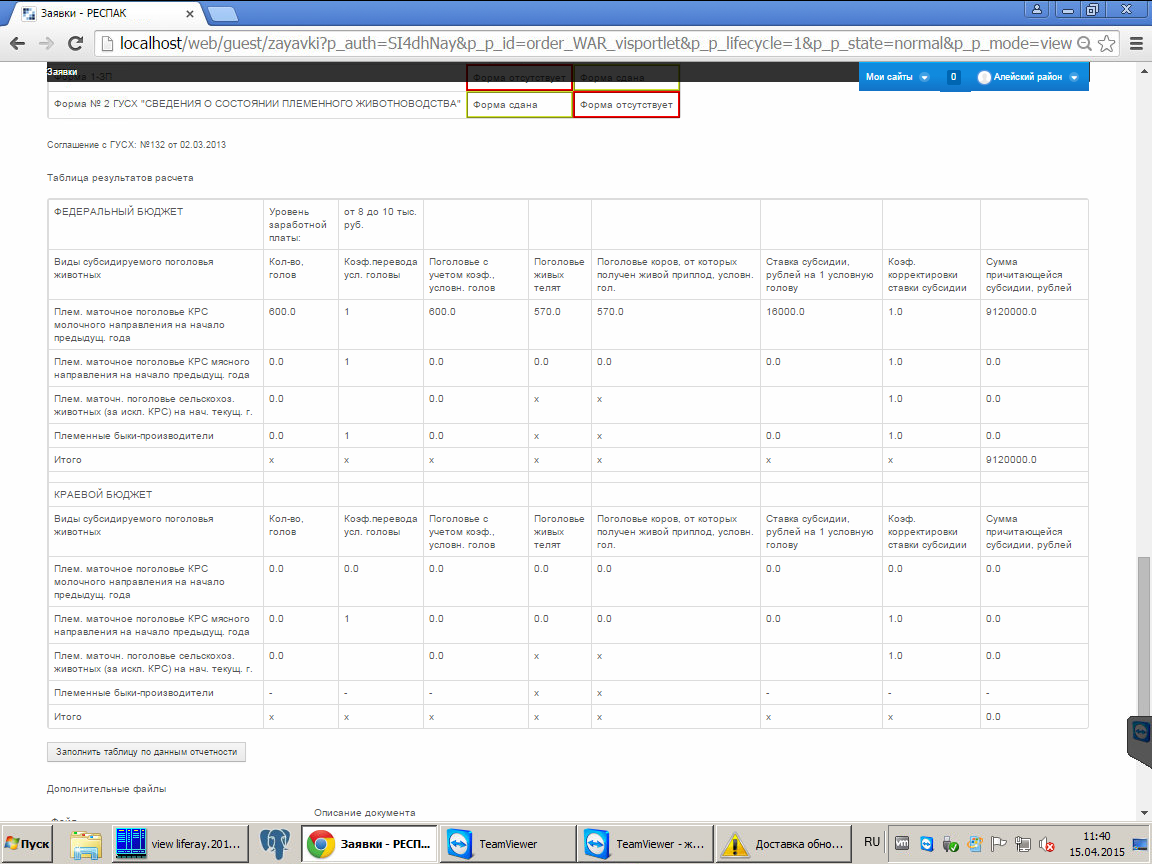
Рисунок 21. Таблица расчета суммы субсидии в форме заявки
Если требуется на форме заявки можно прикрепить дополнительные файлы (рис. 22). С использованием кнопок «+» и «-» которые добавляют новые и удаляют лишние файлы, соответственно.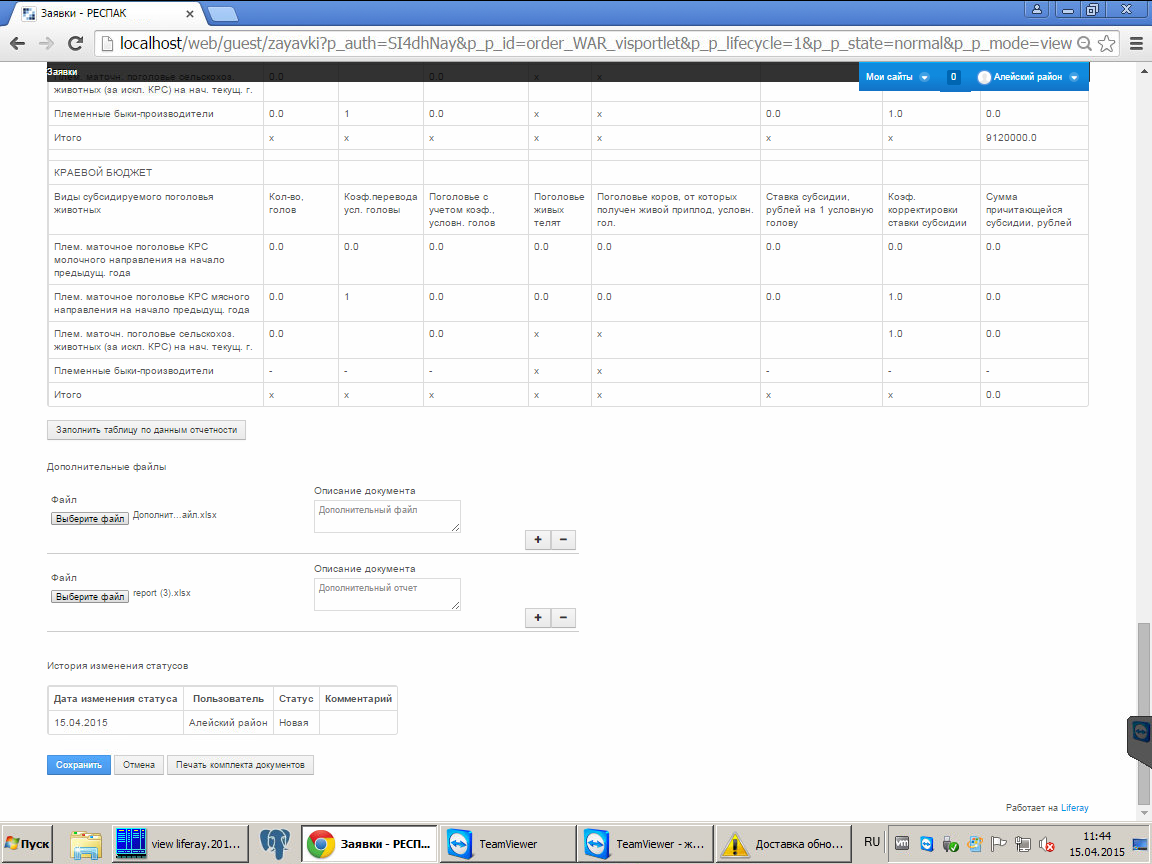
Рисунок 22. Прикрепление дополнительных файлов к форме зявки
После этого необходимо нажать кнопку «Сохранить» → заявка сохраниться в статусе «Новая». После этого через меню кнопки «Действия» на форме реестра заявок (рис. 17) можно изменить, удалить, и отправить на проверку в Минсельхоз. После отправки заявки на проверку она приобретает статус «Отправлена» и становится доступна только для просмотра, пока по заявке не будет вынесено решение специалистом РОИВ. АналитикаВкладка «Аналитика» служит для просмотра и анализа данных загруженных в систему в различные периоды. Доступно три вида аналитики: отчет по показателям, отчет по производителям и отчет по зарегистрированным пользователям.
4.4.1. Отчет по показателям
К отчету по показателям можно перейти из меню: «Аналитика» → «Отчет по показателям»
Данный вид отчета служит для просмотра показателей отчетности в разрезе хозяйств района. Для формирования отчета последовательно нужно пройти несколько шагов, для определения параметров отчета.
Шаг 1.
На первом шаге необходимо выбрать хозяйства по которым будет строиться отчет. Для выбора используются два списка «Доступно» и «Выбрано» из одного списка в другой элементы перемещаются с помощью стрелок «→» и «←».
Для удобства поиска хозяйств в форме предусмотрены фильтры по товаропроизводителям в рамках района:
- Район принимает фиксированное значение (для «Сотрудника районного управления»); по фрагменту наименования товаропроизводителя; по ИНН.
После выбора нажать кнопку «Продолжить» (рис. 23)
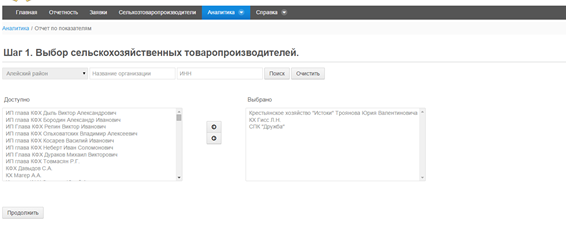
Рисунок 23. Превый шаг – выбор хозяйств для анализа
Шаг 2.
Выбор необходимых реквизитов хозяйств для построения отчета. Для выбора используются два списка «Доступно» и «Выбрано» из одного списка в другой элементы перемещаются с помощью стрелок «→» и «←».
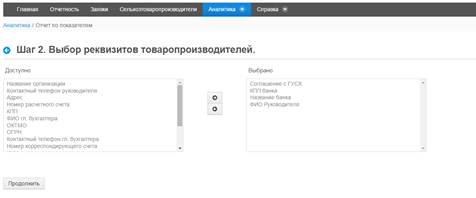
Рисунок 24. Второй шаг – выбор реквизитов хозяйств, которые будут доступны в отчете
Шаг 3.
Выбор необходимых показателей для отчета. Для выбора используются два списка «Доступно» и «Выбрано» из одного списка в другой элементы перемещаются с помощью стрелок «→» и «←».
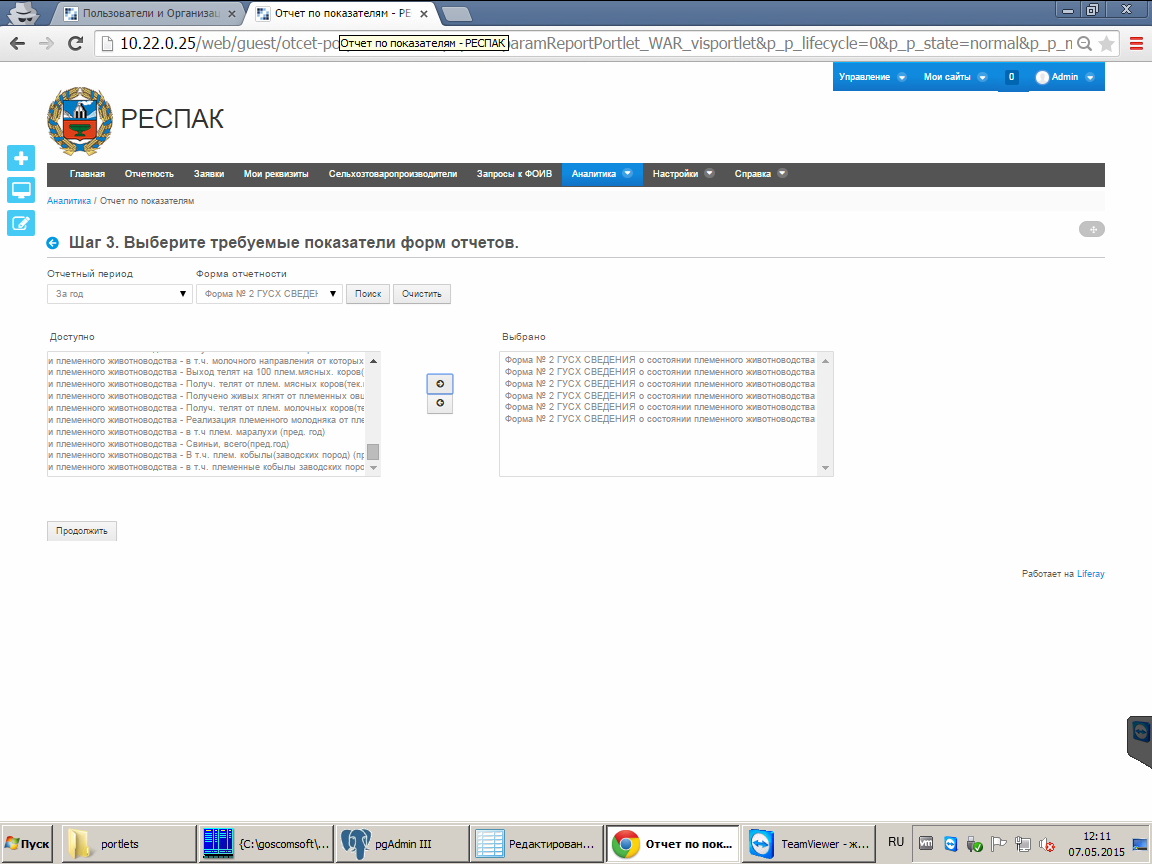
Рисунок 25. Шаг третий – выбор показателей отчетов товаропроизводителей
Шаг 3*.
На шаге 3* при нажатии продолжить вы переходите к шагу 4. При нажатии На «Добавить условие выборки» появляется возможность установить ограничения для отображаемых показателей с помощью математический операторов (равно, больше, меньше и т. д.). В графе «Показатель» выбираем показатель, в графе «Условие» выбираем оператор, в графе «Значение» устанавливаем значение для показателя. При повторном нажатии на «Добавить условие выборки» появляется возможность добавить связку показатель + условие.
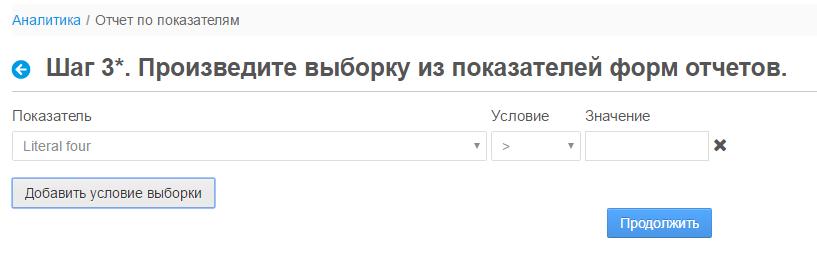
Рисунок 26. Шаг третий* – выбор условий отчетов товаропроизводителей
Шаг 4.
Выбор необходимых показателей из расчета субсидий. Для выбора используются два списка «Доступно» и «Выбрано» из одного списка в другой элементы перемещаются с помощью стрелок «→» и «←».
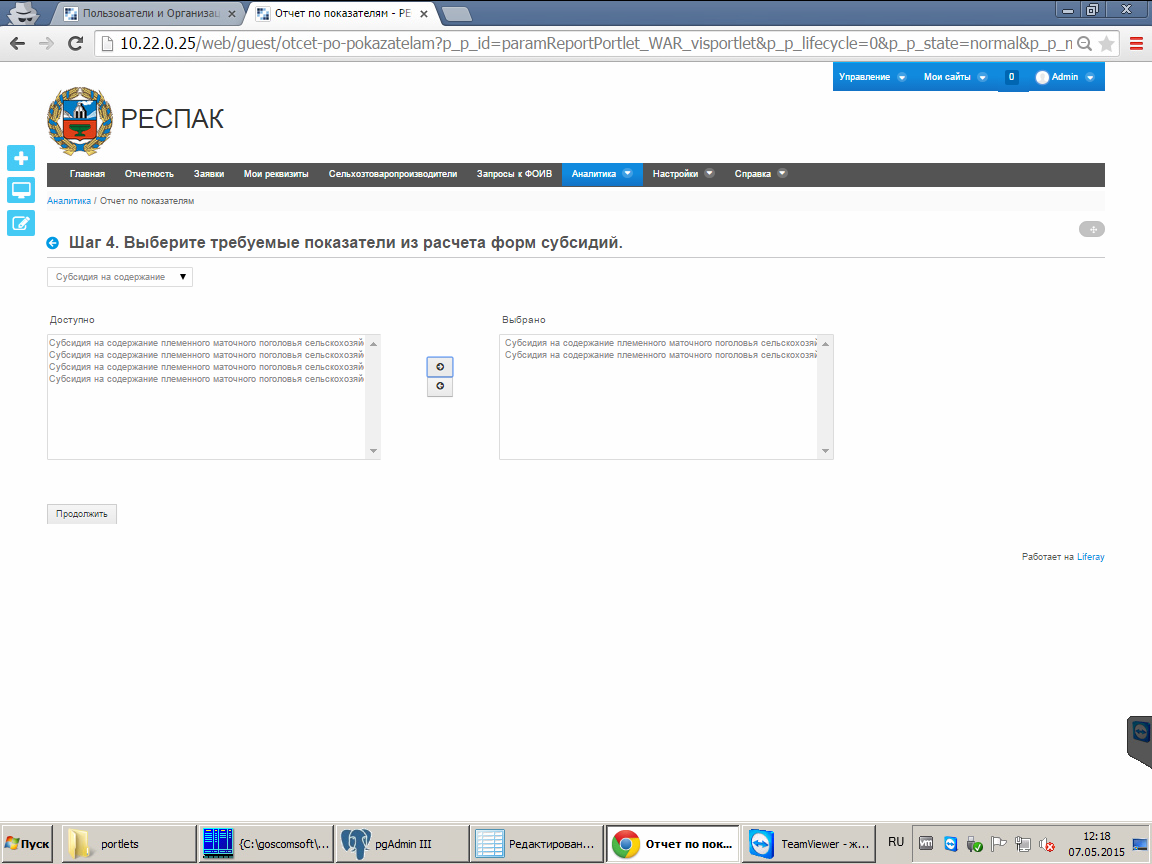
Рисунок 27. Шаг четвертый – выбор показателей из расчета субсидии
Шаг 5.
Выбор периодов отчета (рис. 28). Для выбора используются два списка «Доступно» и «Выбрано» из одного списка в другой элементы перемещаются с помощью стрелок «→» и «←».
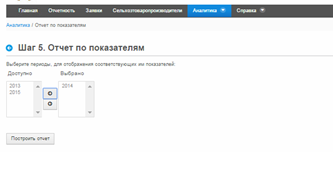
Рисунок 28. Шаг пятый – выбор периода расчета
Для построения отчета на 5 шаге нажать кнопку «Построить отчет» (рис. 29).
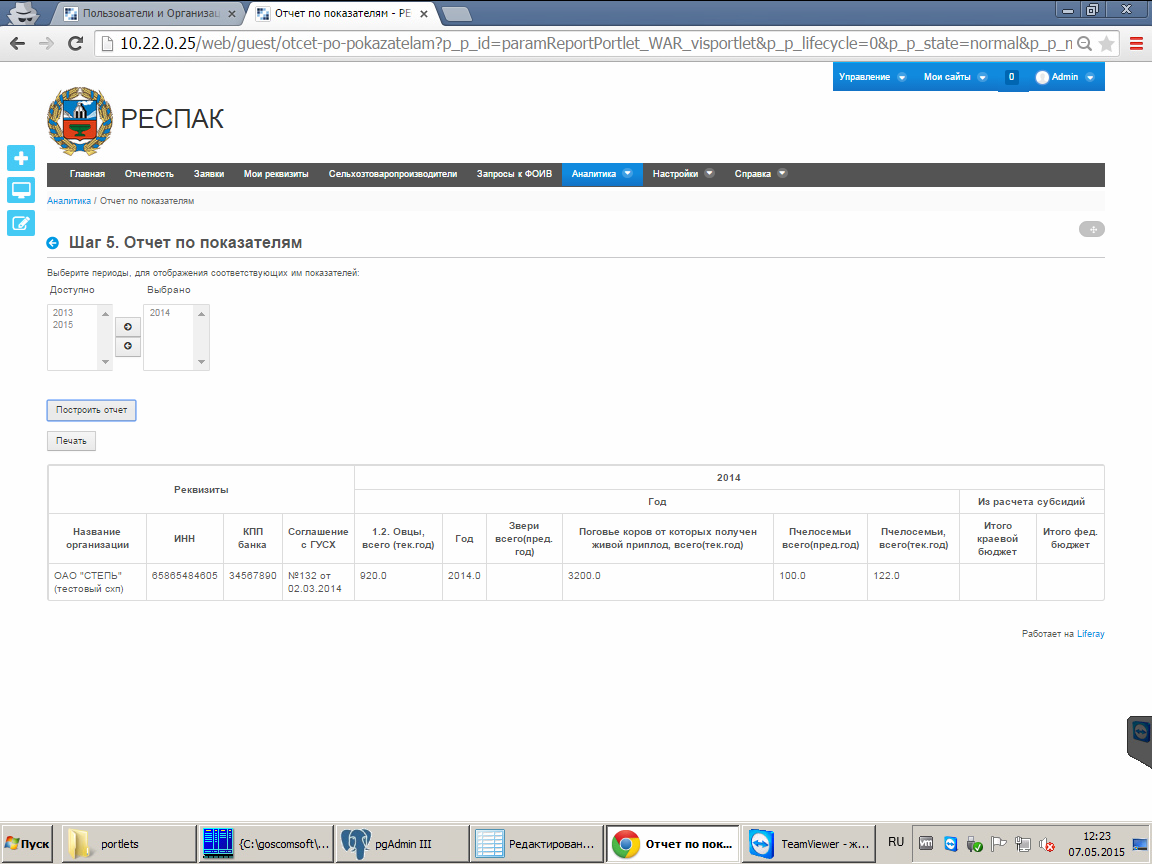
Рисунок 29. Формирование отчета по параметрам, определенным на шагах 1 - 5
Отчет можно скачать в формате файла-excel, нажав кнопку «Печать» (рис. 29).
Отчет по авторизованным пользователямПосле того, как пользователь прошел первичную авторизацию в системе у его учетной записи появляется электронный почтовый ящик (e-mail), через который будут проходить все взаимодействия и уведомления системы с СХП.
Отчет скачивается a формате excel и в web форме не отображается.
Соответственно в форме excel могут осуществляться выборки, сортировки, поиск и прочие возможности, предоставляемые excel.
Формат отчета (рис. ниже):
- Район регистрации СХП; СХП наименование; ИНН СХП; Учетная запись – пользователь, прошедший регистрацию в системе (у одного СХП может быть несколько учетных записей, достаточно пройти регистрацию одной учетной записью, чтобы можно было работать остальным); Ф. И.О. пользователя, прошедшего регистрацию в системе; Электронный адрес (e-mail), который указал пользователь при регистрации; Подтверждение (ИСТИНА – прошел регистрацию / ЛОЖЬ – не прошел регистрацию в системе).
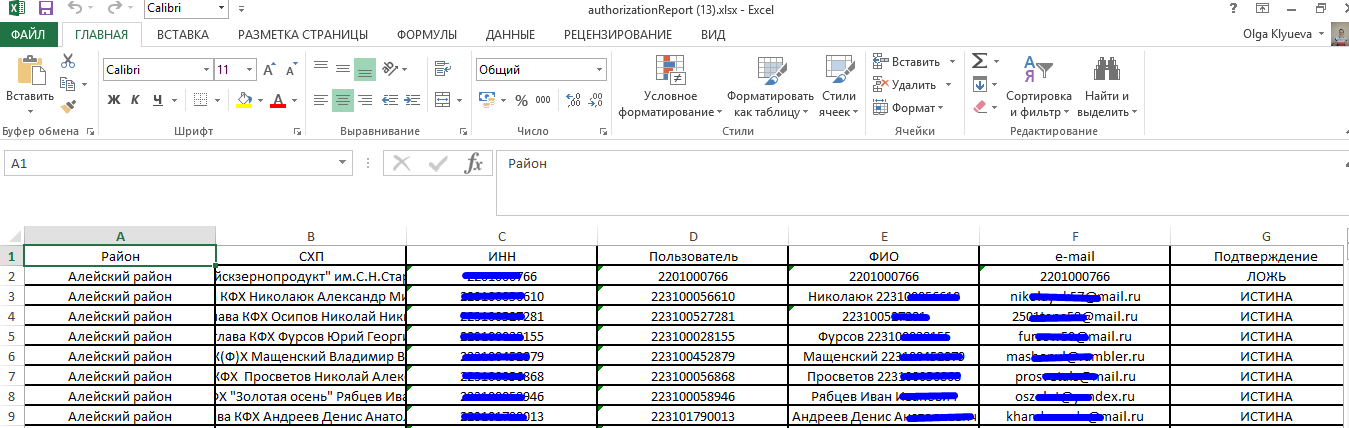
- ИСТИНА – пользователь (учётная запись СХП) прошел авторизацию, указал свои учетные данные, и e-mail для взаимодействия с системой; ЛОЖЬ – пользователь (учетная запись СХП) ещё ни разу не входил в Систему и не подтверждал актуальность своих реквизитов, и соответственно e-mail не указывал.
У сотрудников муниципальных образований (районов) существует возможность общаться с СХП своего района и с сотрудниками РОИВ по текущим вопросам с использованием Системы.
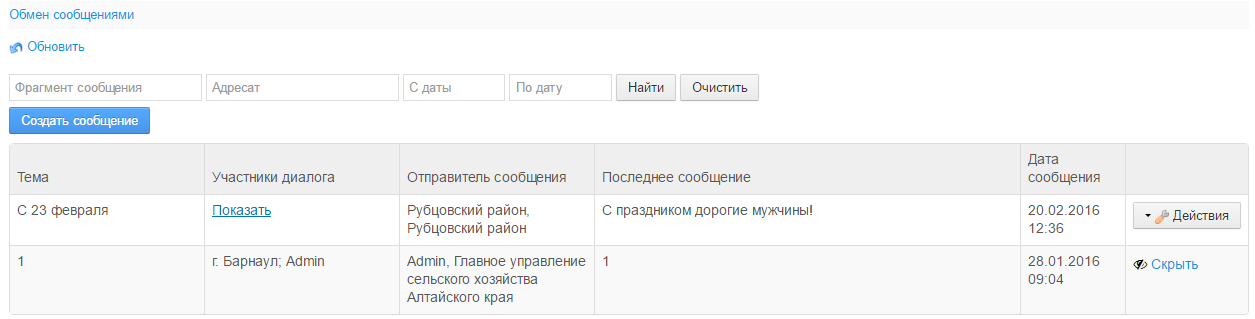
Общение можно начать из главного меню со вкладки «Обмен сообщениями».
Откроется основная форма – реестр диалогов:
- Тема сообщения; Список участников диалога; Отправитель крайнего в диалоге сообщения; Содержание крайнего в диалоге сообщения; Дата прихода крайнего в диалоге сообщения; Кнопка «Действия» (при наличии в диалоге вложений файлов):
- Посмотреть файлы-вложения диалога; Скрыть диалог из списка;
- Создание диалога:
- В верхней части списка диалогов нажать кнопку «Создать сообщение»;
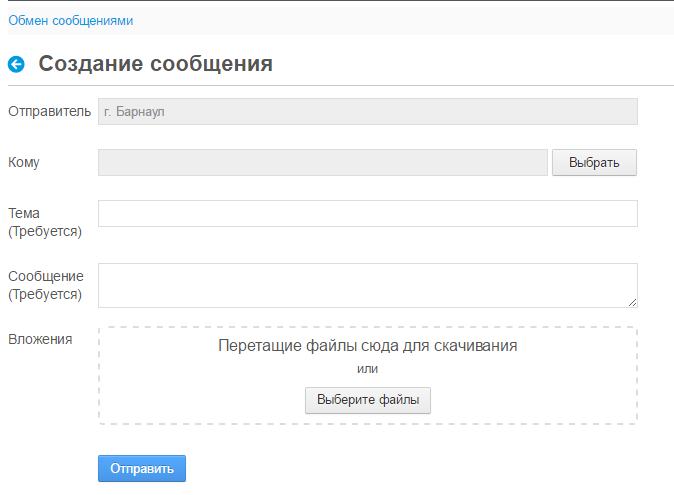
- В открывшейся форме по кнопке «Выбрать», с использованием элементов управления стрелок указать желаемых получателей сообщения из списка:
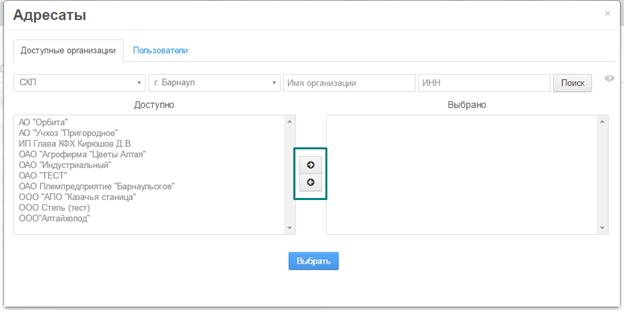
- Список Выбрано можно формировать с использованием поиска по фрагменту, по ИНН и категориям, после ввода нужного параметра нажать «Поиск» и в списке «Доступно» отобразятся все СХП, попадающие в параметр отбора; После формирования списка «Выбрано» нажать кнопку «Выбрать», для установления списка получателей сообщения; Во вновь открывшейся форме указать обязательный параметр «Тема», по которой сообщения будут группироваться в диалоги; Ввести Сообщение (текст); Если требуется, прикрепить документы, файлы по кнопке «Выберите файл»; После того, Как все действия выполнены нажать «Отправить» и сообщение появится в новом диалоге.
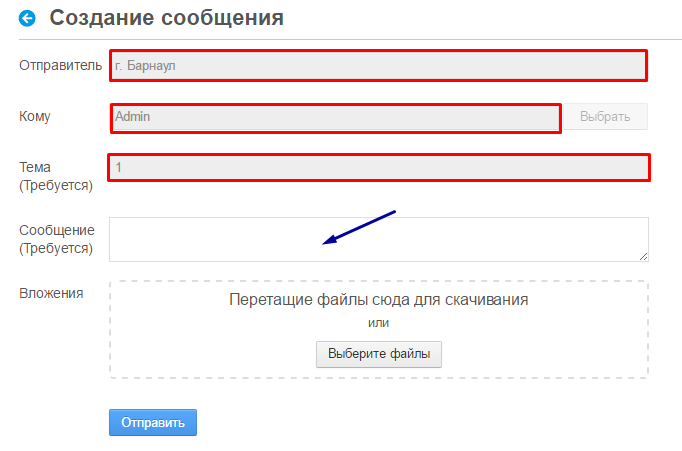
- Для того, Чтобы ответить на сообщение нужно в основной форме «Обмен сообщениями» в реестре диалогов выбрать диалог, на сообщение которого нужно ответить: В открывшейся форме прочитать крайнее сообщение диалога и нажать «Ответить», чтобы в ветку диалога отправить ответ на сообщение:

|
Из за большого объема этот материал размещен на нескольких страницах:
1 2 3 4 5 6 7 8 9 10 11 12 13 14 15 |
