


Партнерка на США и Канаду по недвижимости, выплаты в крипто
- 30% recurring commission
- Выплаты в USDT
- Вывод каждую неделю
- Комиссия до 5 лет за каждого referral
- Району заявителя (СХП); Сельскохозяйственному товаропроизводителю (организации, заявителю); Виду субсидии; Статусу, в котором находится заявка; Идентификатору заявки.
Процесс работы сотрудника с заявками:
Выбор заявки в статусе «Отправлена» Нажать кнопку «Действия» → «Показать» Ознакомится с данными не редактируемых полей, проверить наличие всех форм отчета, необходимых для предоставления субсидии Проверить таблицу результатов расчета При необходимости оформить межведомственный запрос из формы заявки по кнопке «Создать запрос», проверить результаты ранее оформленных запросов по ссылке «Созданные запросы» (п. 3.7.1.) Распечатать комплект документов по кнопке «Печать комплекта документов» После просмотра реквизитов заявки → вернуться к списку заявок, найти нужную заявку, выбрать кнопку «Действия» → «Одобрить» или «Отказать» Если «Одобрить» → сотрудник Минсельхоз инициирует выгрузку реестра одобренных заявок на форме списка заявок (меню «Заявки») по кнопке «Экспортировать заявки в статусе «Одобрено».
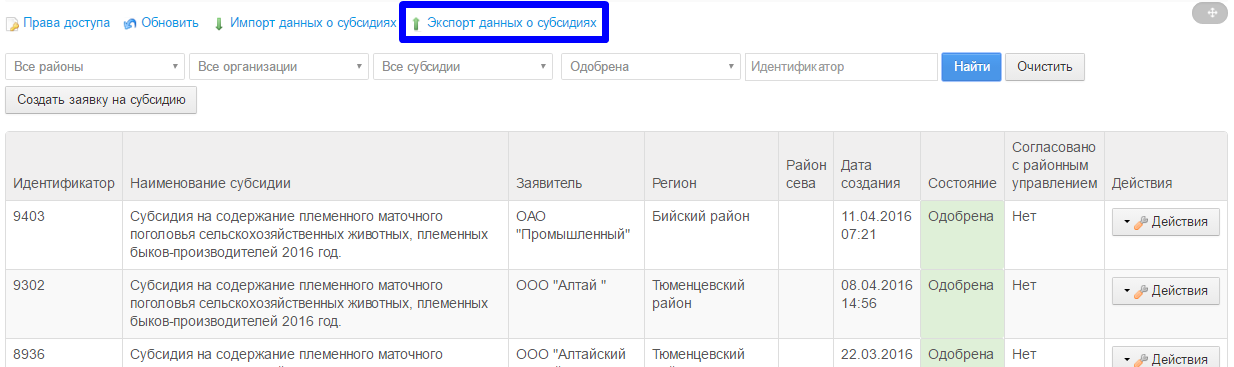
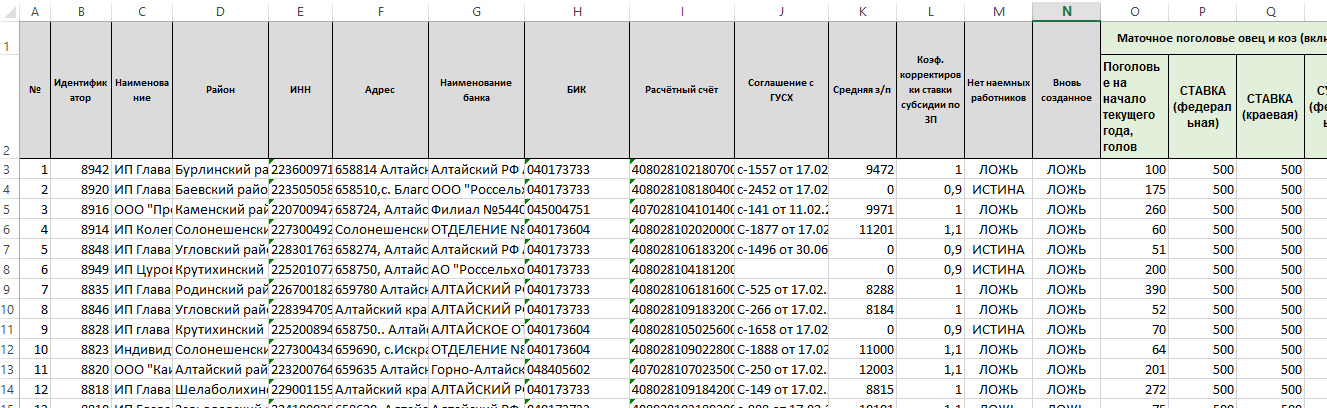
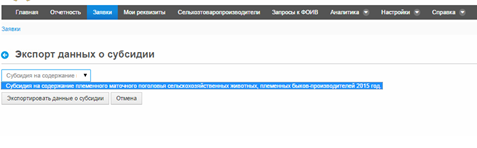
Таблица 5 - Атрибуты таблицы для импорта сумм субсидий
ИНН получателя | Итого начислено субсидии | Сумма федеральный бюджет | Сумма краевой бюджет |
1 | 2 | 3 | 4 |
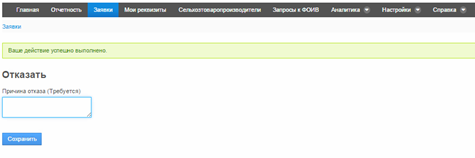
Система присваивает одобренным заявкам состояние «Выполнена» и заполняет атрибут Заявки «Сумма предоставленной субсидии». Если «Отклонено», то сотрудник РОИВ должен указать причину отказа.
Сотруднику РОИВ доступна возможность формирования запросов к ФОИВ тремя способами:
- Из заявки товаропроизводителя; Из главного меню; Из карточки СХП (Реестра сельхозтоваропроизводителей).
При отправке товаропроизводителем заявки на оказание услуги по субсидированию, заявка становится доступной сотруднику РОИВ со статусом «Отправлена», перед тем как вынести решение по заявке (Одобрить/Отказать) сотрудник РОИВ в форме заявки может инициировать отправку межведомственного запроса по состоянию дел у товаропроизводителя, чья заявка находится у него на рассмотрении.
Под блоком «Межведомственные запросы» можно перейти к просмотру уже созданных для этой заявки запросов по ссылке «Созданные запросы» (рис. ниже, синяя стрелка), тут же ознакомится с результатами
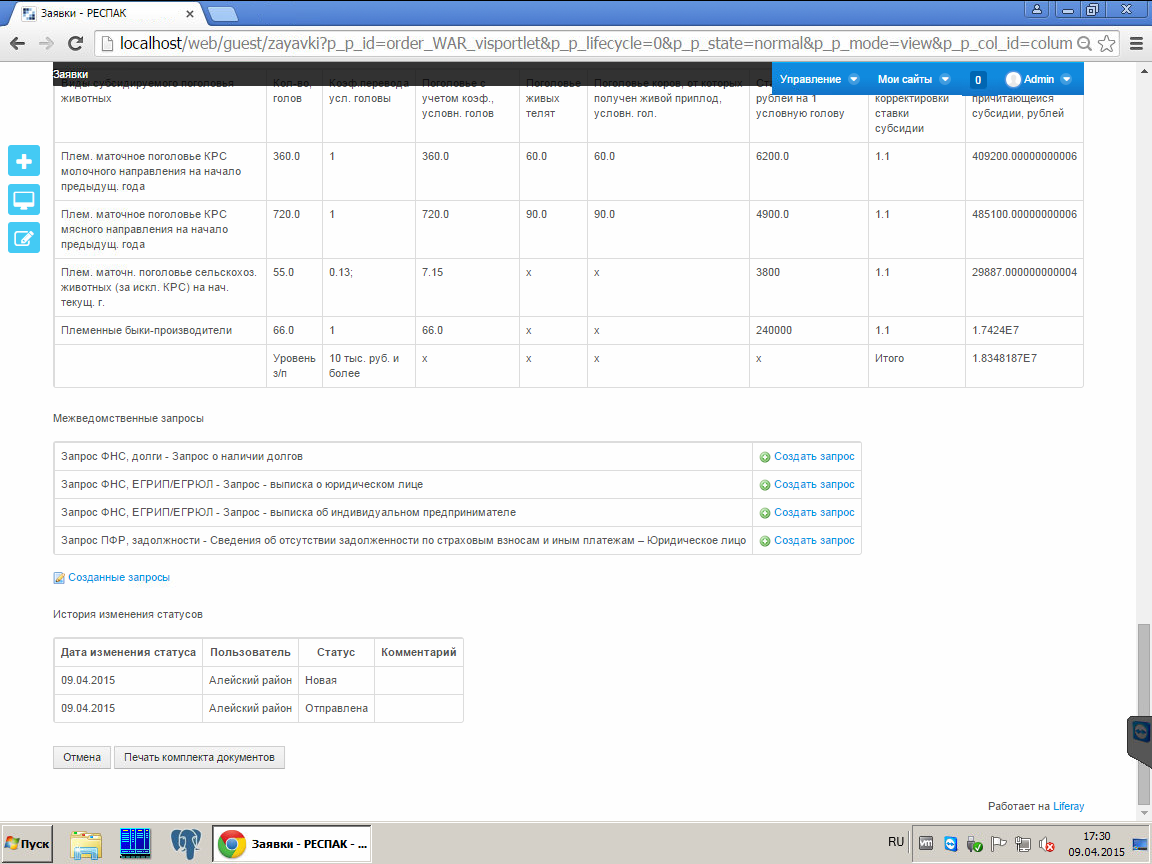
В рамках системы доступны следующие виды межведомственных запросов (табл. 17).
Таблица 6 - Запросы ФОИВ
ФОИВ | Web-сервис | Метод сервиса |
ФНС | ФНС, долги | Запрос о наличии долгов |
ФНС, ЕГРИП/ЕГРЮЛ | Запрос – выписка о юридическом лице | |
Запрос – выписка об индивидуальном предпринимателе | ||
ПФР | ПФР, задолженность | Физическое лицо |
Юридическое лицо | ||
Росреестр | Запрос данных из Росреестра | Общедоступные сведения о зарегестрированных правах на объект недвижимости |
О правах отдельного лица на имевшиеся (имеющиеся) у него объекты недвижимости | ||
Кадастровая справка о кадастровой стоимости земельного участка | ||
Кадастровый паспорт объекта недвижимости | ||
Кадастровая выписка об объекте недвижимости | ||
Кадастровый план территории | ||
Справка о содержании правоустанавливающих документов |
Для формирования нового запроса нужно нажать «Создать запрос» справа от вида запроса. Откроется форма создания запроса, часть реквизитов заполнится автоматически, по данным товаропроизводителя от имени которого была оформлена заявка и данным реквизитов Минсельхоз от имени которого будет отправлен запрос. Часть полей, которая останется не заполненной при наличии (*) знака обязательного заполнения нужно заполнить отправителю самостоятельно (рис. ниже).
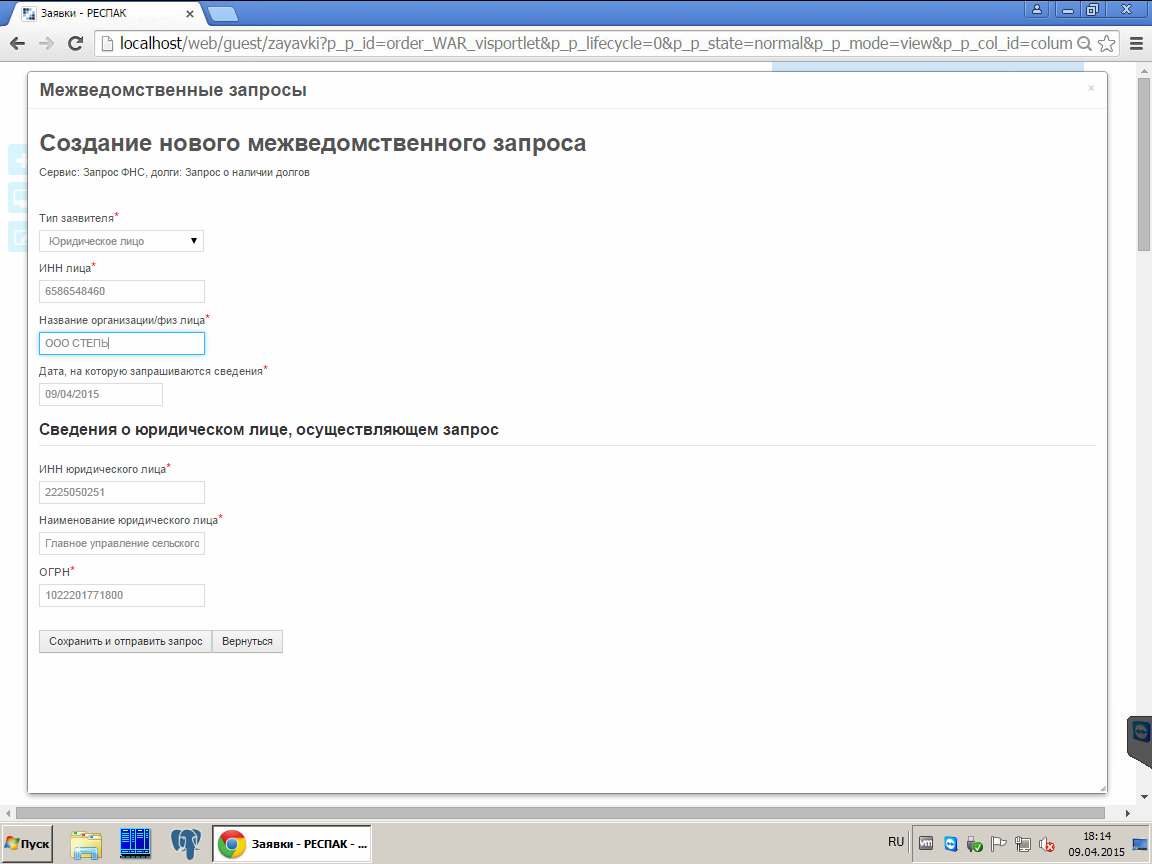
Когда все обязательные поля (отмеченные «*») заполнены данными нужно нажать кнопку «Сохранить и отправить запрос» либо «Вернуться» для возвращения к форме заявки без сохранения.
Второй вариант отправки межведомственных запросов – из главного менюДля формирования запроса нужно в главном меню выбрать «Запросы ФОИВ». Откроется общий перечень запросов ФОИВ, которые были оформлены в системе. В таблице представлены следующие реквизиты запроса:
- Краткое описание запроса (основные реквизиты, идентифицирующие запрос); Сервис (тип запроса); Дата создания запроса (дата отправки); Текущий статус запроса; Результат ответа; Сотрудник, отправивший запрос; Кнопка «Действия» (Открыть/Отправить в архив/Удалить).
В случае, если нужно найти уже сформированный запрос можно воспользоваться механизмом фильтров:
- По дате создания (дата «с», дата «по»); По статусу запроса (список статусов); По сервису (список видов запроса); По сотруднику (список сотрудников, создававших межведомственные запросы); По описанию (фрагмент текста, встречающегося в запросе).
Для создания нового запроса нужно нажать кнопку «Создать» (рис. ниже, синяя стрелка)
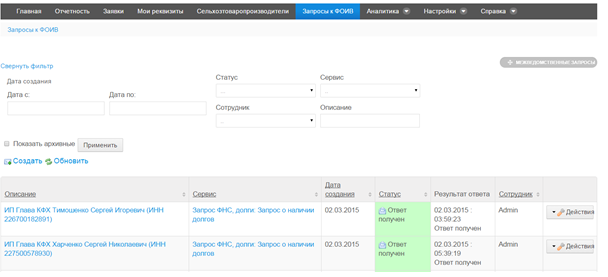
Откроется форма создания запроса в которой нужно сначала выбрать из выпадающего списка web-сервис (вид осуществляемого запроса), а потом заполнить обязательные поля запроса. Автоматически в реквизиты запроса подставятся только данные юридического лица, осуществляющего запрос (РОИВ), поскольку реквизиты товаропроизводителя, на имя которого осуществляется запрос пока не известны и должны быть записаны сотрудником, осуществляющим запрос, в отличие от первого варианта (п. 3.7.1.).
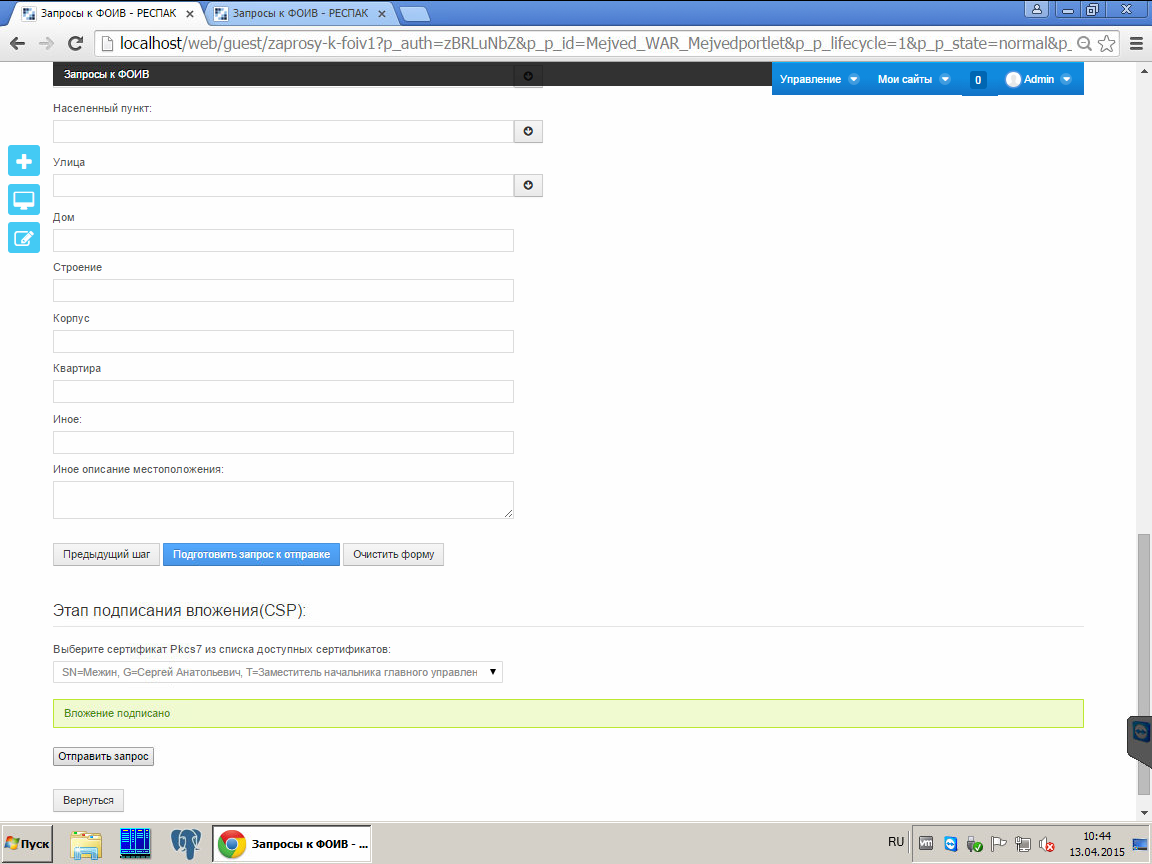
Подписание запроса в РосреестрДля формирования запроса в Росреестр потребуется наличие электронно-цифровой подписи. После заполнения всех реквизитов независимо от способа отправки (п. 6.4.1. или 6.4.2.) запроса в конце формы будет расположена кнопка «Подготовить запрос к отправке» после ее нажатия появится → Этап подписания вложений CSP для доступного сертификата нужно нажать кнопку «Подписать вложение».
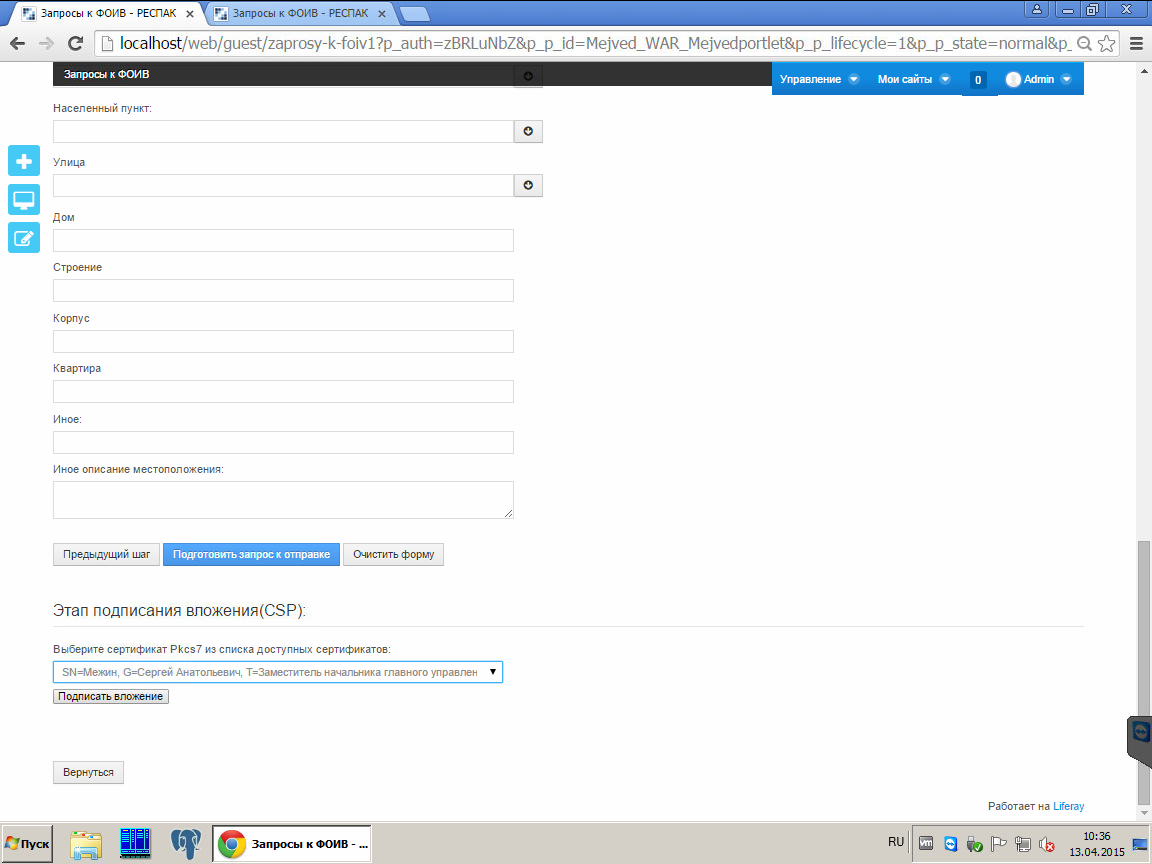
После чего откроется форма для ввода пароля от цифровой подписи. В строку ввода нужно ввести пароль «12345678» → нажать «ОК» для продолжения.
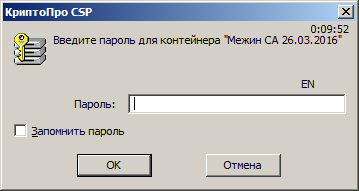
Если пароль введен верно, то система выдаст сообщение о том, что запрос был подписан. Появится кнопка «Отправить запрос» - при нажатии на которую запрос будет отправлен и появится в общем перечне запросов.
Вкладка «Аналитика» служит для просмотра и анализа данных загруженных в систему в различные периоды. Доступно два вида аналитики: отчет по показателям и отчет по производителям.
Отчет по показателямК отчету по показателям можно перейти из меню: «Аналитика» → «Отчет по показателям»
Данный вид отчета служит для просмотра показателей отчетности в разрезе хозяйств района. Для формирования отчета последовательно нужно пройти несколько шагов, для определения параметров отчета.
Шаг 1.
На первом шаге необходимо выбрать хозяйства по которым будет строиться отчет. Для выбора используются два списка «Доступно» и «Выбрано» из одного списка в другой элементы перемещаются с помощью стрелок «→» и «←».
Для удобства поиска хозяйств в форме предусмотрены фильтры по товаропроизводителям в рамках района:
- Район принимает фиксированное значение (для «Сотрудника районного управления»); по фрагменту наименования товаропроизводителя; по ИНН.
После выбора нажать кнопку «Продолжить» (рис. 68)
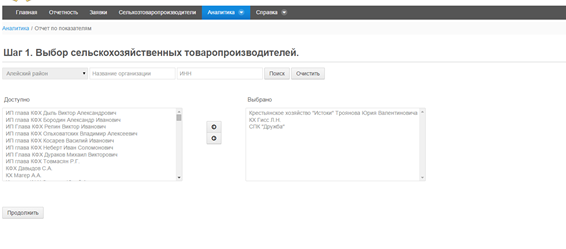
Рисунок 68. Превый шаг – выбор хозяйств для анализа
Шаг 2.
Выбор необходимых реквизитов хозяйств для построения отчета. Для выбора используются два списка «Доступно» и «Выбрано» из одного списка в другой элементы перемещаются с помощью стрелок «→» и «←».

|
Из за большого объема этот материал размещен на нескольких страницах:
1 2 3 4 5 6 7 8 9 10 11 12 13 14 15 |
