


Партнерка на США и Канаду по недвижимости, выплаты в крипто
- 30% recurring commission
- Выплаты в USDT
- Вывод каждую неделю
- Комиссия до 5 лет за каждого referral
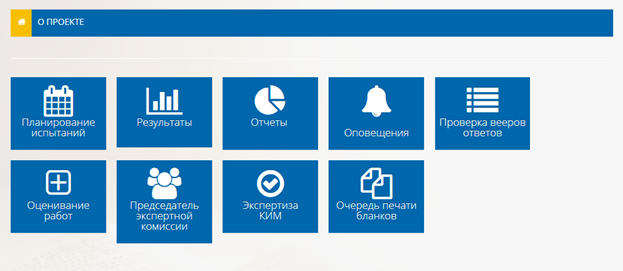
Рисунок Д. 1 – Личный кабинет педагога
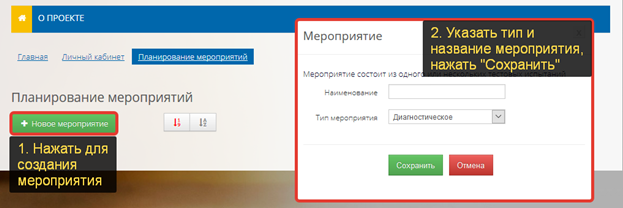
Рисунок Д. 2 - Создание мероприятий
Принцип создания педагогом записей в таблице Мероприятия может быть произвольным. Это может быть как создание испытаний для каждого отдельного класса на весь учебный год (при относительно небольшом количестве классов у педагога), так и создание испытаний на определенные периоды (месяц, четверть, полугодие) для нескольких классов, например, для параллели классов.
Так же мероприятия могут быть созданы учителем по диагностическому или проверочному признаку. В этом случае создается две большие группы мероприятий с установкой соответствующего значения в поле Тип мероприятия.
После нажатия на кнопку «+Новое мероприятие» (Рисунок Д. 2) появится диалоговое окно, в котором необходимо заполнить два поля:
- Наименование Тип мероприятия
Мероприятия имеют ряд свойств:
Код мероприятия – это порядковый номер мероприятия. Он присваивается Системой автоматически и отображается в списке мероприятий;
Наименование мероприятия задается произвольно, например, сочетанием Предмет – Фамилия педагога или Предмет – название учебного года. Поле обязательно для заполнения;
Тип мероприятия. Необходимо выбрать один из предложенных вариантов: диагностическое или контрольное. Поле обязательно для заполнения.
Создание испытания
После создания мероприятий создаются испытания. Каждому испытанию соответствует проведение определенного тестирования.
Для создания испытания нужно выбрать мероприятие, в рамках которого оно будет проводиться и нажать «+Испытание» (Рисунок Д. 3).
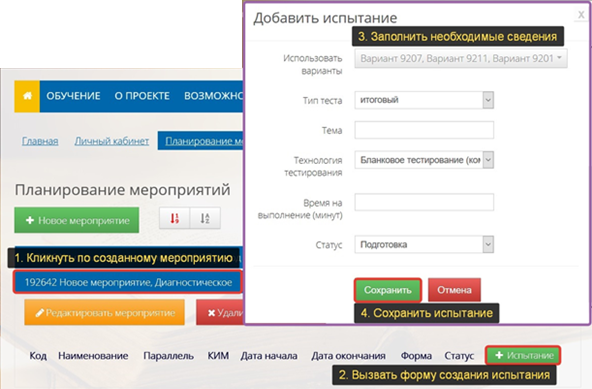
Рисунок Д. 3 – Выбор мероприятия и добавление испытаний
После этого откроется диалоговое окно, в которое заносятся сведения о испытании (Рисунок Д. 3):
- «Наименование». Указывается произвольно; «Дата начала испытания». Определяет начало доступности теста для испытуемых (в компьютерном виде); «Дата окончания тестирования». Определяет время, с которого прохождение теста испытуемыми становится недоступным; «Тестируемая параллель». Определяет какая параллель может быть назначена на испытание. Ограничивает перечень доступных для данного испытания КИМ, для указанной параллели нельзя назначить КИМ более старших классов. «Предмет». Ограничивает перечень доступных КИМ для данного испытания; «Назначить КИМ»; «Использовать варианты». Если они не выбраны, то в тестировании будут использованы все содержащиеся в КИМ варианты; «Тип теста». Доступны для выбора тематический, промежуточный, входной, итоговый; Если выбран тип теста тематический, то появляется дополнительное поле «Тема» в котором можно указать её название; «Технология тестирования». Для выбора доступны бланковое тестирование (1 бланк), бланковое тестирование (комплект бланков), компьютерное тестирование; При выборе технологии тестирования компьютерное тестирование добавляется поле «Выполнение открытых заданий». Доступны для выбора выполнять на бланках, добавлять в форме файла, запретит; Время на выполнение. Ограничивает время прохождения испытания в форме компьютерного теста; «Статус».
Тип теста. Поле не влияет на доступность выбора КИМ. На данный момент оно используется в качестве дополнительного отличительного признака испытания:
- Тематический. Испытание предназначено для проверки знаний учащихся по пройденной теме; Промежуточный. Испытание предназначено для проверки знаний учащихся в конце четверти, полугодия; Входной. Испытание предназначено для проверки знаний учащихся перед началом изучения темы; Итоговый. Испытание предназначено для проверки знаний учащихся в конце учебного года.
Сроки проведения испытания. Ограничивают время доступности прохождения испытания.
Технология тестирования. Определяет способ проведения теста.
При компьютерном тестировании (Таблица Д. 2) испытуемые получают КИМ на экране компьютера. Ответы на закрытые задания (выбор одного ответа) и задания с коротким ответом (выбор нескольких вариантов, указание последовательности, слова и любых других строчных значений) заносятся при помощи компьютера. Для открытых заданий (изложение, рассуждение, ход решения и т. д.) предусмотрено три способа получения ответов:
- Запретить. Открытые задания при подсчете результатов не учитываются; Выполнять на бланках. Ответы на открытые задания вносятся на заранее распечатанные именные бланки. Бланки сканируются организатором испытания и при помощи программы «Бискан» загружаются в Систему; Добавлять в форме файлов. Ответы на открытые задания формируются при помощи внешних текстовых редакторов (MS Word, OpenOffice и т. д.) или в форме фотографий и загружаются в соответствующие поля компьютерного теста.
При бланковом тестировании (1 бланк) испытуемые получают распечатанные задания КИМ, а также бланк, в который они заносят свои ответы. После проведения тестирования Бланки сканируются региональным организатором испытания и загружаются в Систему. Открытые задания при обработке результатов не учитываются.
При бланковом тестировании (комплект бланков) испытуемые получают комплект бланков: Бланк №1 и Бланк №2. При этом бланк №1 предназначен для ответов на закрытые задания и задания с кратким ответом, а бланк №2 – для открытых заданий. Закрытые задания и с кратким ответом обрабатываются автоматически, открытые задания проходят экспертную проверку на соответствие предъявляемым к ответу требованиям (критериям). Экспертная проверка на школьном уровне проводится самим учителем.
Таблица Д. 2 - Технологии тестирования
№ | Технология тестирования | Способ получения заданий | Способ регистрации ответов |
Бланковое тестирование | |||
1 | Один бланк | Распечатка заданий на принтере. Открытые задания отсутствуют. | Задания выполняются на бланках №1 с последующим сканированием |
2 | Комплект бланков | Распечатка заданий на принтере. | Задания выполняются на бланках №1 и №2 с последующим сканированием |
Компьютерное тестирование | |||
3.1 | Развернутые ответы на бланках | Вывод заданий на экран компьютера | Ответы на закрытые и короткие задания заносятся через компьютер. Открытые задания выполняются на бланках с последующим сканированием. |
3.2 | Развернутые ответы в файлах | Вывод заданий на экран компьютера | Ответы заносятся через компьютер. Ответы на открытые задания загружаются в виде файлов изображений (jpg, png) |
3.3 | Запрет открытых заданий | Вывод заданий на экран компьютера | Ответы заносятся через компьютер. Открытые задания не выводятся и не обрабатываются. |
Статус испытания
Для ограничения возможностей редактирования и просмотра испытания пользователями (см. таблицу 3), в системе есть возможность выбора установки статуса (этапа проведения) испытания. Переключение статуса выполняется через редактирование испытания.
Таблица Д. 3 - Этапы проведения испытания
Статус испытания | Описание |
Подготовка |
|
Тиражирование |
|
Проведение |
|
Обработка |
|
Результаты |
|
Назначение участников испытания
В испытании могут участвовать отдельно назначенные участники, один или несколько классов, вся параллель классов.
Для формирования выборки испытуемых выберите нужное мероприятие, и в списке подчиненных ему испытаний найдите то, в которое должны быть назначены участники. После этого кликните по соответствующему ему элементу назначения участников (Рисунок Д. 4).
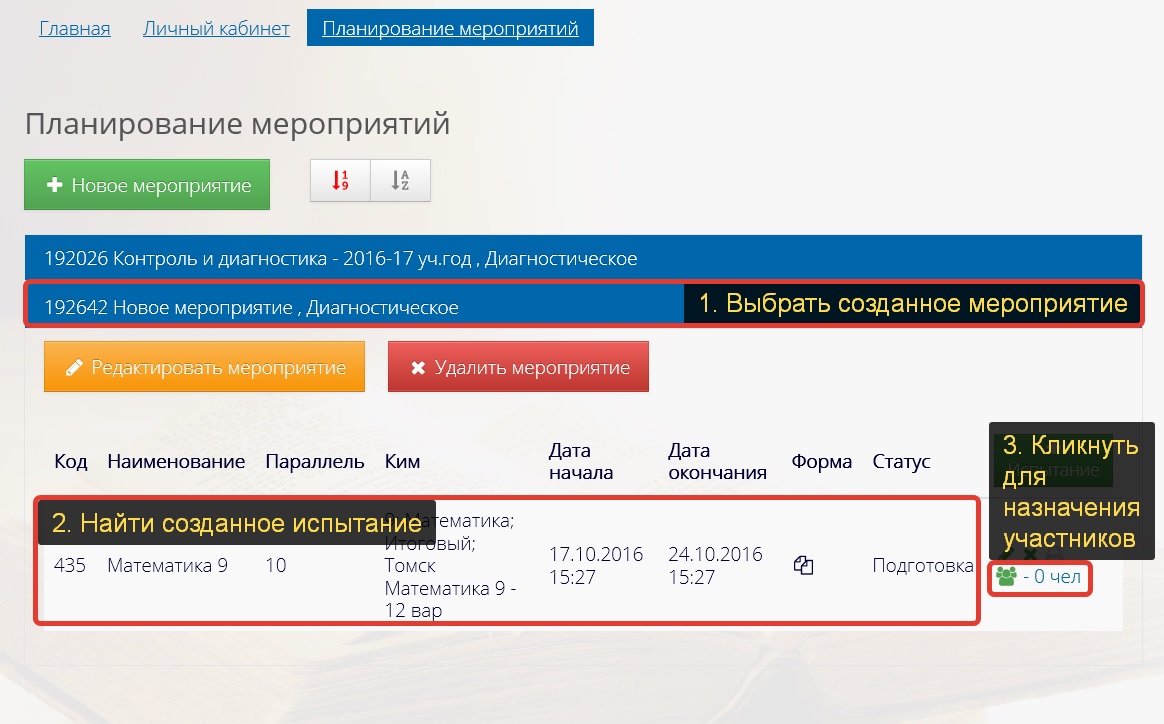
Рисунок Д. 4 - Переход к назначению участников испытания
В результате этого действия откроется новая вкладка «Назначение участников», в которой можно будет выбрать отдельных участников или класс целиком при помощи установки галочек в соответствующих строках в соответствии с рисунком 5. После того, как выбраны нужные участники испытания, нажмите поле «+Добавить участников». Выбранные участники будут перенесены в правое окно экрана. После этого можно воспользоваться строкой навигации для перехода на вкладку Планирование мероприятий.

|
Из за большого объема этот материал размещен на нескольких страницах:
1 2 3 4 5 6 7 8 9 |
