


Партнерка на США и Канаду по недвижимости, выплаты в крипто
- 30% recurring commission
- Выплаты в USDT
- Вывод каждую неделю
- Комиссия до 5 лет за каждого referral
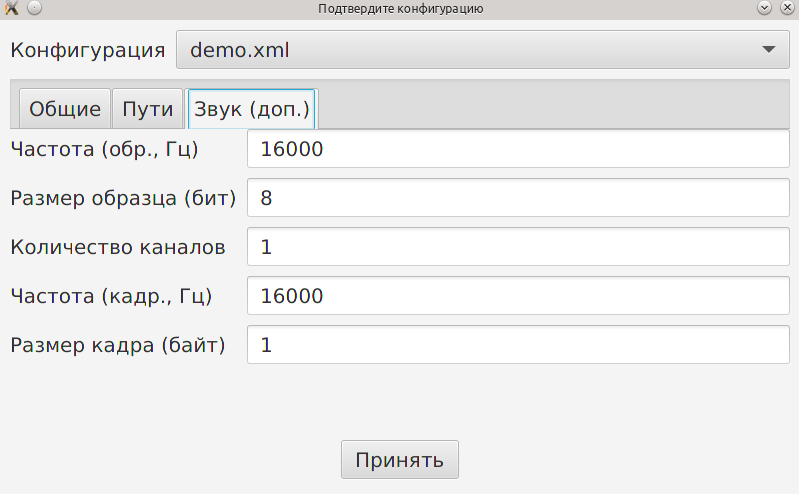 Рисунок Д. 112 – Вкладка «Звук (доп.)» конфигурации
При нажатии на кнопку «Принять» конфигурация будет сохранена, продолжится запуск основной программы.
Через несколько секунд появится главное окно (Рисунок Д. 113).
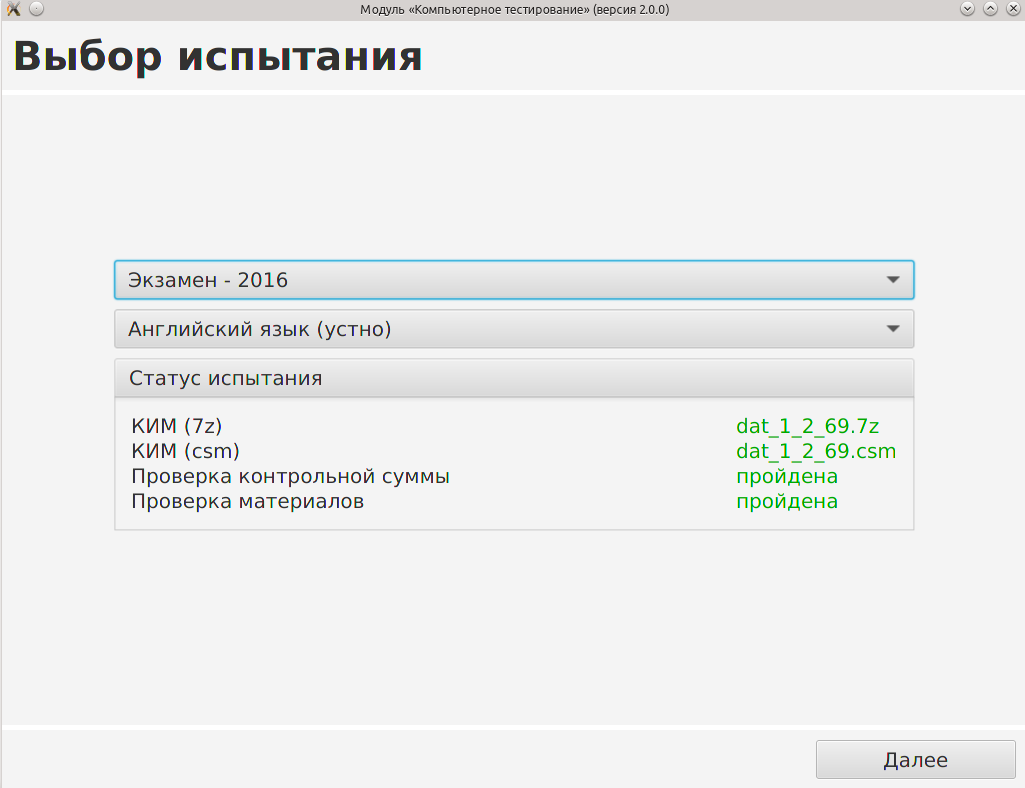 Рисунок Д. 113 – Главное окно программы
На этапе выбора испытания необходимо обратить внимание на статус испытания. После того, как программа выполнит загрузку входных данных выполняется ряд проверок:
- наличие архива с КИМ; наличие файла с контрольной суммой архива; проверка контрольной суммы; проверка наличия необходимых файлов в архиве с КИМ для выбранного испытания.
Для продолжения следует нажать кнопку «Далее», при этом необходимо будет ввести пароль архива с КИМ в появившемся окне (Рисунок Д. 114).
Пароль для экзамена-демонстрации: 1234567890

Рисунок Д. 114 – Окно ввода пароля
Данные участника
На данном этапе необходимо заполнить данные об участнике (Рисунок Д. 115). 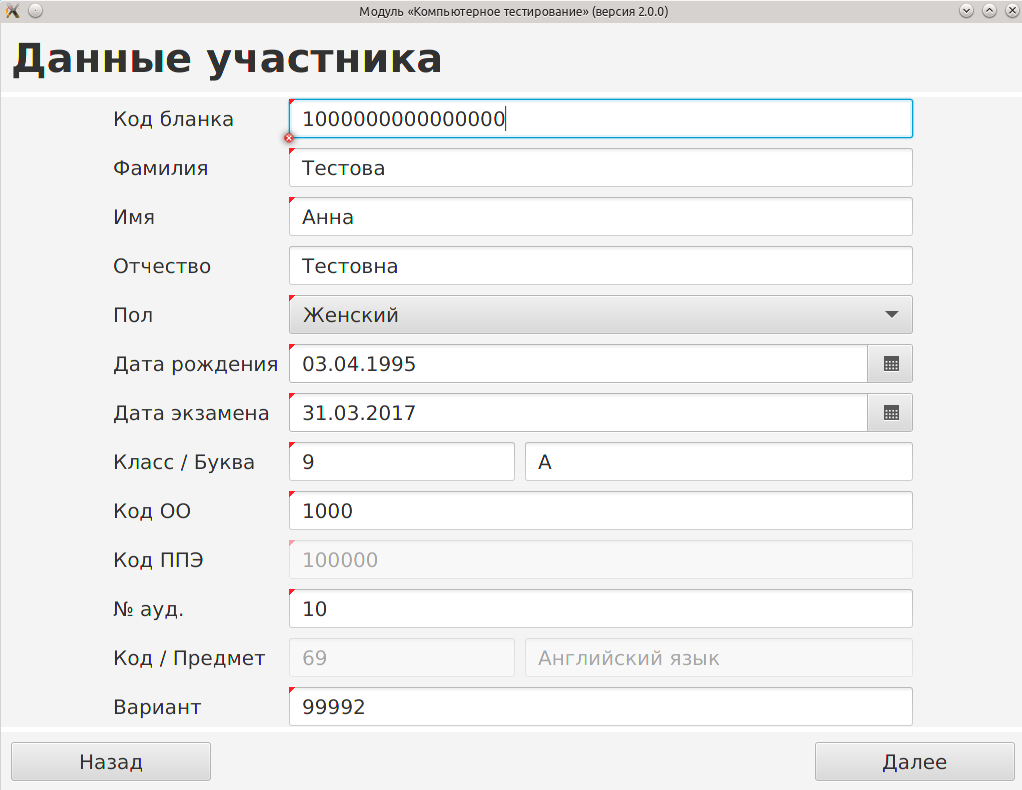
Рисунок Д. 115 – Данные участника.
Неправильно заполненные поля отмечены крестиком. Данные участника экзамена-демонстрации приведены в таблице 2. Код ОО и номер аудитории для тестового экзамена задаются произвольно.
Код бланка Фамилия | 17 любых цифр Тестова |
Имя | Анна |
Отчество | Тестовна |
Пол | Женский |
Дата рождения | 03.04.1995 |
Класс | 9 |
Буква | А |
Вариант | 99992 для экзамена по английскому языку, 99991 для экзамена по информатике |
Данный этап появляется только для экзаменов по иностранным языкам
(Рисунок Д. 116).
Для перехода к следующему этапу следует прослушать отрывок диалога («Проверка воспроизведения»), сделать пробную запись и прослушать её («Проверка записи»). Подтвердить качество воспроизведения и записи, проставив соответствующие галочки, затем нажать «Далее».
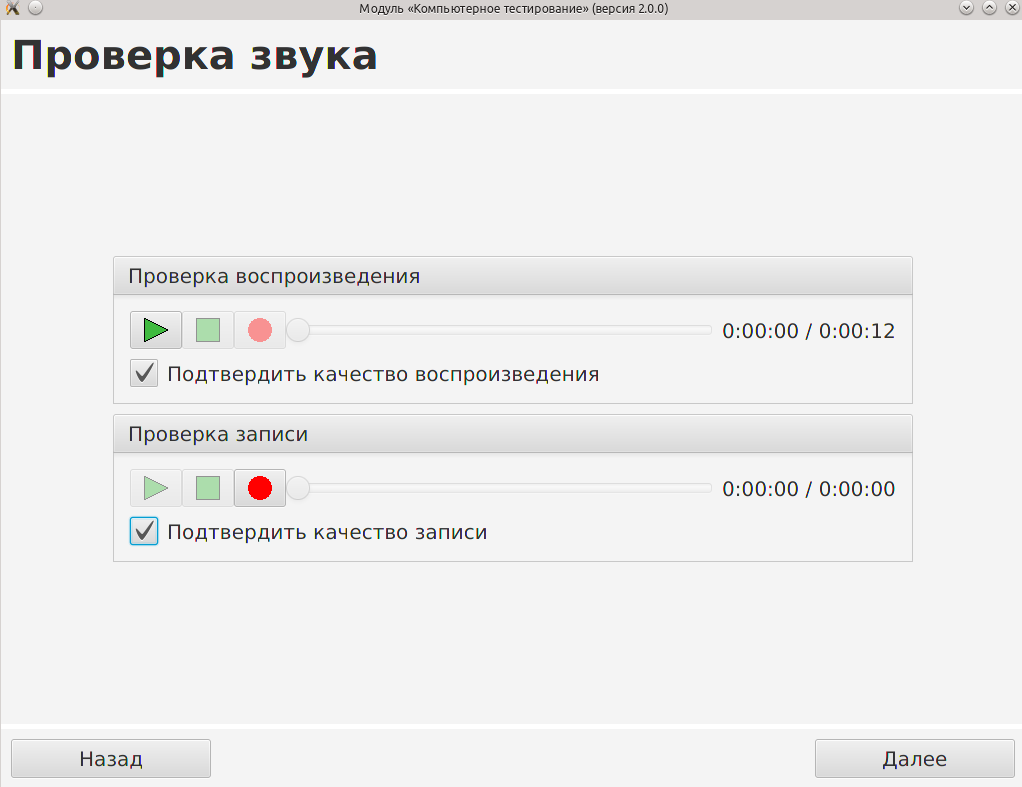 Рисунок Д. 116 – Проверка звука
Описание экзамена
На данном экране будут описаны задания, которые необходимо выполнить (Рисунок Д. 117). Нажатие на кнопку «Далее» запустит экзамен (будет необходимо подтверждение (Рисунок Д.118)).
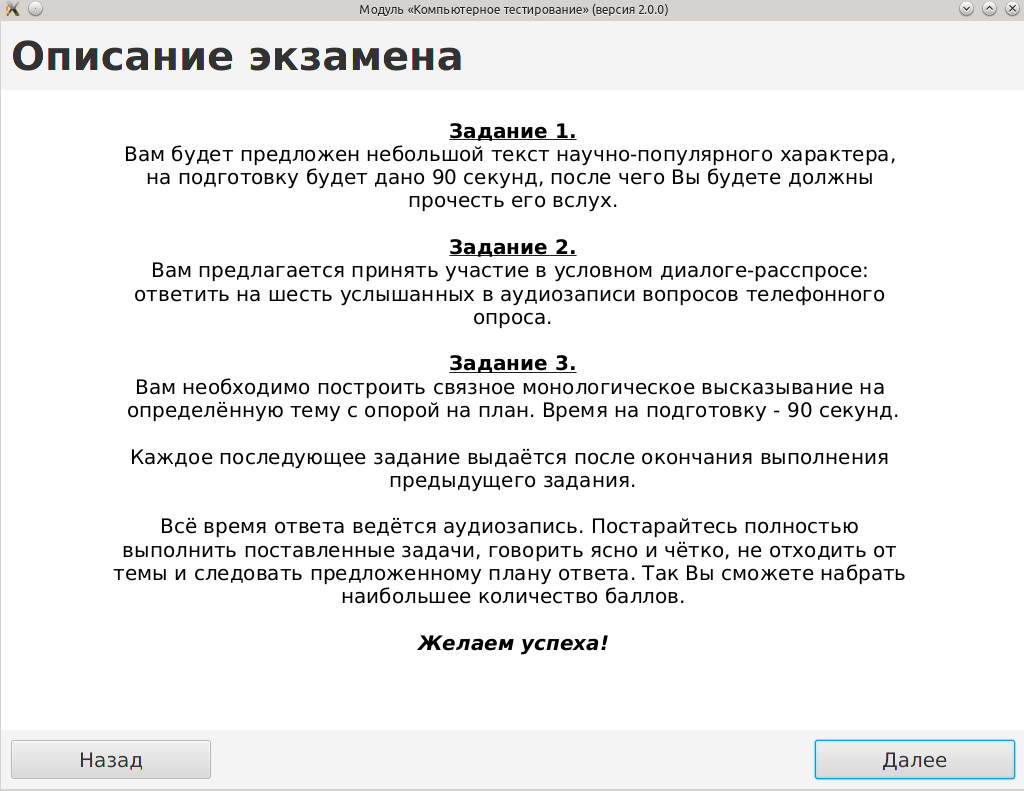 Рисунок Д. 117 – Описание экзамена
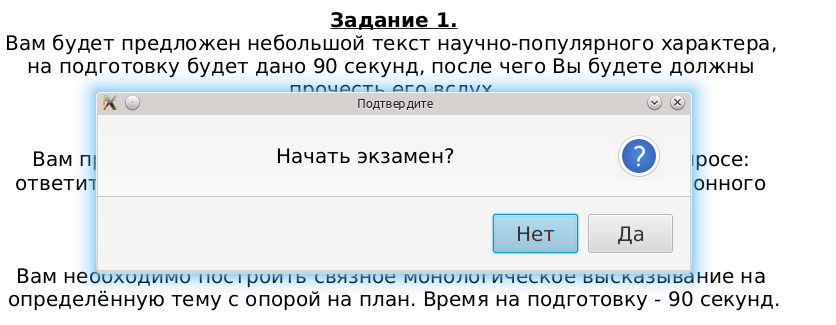 Рисунок Д. 118 – Окно подтверждения начала экзамена
Обратите внимание, что после подтверждения начала экзамена, вернуться назад будет невозможно. |
Иностранный язык
Задания по иностранному языку могут быть выполнены только последовательно, при этом на каждое задание отводится определённое время, по истечению которого будет выполнен автоматический переход на следующее задание.
Чтение
В нижней части экрана отображается полоса таймера, при подготовке таймер работает в режиме обратного отсчёта, указывается оставшееся время в секундах (Рисунок Д. 119). После окончания времени на подготовку, надпись на полоске таймера изменится на «Запись ответа» и таймер начнёт отсчёт в сторону возрастания, при этом станет доступна кнопка досрочного завершения ответа «Далее».
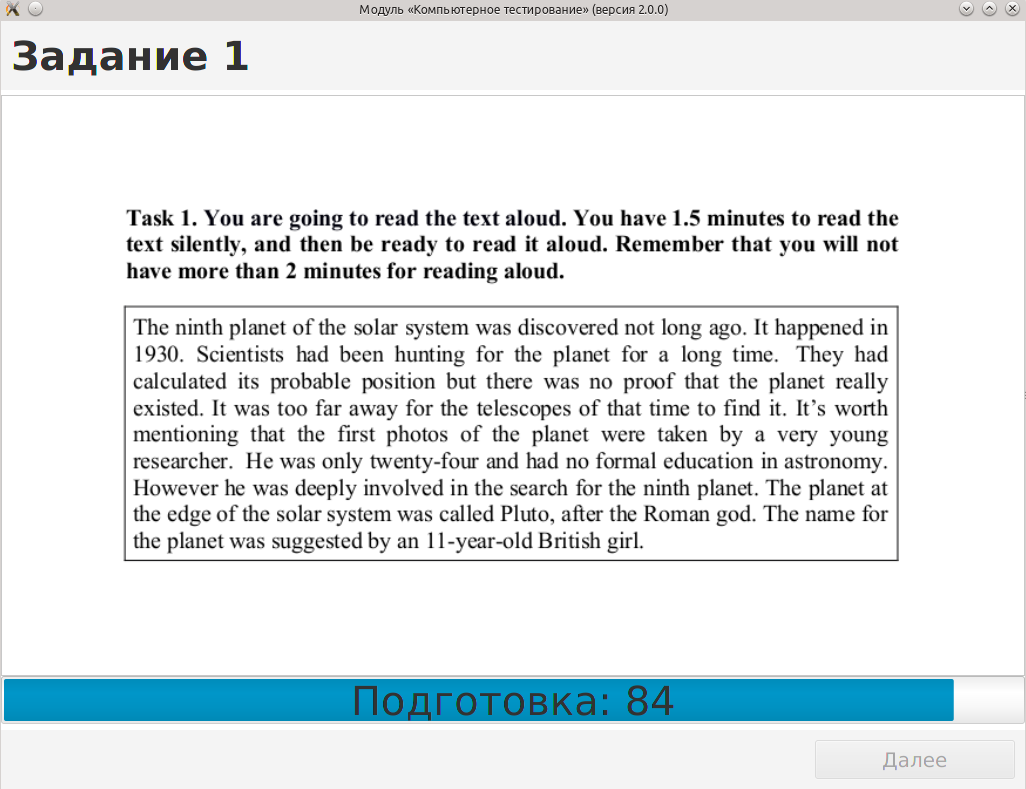
Рисунок Д. 119 – Чтение
Диалог
Задание выполняется сразу же, в соответствии с аудиозаписью (Рисунок Д. 120).
 Рисунок Д. 121 – Диалог
Монолог
Задание аналогично заданию типа «Чтение», пример отображения задания типа «Монолог» (Рисунок Д. 121).
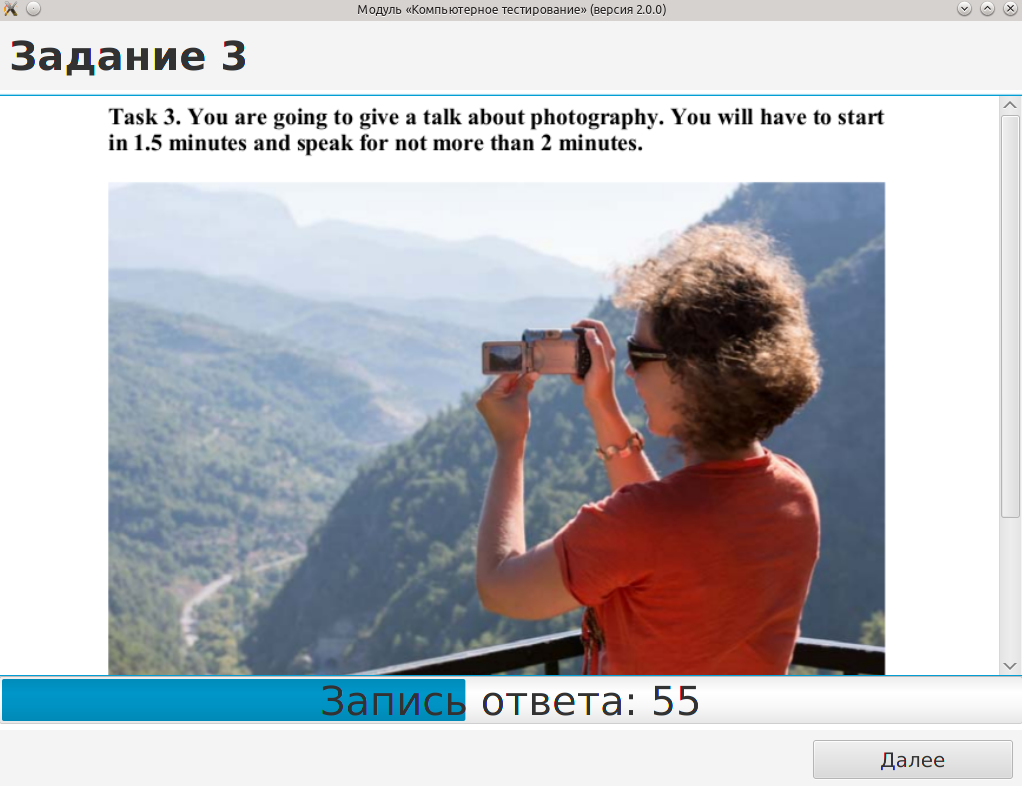
Рисунок Д. 122 – Монолог
Обратите внимание, что в приведённом примере (Рисунок Д. 121) размер картинки превышает размер окна, что не позволяет полностью увидеть задание. Для просмотра необходимо воспользоваться полосой прокрутки справа (Рисунок Д. 122).
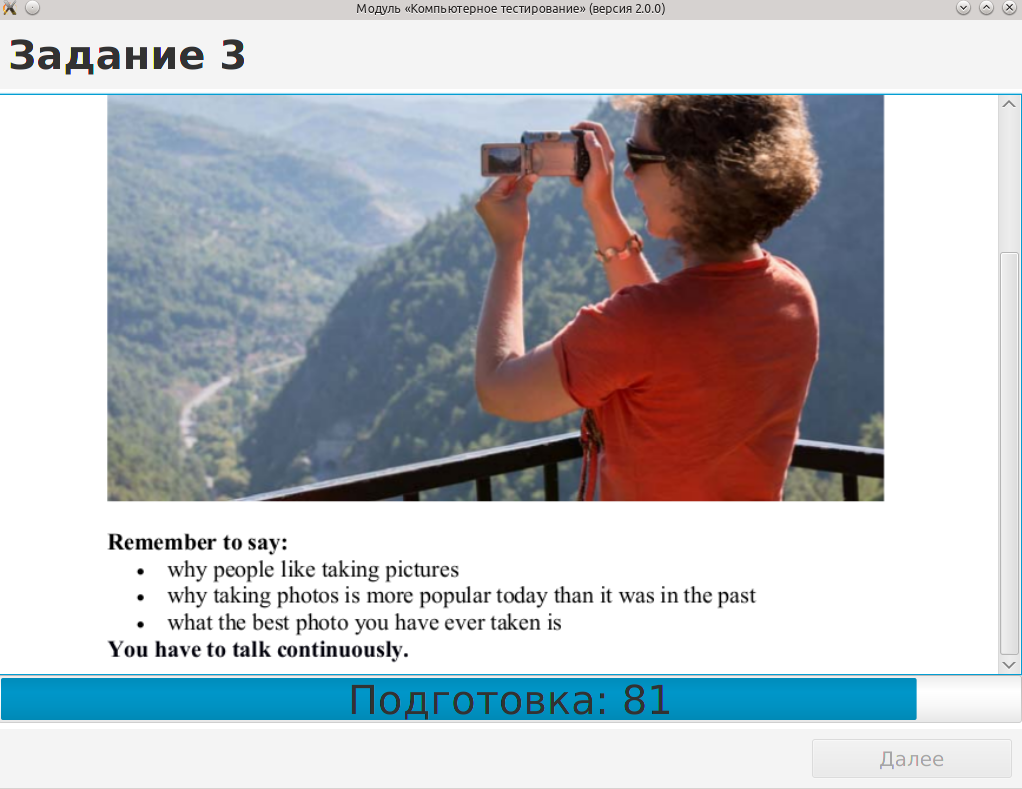 Рисунок Д. 123 – Монолог (после использования полосы прокрутки)
Завершение экзамена (иностранный язык)
После окончания последнего задания будет показан следующий экран:
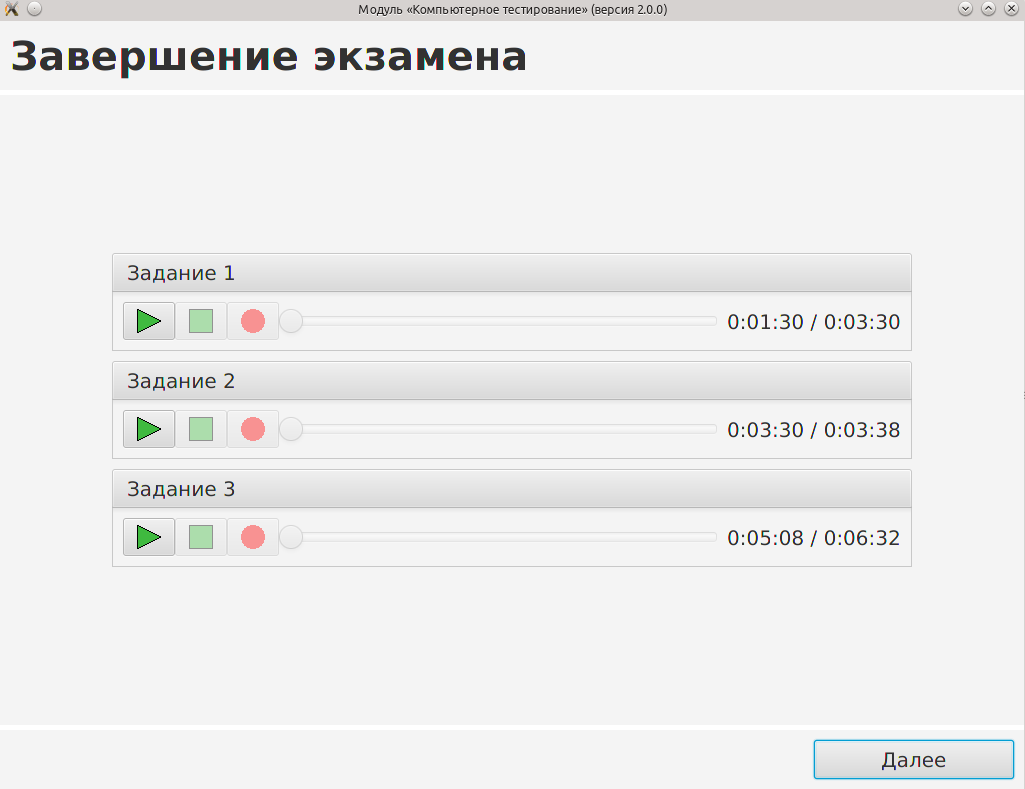
Рисунок Д. 124 – Завершение экзамена (иностранный язык)
Необходимо прослушать ответы и убедиться, что запись удовлетворительна. После нажатия на кнопку «Далее» ответы будут сохранены в папку с выходными файлами, и система предложит пройти экзамен следующему участнику.
С файлами для выгрузки можно ознакомиться по адресу: «путь_до_пмкт/demo/out» (в случае использования настроек по умолчанию). В одном из архивов. Пароль на архив: password
Информатика
Задания по информатике можно выполнять в любой последовательности, переход между заданиями — свободный. После перехода к экрану завершения экзамена возврат также возможен.
Задания по информатике
Алгоритм работы с ПМКТ на экзамене по информатике примерно одинаков для всех заданий. Необходимо выполнить задание в подходящем ПО и загрузить решение с помощью кнопки «Загрузить решение» (при нажатии будет предложено выбрать файл для загрузки). Некоторые задания могут содержать некие исходные данные (например, электронные таблицы). Папку с этими данными можно открыть, нажав на кнопку «Открыть папку». В случае повреждения файлов можно получить новую копию («Отменить изменения») (Рисунок Д. 124).
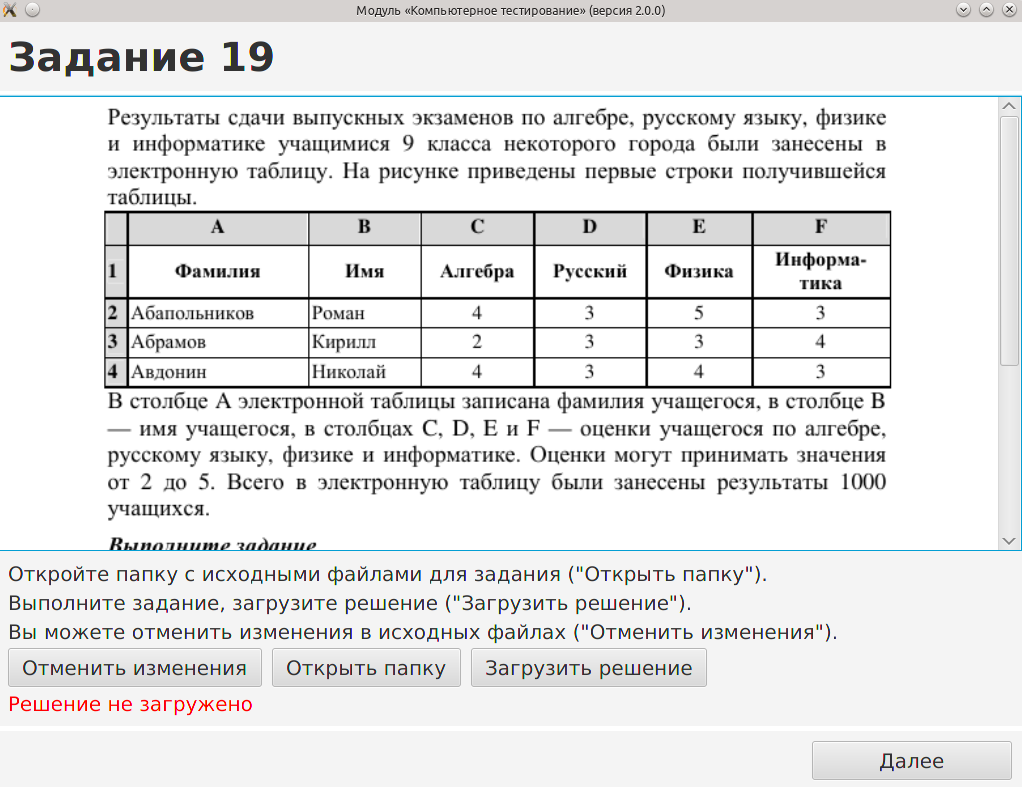 Рисунок Д. 125 – Задание по информатике
Завершение экзамена (информатика)
После завершения последнего задания будет показан следующий экран (Рисунок Д. 125):

Рисунок Д. 126 –Завершение экзамена по информатике
Кнопка «Открыть» откроет загруженный файл в приложении, с которым данный файл связан в ОС.
Кнопка «Получить копию» покажет диалог для сохранения копии файла.
В заданиях на выбор необходимо выбрать одно задание и нажать «Далее». Система предложит пройти экзамен следующему участнику.
Аварийные ситуации
В случае возникновения нештатных ситуаций, связанных с некорректным выполнением функций Системы в период тестирования, проведения опытной эксплуатации Системы на объектах апробации, доработки Системы – следует обратиться в Техподдержку.
Техподдержка
Связь со службой технической поддержки осуществляется по электронной почте *****@***ru или по телефону 8(8112)601-201 (при отсутствии возможности воспользоваться Системой или электронной почтой).
В техническую поддержку следует обращаться при:
- Возникновении затруднений при работе с Системой, не описанных в руководствах пользователей; Появлении ошибок в работе Системы; Появлении замечаний и предложений по улучшению функционала и приёмов работы с Системой; Невозможности автоматического восстановления логина и пароля от аккаунта Системы в случае их утери или компрометации.
При обращении в техподдержку, в зависимости от ситуации требуется указать:
- краткое описание причины обращения (тема); развернутое текстовое описание проблемы/причины обращения; обратные координаты для связи: электронная почта или мобильный телефон; сообщения об ошибке, появляющиеся в результате неправильной работы Системы; снимок экрана (один или несколько), иллюстрирующий проблему/причину обращения.
Для сохранения диагностического сообщения, выданного Системой на экран (снимка экрана), необходимо выполнить следующие действия:
- нажать комбинацию клавиш <SHIFT>+<PrintScreen>, в результате чего образ экрана с диагностическим сообщением будет сохранен в буфере обмена операционной системы (ClipBoard); запустить доступный редактор (Microsoft® Office Word, OpenOffice Writer, Paint, Gimp или т. п.); нажать комбинацию клавиш <Shift>+<Insert> (или выбрать в меню редактора “Правка/Вставить”), в результате чего изображение из буфера обмена будет вставлено в редактор; сохранить файл с использованием редактора.
В процессе решения проблемы, в случае возникновения необходимости отправки дополнительных сообщений не следует каждый раз создавать тему сообщения заново. Последующие сообщения (в рамках существующей проблемы) следует отправлять в виде комментариев к отправленным ранее сообщениям.

|
Из за большого объема этот материал размещен на нескольких страницах:
1 2 3 4 5 6 7 8 9 |
