


Партнерка на США и Канаду по недвижимости, выплаты в крипто
- 30% recurring commission
- Выплаты в USDT
- Вывод каждую неделю
- Комиссия до 5 лет за каждого referral
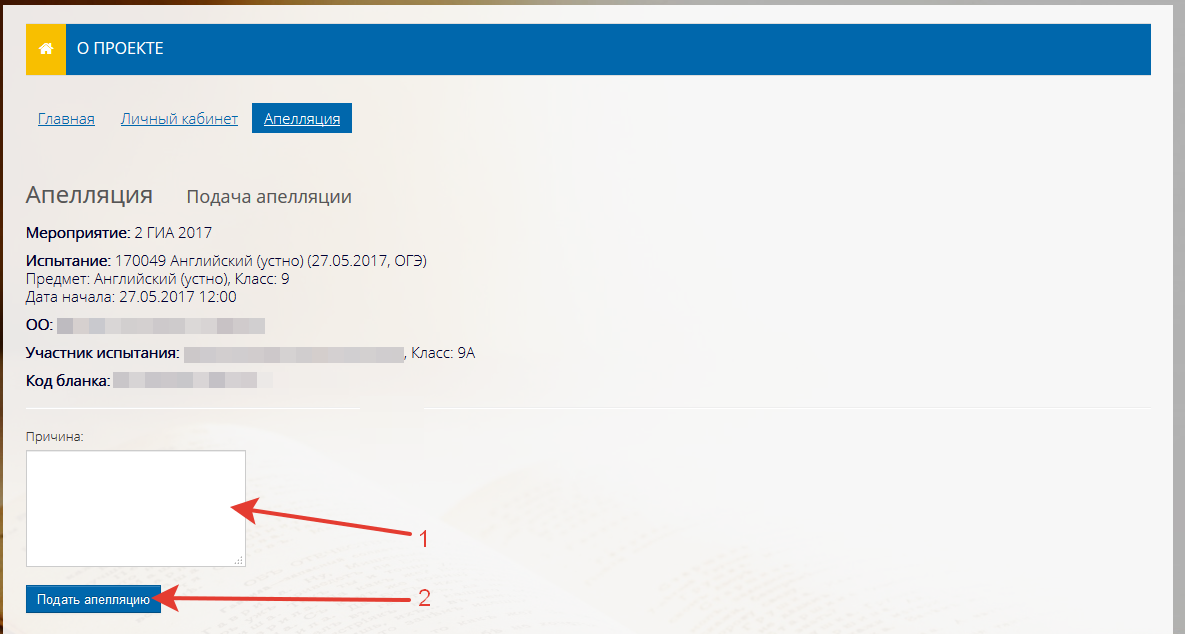
Рисунок Д. 50 – Причина апелляции
Осуществится переход к рассмотрению апелляции.
В окне апелляции для удобства предусмотрена возможность печати КИМ (Рисунок Д. 51).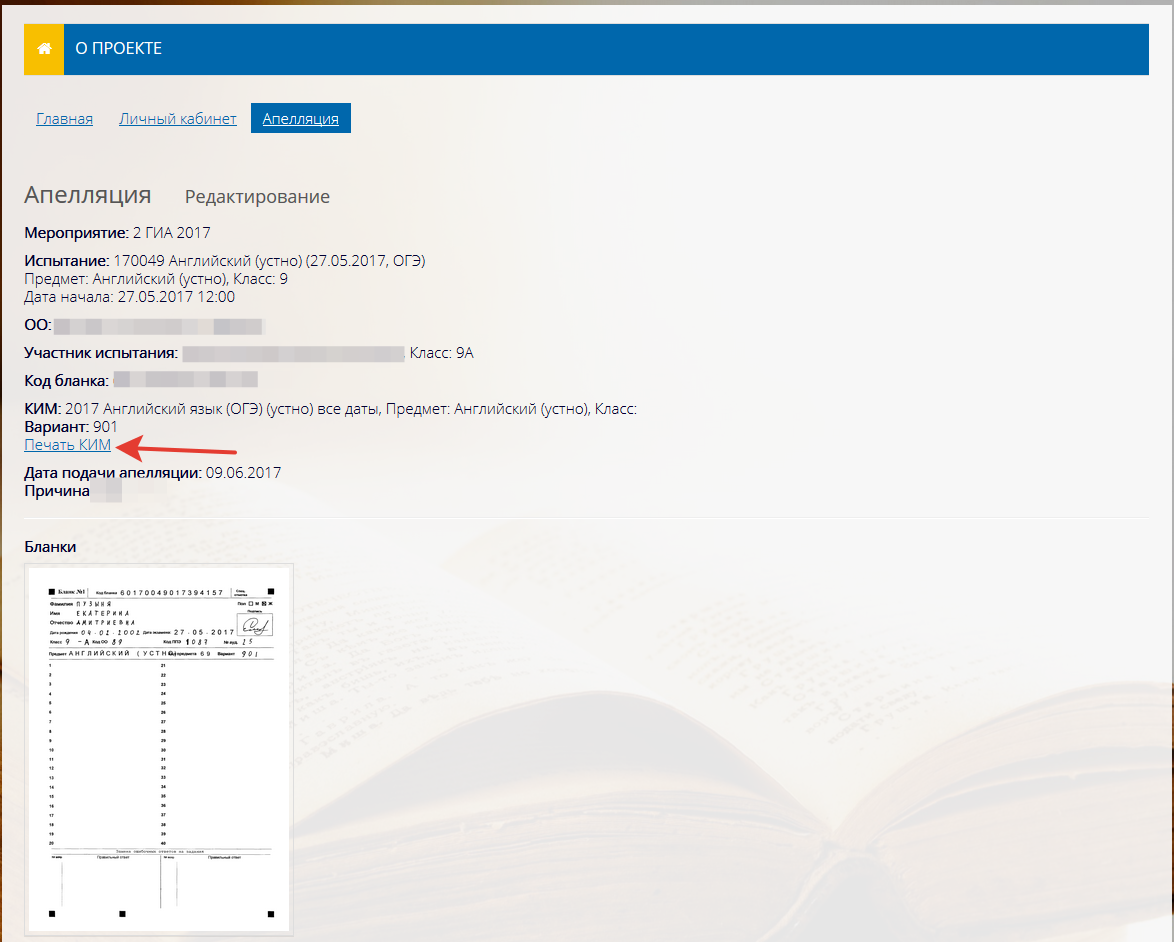
Рисунок Д. 51 – Печать КИМ
При оценивании работы с аудиофайлами можно скачать аудиофайл целиком (Рисунок Д. 52, П.1); или прослушать запись online (Рисунок Д. 52, П.2), выбрав нужное задание (Рисунок Д. 52, П.3).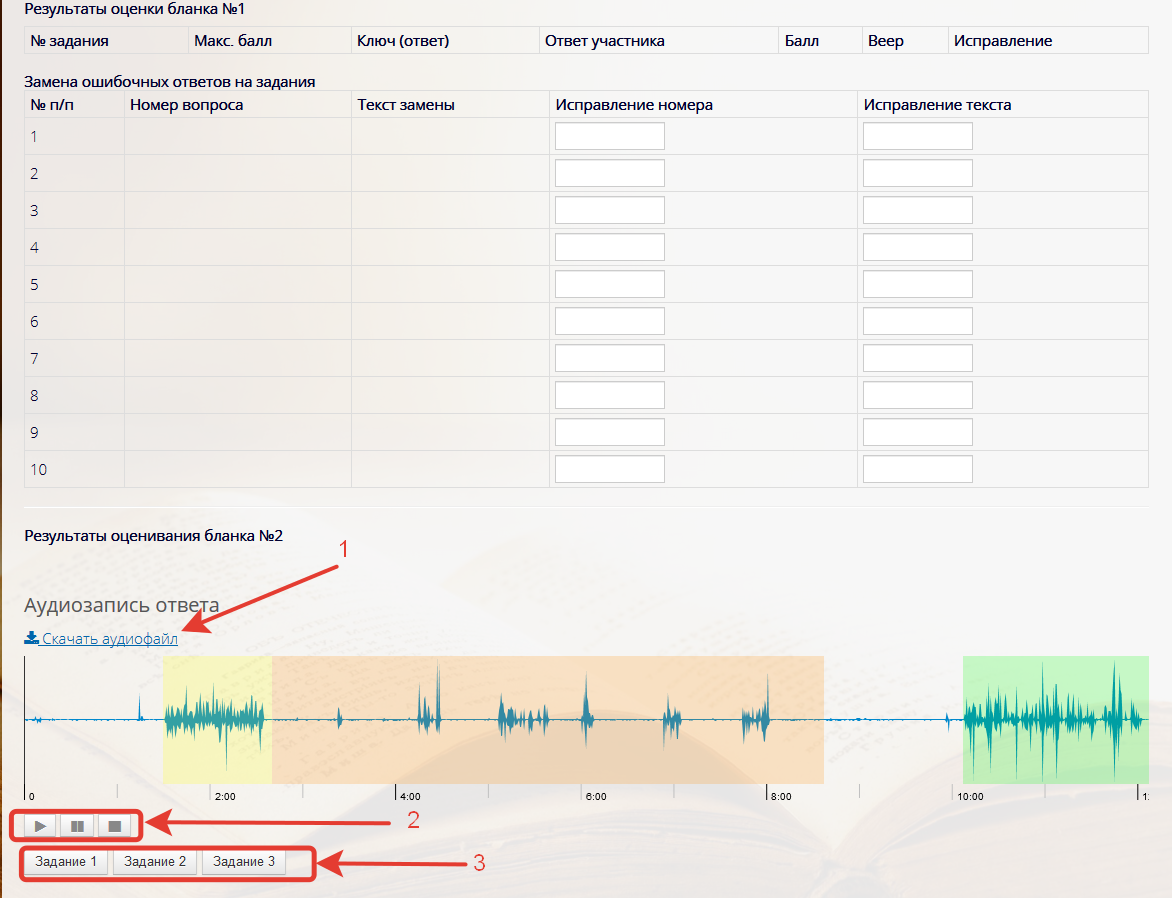
Рисунок Д. 52 – Работа с аудиофайлами
Если к ответу прикреплены файлы, то их можно скачать (Рисунок Д. 53, П.1). Для оценивания работы необходимо выбрать нужное задание (Рисунок Д. 53, П.2). Оценки, выставленные экспертами, размещены над содержанием правильного ответа (Рисунок Д. 53, П.3).Примечание 1 – Оценка комиссии по спорному заданию выставляется в соответствии с указаниями к оцениванию (Рисунок Д. 53, П.4) (чтобы зафиксировать отметку, нужно кликнуть на кружок слева).
Примечание 2 – для неспорных заданий баллы изменять нельзя, то есть нужно поставить те баллы, которые были до апелляции.
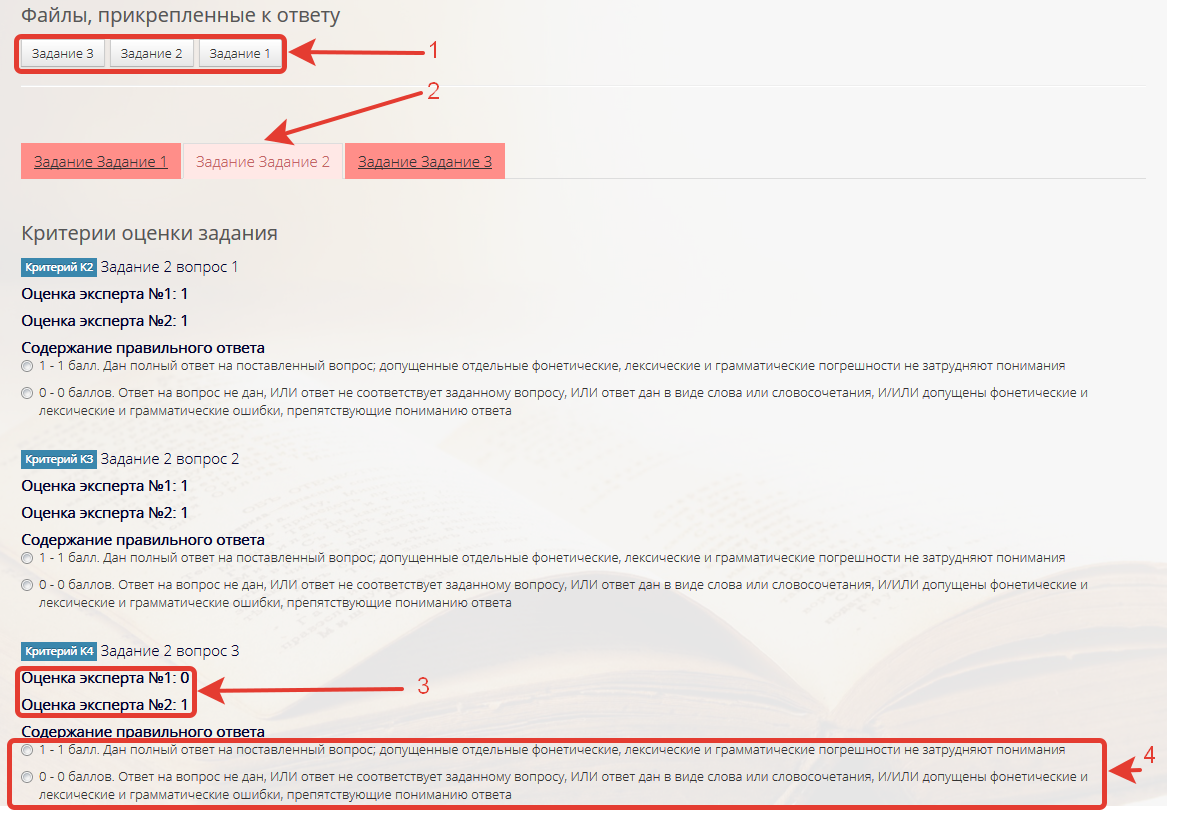

Рисунок Д. 53 – Рассмотрение апелляции
После того как оценены ВСЕ задания, для завершения рассмотрения апелляции необходимо выбрать либо «Апелляция удовлетворена» (Рисунок Д. 53, П.5), либо «Апелляция отклонена» (Рисунок Д. 53, П.6).ПМ Школьного администратора.
Для роли «Школьный администратор» система обеспечивает:
- Создание мероприятий и испытаний на школьном уровне; Редактирование записей учителей-предметников для их назначения на проведение экспертиз открытых заданий в мероприятиях школьного уровня; Назначение учителей ОО для проведения экспертиз открытых заданий на муниципальном и региональном уровнях; Распределение работ на экспертизу; Просмотр результатов тестирования; Просмотр отчетности, предусмотренной для школьного уровня.
Планирование мероприятий Нажать на значок «Планирование испытаний» в личном кабинете (Рисунок Д. 54).
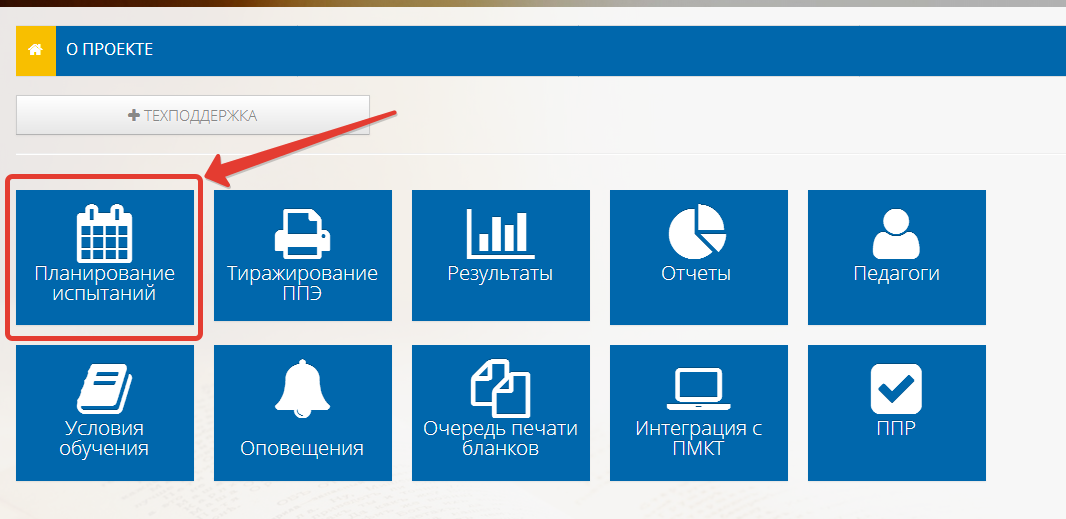
Рисунок Д. 54 – Планирование испытаний
Нажмите на кнопку "Новое мероприятие" (Рисунок Д. 55). Если мероприятие было создано ранее, то перейдите к разделу создания испытания.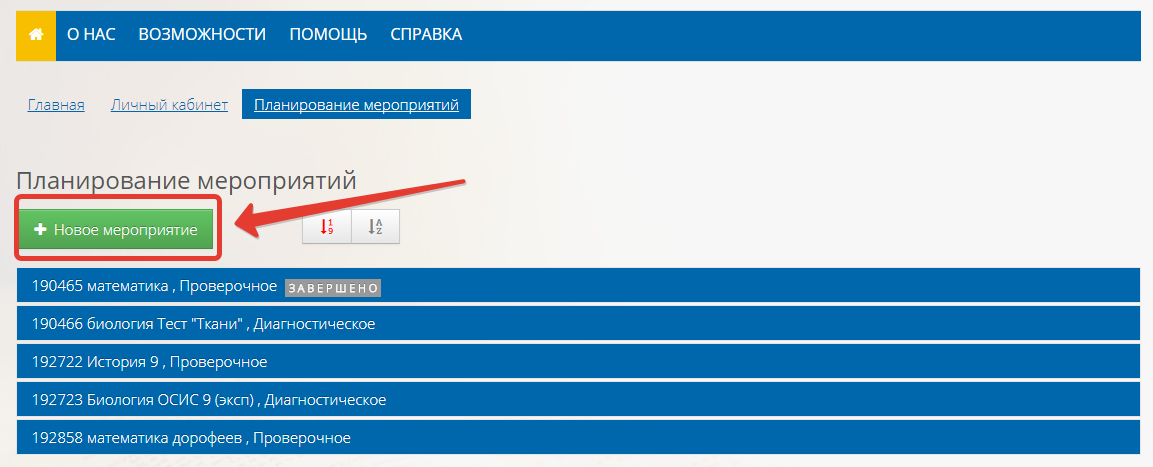
Рисунок Д. 55 – Создание мероприятия
Дайте название мероприятию и выберите его тип, диагностическое или проверочное (Рисунок Д. 56). Сохраните созданное мероприятие при помощи кнопки внизу формы.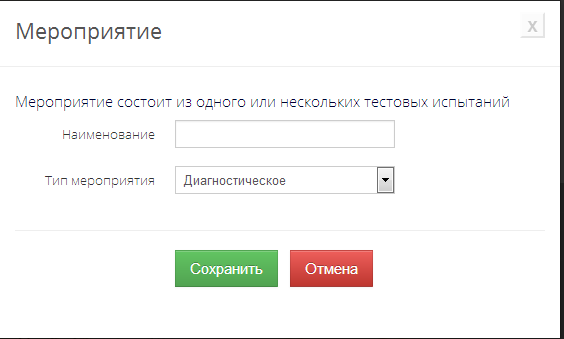
Рисунок Д. 56 – Параметры мероприятия
Кликните по записи созданного мероприятия. Нажмите по кнопке "+ Испытание" (Рисунок Д. 57).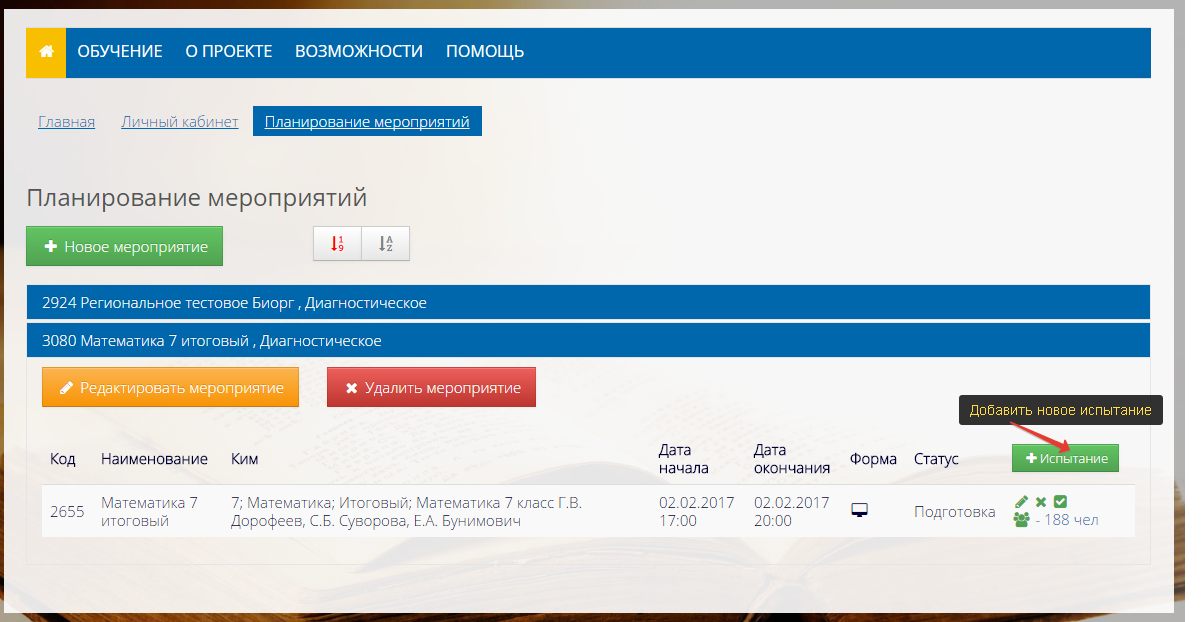
Рисунок Д. 57 – Создание испытания
Заполните открывшуюся форму (Рисунок Д. 58):- Наименование. Укажите название испытания, например, Тест по математике. Укажите дату начала испытания (день, предшествующий дню испытания) например, 26.10.2016, если испытание запланировано на 27.10.2016. Укажите дату окончания испытания (день, следующий за днем испытания) например, 28.10.16. Выберите тестируемую параллель классов. В поле «Предмет» выберите нужный предмет. Выберите КИМ. Укажите варианты теста. Если варианты не выбраны, то автоматически назначаются все варианты КИМ. Укажите тип теста (входной, тематический, промежуточный или итоговый). В поле «Технология тестирования» выберите Компьютерное или Бланковое тестирование. Если выбрано Компьютерное тестирование, то добавится поле «Выполнение открытых заданий». Для чисто компьютерного тестирования выбрать «Добавлять в форме файла » или «Запретить» Выберете время на выполнение, указанное в тексте назначенного КИМ. В поле «Статус» выберите значение проведение или обработка, иначе тест не будет доступен для прохождения. Статус обработка позволяет проходить тестирование и проверять работы. Нажмите на кнопку «Сохранить» внизу формы.
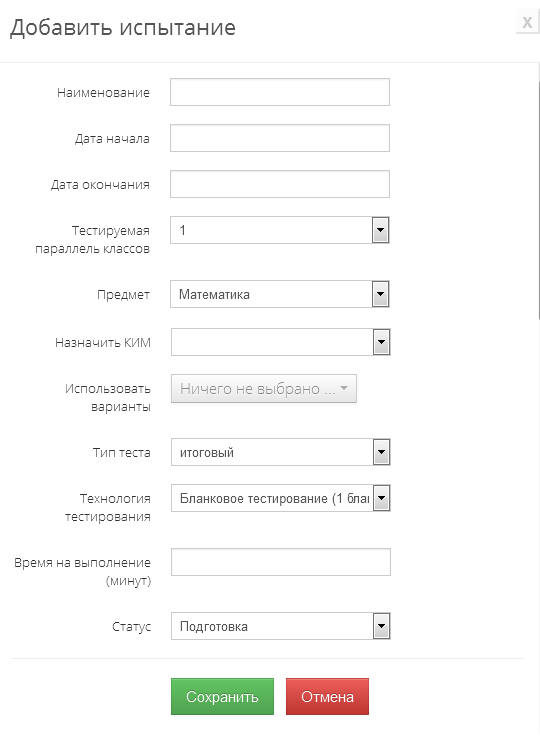
Рисунок Д. 58 – Параметры испытания
Для назначения участников на испытание в правой части строчки с новым испытанием кликните по значку (Рисунок Д. 59).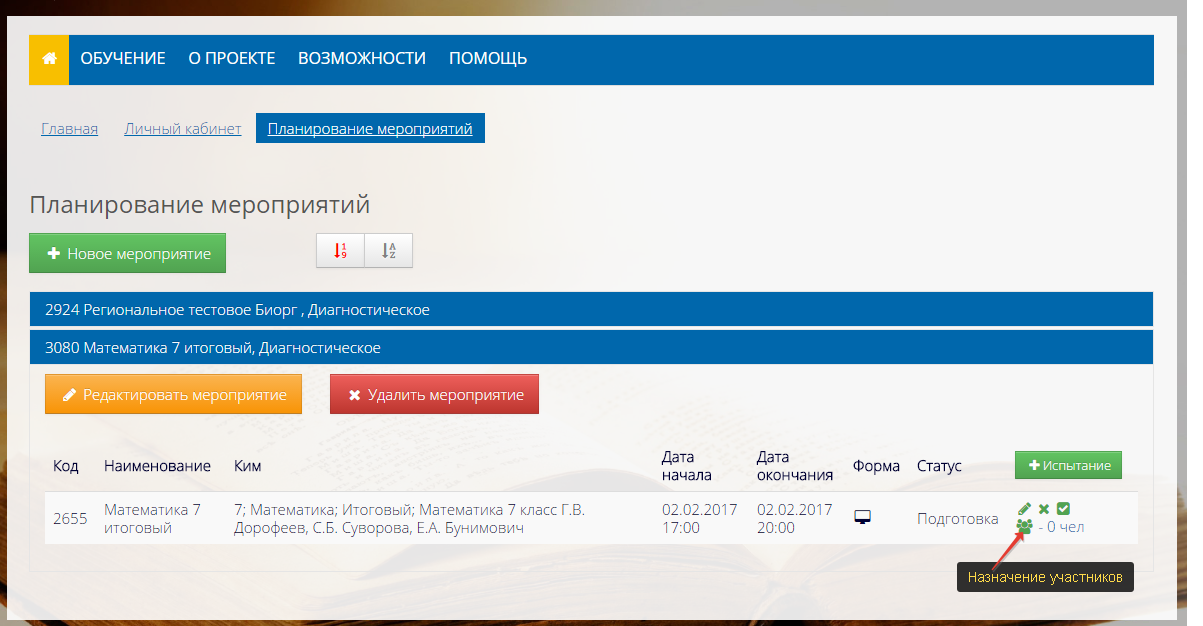
Рисунок Д. 59 – Назначение участников
На открывшейся вкладке в левой части экрана произведите следующие действия (Рисунок Д. 60):- разверните список класса нажатием на значок плюса; поставьте галочки напротив учеников, которые должны пройти тестирование; нажмите кнопку "Добавить участников" (выбранные ученики переместятся в правое окно).
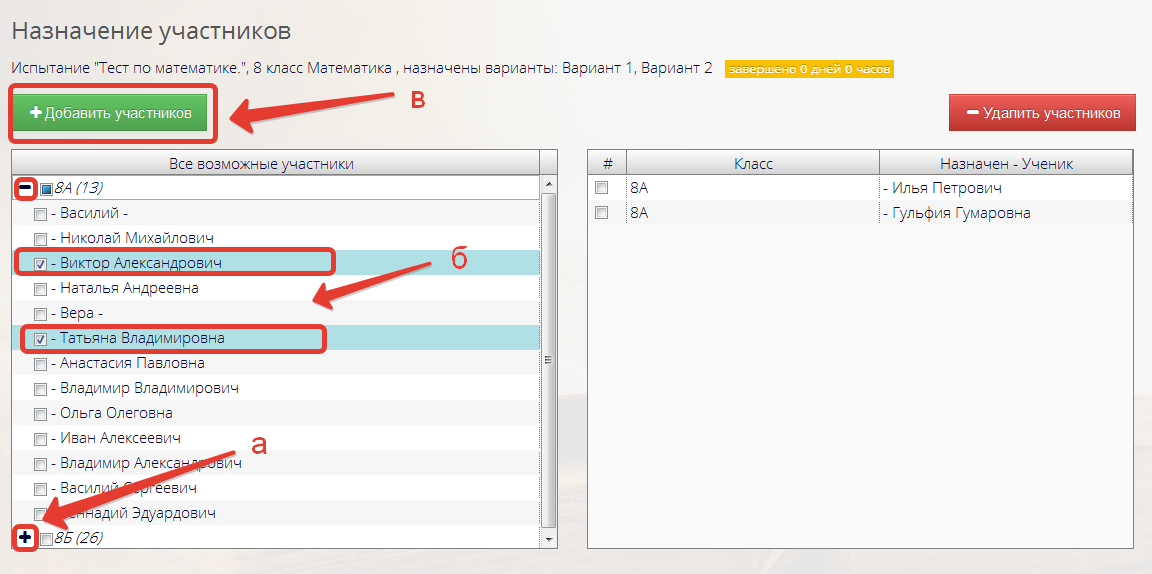
Рисунок Д. 60 – Выбор участников
Для удаления участников тестирования отметить их галочкой в правой части экрана и нажать кнопку "Удалить участников".
Рекомендация экспертов Кликнуть по значку «Педагоги» в личном кабинете (Рисунок Д. 61).
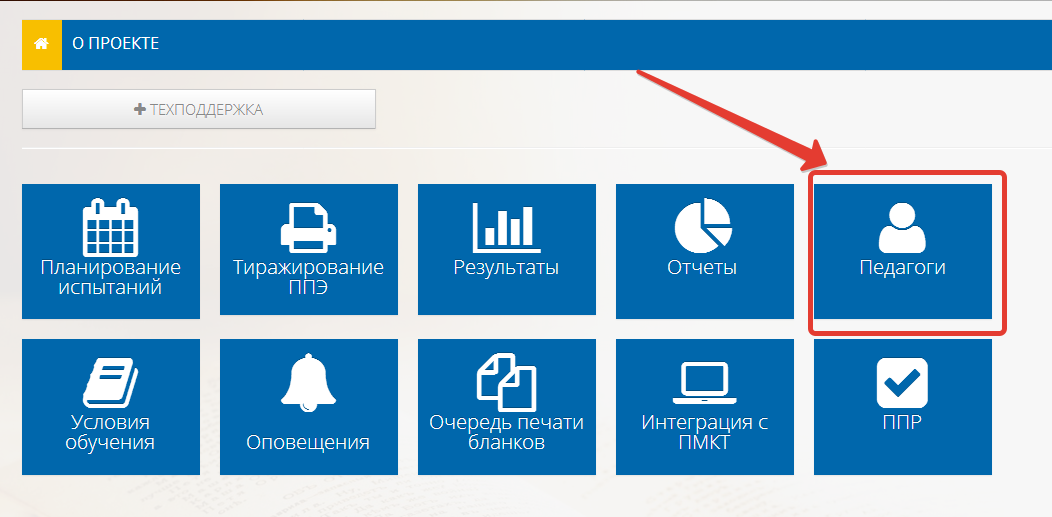
Рисунок Д. 61 – Переход к редактированию педагогов
В строке выбранного учителя перевести курсор мыши в графу «Преподаваемые предметы». Нажать на появившийся значок «Изменить» (Рисунок Д. 62).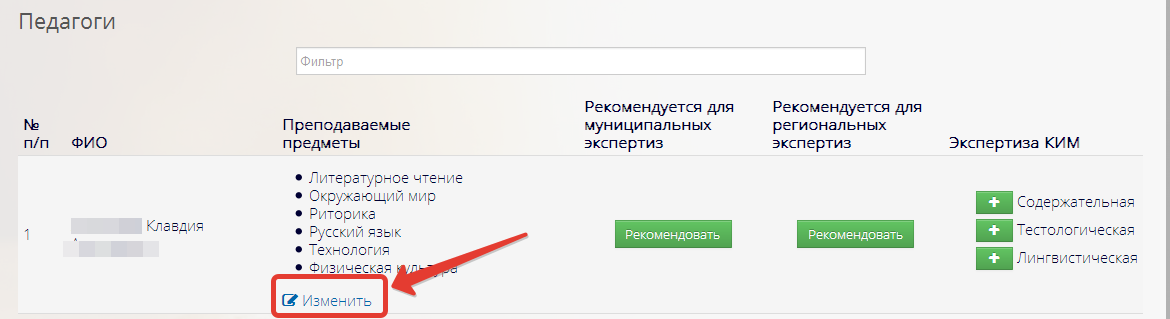
Рисунок Д. 62 – Переход к преподаваемым предметам
Выберите преподаваемые педагогом предметы (требуется для назначения экспертами в испытаниях школьного уровня) (Рисунок Д. 63) и нажмите «Сохранить».
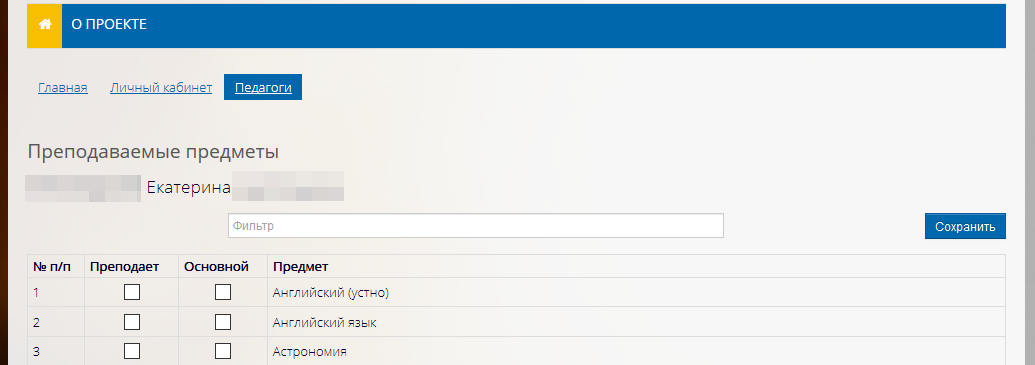
Рисунок Д. 63 – Выбор предметов
Вернуться к списку педагогов и для выбранного учителя в графе «Рекомендуется для муниципальных экспертиз» нажать кнопку
 (требуется для проведения опытной эксплуатации в рамках мероприятий муниципального уровня).
 После этого указанный педагог может быть назначен экспертом для проверки открытых заданий в контрольных мероприятиях школьного уровня (в случае рекомендации в качестве муниципального эксперта – в мероприятиях МОУО). При этом он может быть направлен на проверку только работ, которые соответствуют указанной для него предметной специализации.
Назначение учителей ОО для проведения экспертиз открытых заданий Нажмите «Планирование мероприятий» в личном кабинете (Рисунок Д. 64).
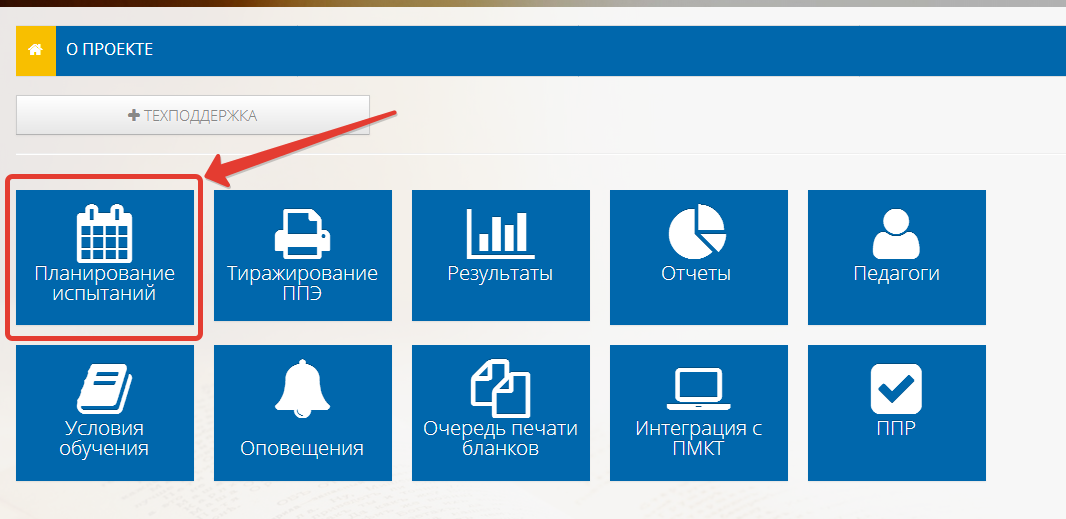
Рисунок Д. 64 – Переход к планированию мероприятий
Выберите нужное мероприятие, в строке испытания нажмите на кнопку (назначение экспертов) (Рисунок Д. 65).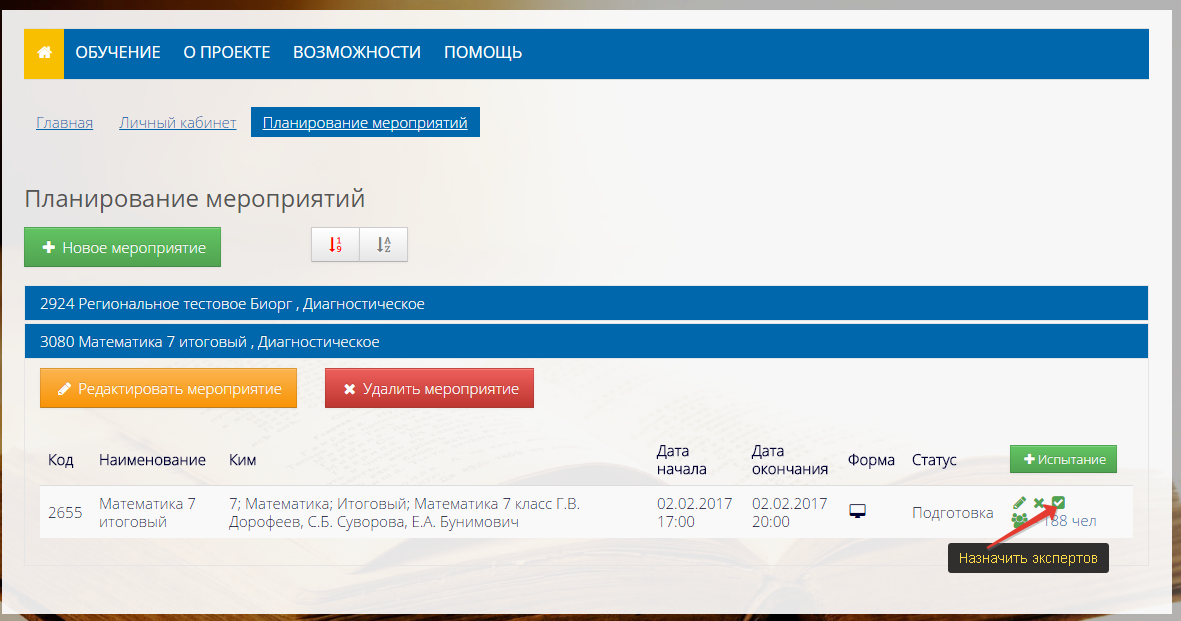
Рисунок Д. 65 – Назначение экспертов
На открывшейся странице, в графе «Эксперт» проставьте галочки напротив тех учителей, которые будут проверять работы в этом тестировании (отображаются столько те учителя, у которых была указана предметная специализация). Здесь же назначаются эксперты на проверку вееров (Рисунок Д. 66).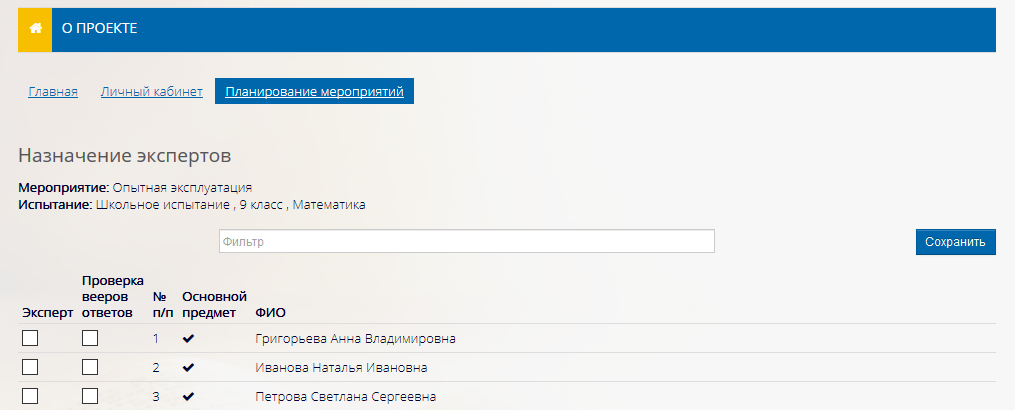
Рисунок Д. 66 – Назначение экспертов
Нажмите кнопку «Сохранить».Распределение работ на экспертизу Перейти в модуль распределения работ на экспертизу. Выберите сначала мероприятие, затем испытание, на которое будут распределяться работы (Рисунок Д. 67).
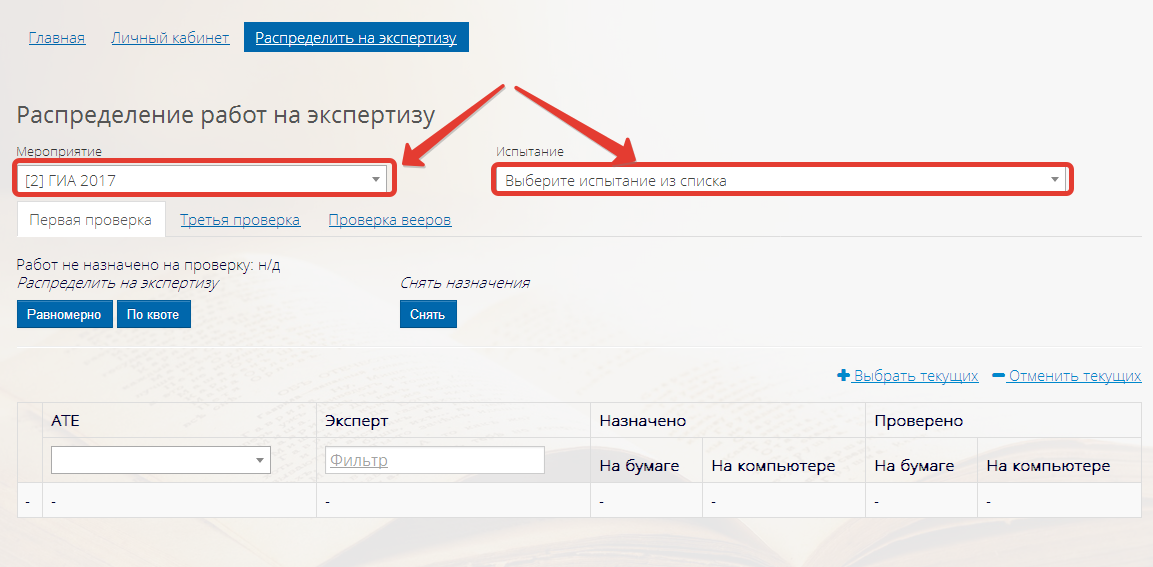
Рисунок Д. 67 – Выбор испытания для распределения работ
Выберите нужную проверку (первую, третью или вееров), затем при помощи галочек выберите отдельных экспертов или выберите всех при помощи кнопки «Выбрать текущих». Нажмите распределить «Равномерно» для распределения одинакового количества работ каждому эксперту (Рисунок Д. 68).
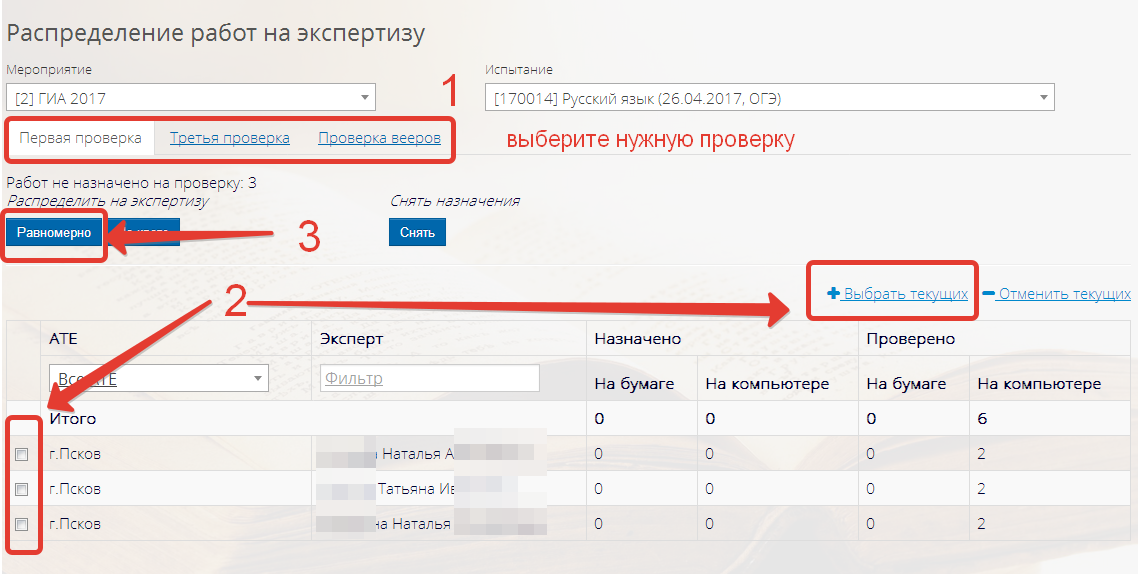
Рисунок Д. 68 – Распределение работ
Просмотр результатов тестирования. В личном кабинете кликните по элементу «Результаты» (Рисунок Д. 69).
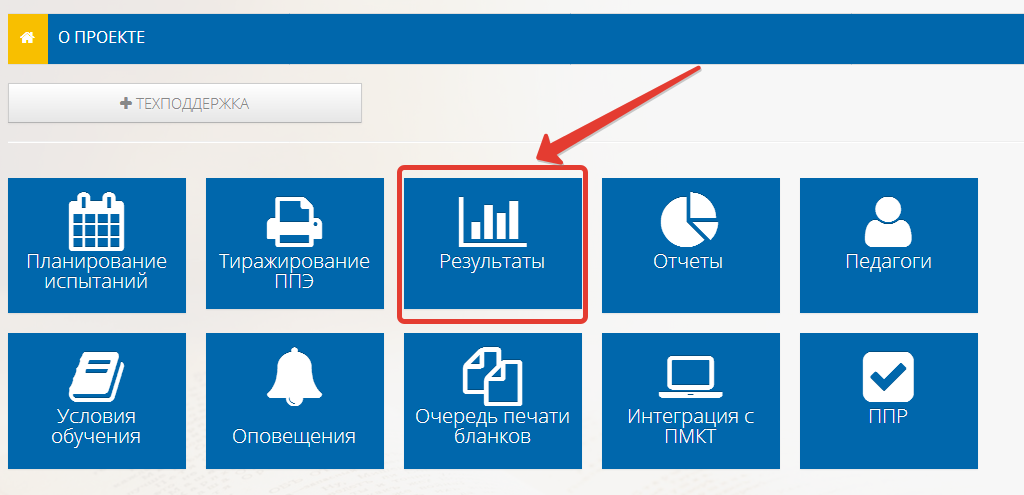
Рисунок Д. 69 – Просмотр результатов
Кликнув по названию мероприятия, разверните список входящих в него испытаний (Рисунок Д. 70). Для испытаний отображаются код, название испытания, форма проведения, предмет, тема, сроки проведения, процент учеников, прошедших тестирование.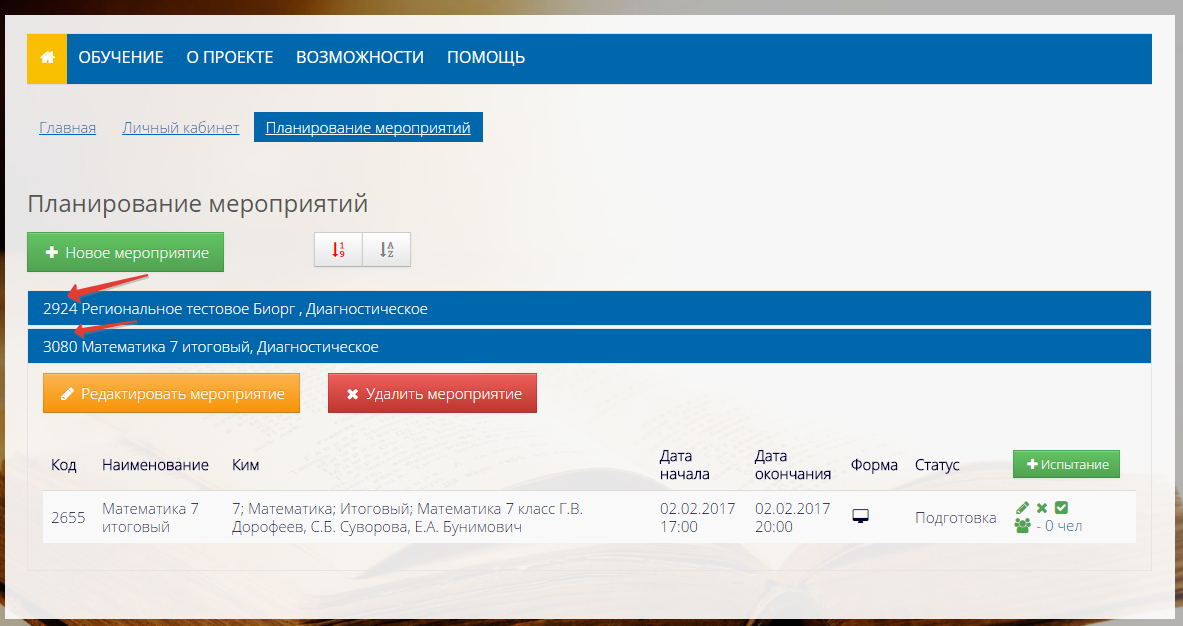
Рисунок Д. 70 – Список испытаний
Кликните по строке нужного испытания. На открывшейся странице ознакомьтесь со списком участников. Для каждого участника отображается его класс, ФИО, дата прохождения теста, количество набранных баллов («сырой» балл) (Рисунок Д. 71).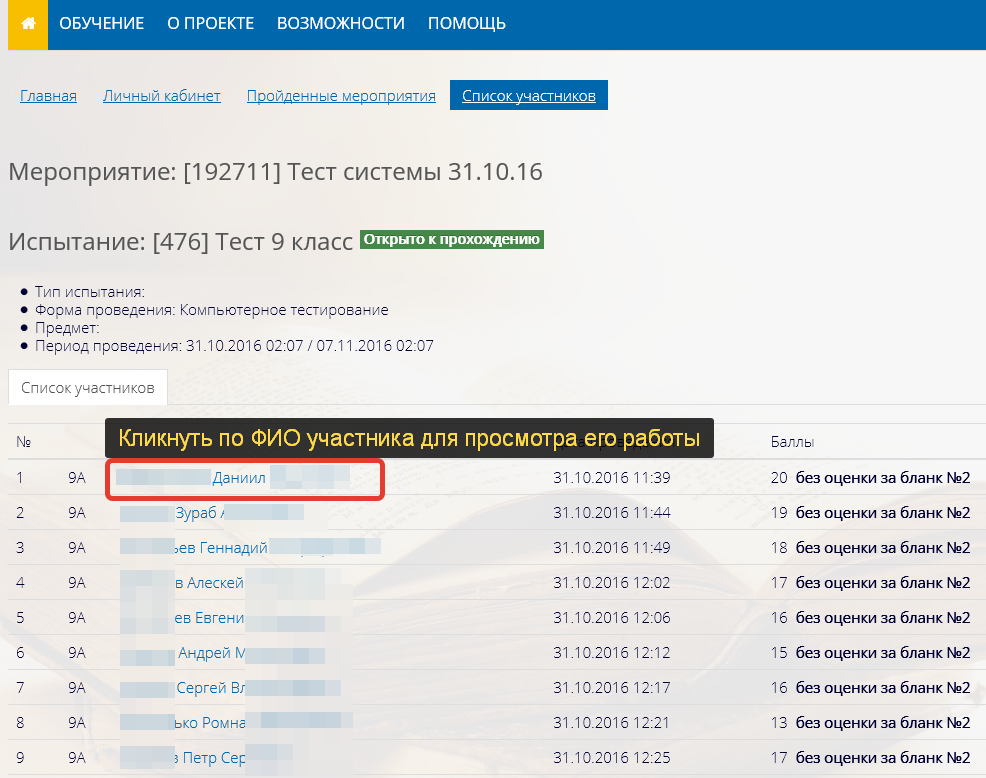
Рисунок Д. 71 – Список класса
Кликните по строке любого интересующего участника испытания. На открывшейся странице ознакомьтесь с ответами участника испытания. Для каждого задания приводятся проверяемые элементы содержания и требования к уровню подготовки.
ПМ учащегося
ПМ учащегося позволяет выполнять следующие функции:

|
Из за большого объема этот материал размещен на нескольких страницах:
1 2 3 4 5 6 7 8 9 |
