


Партнерка на США и Канаду по недвижимости, выплаты в крипто
- 30% recurring commission
- Выплаты в USDT
- Вывод каждую неделю
- Комиссия до 5 лет за каждого referral
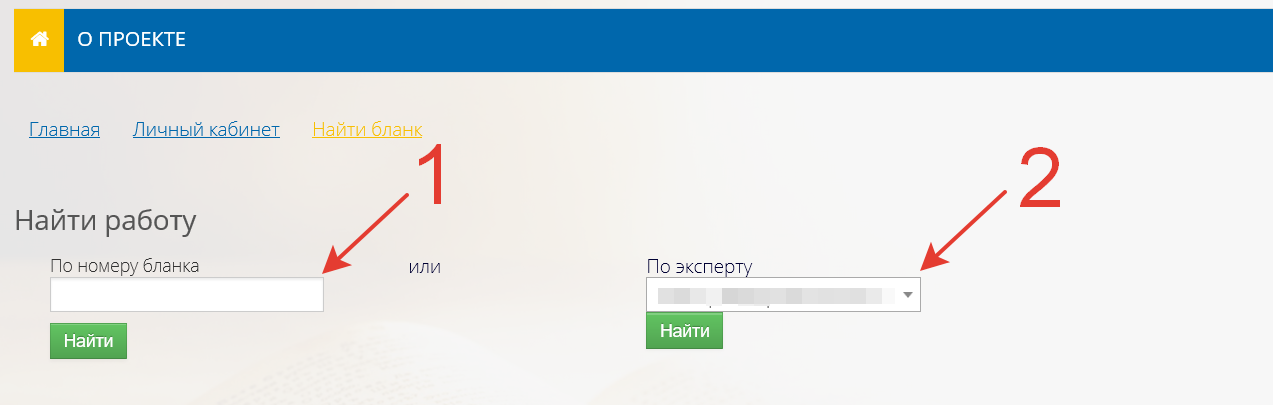
Рисунок Д. 25 – Поиск бланков
В том случае, если поиск производился по коду бланка, то будет открыта вкладка «Экспертиза», содержащая изображения бланков и результаты их оценки экспертами (Рисунок Д. 27).
В том случае, если поиск производился по коду и ФИО эксперта, то откроется страница со списком тех испытаний где он проводил проверку работ (Рисунок Д. 26). Для просмотра результатов экспертизы необходимо кликнуть по испытанию (Рисунок Д. 26, п.1) и в развернувшемся списке кликнуть по номеру требуемого бланка (Рисунок Д. 26, п.2). В результате этих действий будет открыта вкладка «Экспертиза», содержащая изображения бланков и результаты их оценки экспертами (Рисунок Д. 27).
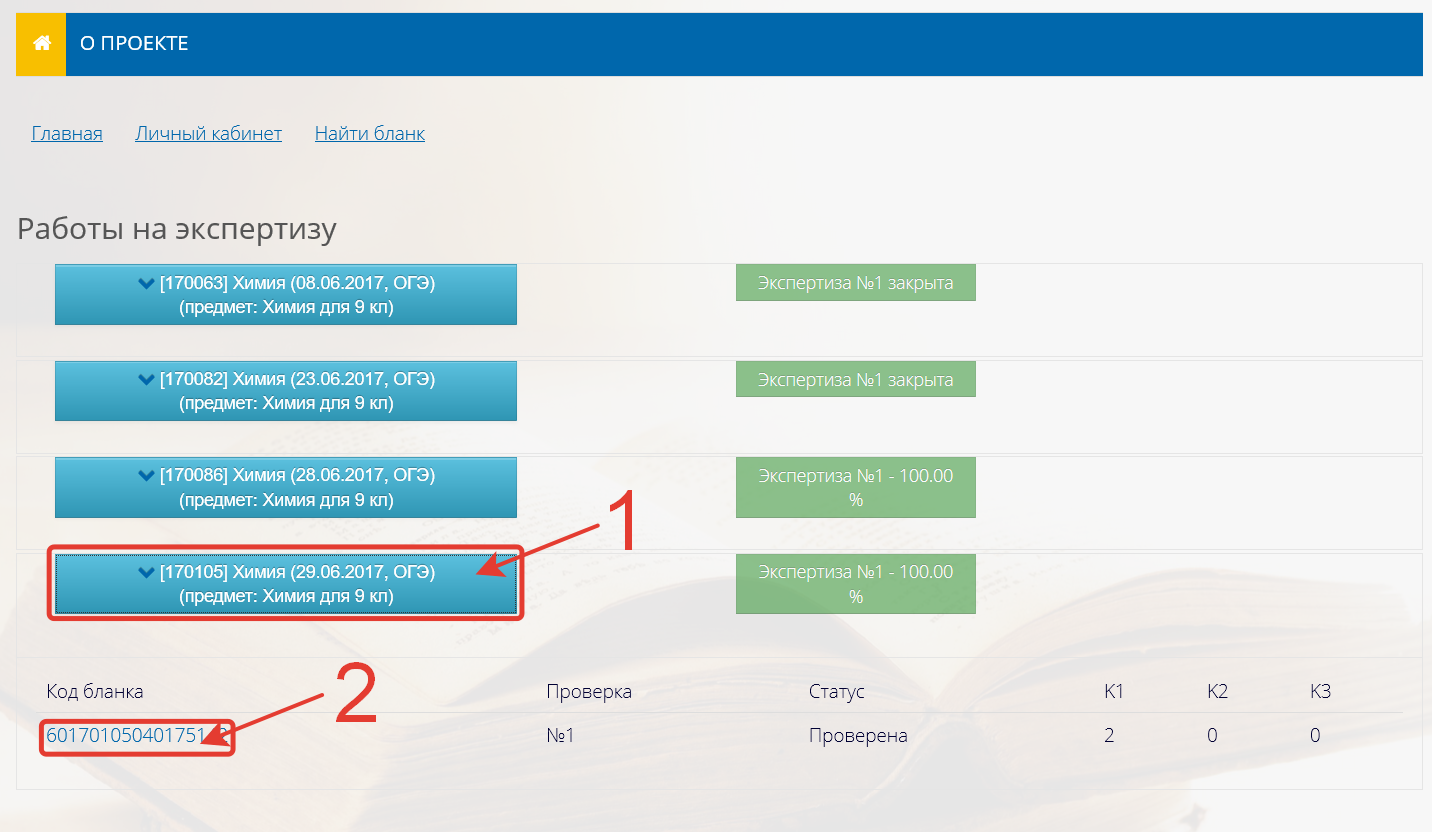
Рисунок Д. 26 – Просмотр проверенных экспертом работ
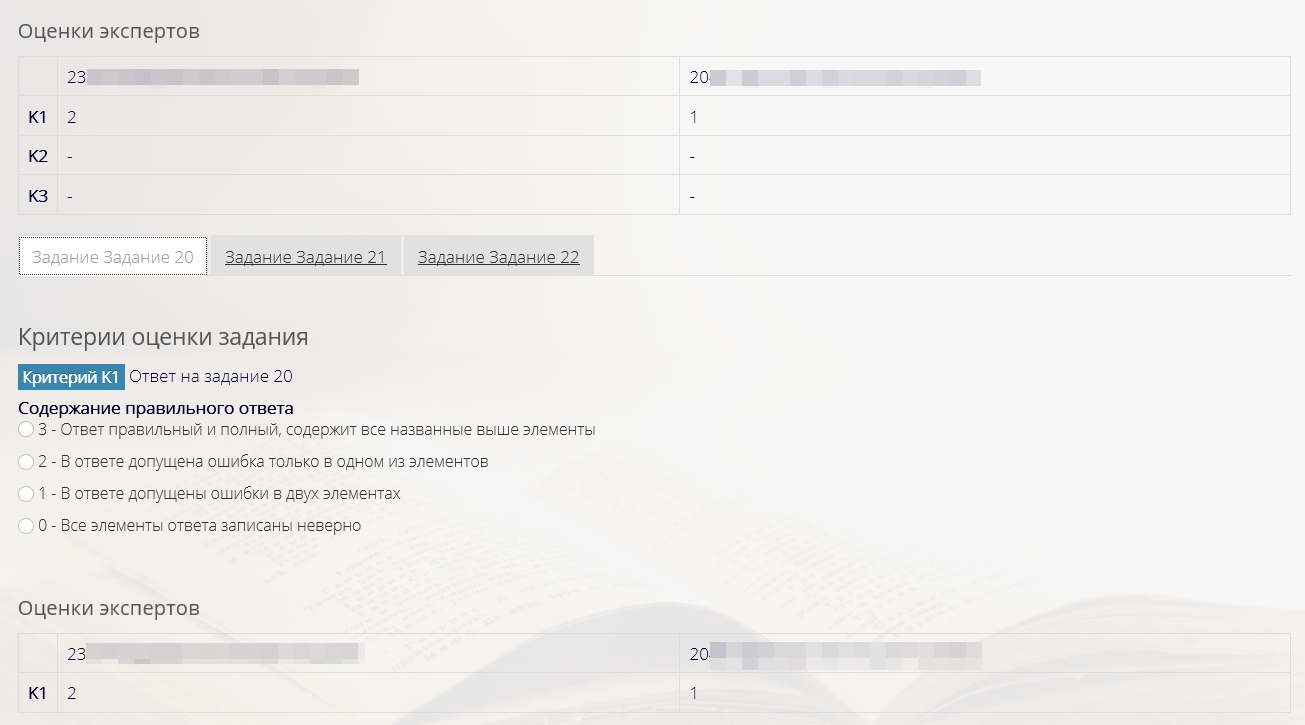
Рисунок Д. 27 – Просмотр результатов экспертизы
ПМ сотрудника Муниципального образования
Для роли «Сотрудник МОУО» система обеспечивает:
- Внесение информации о планируемых на муниципальном уровне мероприятиях и назначение образовательных организаций и отдельных учащихся на участие в мероприятиях; Назначение экспертов; Распределение работ на экспертизу; Внесение сведений о школьных координаторах, ответственных за работу с Системой в школах; Просмотр результатов тестирования; Подачу апелляции по требованию учащегося. Просмотр данных о составе учащихся и педагогических работников школ района; Просмотр отчетности, предусмотренной для МОУО;
Планирование мероприятий Нажать на значок «Планирование испытаний» в личном кабинете (Рисунок Д. 28).
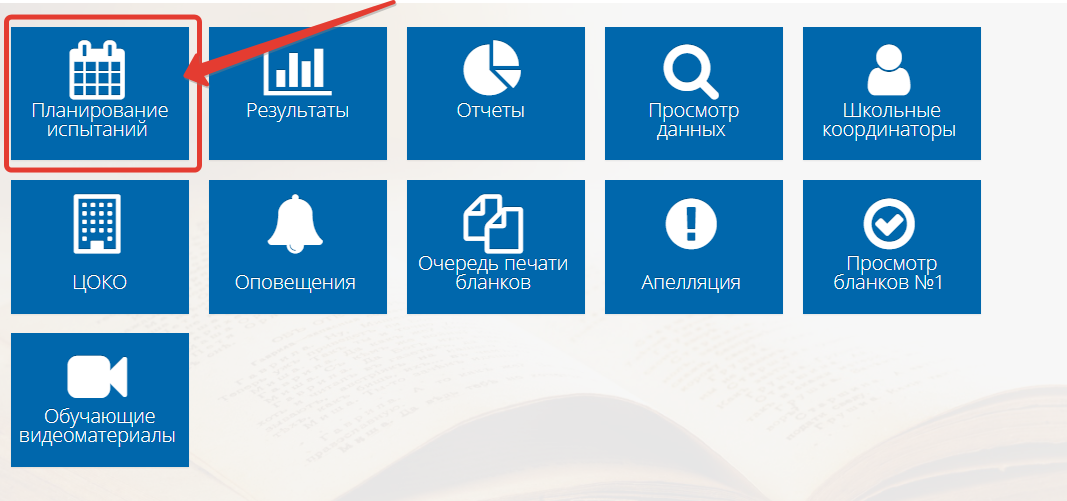
Рисунок Д. 28 – Планирование испытаний
Нажмите на кнопку "Новое мероприятие" (Рисунок Д. 29). Если мероприятие было создано ранее, то перейдите к разделу создания испытания.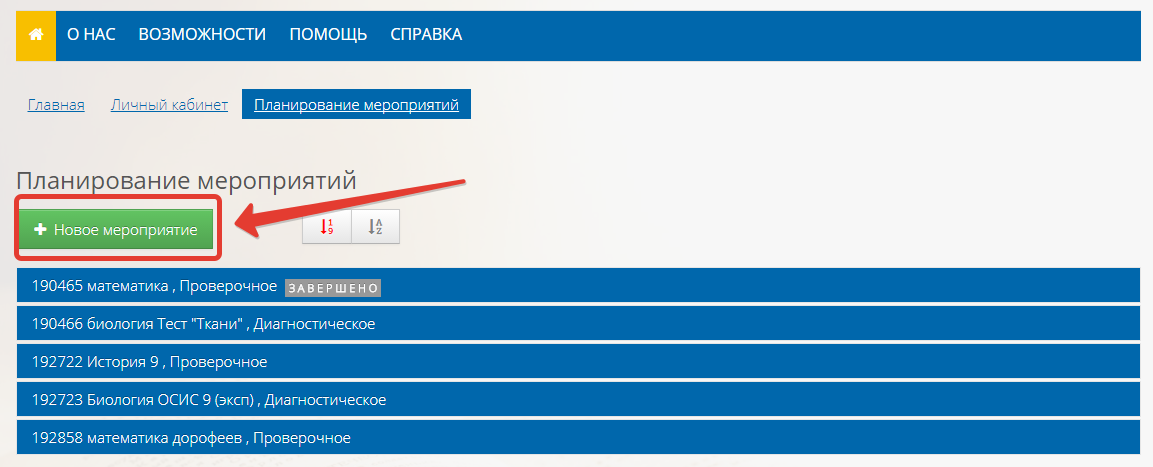
Рисунок Д. 29 – Создание мероприятия
Дайте название мероприятию и выберите его тип, диагностическое или проверочное (Рисунок Д. 30). Сохраните созданное мероприятие при помощи кнопки внизу формы.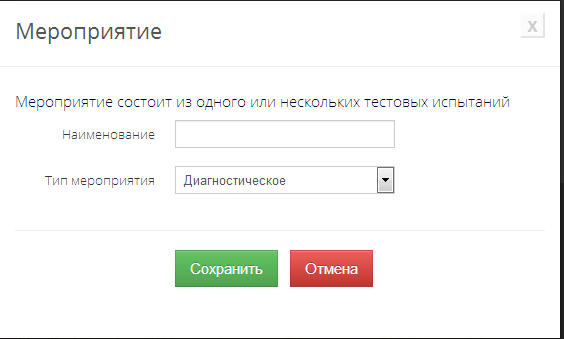
Рисунок Д. 30 – Параметры мероприятия
Кликните по записи созданного мероприятия. Нажмите по кнопке "+ Испытание" (Рисунок Д. 31).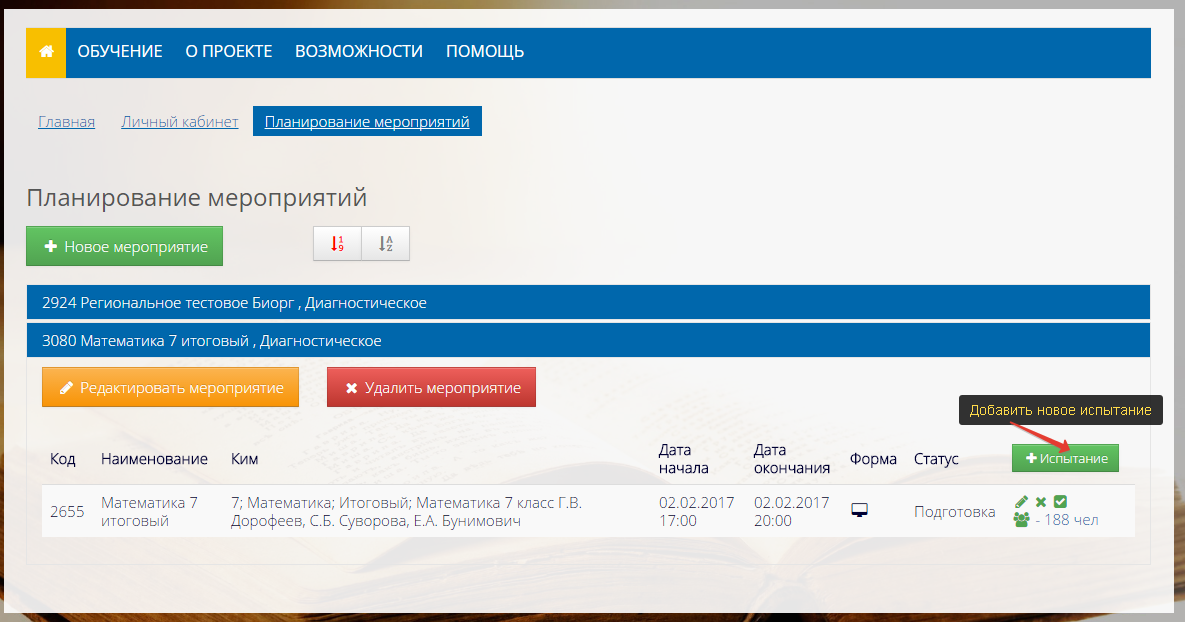
Рисунок Д. 31 – Создание испытания
Заполните открывшуюся форму (Рисунок Д. 32):- Наименование. Укажите название испытания, например, Тест по математике. Укажите дату начала испытания (день, предшествующий дню испытания) например, 26.10.2016, если испытание запланировано на 27.10.2016. Укажите дату окончания испытания (день, следующий за днем испытания) например, 28.10.16. Выберите тестируемую параллель классов. В поле «Предмет» выберите нужный предмет. Выберите КИМ. Укажите варианты теста. Если варианты не выбраны, то автоматически назначаются все варианты КИМ. Укажите тип теста (входной, тематический, промежуточный или итоговый). В поле «Технология тестирования» выберите Компьютерное или Бланковое тестирование. Если выбрано Компьютерное тестирование, то добавится поле «Выполнение открытых заданий». Для чисто компьютерного тестирования выбрать «Добавлять в форме файла » или «Запретить» Выберете время на выполнение, указанное в тексте назначенного КИМ. В поле «Статус» выберите значение проведение или обработка, иначе тест не будет доступен для прохождения. Статус обработка позволяет проходить тестирование и проверять работы. Нажмите на кнопку «Сохранить» внизу формы.
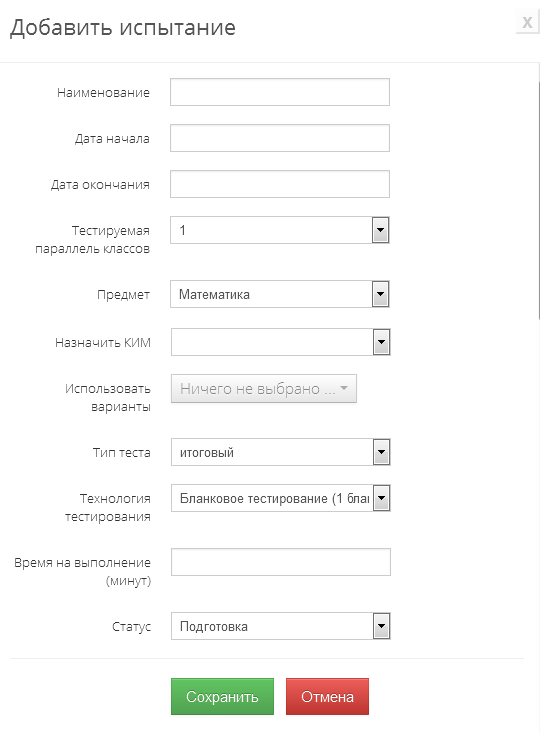
Рисунок Д. 32 – Параметры испытания
Для назначения участников на испытание в правой части строчки с новым испытанием кликните по значку (Рисунок Д. 33).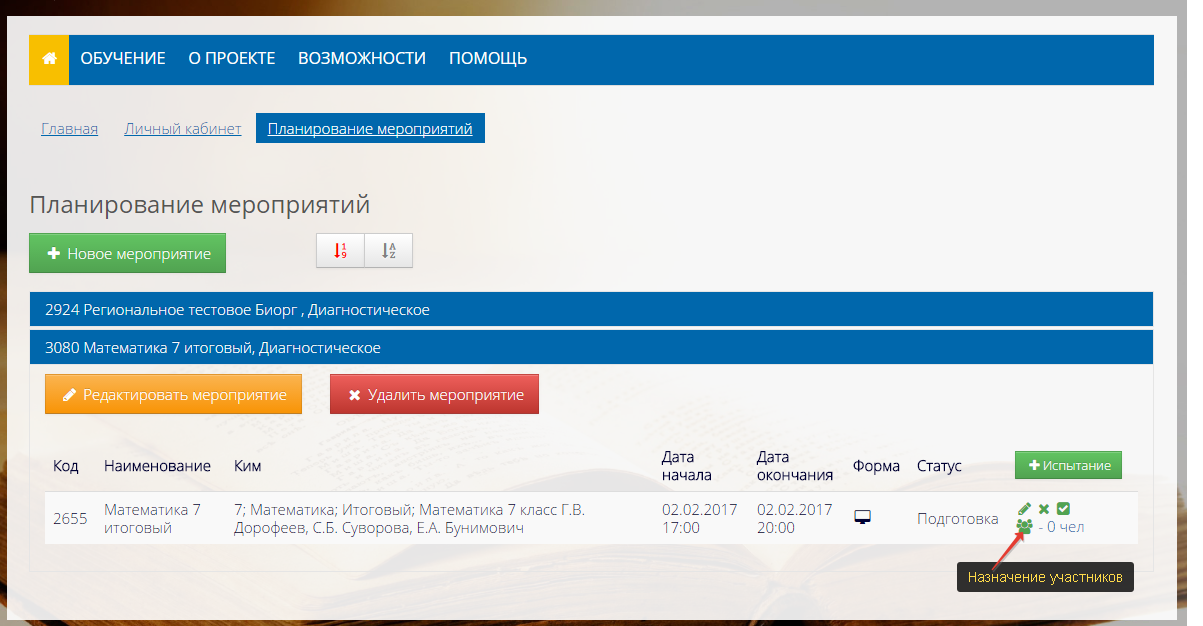
Рисунок Д. 33 – Назначение участников
Откроется список школ муниципалитета, и для каждой школы будут отражаться все классы параллелей, для которых назначено данное испытание. Найдите нужные школы, разверните список классов школы нажатием на значок плюса. Выберите нужные классы/школы целиком или отдельных учеников, они отметятся галочкой (Рисунок Д. 34).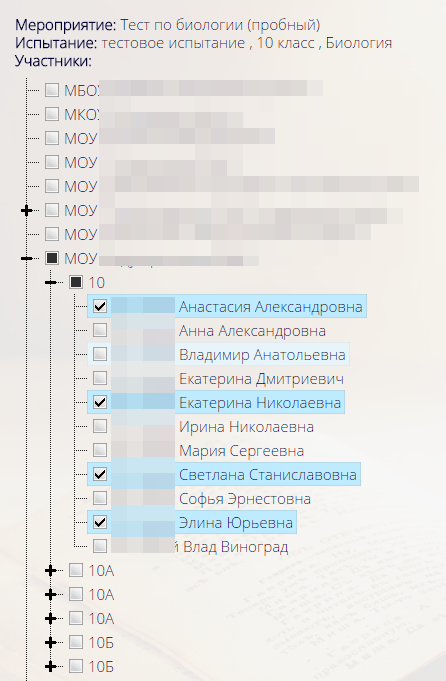
Рисунок Д. 34 – Выбор участников
Сохранить назначенных на испытание участников при помощи кнопки внизу экрана (Рисунок Д. 35).
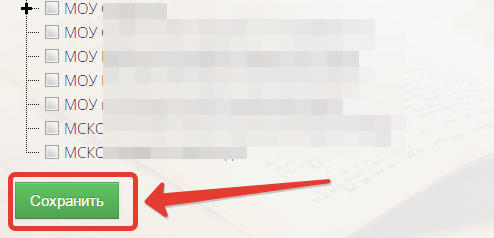
Рисунок Д. 35 – Выбор участников
Для удаления участников тестирования снять галочки напротив них и нажать кнопку "Удалить участников".
Назначение экспертов Нажмите «Планирование мероприятий» в личном кабинете. Выберите нужное мероприятие, в строке испытания нажмите на кнопку (назначение экспертов) (Рисунок Д. 36).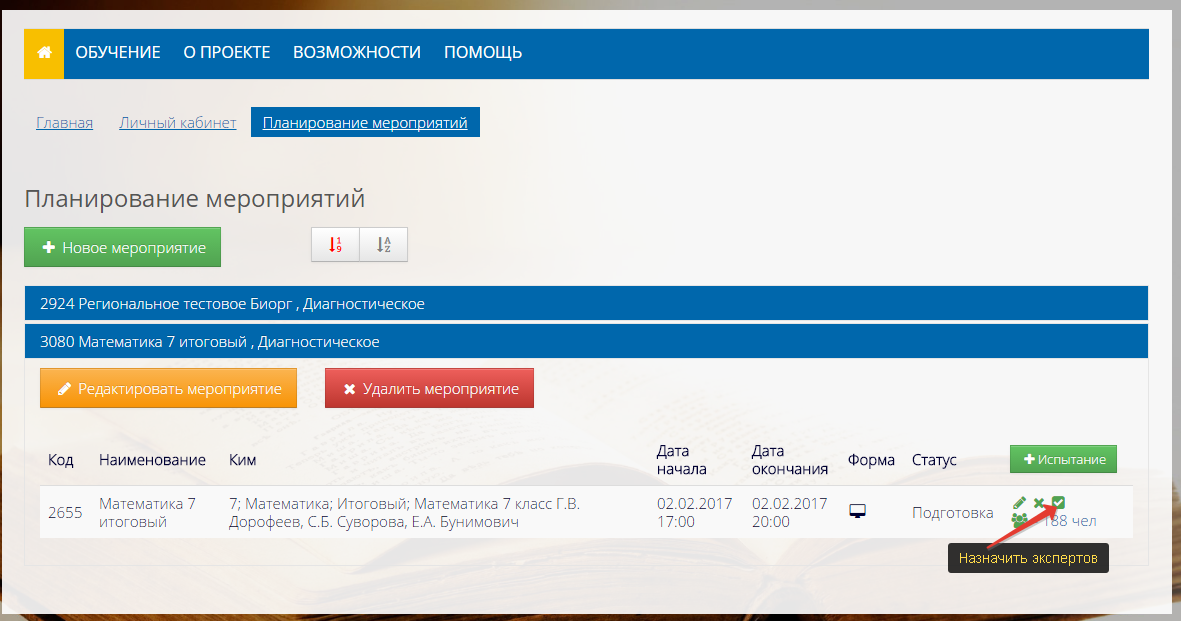
Рисунок Д. 36 – Назначение экспертов
На открывшейся странице, в графе «Эксперт» проставьте галочки напротив тех учителей, которые будут проверять работы в этом тестировании (отображаются столько те учителя, у которых была указана предметная специализация). Здесь же назначаются эксперты на проверку вееров (Рисунок Д. 37).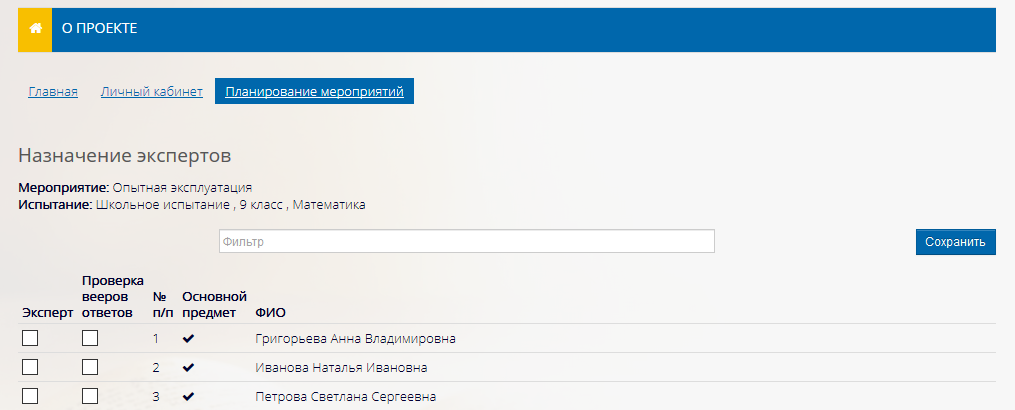
Рисунок Д. 37 – Назначение экспертов
Нажмите кнопку «Сохранить».Распределение работ на экспертизу Перейти в модуль распределения работ на экспертизу. Выберите сначала мероприятие, затем испытание, на которое будут распределяться работы (Рисунок Д. 38).
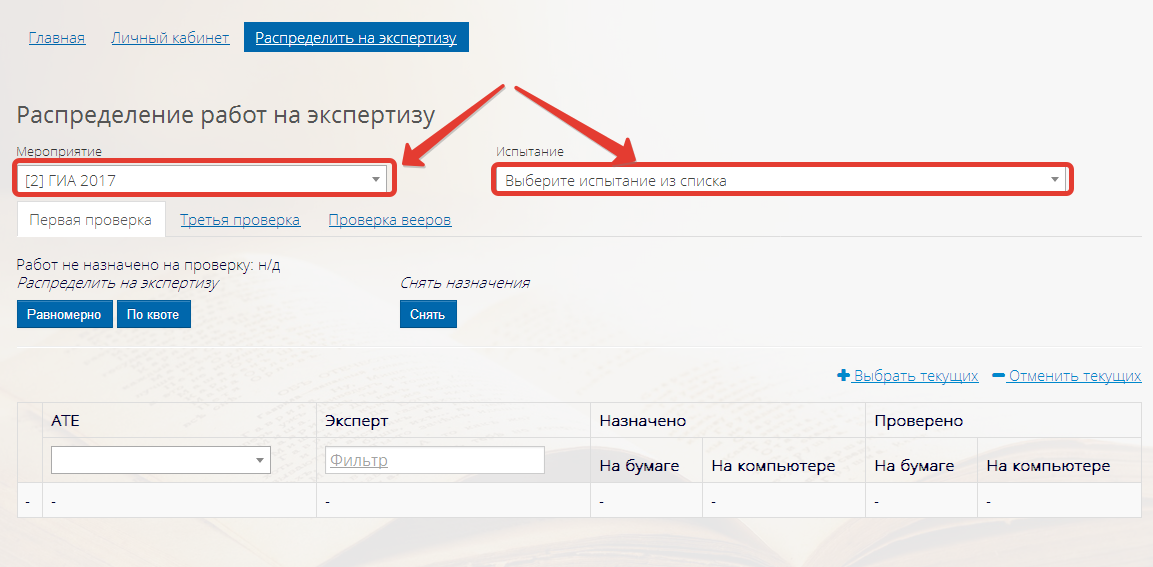
Рисунок Д. 38 – Выбор испытания для распределения работ
Выберите нужную проверку (первую, третью или вееров), затем при помощи галочек выберите отдельных экспертов или выберите всех при помощи кнопки «Выбрать текущих». Нажмите распределить «Равномерно» для распределения одинакового количества работ каждому эксперту (Рисунок Д. 39).
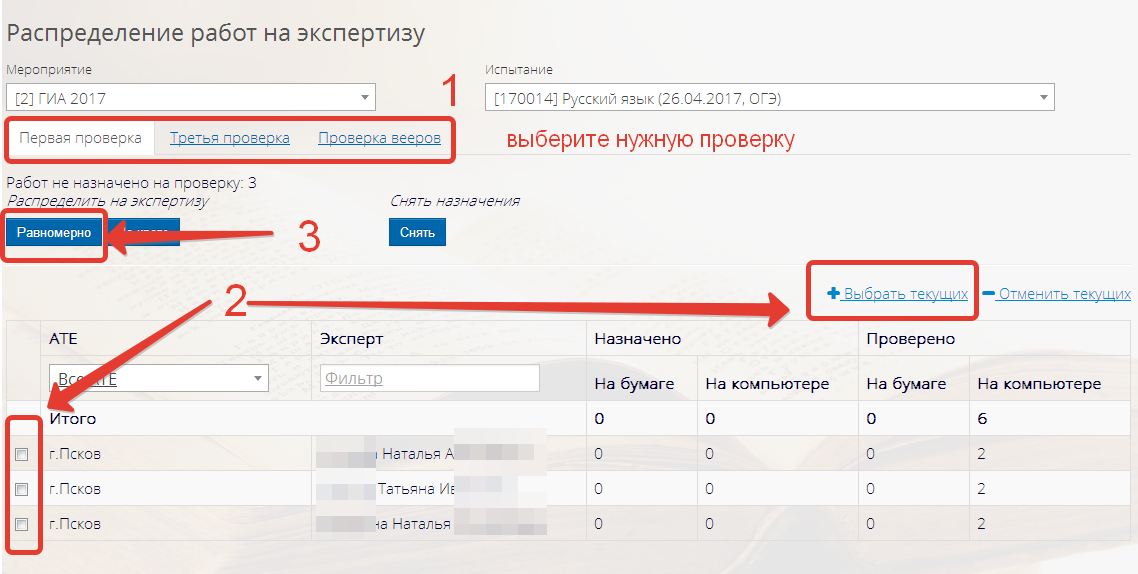
Рисунок Д. 39 – Распределение работ
Внесение сведений о школьных координаторах В личном кабинете выберите модуль «Школьные координаторы» (Рисунок Д. 40).
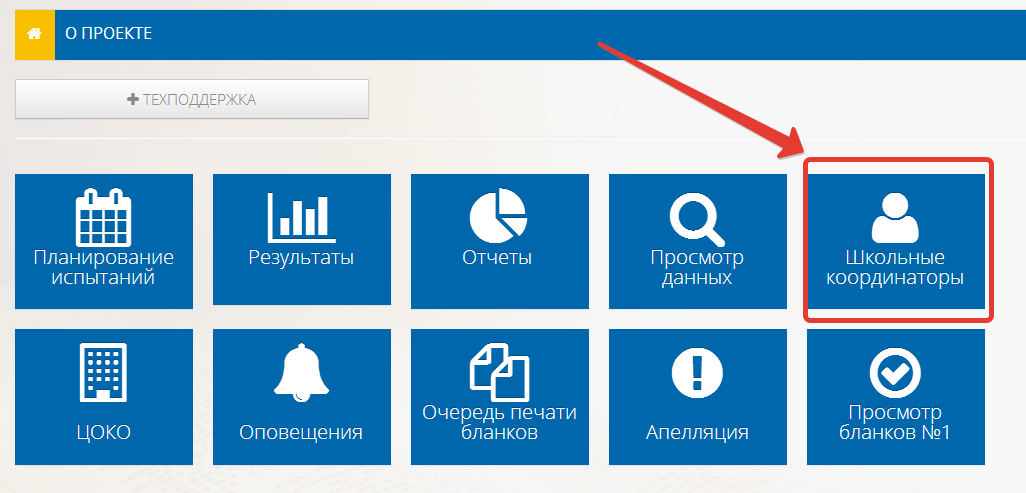
Рисунок Д. 40 – Редактирование школьных координаторов
Нажать значок напротив записи, которую нужно отредактирвоать (Рисунок Д. 41).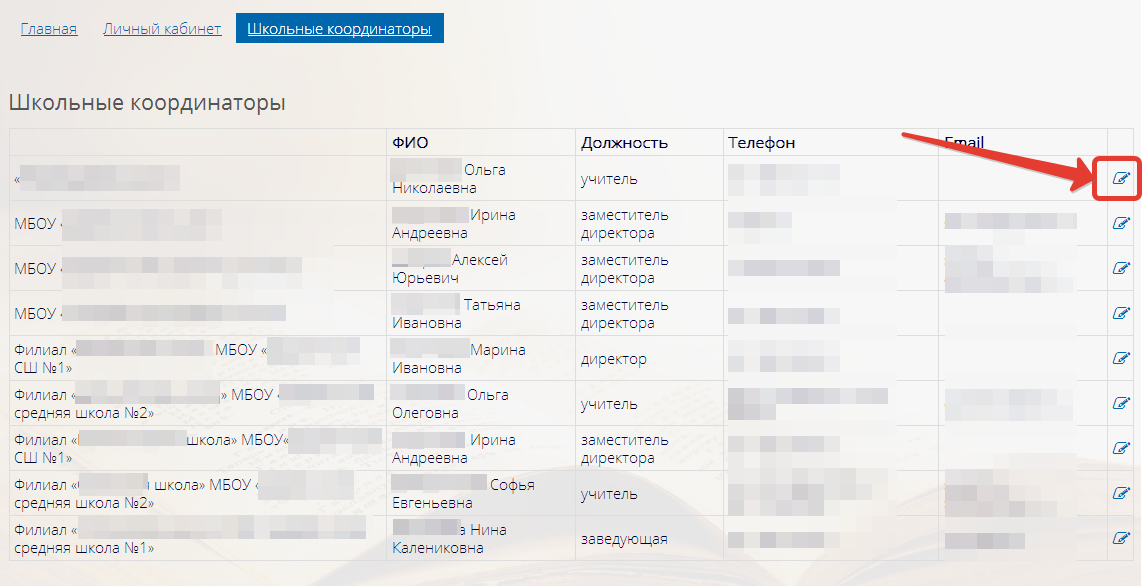
Рисунок Д. 41 – Редактирование записи
Отредактировать нужные поля и нажать «Сохранить» (Рисунок Д. 42).

Рисунок Д. 42 – Сохранение записи
Просмотр результатов тестирования В личном кабинете кликните по элементу «Результаты» (Рисунок Д. 43).

Рисунок Д. 43 – Просмотр результатов
Кликнув по названию мероприятия, разверните список входящих в него испытаний (Рисунок Д. 44). Для испытаний отображаются код, название испытания, форма проведения, предмет, тема, сроки проведения, процент учеников прошедших тестирование.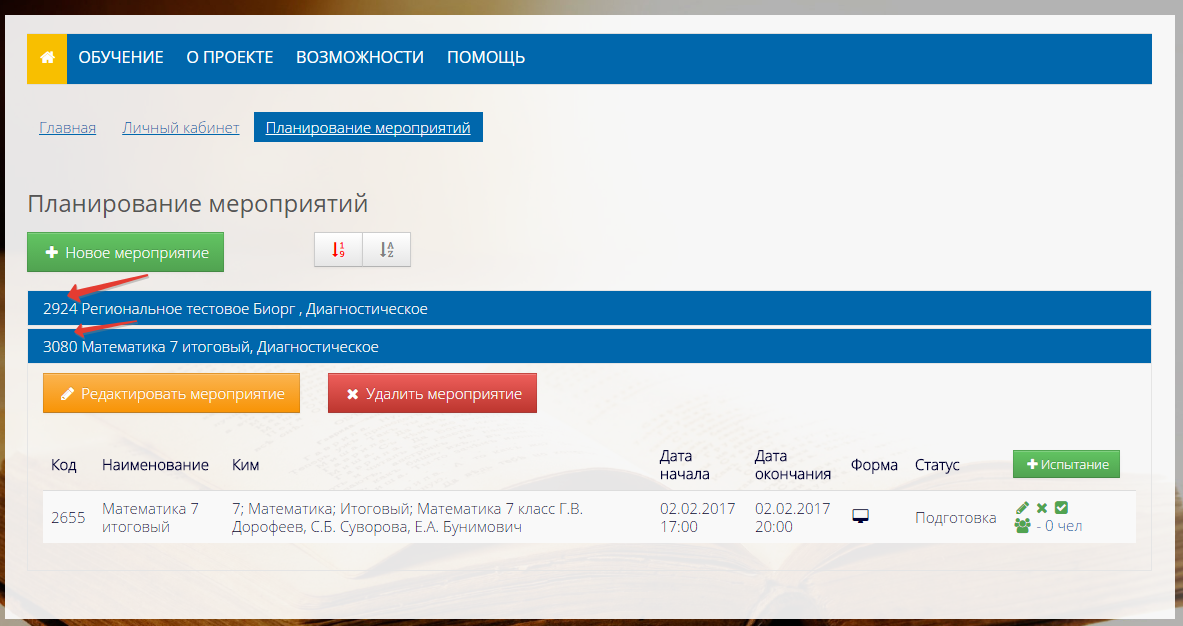
Рисунок Д. 44 – Список испытаний
Кликните по строке нужного испытания. На открывшейся странице ознакомьтесь со списком участников. Для каждого участника отображается его класс, ФИО, дата прохождения теста, количество набранных баллов («сырой» балл) (Рисунок Д. 45).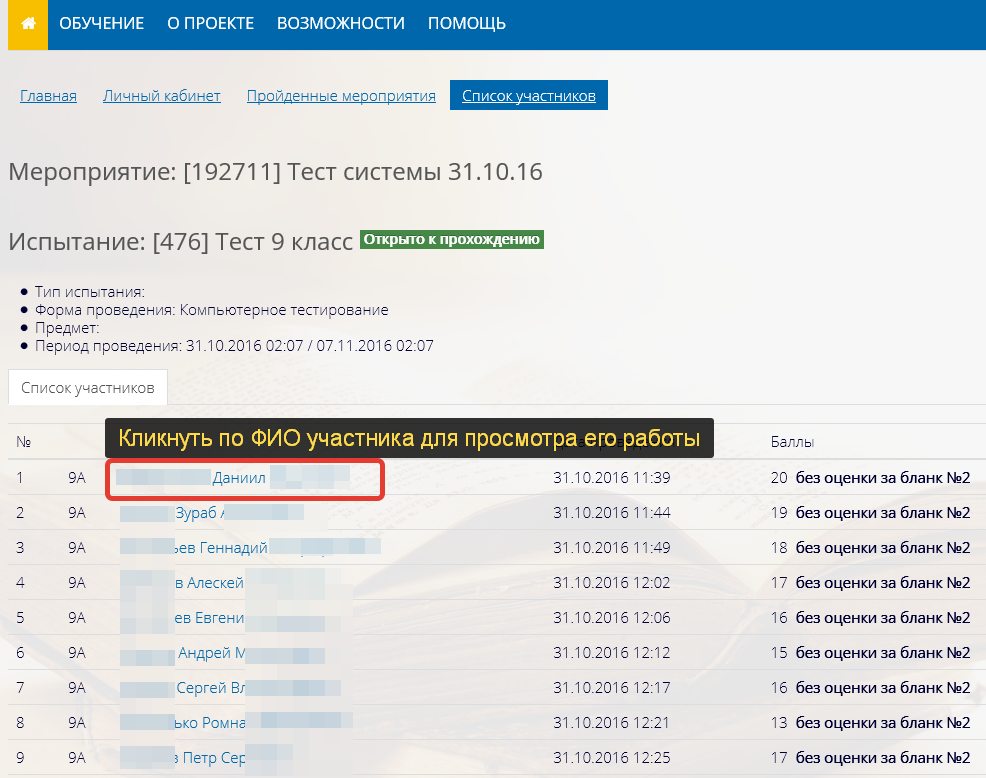
Рисунок Д. 45 – Список класса
Кликните по строке любого интересующего участника испытания. На открывшейся странице ознакомьтесь с ответами участника испытания. Для каждого задания приводятся проверяемые элементы содержания и требования к уровню подготовки.
Подача и рассмотрение апелляций В личном кабинете выбрать раздел «Апелляция» (Рисунок Д. 46).
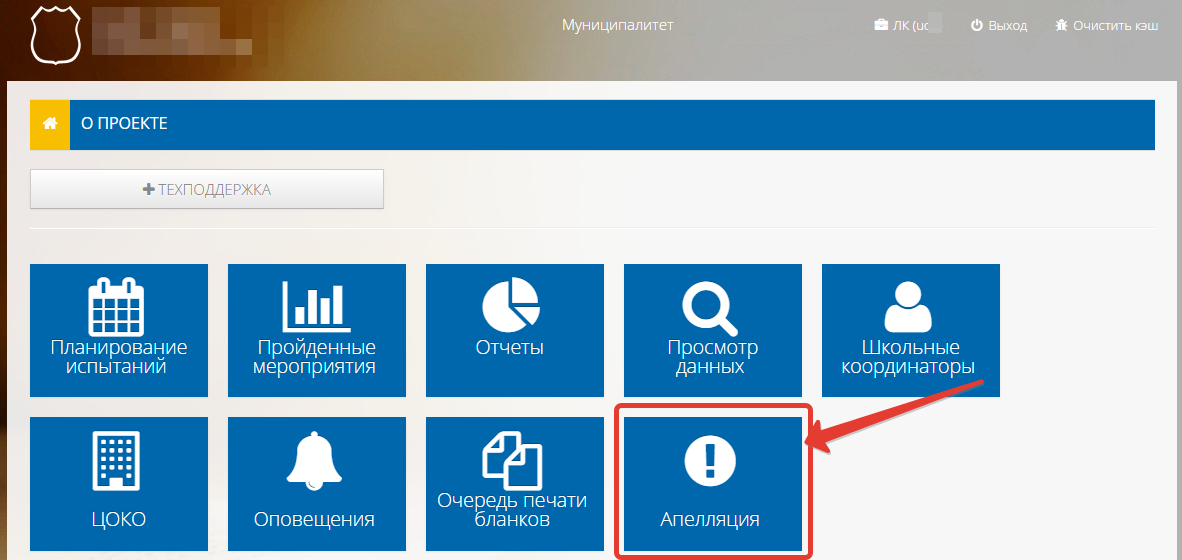
Рисунок Д. 46 – Подача апелляции
В открывшемся списке выбрать испытание, по которому будет подаваться апелляция; для упрощения поиска можно воспользоваться фильтром по названию или по коду испытания (Рисунок Д. 47).
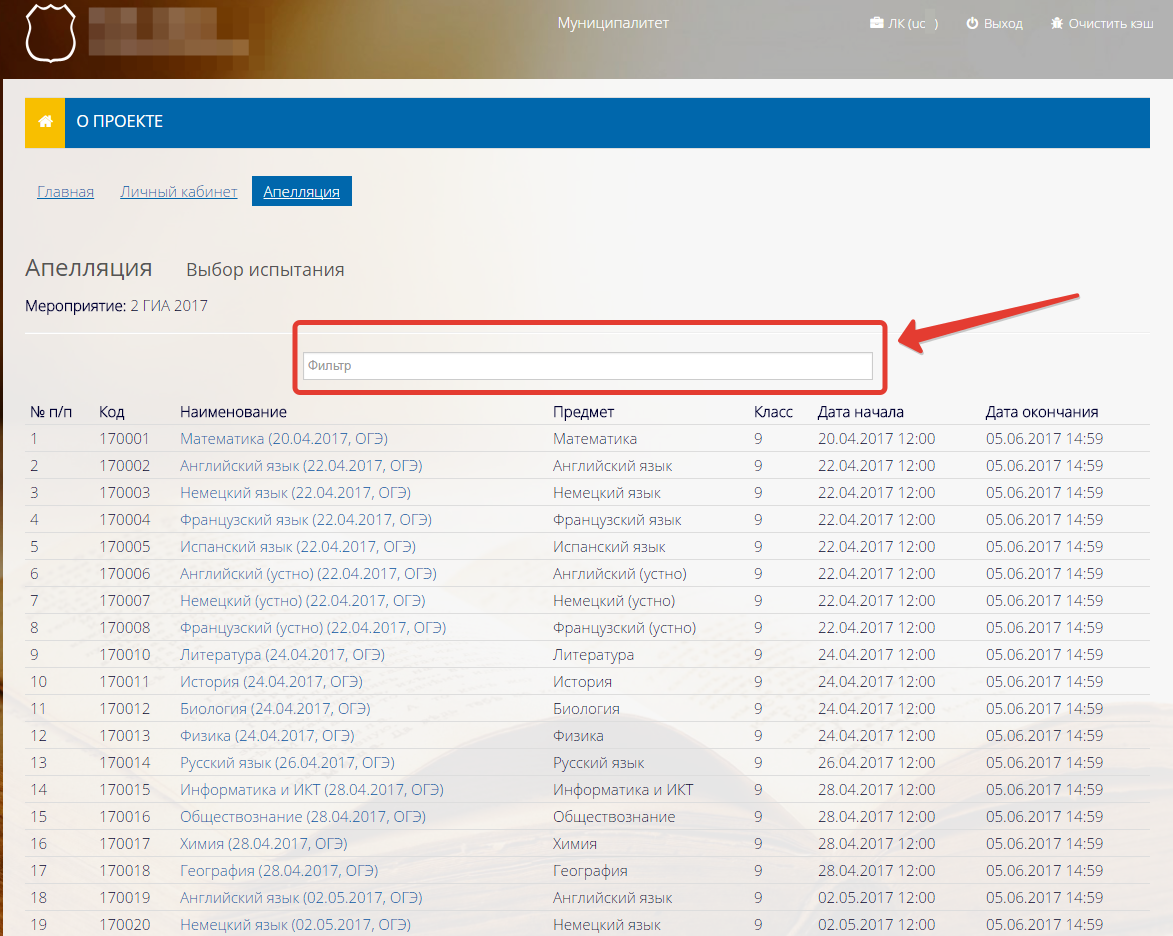
Рисунок Д. 47 – Выбор испытания
В открывшемся списке образовательных организаций муниципалитета выберите нужную школу (Рисунок Д. 48).
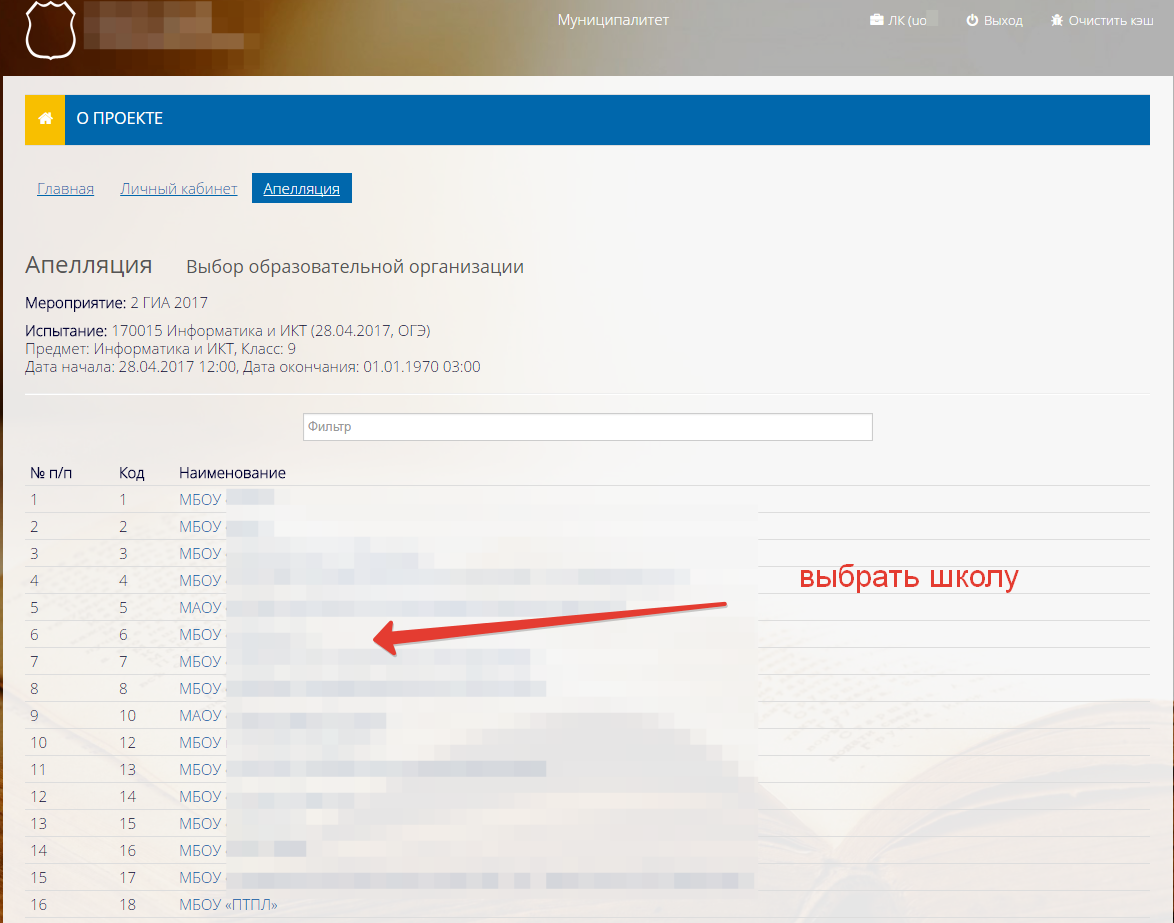
Рисунок Д. 48 – Выбор школы
После этого раскроется список учащихся, проходивших выбранное испытание.
При необходимости воспользуйтесь фильтром по имени учащегося или по номеру бланка. Установите курсор напротив имени учащегося, работа которого подается на апелляцию, в районе колонки «Статус апелляции» (там, где стоят прочерки). Нажмите кнопку «Подача апелляции» (Рисунок Д. 49).
Рисунок Д. 49 – Подача апелляции

|
Из за большого объема этот материал размещен на нескольких страницах:
1 2 3 4 5 6 7 8 9 |
