


Партнерка на США и Канаду по недвижимости, выплаты в крипто
- 30% recurring commission
- Выплаты в USDT
- Вывод каждую неделю
- Комиссия до 5 лет за каждого referral
Рисунок Д. 82 – Внесение критериев оценки открытых заданий
Для внесения указаний к оцениванию требуется выбрать пункт меню «Указания к оцениванию» (Рисунок Д. 83 цифра 1), который подчинен пункту «Критерии оценки». Добавляем указание кнопкой «Добавить» (Рисунок Д. 83 цифра 2). Далее необходимо заполнить следующие поля (Рисунок Д. 83 цифра 3):
- «Содержание ответа» - содержание ответа на вопрос; «Баллы» - количество баллов за ответ;
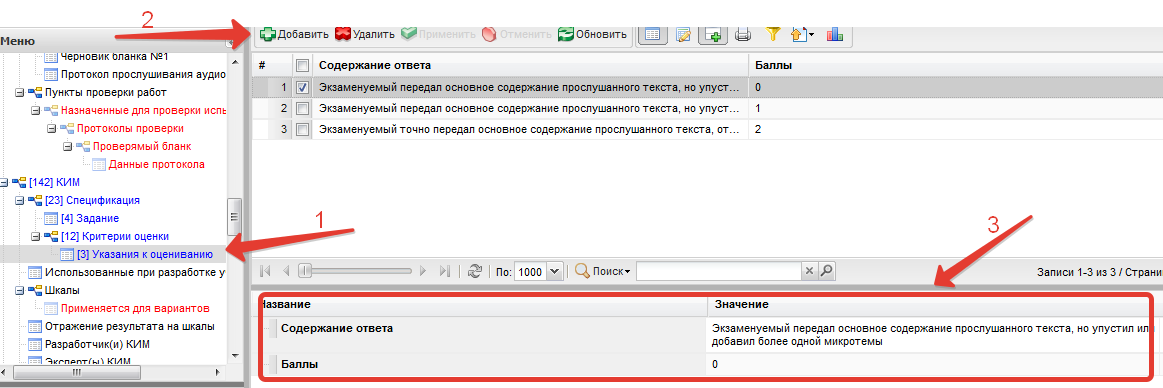
Рисунок Д. 83- Внесение указаний к оцениванию
Внесение кодификаторов
Для заполнения кодификаторов необходимо в меню выбрать пункт «Кодификаторы», затем надо добавить кодификатор кнопкой «Добавить».
Далее необходимо заполнить следующие поля (Рисунок Д. 84):
- «Предмет» - предмет для которого будут заполняться кодификаторы; «Год» - текущий год, когда заполняется кодификатор; «Тип» - классы, для которых кодификатор является актуальным.
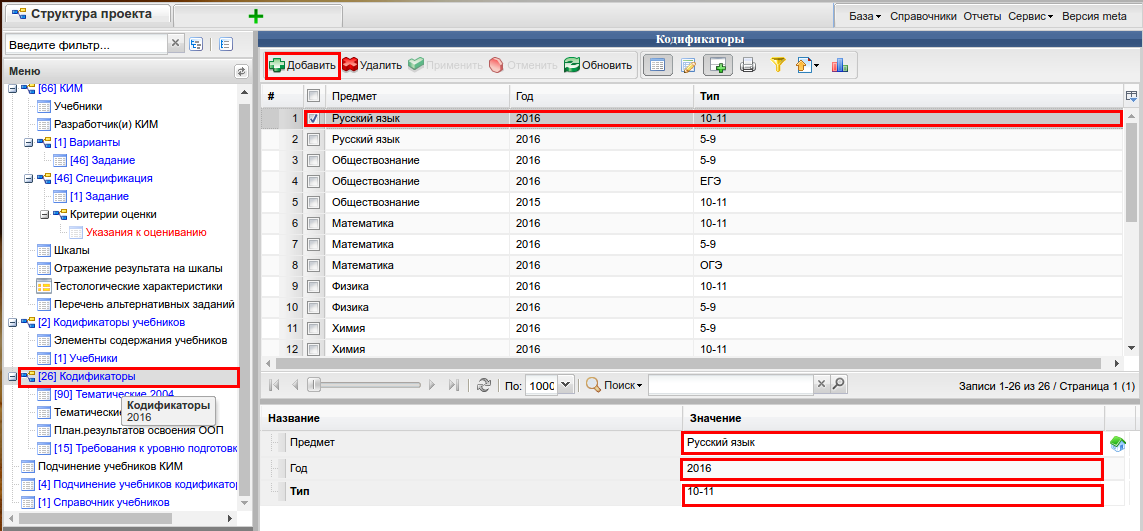
Рисунок Д. 84 – Внесение кодификаторов
Далее необходимо в меню выбрать пункт «Тематические 2004» и добавить кодификатор кнопкой «Добавить». Далее требуется заполнить следующие поля (Рисунок Д. 85):
- «Код» - порядковый номер пункта в кодификаторе; «Тема» - название пункта кодификатора.
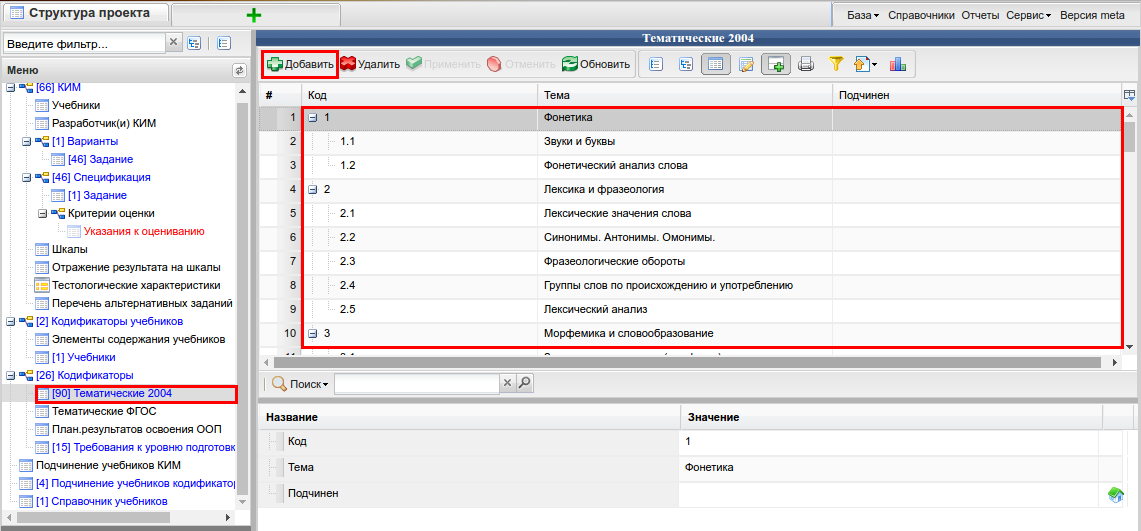
Рисунок Д. 85 – Внесение кодификаторов
Далее необходимо в меню выбрать пункт «Требования к уровню подготовки» и добавить кодификатор кнопкой «Добавить». Затем требуется заполнить следующие поля (Рисунок Д. 86):
- «Код» - порядковый номер пункта в кодификаторе; «Наименование» - название пункта кодификатора; «Класс» - класс для которого кодификатор является актуальным.
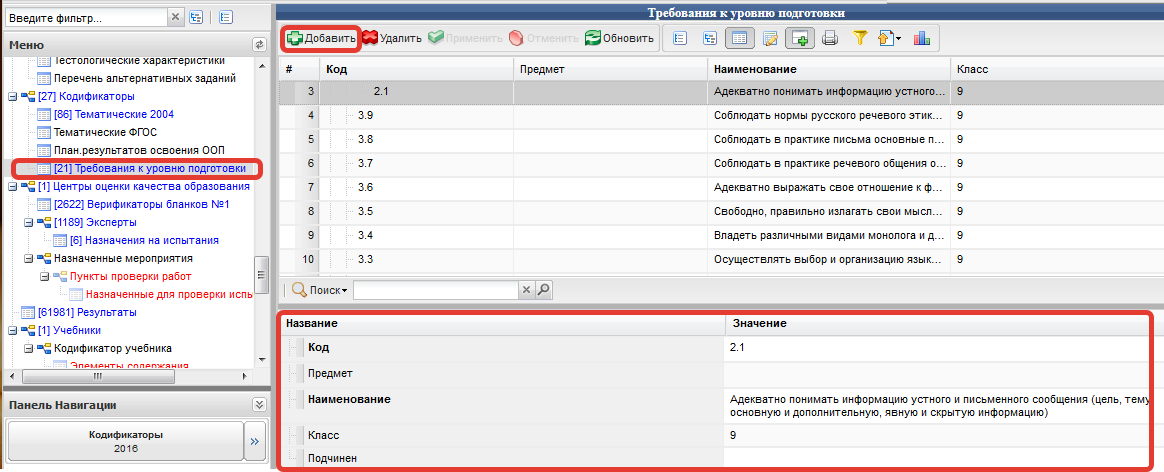
Рисунок Д. 86 – Внесение требований к уровню подготовки
Правила расчета баллов за задания
В системе РИС «Оценка образовательных достижений обучающихся Оренбургской области» существует несколько способов оценивания ответов в зависимости от их типа.
Типы ответов:
- Один ответ. Краткий ответ. Открытое.
Один ответ.
За ответы на задания такого типа можно заработать фиксированное количество баллов, например, 1 - верный ответ, 0 - неверный ответ.
Способ оценки ответа при этом - обычная (т. е. есть только один правильный ответ на вопрос, в виде выбора одного варианта ответа).
Краткий ответ.
За ответы на задание такого типа начисляется количество баллов в зависимости от полноты ответа, например, 3 - полный и верный ответ, 2 - допущена ошибка; 1 - допущены ошибки; 0 - неверный ответ.
Способ оценки ответа при этом - подсчет, перестановки.
Способ оценки ответа: подсчет - есть несколько вариантов ответа, но при их выборе должна быть соблюдена определенная последовательность.
Способ оценки ответа: перестановки - есть несколько вариантов ответа, но при их выборе последовательность соблюдать не обязательно.
Открытое.
За задание такого типа начисляется количество баллов в зависимости от полноты ответа, например, 3 - полный и верный ответ, 2 - допущена ошибка; 1 - допущены ошибки; 0 - неверный ответ.
Оценка такого типа заданий регулируется критериями оценивания.
Данный тип задания отличается от предыдущих тем, что ответ должен быть развернутым и загружается в Систему в виде отдельного файла.
Способ оценки ответа при этом - обычная.
Создание файлов с заданиями КИМ для персонального модуля компьютерного тестированияДля проведения экзаменов по информатике и иностранным языкам требуется использование персонального модуля компьютерного тестирования (далее ПМКТ).
Шаг 1. Создать папки attachment, audio, images (Рисунок Д. 87).
Внимание! Папки должны находиться в папке tasks!
Внимание! |
Создаваемые папки должны находиться в папке tasks. |
Назначение папок:
attachment - для хранения файлов к заданиям для заполнения (например, ИКТ). Вложение (attachment) готовится только для типа задания "Работа с Прикладным ПО". В этой папке будут содержаться zip-архивы файлов электронных таблиц (ods, xls, xlsx и пр), необходимых для выполнения задания.
audio - для хранения звуковых файлов с заданием (иностранные языки). Звуковые файлы только в формате. wav
images - изображения с текстом заданий в формате png.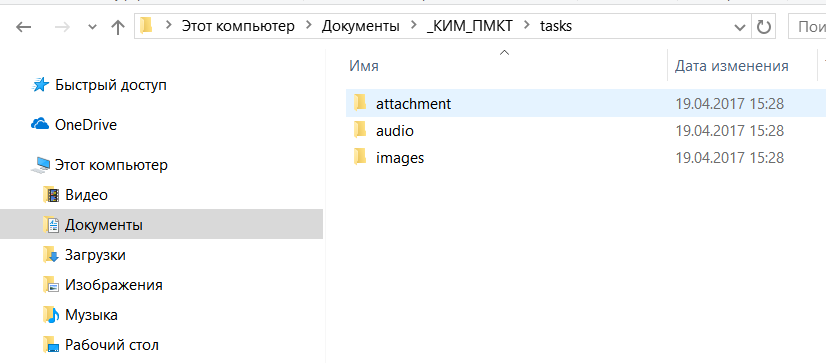
Рисунок Д. 87 - Создание папок attachment, audio, images
Шаг 2. Открыть назначенные для экзамена КИМ и посмотреть номера вариантов, которые есть в этих КИМ. Предположим, в КИМ есть варианты с номерами 501 и 502.
Шаг 3. В соответствии с номерами вариантов создать в папках attachment, audio, images папки с номерами вариантов (Рисунок Д. 88).
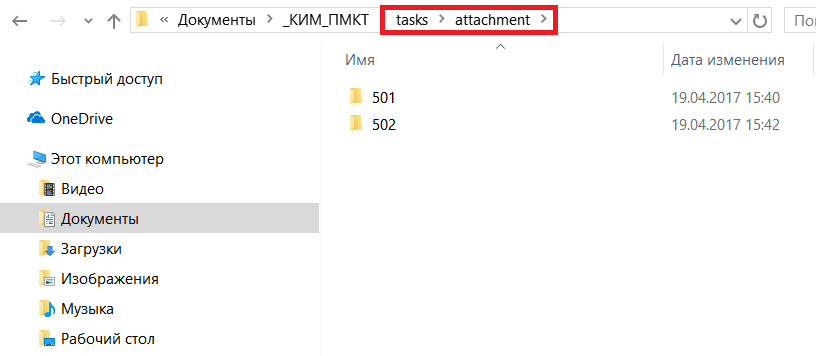
Рисунок Д. 88 – Создание папки с номерами вариантов
Шаг 4. Для каждого открытого задания требуется сформировать файлы с изображениями текста. Например, в КИМ по информатике изображения с текстом потребуются только для отмеченных на рисунке 3 заданий 19, 20.1, 20.2. Для устных экзаменов по иностранным языкам все задания будут требовать наличия файлов с изображением текста. Названия файлов необходимо давать в формате "XX. png", где XX - порядковый номер задания в спецификации (см. Рисунок Д. 89, колонка № п/п). Инструкции к заданиям в модуле не используются. Если в КИМ перед заданием есть предварительная инструкция, то текст инструкции следует объединить с текстом задания.

Рисунок Д. 89 – Формирование файлов с изображениями текста
Шаг 5. Только для иностранного языка. Сформировать файлы с аудиотекстом заданий для каждого открытого задания с названиями в формате "XX. wav", где XX - порядковый номер задания в спецификации (см. Рисунок Д. 90, колонка № п/п). Файлы для прослушивания сохранять в только формате wav; при использовании иных аудиоформатов могут возникнуть проблемы с проигрыванием звука в ОС linux.
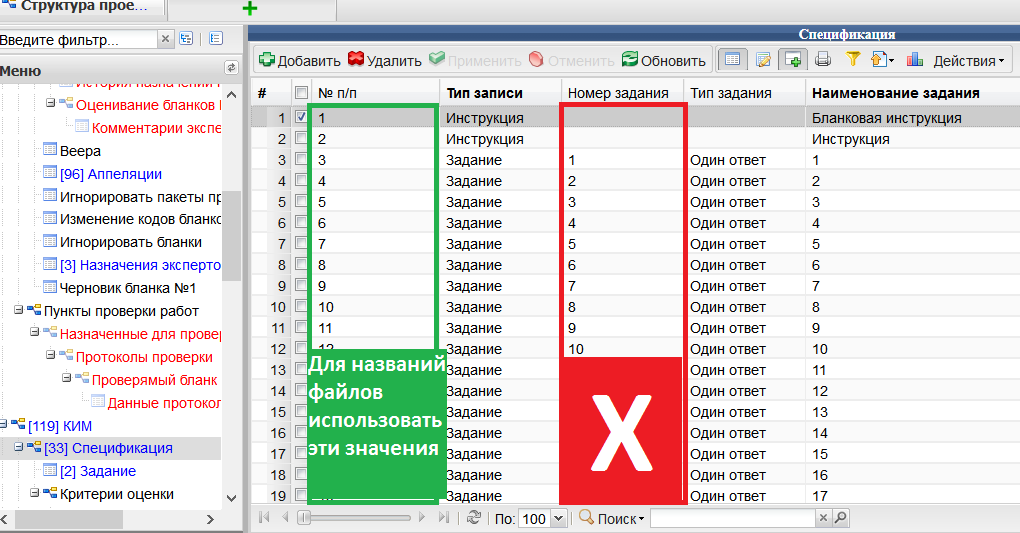
Рисунок Д. 90 – Формирование файлов с аудиотекстом заданий
Шаг 6. Только для информатики. Сформировать входные файлы, необходимые для выполнения задания (Рисунок Д. 91). Таблицы сохранять в форматах ods, xls, xlsx. Файлы одного варианта для одного и того же задания помещаются в незащищенный паролем zip-архив. Таким образом количество архивов в папке attachment/вариант должно соответствовать количеству заданий с использованием таблиц.
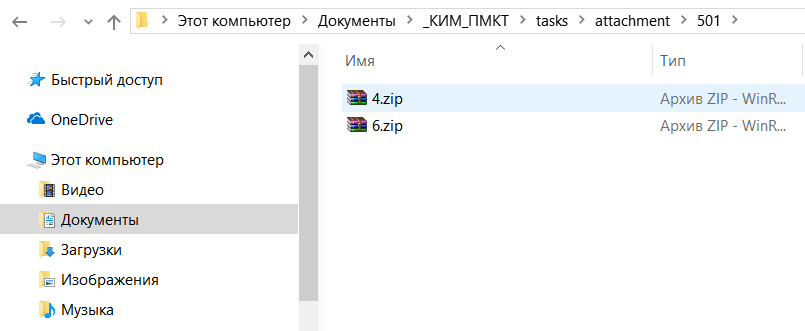
Рисунок Д. 91– Формирование входных файлов, необходимых для выполнения задания
Шаг 7. Разместить файлы по папкам в соответствии с их типами. Обратите внимание! Для каждого из используемых на экзамене варианта КИМ, в папках images, audio (только для иностранных), attachment (только информатика) должны быть свои подпапки с данными. Например, рассмотрим, как сформирован архив-пример с данными для экзамена по информатике. На тот экзамен назначены 2 варианта с кодами 501, 502. Пароль для распаковки архива password (Рисунок Д. 92).
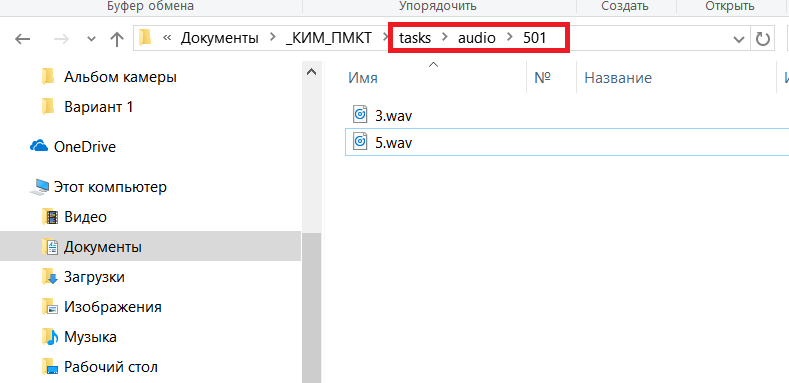
Рисунок Д. 92 – Пример формирования архива с данными для экзамена по информатике
Шаг 8. Папку tasks (с содержащимися в ней папками attachment, audio, images) требуется поместить в защищенный паролем архив с именем tasks (Рисунок Д. 93). Необходимо использовать архиватор 7-Zip. Пароль для архива должен быть тот же, что и используемый для архивации КИМ при рассылке в ППЭ для тиражирования. Пароль публикуется за 2 часа до экзамена.
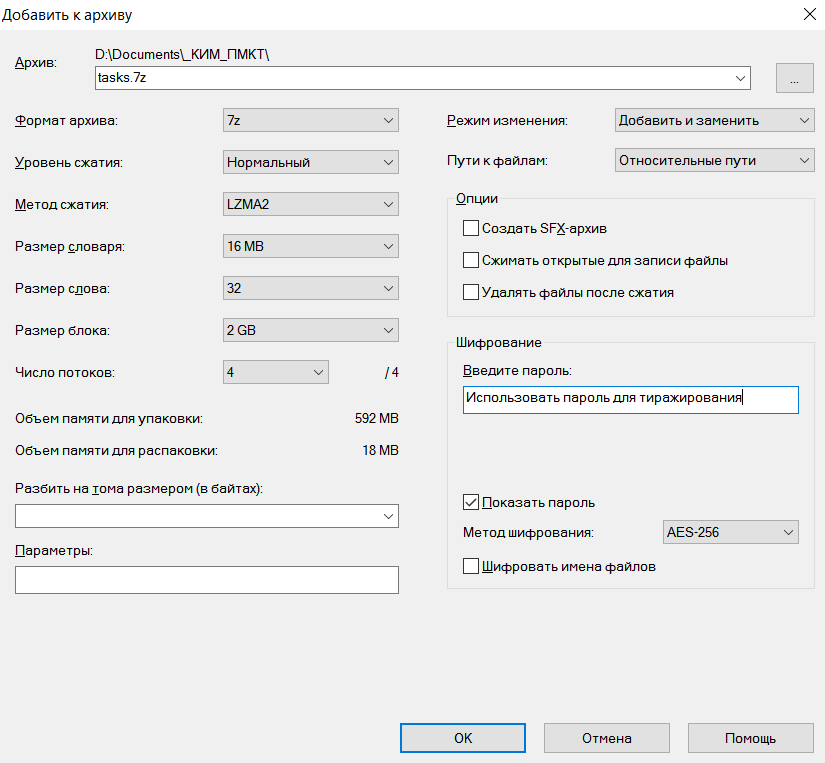
Рисунок Д. 93 – Размещение папки tasks в защищенный паролем архив
Шаг 9. Архив загрузить в требуемое (соответствующее проводимому экзамену) мероприятие/испытание в поле «Файл КИМ для тиражирования» (Рисунок Д. 94).
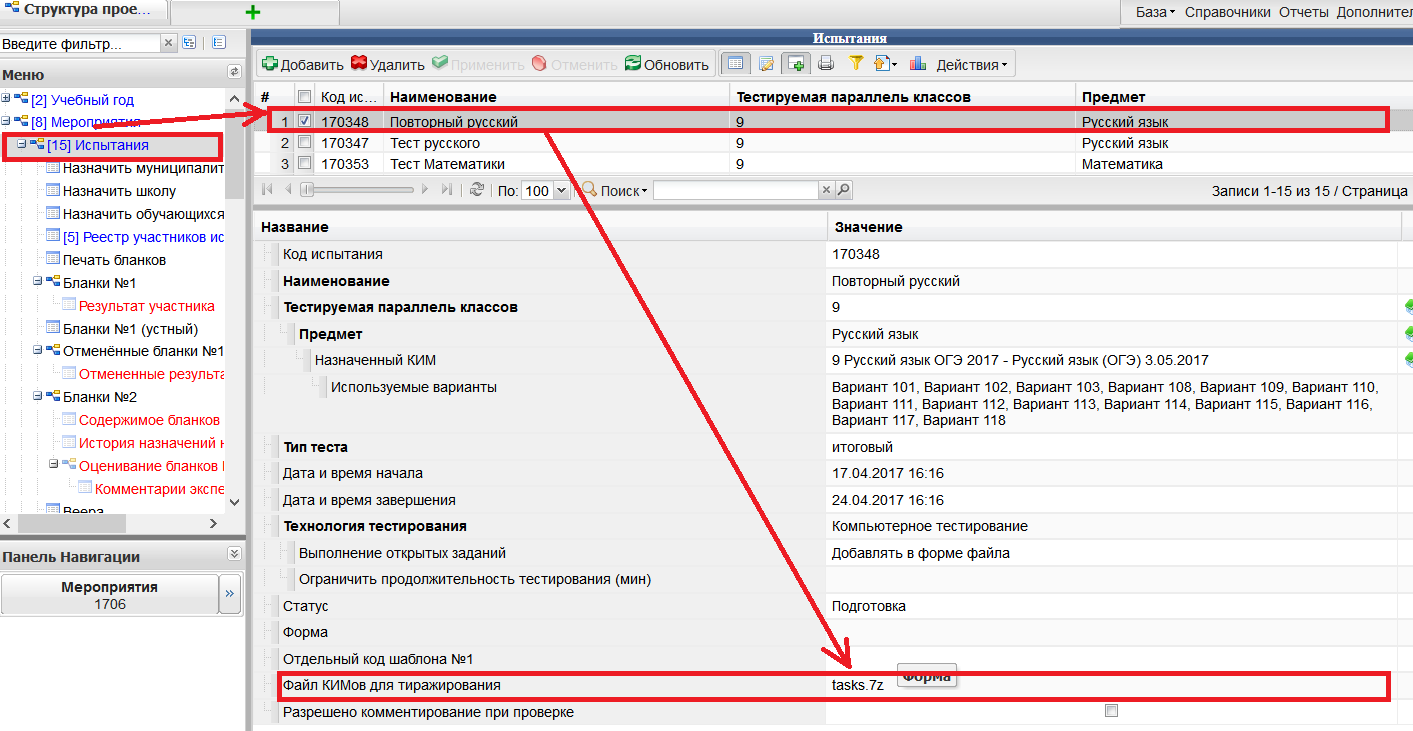
Рисунок Д. 94 – Загрузка архива в требуемое мероприятие.
ТиражированиеДля печати пакетов КИМ и бланков необходимо в личном кабинете сотрудника ЦОКО щелкнуть по значку «Тиражирование» (Рисунок Д. 95, п.1)
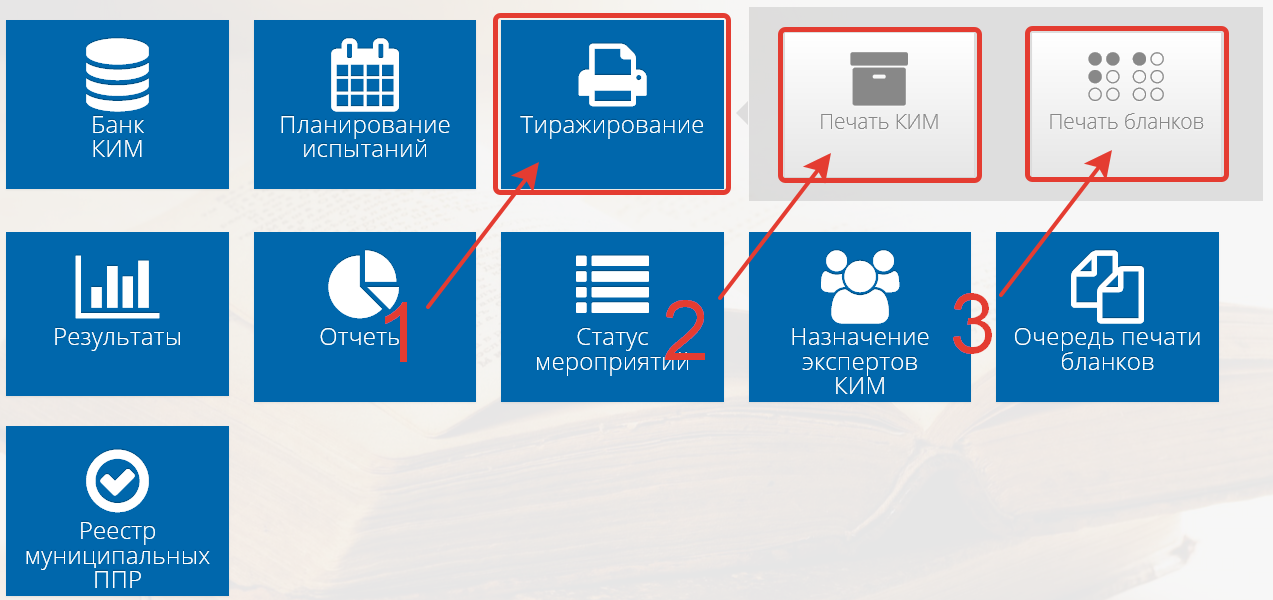
Рисунок Д. 95 – Тиражирование бланков и пакетов КИМ.
Далее, для печати КИМ в раскрывшемся горизонтальном свитке необходимо щелкнуть по значку «Печать КИМ» (Рисунок Д. 95, п.2)
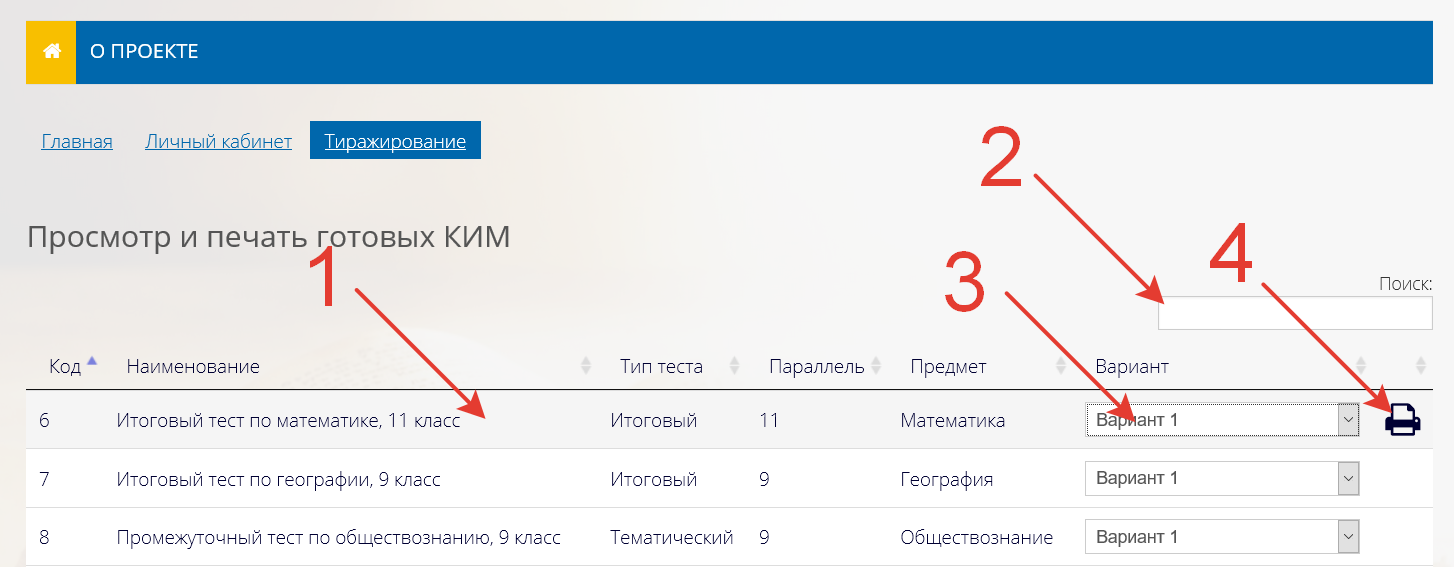
Рисунок Д. 96 – Получение пакета КИМ.
На открывшейся странице необходимо выбрать нужный КИМ (Рисунок Д. 96, п.1). Для облегчения процесса поиска нужного КИМ можно воспользоваться строкой фильтра (Рисунок Д. 96, п.2). Затем нужно выбрать тот вариант КИМ, который будет использован на испытании (Рисунок Д. 96, п.3). При нажатии на значок «принтер» (Рисунок Д. 96, п.4) браузер предложит выбрать путь для сохранения на жесткий диск файла КИМ в формате pdf. Распечатать КИМ можно при помощи любого средства просмотра pdf-файлов.
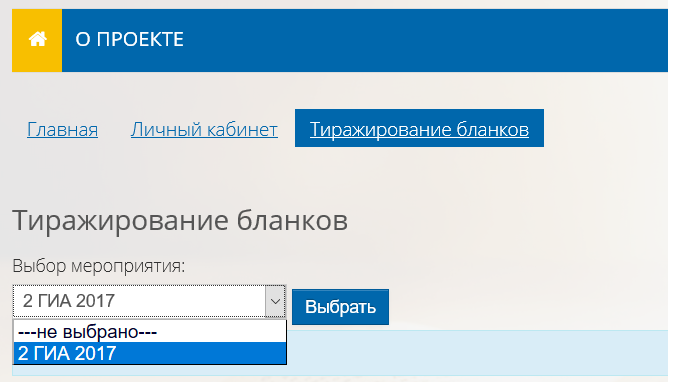
Для получения файлов с изображениями бланков необходимо щелкнуть по значку «Печать бланков» расположенному в свитке «Тиражирование» (Рисунок Д. 95, п.3). На открывшейся странице в выпадающем списке «Выбор мероприятия» необходимо выбрать нужное и нажать кнопку «Выбрать» (Рисунок Д. 97)

|
Из за большого объема этот материал размещен на нескольких страницах:
1 2 3 4 5 6 7 8 9 |
