


Партнерка на США и Канаду по недвижимости, выплаты в крипто
- 30% recurring commission
- Выплаты в USDT
- Вывод каждую неделю
- Комиссия до 5 лет за каждого referral
Рисунок Д. 97 – Выбор мероприятия.
В открывшемся списке проводимых в рамках мероприятия испытаний нужно найти требуемое испытание. Для облегчения поиска можно воспользоваться строкой фильтра (Рисунок Д. 98, п.1). Затем нужно проверить соотношение количества участников с количеством бланков №1 (Рисунок Д. 98, пп.2-3). При необходимости автоматического заполнения кода работы на бланке №2 нужно выставить соответствующую отметку в строке испытания (Рисунок Д. 98, п.4). Для перехода к скачиванию бланков необходимо нажать кнопку «Печать» в конце строки выбранного испытания (Рисунок Д. 98, п.5).

Рисунок Д. 98 – Выбор испытания.
На открывшейся странице «Очередь печати бланков» найти нужное испытание и в соответствующей ему строке нажать на значок «Скачать архив» (Рисунок Д. 99). Результатом этого действия будет предложение указать путь на диске для сохранения архива с файлами изображений бланков или сохранение архива в папку «Downloads/Загрузки» по умолчанию.
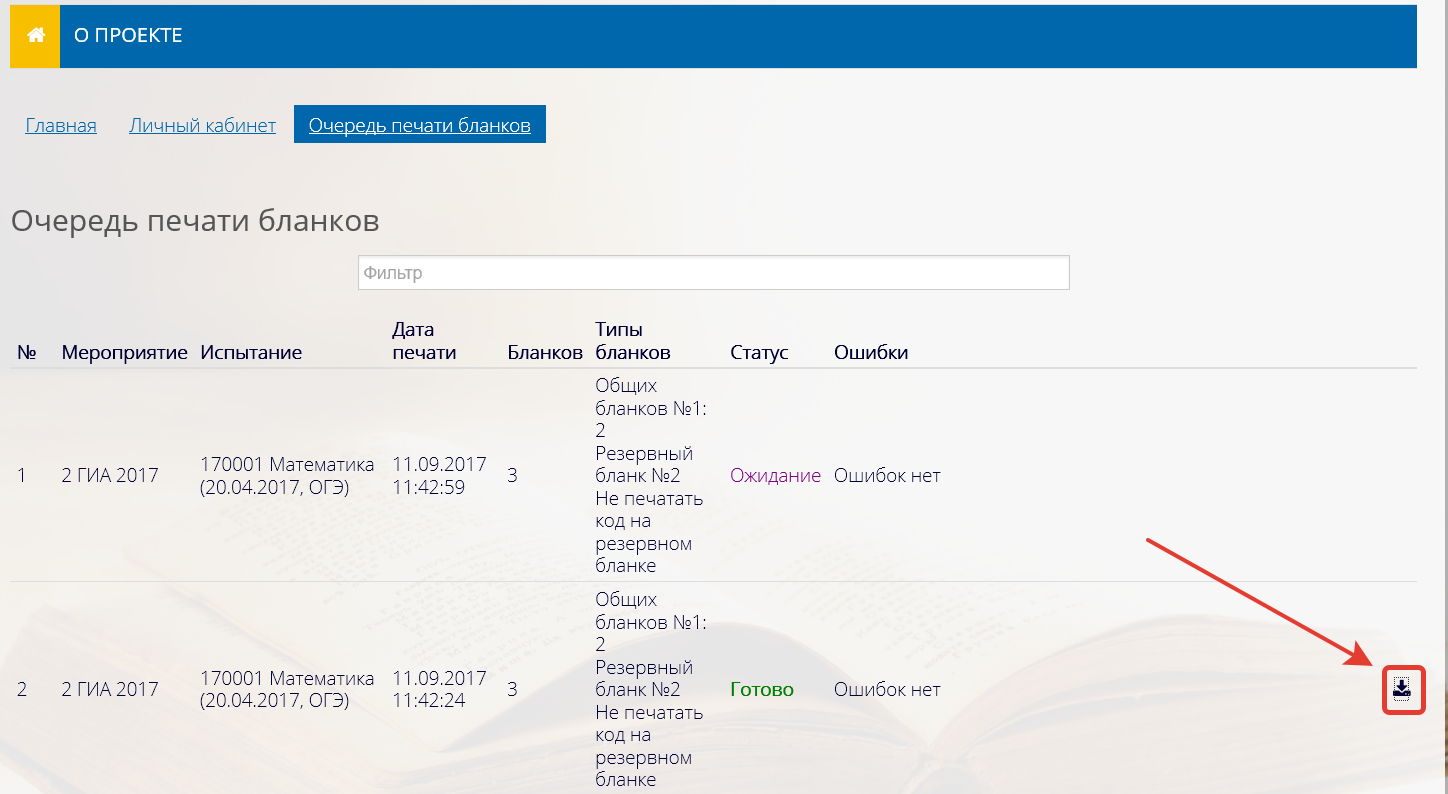
Рисунок Д. 99 – Скачивание архива с бланками
ПМ специалиста пункта проведения экзамена
Для роли «Специалист ППЭ» система обеспечивает:
- Тиражирование бланков; Работа с программным модулем компьютерного тестирования;
Тиражирование бланков Выберите модуль «Тиражирование ППЭ» (Рисунок Д. 100).
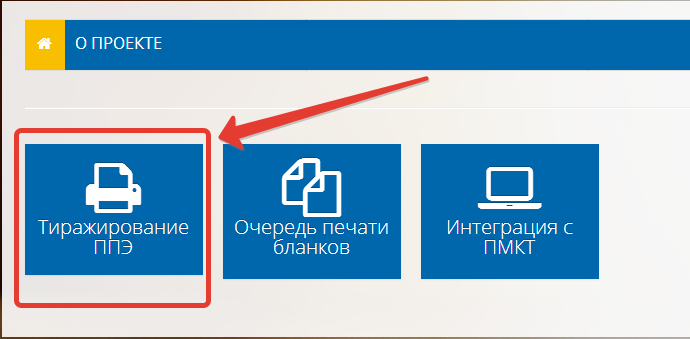
Рисунок Д. 100 – Тиражирование ППЭ
Напротив нужного испытания нажмите «Печать» (Рисунок Д. 101).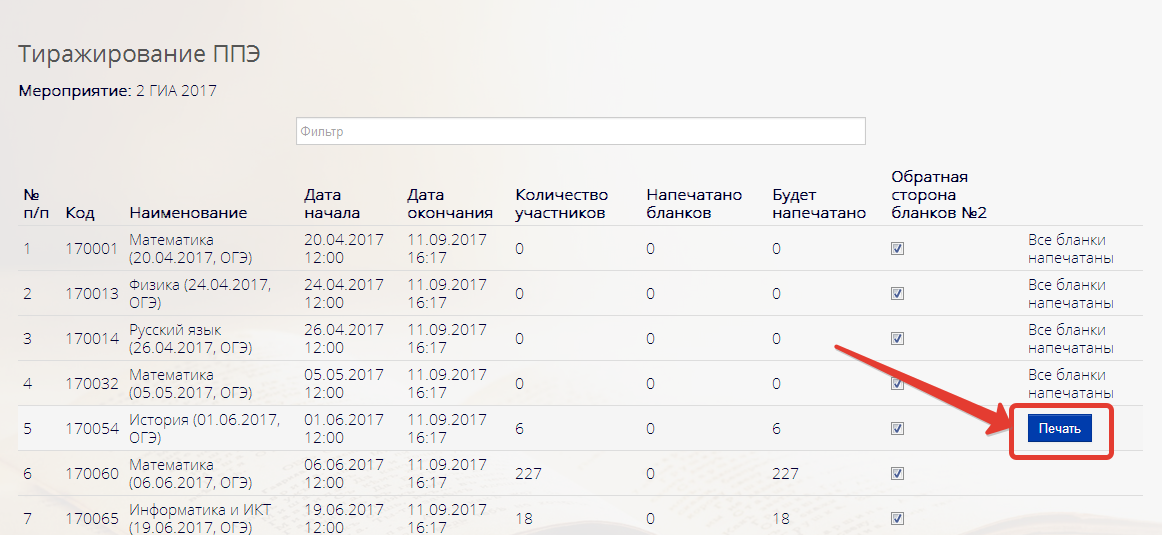
Рисунок Д. 101 – Печать бланков
Для каждого назначенного участника испытания будут напечатаны не персональные бланки №1 и №2. Также будет добавлен запасной бланк №2.
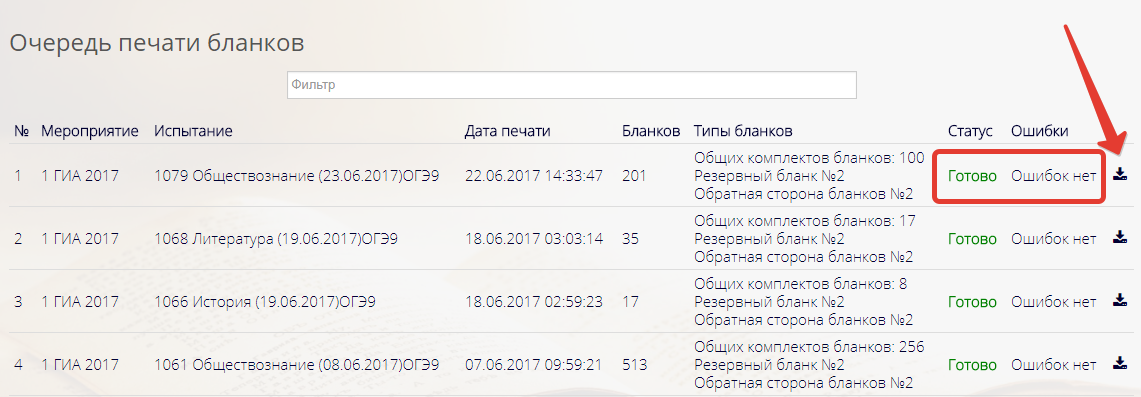
Рисунок Д. 102 – Скачивание архивов бланков
Распечатайте бланки.
Скачивание программного модуля компьютерного тестирования Выберите модуль «Интеграция с ПМКТ» (Рисунок Д. 103).
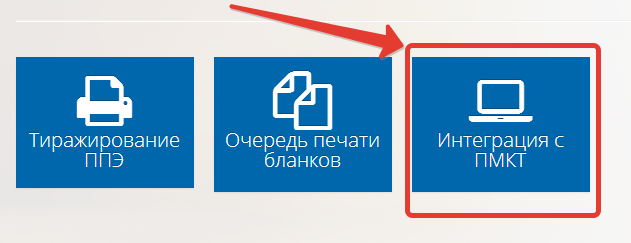
Рисунок Д. 103 – Работа с ПМКТ
Скачайте модуль для Вашей версии операционной системы (Рисунок Д. 104).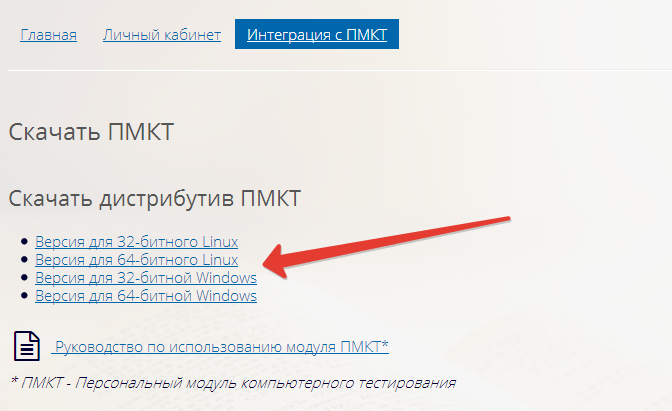
Рисунок Д. 104 – Скачивание ПМКТ
Получите данные для ПМКТ для нужного испытания (Рисунок Д. 105).
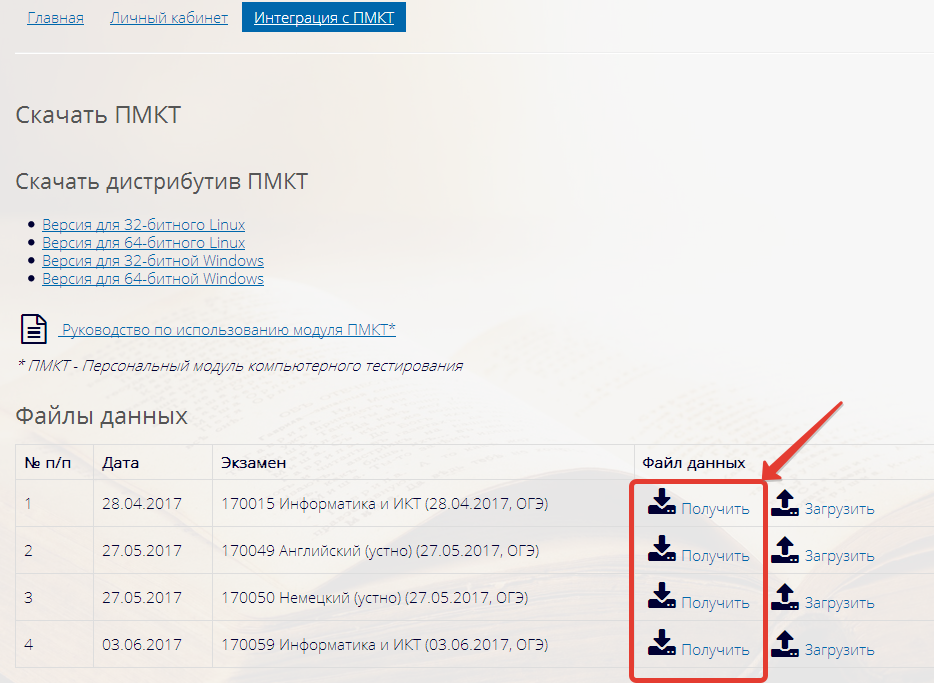
Рисунок Д. 105 – Получение данных для ПМКТ
По окончании испытания необходимо загрузить файлы результатов в систему (Рисунок Д. 106).
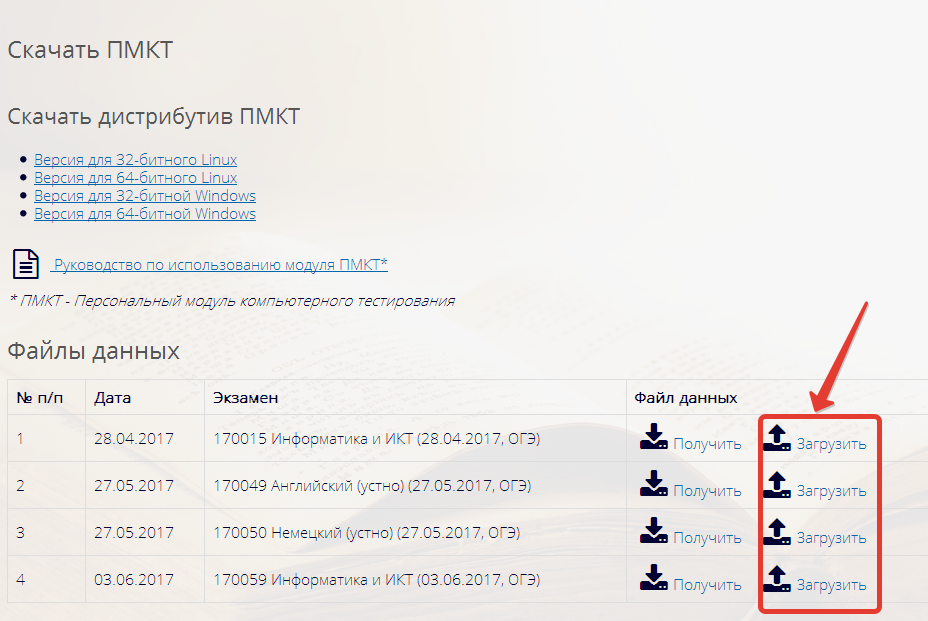
Рисунок Д. 106 – Загрузка результатов
Работа с ПМКТ
Установка Oracle® Java Runtime Environment 8 в операционные системы Microsoft® Windows
Java Runtime Environment (JRE, Джава Рантайм) — исполнительная среда для запуска и работы приложений, разработанных на одноименном языке программирования.
Если Oracle® Java Runtime Environment 8 не установлен в Вашей операционной системе Microsoft® Windows, то его следует скачать и установить. В этом случае требуется скачать исполняемый файл со всеми файлами, необходимыми для полной установки.
Ссылка для загрузки Oracle® Java Runtime Environment 8 http://pydio. pskovedu. ru/pydio_public/mkt2016. Для 32-х разрядной системы — файл располагается в папке Windows x86; для 64-х разрядной системы — файл располагается в папке Windows x64
Сохраните файл на компьютере, например, на рабочем столе.
Закройте все приложения (в том числе браузер).
Чтобы запустить процесс установки, дважды нажмите левой кнопкой мыши на сохраненном файле.
Начнётся процесс установки Oracle® Java Runtime Environment 8.
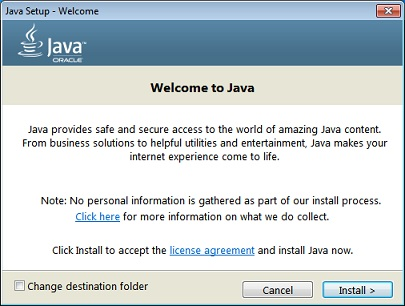
Рисунок Д. 107 - Установка Java
Нажмите кнопку Install > (Установить), чтобы принять условия лицензионного соглашения и продолжить установку.
Появятся несколько диалоговых окон с запросами подтверждения последних этапов установки.
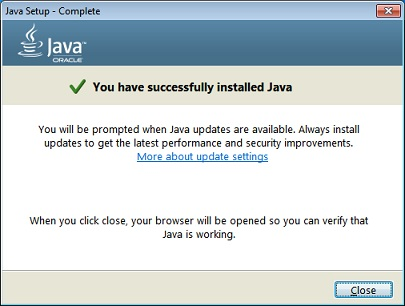
Рисунок Д. 108 - Окончание установки Java
В последнем диалоговом окне нажмите кнопку Close (Закрыть). Процедура установки Java завершена.
Установка Oracle® Java Runtime Environment 8 в операционные системы Ubuntu или Linux Mint
Обратите внимание, Ubuntu 13.10 и более старые версии больше не поддерживаются Canonical: это означает, что не будет никаких обновлений для системы безопасности, и не будет возможности загружать новые пакеты в Launchpad PPA
В связи с тем, что Oracle® изменила условия распространения своей реализации Java, в репозитории Ubuntu не содержатся компоненты Oracle® Java. Существует PPA организованный сайтом webupd8.org содержащий в себе программу, которая будет автоматически проверять версию Java на сайте Oracle® и сравнивать её с версией установленной на вашем компьютере
Программа установки предоставляет Oracle® Java 8 и включает в себя: Java JDK, Java JRE и плагин для браузера Java.
Далее описывается установка в Ubuntu 16.04, 15.10, 15.04, а также Linux Mint 17.1, 17 и 13.
Для добавления PPA и установки Oracle® Java 8 (пакет содержит JRE8), используя следующие команды:
sudo add-apt-repository ppa:webupd8team/java
sudo apt-get update
sudo apt-get install oracle-java8-installer
Инсталлятор требует подтвердить принятие лицензии:
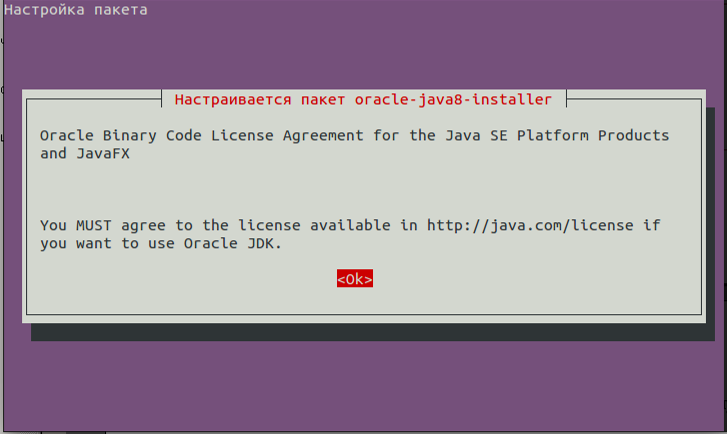
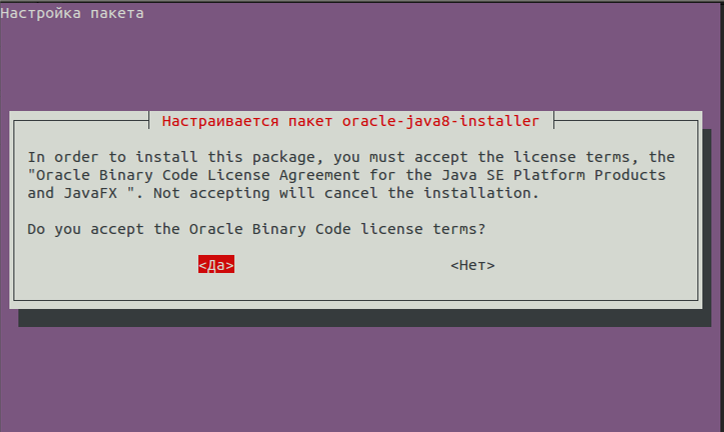
Рисунок Д. 109- Принятие лицензионного соглашения
После установки Oracle® Java 8, для того, чтобы убедиться в корректности установки, необходимо в терминале запустить команду java - version
user@user-desktop:~$ java - version
java version "1.8.0_91"
Java(TM) SE Runtime Environment (build 1.8.0_91-b14)
Java HotSpot(TM) 64-Bit Server VM (build 25.91-b14, mixed mode)
Включение поддержки сильной криптографии в Oracle® Java Runtime Environment 8
Для включения поддержки сильной криптографии в Oracle® Java Runtime Environment 8 необходимо:
Для операционных систем Microsoft® Windows
Заменить файлами local_policy. jar и US_export_policy. jar файлы по адресу %PROGRAMFILES%\Java\jre1.8.xxxx\lib\security\
Для операционных систем Ubuntu или Linux Mint
Заменить файлами local_policy. jar и US_export_policy. jar файлы по адресу /usr/lib/jvm/jdk1.8.0_77/jre/lib/security/
Файлы local_policy. jar и US_export_policy. jar для замены нужно скачать по ссылке http://pydio. pskovedu. ru/pydio_public/jce_policy-8
Установка и запуск ПМКТ
Для работы с программой необходимо сначала установить среду выполнения Java Runtime Environment 8 (описано выше в данном руководстве). После выполнения описанных действий можно приступать к работе.
Для запуска программного модуля необходимо запустить исполняемый файл «mct-fx-2.0».
КонфигурацияПри каждом запуске программы появляется окно для подтверждения используемой конфигурации (Рисунок Д. 110).
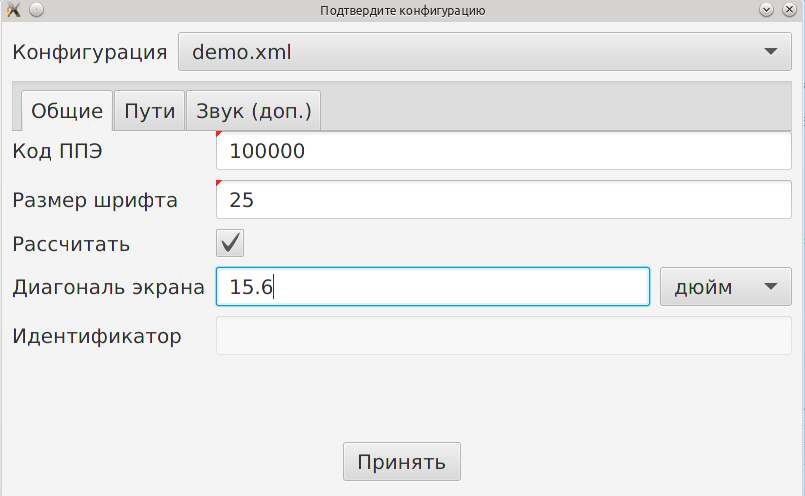
Рисунок Д. 110 – Окно подтверждения конфигурации.
Необходимо выбрать один из наборов настроек — одно из значений выпадающего списка «Конфигурация». Существует два набора:
- демонстрация (demo. xml); экзамен (exam. xml).
На период апробации и тестирования работы с ПМКТ следует использовать конфигурацию «demo. xml». Менять параметры конфигурации при этом не нужно, входные данные уже включены в дистрибутив.
Параметры конфигурации и их описание можно найти в таблице 4.
Таблица Д. 4
Параметр | Описание |
Вкладка «Общие» (Рисунок Д. 110) | |
Код ППЭ | Код пункта проведения экзамена. Используется для формирования имени выходных файлов (экзаменационных работ участников). |
Размер шрифта | Размер шрифта в пикселях. В соответствии с данным параметром масштабируются все элементы интерфейса. Параметр будет рассчитан программой в случае установки поля «Рассчитать» и указания диагонали экрана (Рисунок Д. 110). |
Вкладка «Пути» ( | |
Входные файлы | Путь к месту расположения входных файлов (архивов, содержащих данные об участниках, вариантах, заданиях). |
Системные 1 | Путь к месту хранения файлов, необходимых для работы программы. |
Системные 2 | Путь к месту хранения файлов, необходимых для работы программы. |
Системные 3 | Путь к месту хранения файлов, необходимых для работы программы. |
Выходные файлы | Путь к месту расположения выходных файлов (данные об участниках, аудиозаписи ответов, файлы ответов). |
Пользовательские | По этому пути будут выгружены файлы, необходимые для выполнения заданий по информатике. |
Вкладка «Звук (доп.)» ( | |
В этой вкладке указываются параметры записи звука. Указанные настройки изменять не следует. |
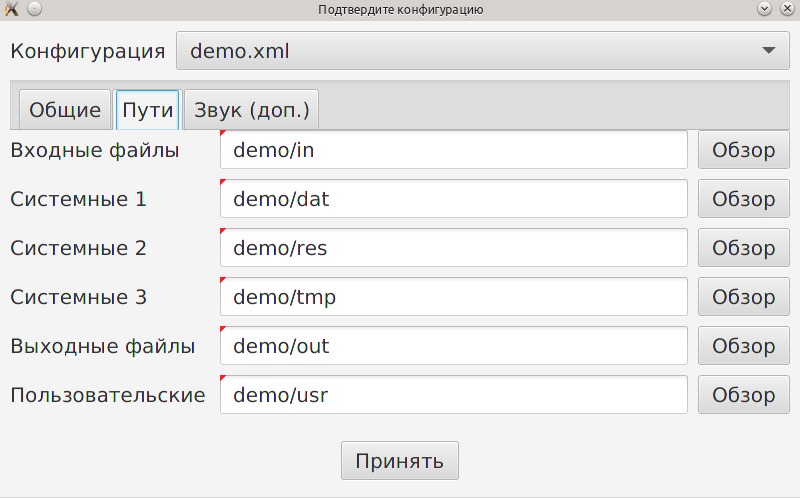 Рисунок Д. 111)
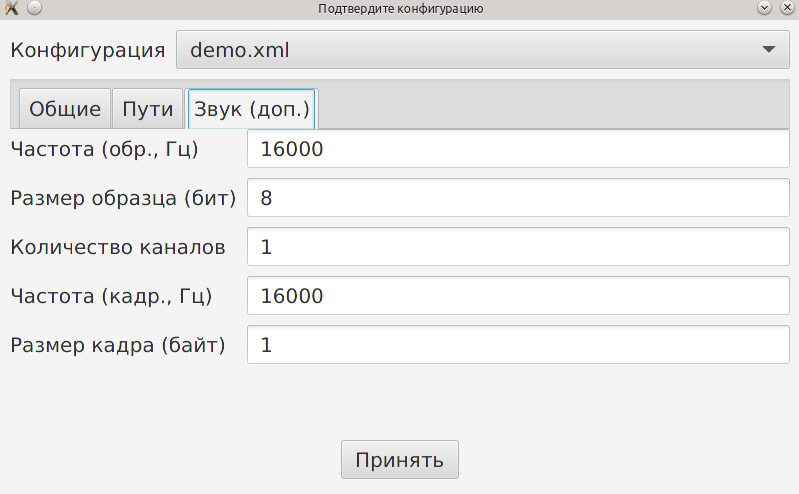 Рисунок Д. 112)
 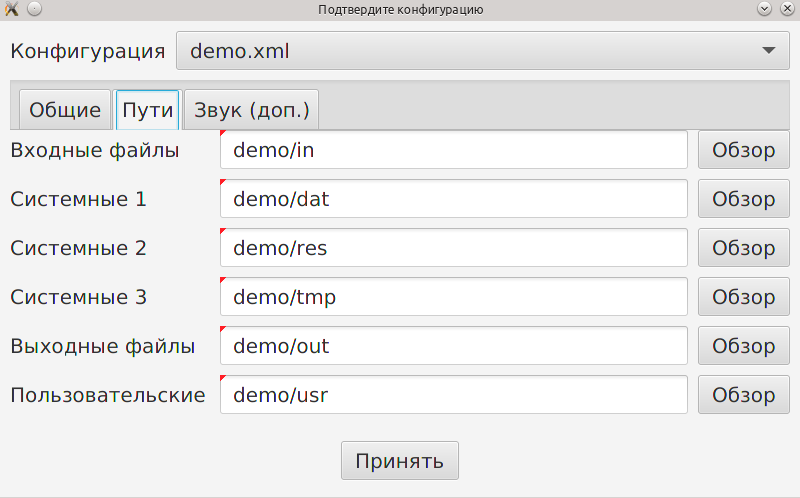 Рисунок Д. 111 – Вкладка «Пути» конфигурации

|
Из за большого объема этот материал размещен на нескольких страницах:
1 2 3 4 5 6 7 8 9 |
