


Партнерка на США и Канаду по недвижимости, выплаты в крипто
- 30% recurring commission
- Выплаты в USDT
- Вывод каждую неделю
- Комиссия до 5 лет за каждого referral
- При необходимости загружать ответы на открытые задания в виде файлов изображения;
Для прохождения компьютерного тестирования учащийся должен:
Авторизоваться в Системе; В личном кабинете нажать кнопку Компьютерное тестирование в соответствии с рисунком 72; На открывшейся странице найти нужное мероприятие и кликом развернуть перечень испытаний; Кликнуть по назначенному испытанию и пройти тест; При необходимости загрузить ответы на открытые задания в виде файлов изображения в форматах png или jpeg; Нажать Отправить на проверку и подтвердить отправку в открывшемся диалоговом окне предупреждения.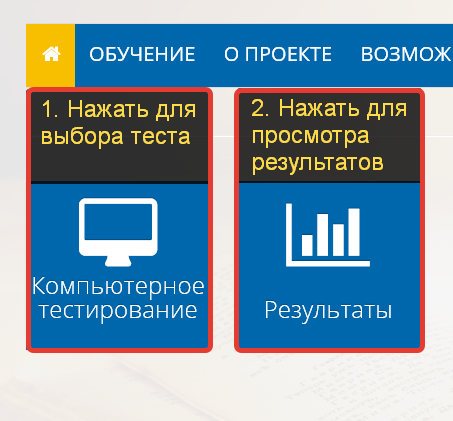
Рисунок Д. 72 - Личный кабинет учащегося
Просмотр результатов тестирования учащегосяДля просмотра результатов компьютерного теста учащийся должен:
Авторизоваться в Системе; В личном кабинете нажать кнопку Результаты (Рисунок Д. 72, п. 2); На открывшейся странице найти нужное мероприятие и кликом развернуть перечень испытаний; Кликнуть по названию пройденного испытания.ПМ сотрудника РЦОИ
Описание операций
ПМ сотрудника РЦОИ позволяет выполнять следующие функции:
Создавать контрольно-измерительные материалы; Загружать кодификаторы; Просматривать результаты тестирования школьников.Создание контрольно-измерительных материалов
После успешной авторизации с учетными данными ЦОКО откроется страница личного кабинета (ЛК) сотрудника.
Далее следует выбрать “Банк КИМ” и “Разработка КИМ” (Рисунок Д. 73 цифры 1, 2).
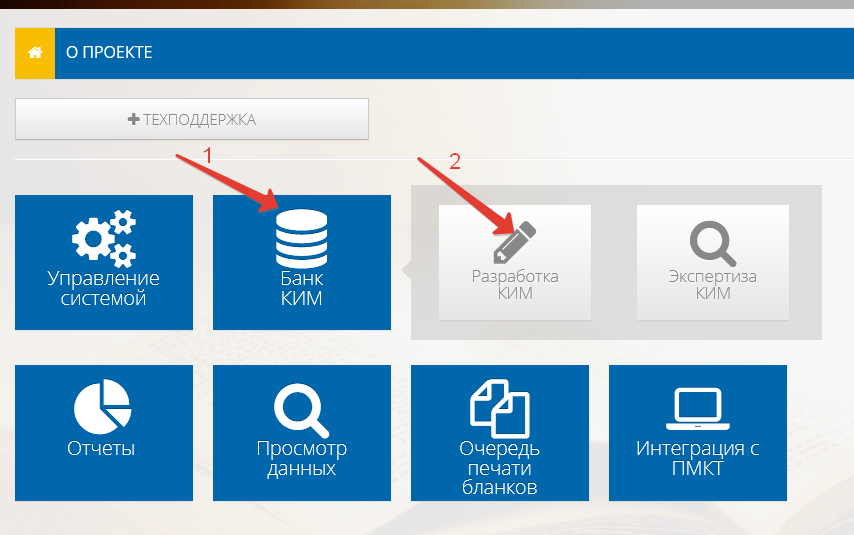
Рисунок Д. 73– Вход в «Разработку КИМ»
Внесение данных о КИМ
Далее потребуется выбрать слева в меню “КИМ” и добавить новые КИМ, которые Вы собираетесь создать в системе (Рисунок Д. 74 цифра 1). Код новым КИМ присваивается Системой автоматически. Затем требуется заполнить следующие поля:
«Год разработки» - год разработки КИМ (Рисунок Д. 74 цифра 2);
«Наименование» - название КИМ (Рисунок Д. 74 цифра 3);
«Тип теста» - тип испытания (ЕГЭ, ОГЭ, итоговый или тематический) (Рисунок Д. 74 цифра 4);
«Параллель» - выбор параллели классов, для которых предназначены КИМ (Рисунок Д. 74 цифра 5);
«Предмет» - выбор дисциплины (Рисунок Д. 74 цифра 6);
«Статус» - готовность КИМ для введения в эксплуатацию (Рисунок Д. 74 цифра 7);
«Уровень КИМ» - категория пользователей, имеющих доступ к КИМ;
«Спецификация» - загрузка файла содержания спецификации дисциплины (Рисунок Д. 74 цифра 8).
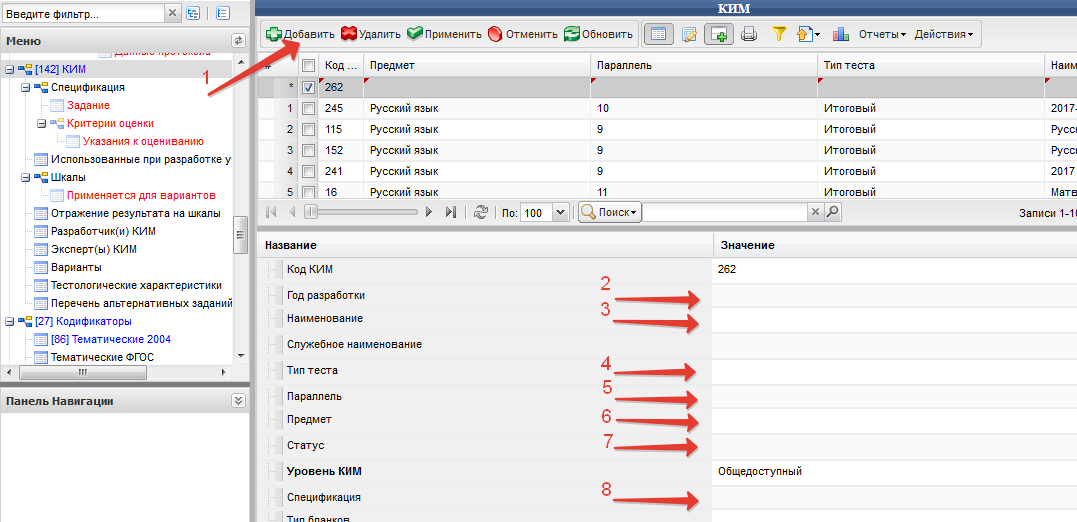
Рисунок Д. 74 – Создание новых КИМ
Внесение данных о разработчике КИМ
Следующим шагом будет выбор пункта меню “Разработчик(и) КИМ” (Рисунок Д. 75 цифра 1). Выбрать в верхней панели меню «Добавить» (Рисунок Д. 75 цифра 2). Далее необходимо заполнить поля:
- «Ответственный за внесение» - ФИО сотрудника, ответственного за внесение КИМ (Рисунок Д. 75 цифра 3);
- «Разработчик» - заполнить данные о разработчике КИМ (Рисунок Д. 75 цифра 4).
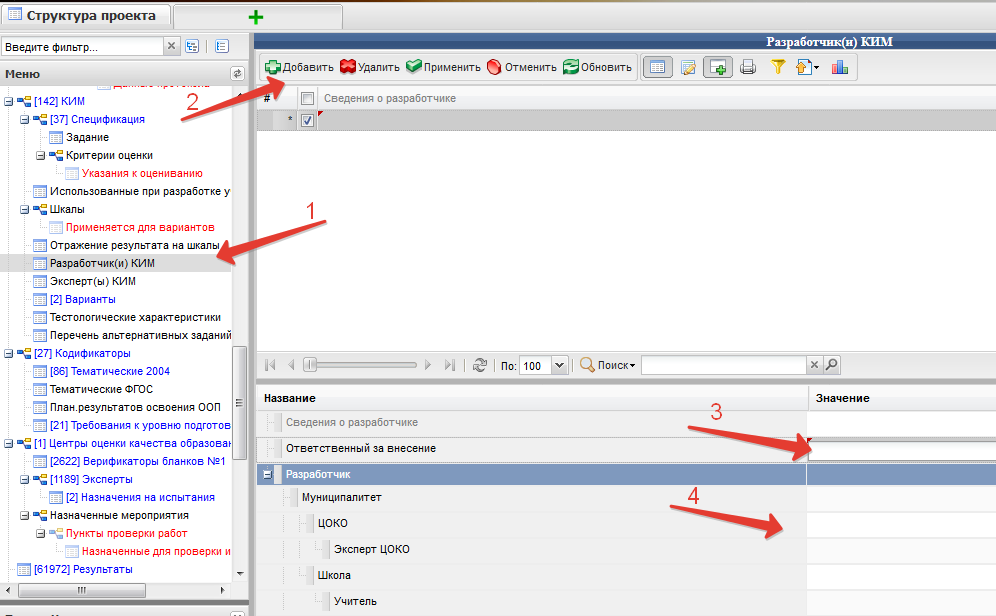
Рисунок Д. 75 - Внесение данных о разработчике КИМ
Создание варианта КИМ.
Для создания варианта КИМ необходимо выбирать пункт меню «Варианты» (Рисунок Д. 76 цифра 1) и добавить новый вариант (Рисунок Д. 5 цифра 2). Далее заполнить поля (Рисунок Д. 76 цифра 3):
- «Код» - номер варианта КИМ; «Наименование» - имя варианта КИМ; «Вариант КИМ» - загрузка файла с вариантом КИМ.
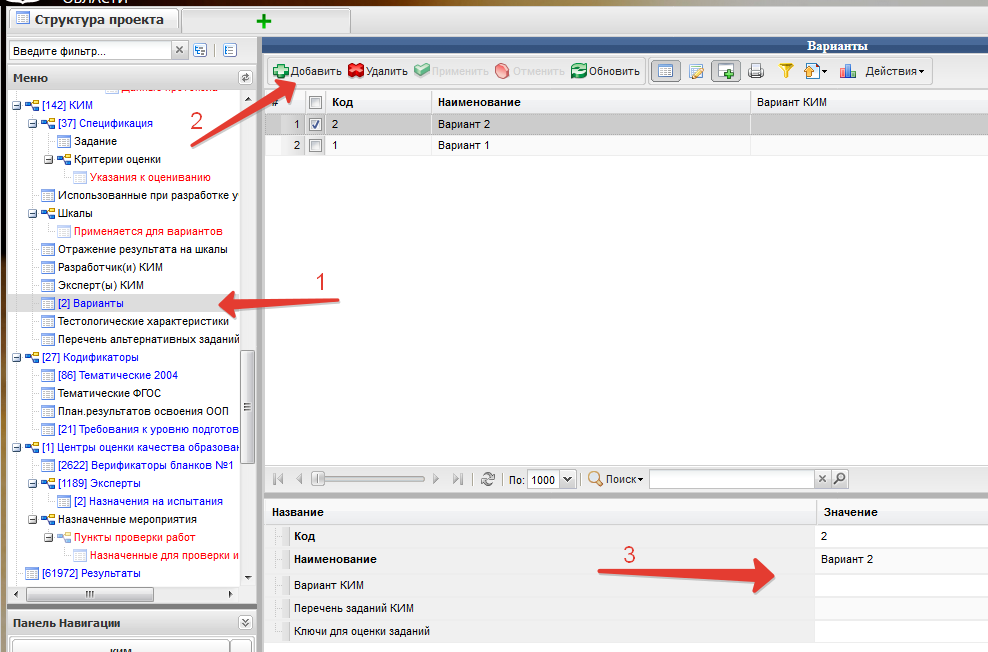
Рисунок Д. 76 – Внесение варианта КИМ
Обращаем Ваше внимание, что все файлы, загружаемые в Систему, кроме изображений, должны быть в формате Word 97-2003.
Для пакетной загрузки заданий КИМ необходимо создать ZIP-архив заданий, пронумеровав их по порядку (Рисунок Д. 77).
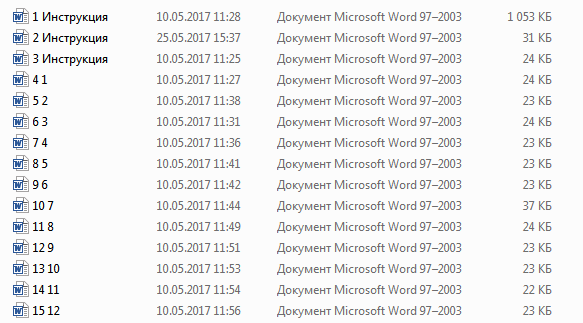
Рисунок Д. 77 – Подготовка файлов для пакетной загрузки
Созданную папку необходимо загрузить в «Перечень заданий КИМ» (Рисунок Д. 78 цифра 1), сохранить, а затем в верхней панели меню выбрать «Действия» и «Пакетную загрузку заданий» (Рисунок Д. 78 цифра 2).
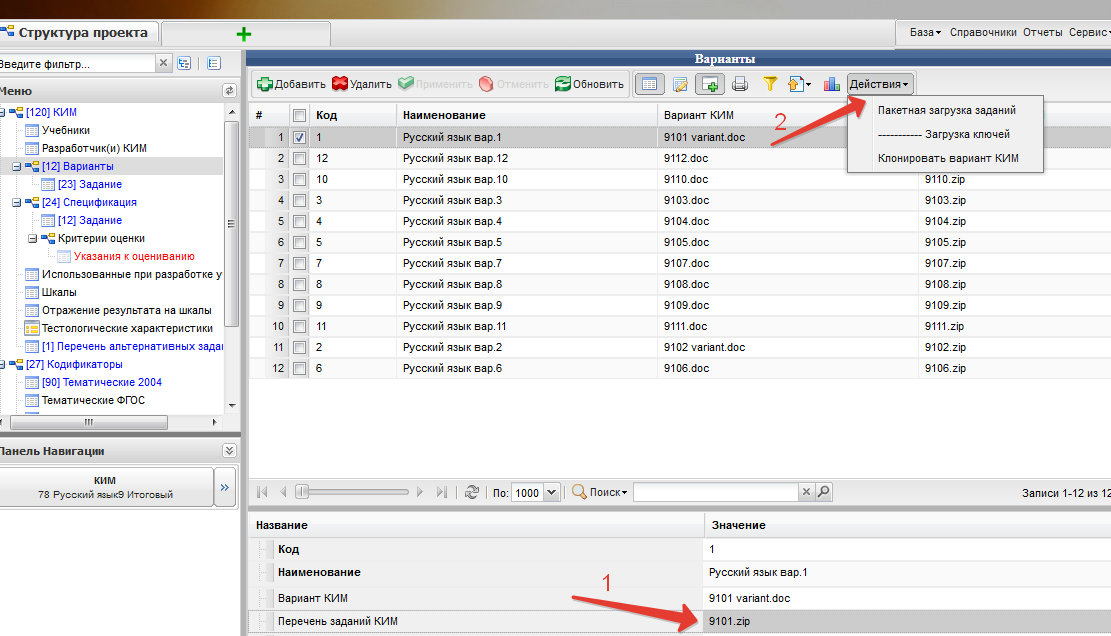
Рисунок Д. 78 – Пакетная загрузка файлов
Внесение спецификации КИМДля создания спецификации КИМ требуется выбрать пункт меню «Спецификация» (Рисунок Д. 79 цифра 1) и добавить спецификацию кнопкой «Добавить» (Рисунок Д. 79 цифра 2).
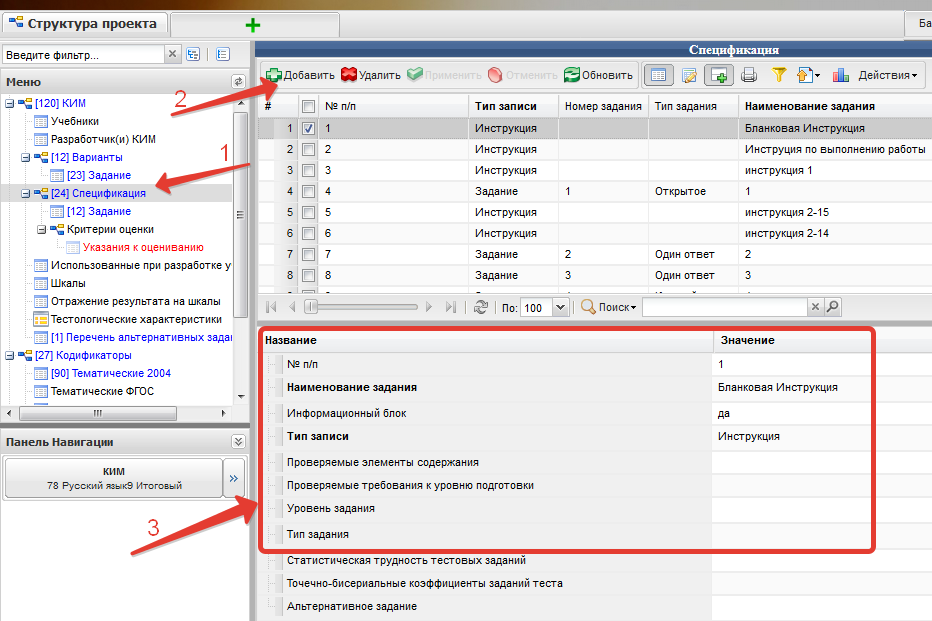
Рисунок Д. 79 - Внесение спецификации КИМ
Затем необходимо заполнить следующие поля (Рисунок Д. 8 цифра 3):
- «№ п/п» - порядковый номер записи; «Наименование задания» - название задания; «Информационный блок» - является ли запись информационным блоком (да/нет); «Тип записи» - запись является заданием или информационным блоком.
Далее, если выбрать «Тип записи» - Задание, требуется заполнить следующие поля:
- Краткий ответ – это ответ в виде слова, словосочетания или числового решения; Открытое – развернутый ответ учащегося, загруженный в виде файла; Один ответ – номер ответа, выбранный из предложенных. Если выбирается этот тип задания, то открывается поле «Ограничение перечня ответов», где надо заполнить количество вариантов данного ответа.
Если выбрать “Тип записи” - Инструкция, поля ниже заполнять не требуется.
Внесение заданий КИМДля внесения заданий в КИМ требуется выбрать пункт меню «Задание» (Рисунок Д. 80 цифра 2), который подчинен пункту «Спецификация». Затем в верхнем меню выбрать «Добавить» (Рисунок Д. 80 цифра 1). Далее заполнить следующие поля (Рисунок Д. 80 цифра 3):
- «Наименование» - название задания; «Вариант» - выбор варианта КИМ, которому принадлежит задание; «Исходный файл» - загружается файл в формате Word 97-2003 с содержанием задания; «Ключ (ответ)» - ответ на задание; «Максимальный результат, который может быть получен за задание» - балл за задание; «Способ оценки ответа» - выбор способа оценивания ответа на задание. Бывает: обычная (ответ на задание должен быть дан точно, последовательность букв и цифр должна быть соблюдена); перестановки (последовательность слов, букв и цифр может быть разной); подсчет (количество начисляемых за ответ баллов меняется в зависимости от количества правильных ответов).
«Типы ввода» - заполняются только для бланковой инструкции в зависимости от того компьютерное или бланковое тестирование и, если бланковое, то для многостраничных или одностраничных бланков.
«Аудиофайл» - загружается в формате mp3.
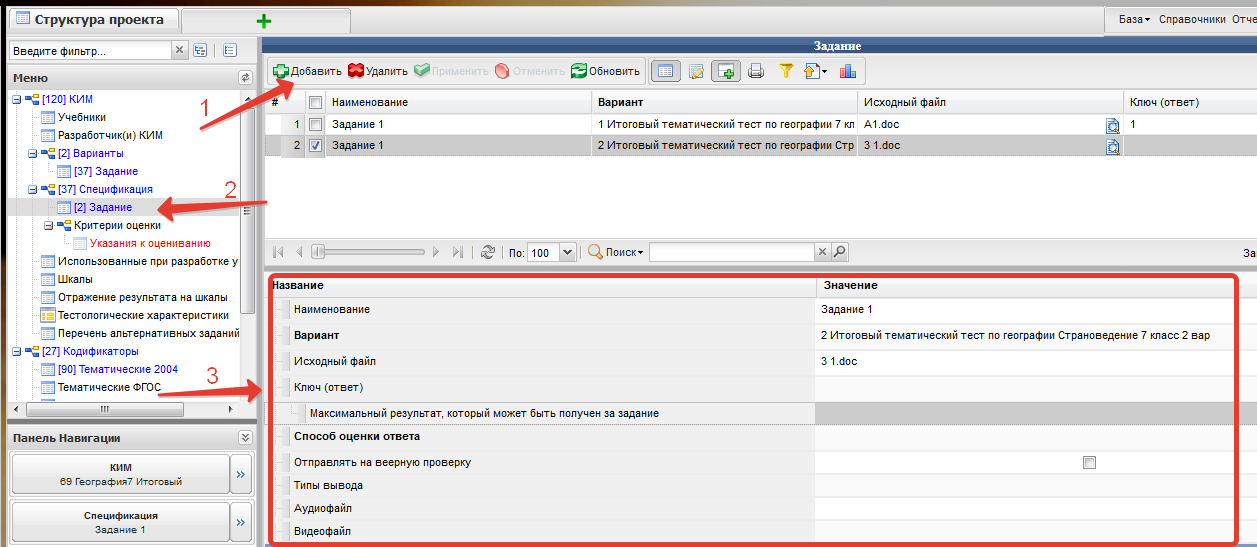
Рисунок Д. 80 - Внесение заданий КИМ
Если способ оценки ответа выбран «Подсчет», то далее необходимо заполнить поля «Преобразование балла» (Рисунок Д. 81).
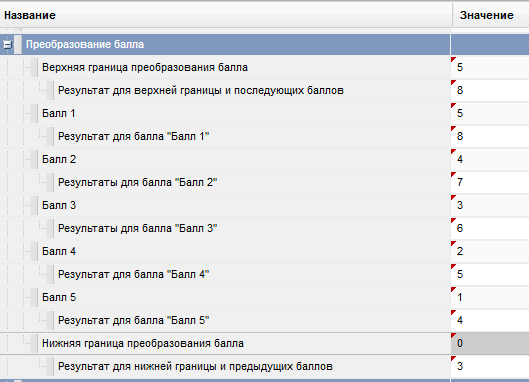
Рисунок Д. 81 – Преобразование балла
«Верхняя граница преобразования балла» - максимальный балл за задание;
«Результат для верхней границы и последующих баллов» - количество верных ответов, которое требуется для получения максимального балла;
«Балл 1» - количество баллов за определенное количество верных ответов;
«Результат для балла ”Балл 1» - количество верных ответов, которое требуется для получения данного количества баллов;
«Балл 2» - количество баллов за определенное количество верных ответов;
«Результат для балла ”Балл 2» - количество верных ответов, которое требуется для получения данного количества баллов;
«Балл 3» - количество баллов за определенное количество верных ответов;
«Результат для балла ”Балл 3» - количество верных ответов, которое требуется для получения данного количества баллов;
«Балл 4» - количество баллов за определенное количество верных ответов; «Результат для балла ”Балл 4» - количество верных ответов, которое требуется для получения данного количества баллов;
«Балл 5» - количество баллов за определенное количества верных ответов;
«Результат для балла ”Балл 5» - количество верных ответов, которое требуется для получения данного количества баллов;
«Нижняя граница преобразования балла» - минимальный балл за задание;
«Результат для нижней границы и последующих баллов» - количество верных ответов, которое требуется для получения минимального балла.
Внесение критериев оценки открытых заданийДля внесения критериев оценки в КИМ требуется выбрать пункт меню «Критерии оценки» (Рисунок Д. 82 цифра 1), затем добавить критерий оценки кнопкой «Добавить» (Рисунок Д. 82 цифра 2).
Далее необходимо заполнить следующие поля (Рисунок Д. 82 цифра 2):
- «Вариант» - выбор варианта КИМ; «Идентификатор» - выбор идентификатора (первому по счету открытому заданию присваивается идентификатор K1 и далее – в порядке возрастания); «Наименование» - название критерия; «Правильный ответ» - выбор варианта загрузки ответа (картинка в формате JPG или текст); «Содержание правильного ответа» - полный ответ на задание с уточнениями по оцениванию; «Критерий сбрасывает результат по бланку в ноль» - ставится галка, если невыполнение данного критерия аннулирует результат всего задания; «Максимальное значение» - максимально возможный бал за задание.
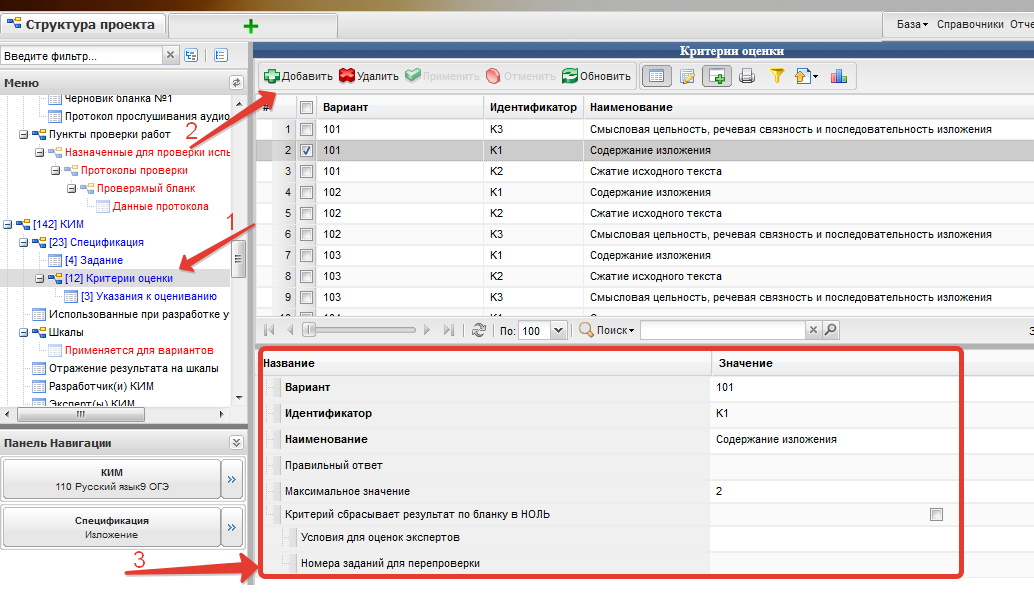

|
Из за большого объема этот материал размещен на нескольких страницах:
1 2 3 4 5 6 7 8 9 |
