


Партнерка на США и Канаду по недвижимости, выплаты в крипто
- 30% recurring commission
- Выплаты в USDT
- Вывод каждую неделю
- Комиссия до 5 лет за каждого referral
Рисунок 9 – Выбор профиля
Если врач по одной должности работает на нескольких участках, то выбирается участок (Рисунок 10).
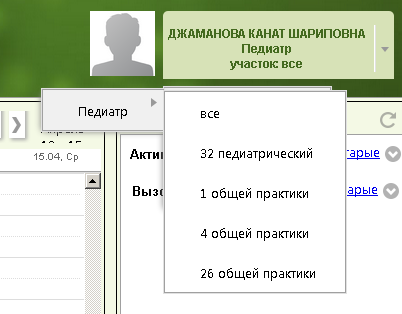
Рисунок 10 – Выбор участка
Левой кнопкой мыши щелкаете по нужной должности и участку (если врач по одной должности работает на нескольких участка). Выбранная должность и участок отображаются в профиле врача (Рисунок 11).
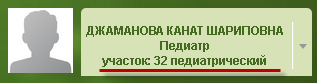
Рисунок 11 – Должность врача
В соответствии с выбранной должностью и участком на странице модуля отображаются следующие информации (Рисунок 12):
- графики приема
- сведения о прикрепленных пациентах
- сведения об активах и вызовах на дом
- сведения о больничных листах
- сведения о направленнии пациентов в ДС
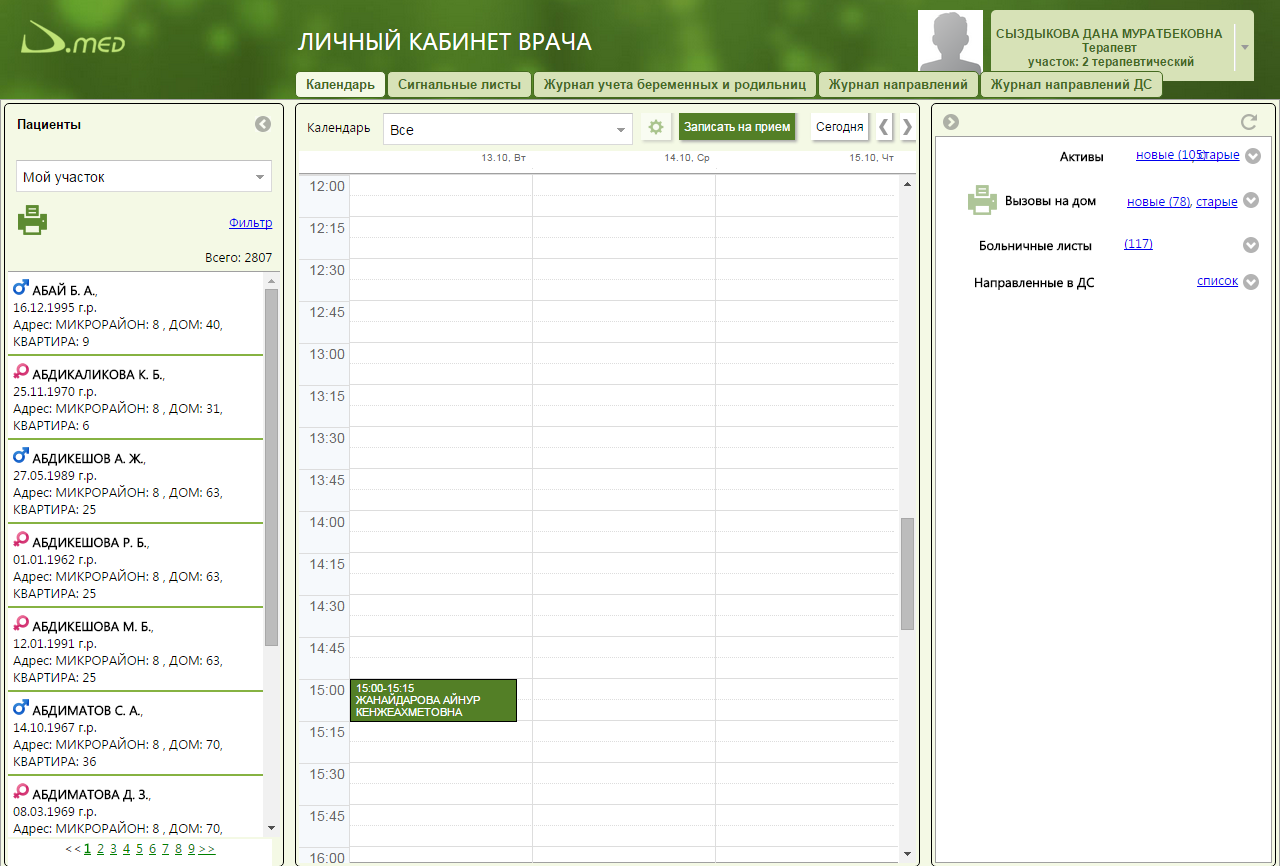
Рисунок 12 – Интерфейс участкового врач
Профиль врачаДля просмотра и редактирования данных учетной записи необходимо войти в Профиль врача.
Левой кнопкой мыши нажимаем на кнопку  в данных врача и из списка выбираем раздел «Мой профиль» (Рисунок 13).
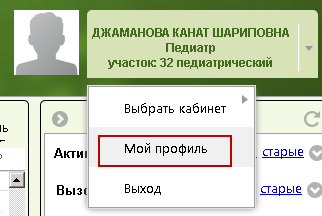
Рисунок 13 – Вход в профиль
Система отобразит страницу с двумя вкладками «Основные сведения», «Профессиональные сведения».
Во вкладке «Основные сведения» пользователю отображаются следующие сведения (Рисунок 14):
Недоступные для редактирования:
- логин
- ФИО
- пол
- дата рождения
- регион
Доступные для редактирования:
- мой личный номер телефона (мобильный) – если выбрано значение «Показывать пациентам при записи на прием», то номер будет отображаться в Медицинском дневнике при записи на прием.
- контактные телефоны (видны пациента при записи на прием из Медицинского дневника)
- коротко о себе.
Доступные функции:
- смена пароля
- загрузка фотографии
- выбор языка интерфейса
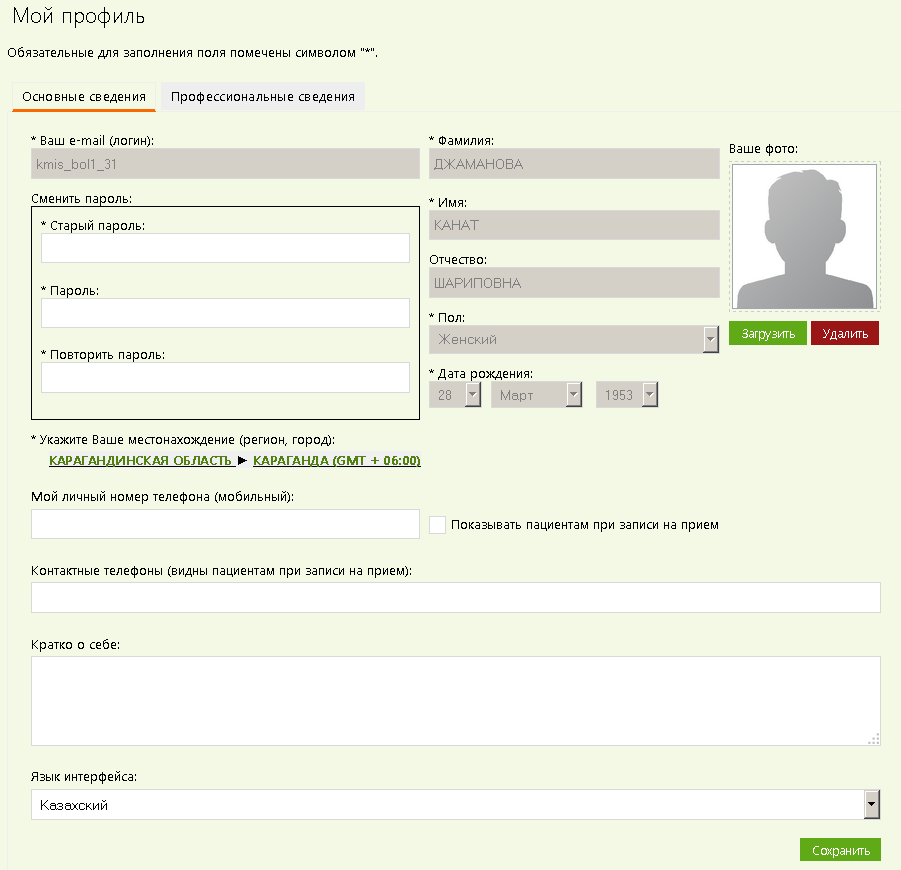
Рисунок 14 – Интерфейс вкладки «Основные сведения»
Для изменения пароля в блоке «Сменить пароль» необходимо ввести данные в поля: Старый пароль, Пароль (новый пароль), Повторить пароль (новый пароль). После ввода нажать на кнопку «Сохранить» (Рисунок 15).
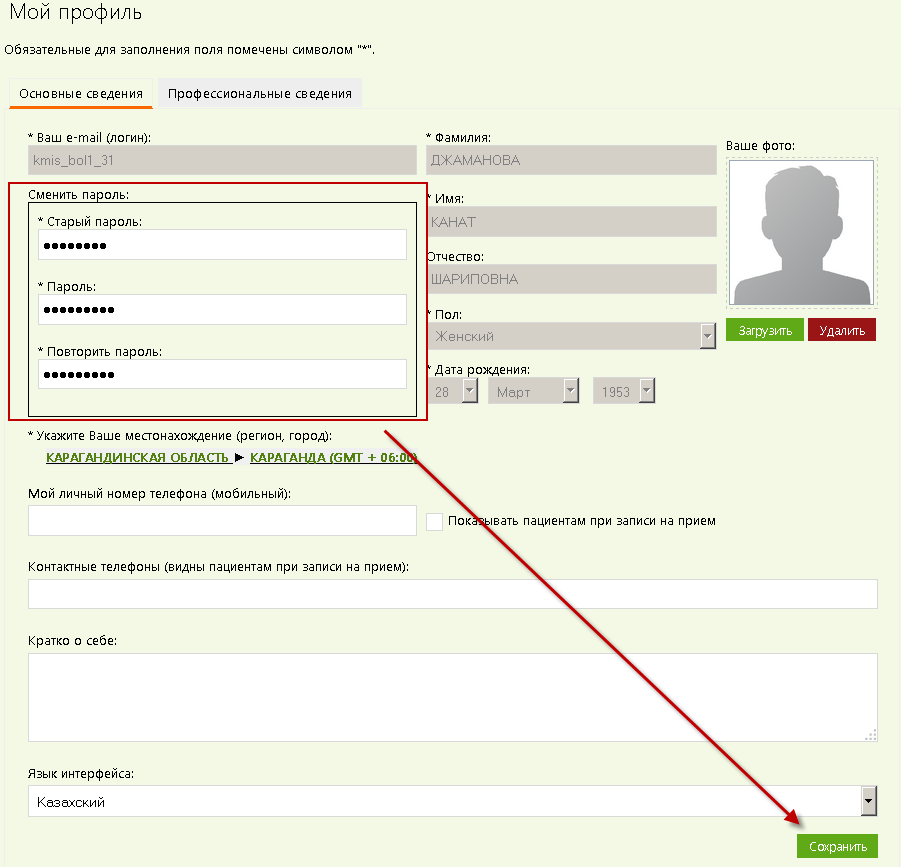
Рисунок 15 – Смена пароля
Для загрузки фотографии в блоке «Ваше фото» необходимо нажать на кнопку «Загрузить» и локально с компьютера выбрать фотографию для отображения и нажать «Открыть» (Рисунок 15).
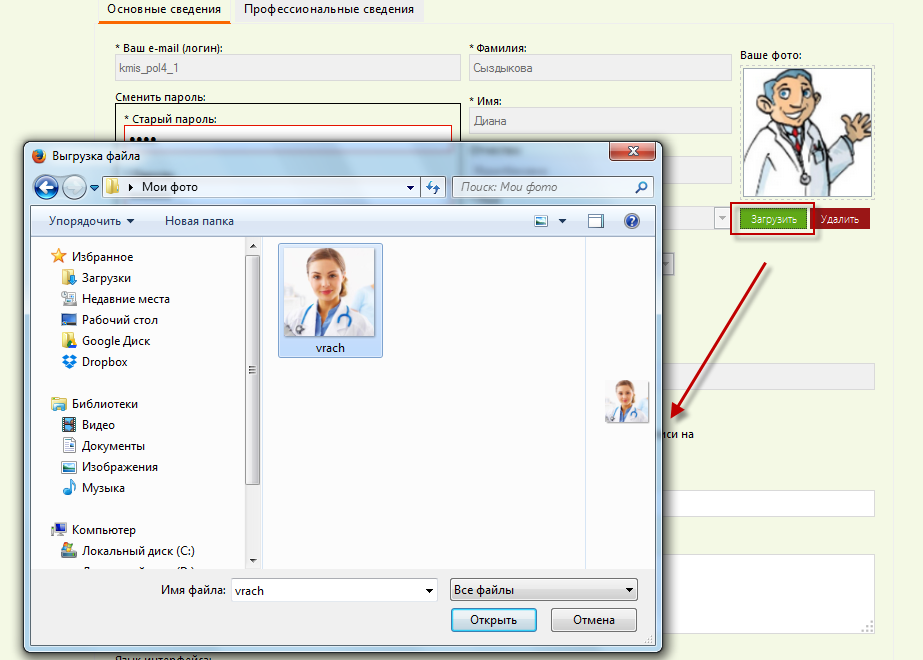
Рисунок 16 – Загрузка фотографии
В отобразившемся окне задайте параметры фотографии и нажмите на кнопку «Сохранить»  , либо на кнопку «Отмена»
  для отмены действия (Рисунок 17).
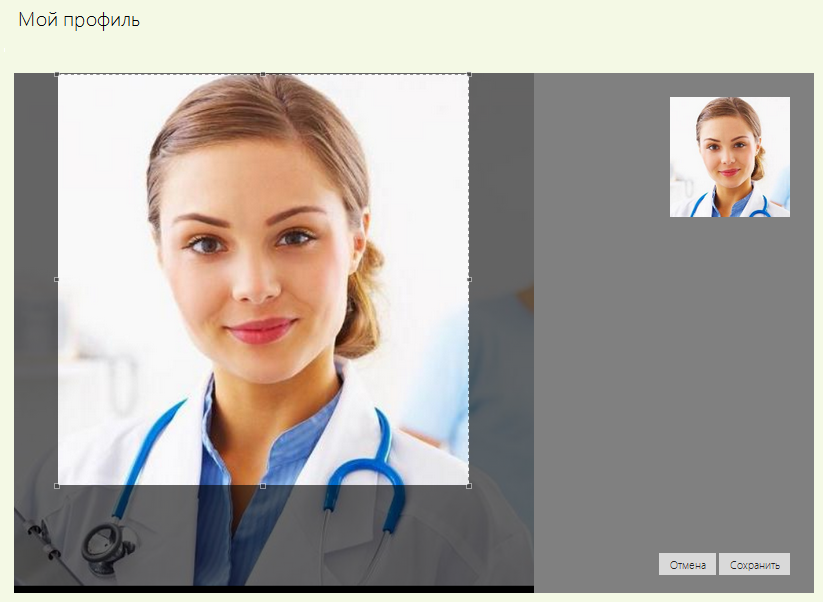
Рисунок 17 – Параметры фото
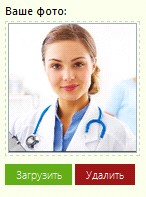
Загруженное фото можно удалить, нажав на кнопку «Удалить»  , либо загрузить новое.
Для выбора языка интерфейса в нижней части страницы «Основная информация» в поле «Язык интерфейса» выберите язык и нажмите на кнопку «Сохранить»  (Рисунок 18).

Рисунок 18 – Выбор языка
Во вкладке «Профессиональные сведения» пользователю отображаются следующие сведения (Рисунок 19):
Недоступные для редактирования:
- наименование должности
- тип должности
- среднее время приема
- является ли врач участковым по указанной должности
Доступные для редактирования:
- категория (указываются сведения о категории).
- стаж в медицине (в годах).
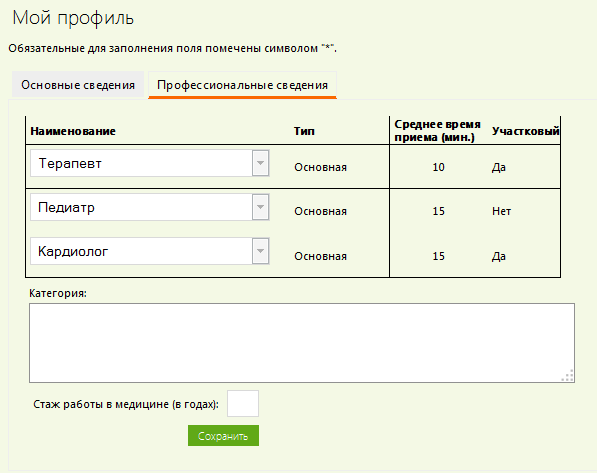
Рисунок 19 – Вкладка «Профессиональные сведения»
После внесения изменений нажмите на кнопку «Сохранить».
В верхнем правом углу отобразится информационное сообщение о сохранении (Рисунок 20).

Рисунок 20 – Информационное сообщение
Для возвращения на главную страницу «Личного кабинета врача» нажмите на кнопку «Назад в календарь»  , либо в любом месте верхней части страницы.
Для выхода из Системы нажмите кнопку «Выход» из профиля врача, либо на главной сранице при нажатии левой кнопкой мыши на кнопку
  в данных врача и из списка выбираем раздел «Выход» (Рисунок 21).
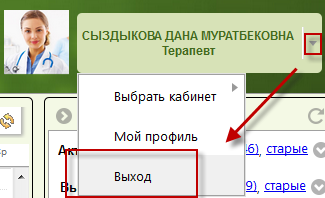
Рисунок 21 – Выход из Системы
Работа в модуле «Календарь»При входе в Личный кабинет врача по умолчанию открыт модуль «Календарь».
Модуль «Календарь» позволяет просматривать расписание приема врача, отметить или поставить отметку о выполнении приема, отредактировать запись на прием, самому врачу осуществить запись на прием, просмотреть медицинские записи пациента, а также добавить новые и отредактировать существующие медицинские записи, просмотреть информацию из медицинского архива и дневника наблюдения пациента, выдать больничный лист, направить на госпитализацию в ДС и перейти на Паспорт здоровья пациента, для участкового врача существует возможность просмотра списка прикрепленных пациентов к участку, сведения об активах и вызовах на дом (Рисунок 22).
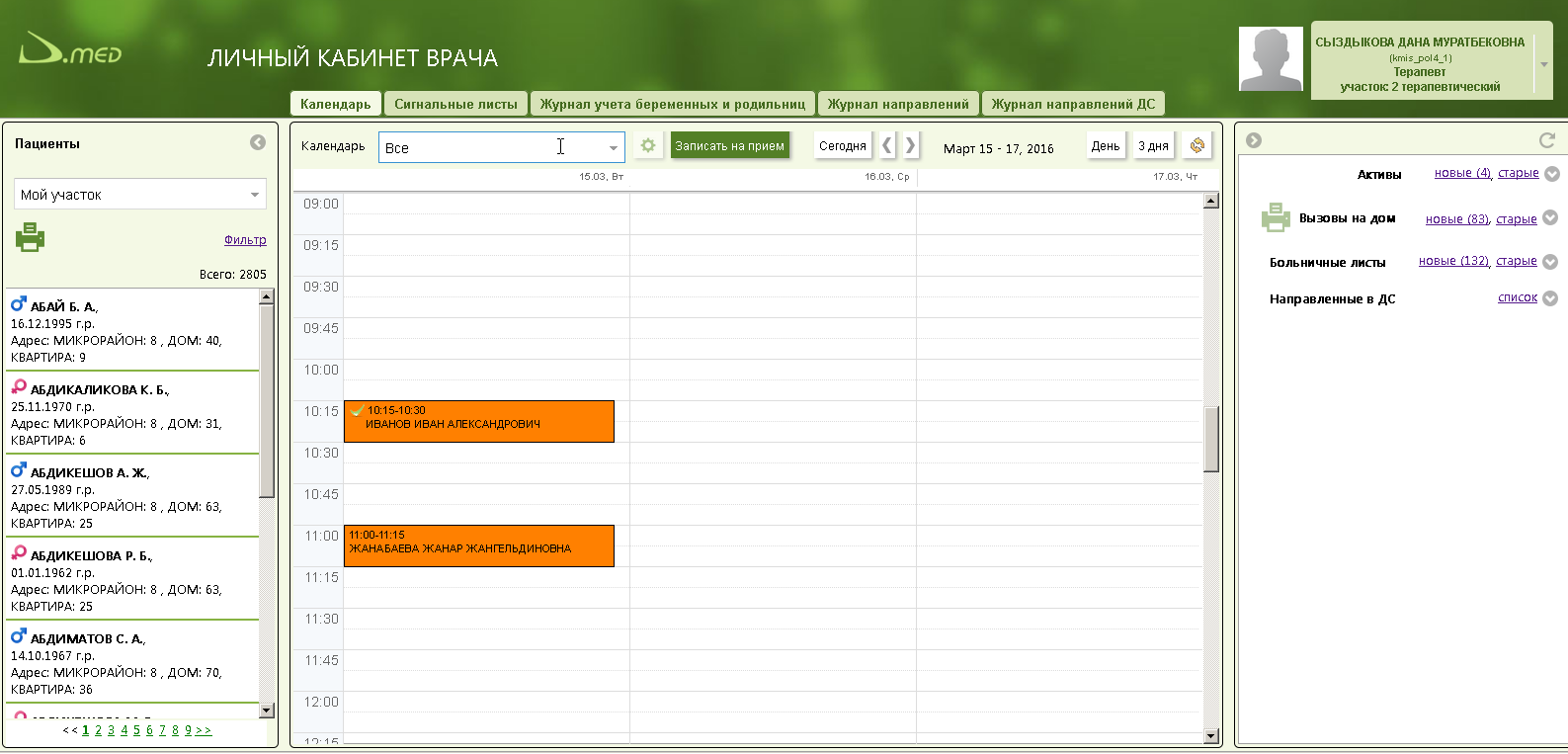
Рисунок 22 – Интерфейс модуля «Графики»
Расписание врача и прием пациента
Просмотр сетки расписания
В центральной части модуля отображается календарь и все существующие записи на прием (Рисунок 23).
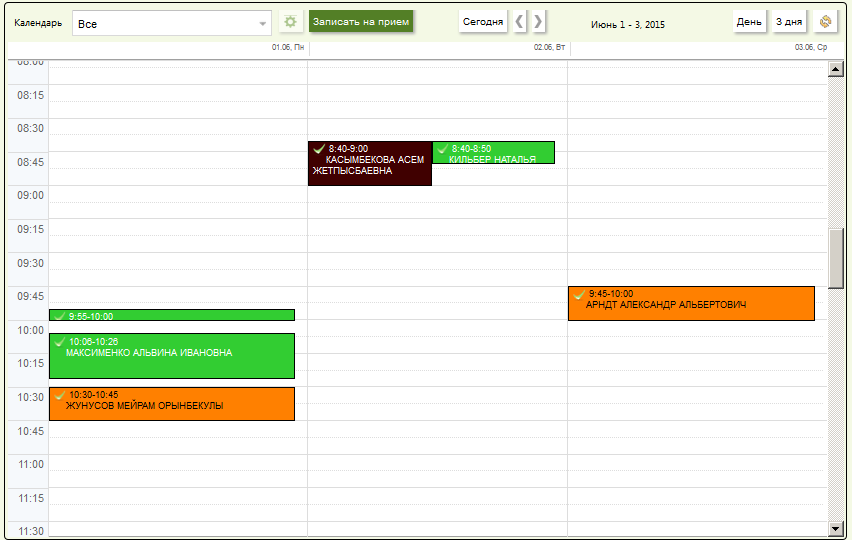
Рисунок 23 – Интерфейс Календаря
В верхней части расположены элементы для выполнения настройки отображения периода календаря. По умолчанию отображается все календари на 3 дня (включая текущий день), для просмотра календаря на один день, нажмите кнопку «День»  (по умолчанию отображается текущий день) (Рисунок 24).
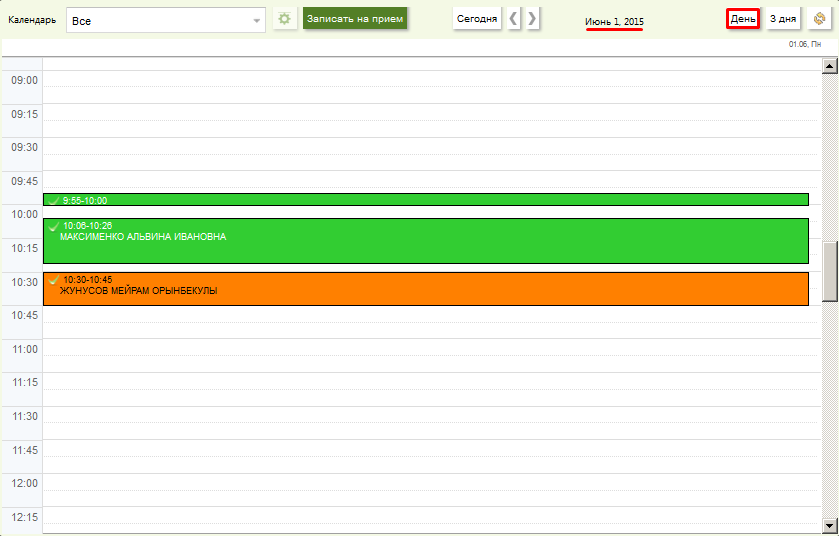
Рисунок 24 – Просмотр календаря на день
Для отображения определенного календаря, нажав на кнопку  , выберете нужный календарь (Рисунок 25). Также можно для каждого календаря добавить цвет, для различий записей во время просмотра всех календарей.
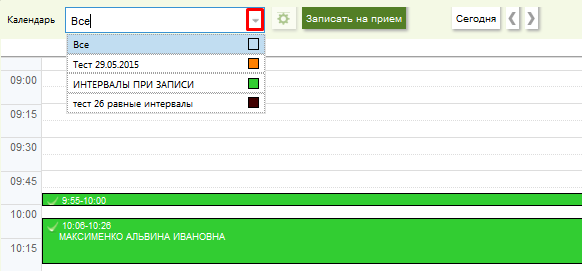
Рисунок 25 – Выбор календаря из перечня
Для отображения календаря с текущей даты нажмите на кнопку «Сегодня»  . Для просмотра календаря по дням, нажмите на кнопки перехода
  .
.
Мои пациенты
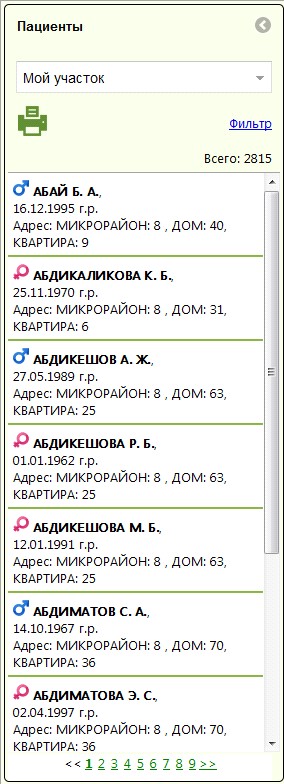
В левой части модуля отображается список прикрепленных пациентов, относящихся к участку врача.
По умолчанию отображаются все пациенты, относящиеся к участку врача (значение фильтра поиска = Мой участок). Система в верхнем правой области блока «Пациент» отображает общее количество найденных записей  .
.
В нижней части отображается элемент для переключения между страницами, если их более 1.
Врачу отображаются следующие данные по пациенту: , пол, дата рождения, адрес.
Также Врач может просмотреть список женщин фертильного возраста, детей до года, беременных, пациентов на больничном листе согласно выбранному значению в фильтре, нажав на кнопку  (Рисунок 26).
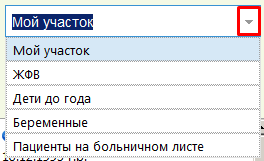
Рисунок 26 – Значения критериев просмотра пациентов
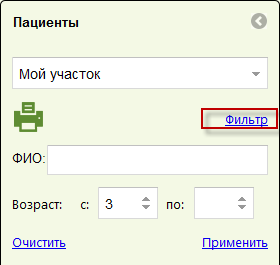
Существует возможность более детального поиска пациентов, нажав на кнопку «Фильтр»  и указав критерии поиска в полях «ФИО»(допускается указание всего лишь одной буквы фамилии, поиск выдаст все фамилии начинающие на указанную букву), «Возраст с», «Возраст по». После задания критериев поиска нажать на кнопку «Применить»
 , либо на кнопку «Очистить»
  для очистки указанных критериев поиска (Рисунок 27).

|
Из за большого объема этот материал размещен на нескольких страницах:
1 2 3 4 5 6 7 8 |
