


Партнерка на США и Канаду по недвижимости, выплаты в крипто
- 30% recurring commission
- Выплаты в USDT
- Вывод каждую неделю
- Комиссия до 5 лет за каждого referral
Оглавление
1. Назначение программного обеспечения 4
2. Общие сведения 5
3. Авторизация в Системе 6
4. Профиль врача 9
4.1 Выбор кабинета 9
4.2 Профиль врача 11
5. Работа в модуле «Календарь» 18
5.1 Расписание врача и прием пациента 18
5.1.1 Просмотр сетки расписания 18
5.1.2 Мои пациенты 20
5.1.3 Прием пациента 23
5.2 Модуль «Медицинские записи» 24
5.2.1 Медицинские записи пациента 24
5.2.1.1 Раздел «Поля» 24
5.2.1.1.1 Диагноз 25
5.2.1.1.2 Диагностические обследования 26
5.2.1.1.3 Лабораторные исследования 28
5.2.1.1.4 Лечебные процедуры 29
5.2.1.1.5 Консультации 30
5.2.1.1.6 Работа с шаблонами 31
5.2.1.2 Раздел «Запись» 33
5.2.1.3 Раздел «Направление» 35
5.2.2 Назначения 37
5.3 Модуль «Паспорт здоровья» 39
5.3.1.1 Общие данные 39
5.3.1.2 Анамнез 40
5.3.1.3 Динамические данные 41
5.3.1.4 Диспансерный учет 43
5.3.1.5 Лист ежегодной диспансеризации 44
5.3.1.6 Лист заключительных диагнозов 45
5.4 Модуль «Данные пациента» 48
5.4.1.1 Архив пациента 48
5.4.2 Дневник наблюдения 50
5.5 Управление записью пациента 52
5.5.1 Запись на прием пациента 52
5.5.2 Запись пациента к другому врачу 57
5.5.3 Отмена записи на прием 59
5.6 Оперативные списки 60
5.6.1 Активы 60
5.6.2 Вызовы на дом 61
5.6.3 Больничные листы 63
5.6.4 Направленные в ДС 64
6. Работа в модуле «Журнал направлений» 65
7. Работа в модуле «Сигнальные листы» 67
7.1 Раздел «Предстоящие роды» 67
7.2 Раздел «Госпитализированных беременных» 69
8. Работа в модуле «Журнал учета беременных и родильниц» 70
8.1 Карта пациентки. Данные постановки 71
8.2 История учета 72
8.3 Посещения 72
8.4 Выполненные услуги 74
8.5 Эпикризы 76
9. Работа в модуле «Журнал направлений в дневной стационар» 76
9.1 Регистрация направления в дневной стационар 76
9.2 Журнал направлений ДС 78
Назначение программного обеспечения
Dmed. Доктор (личный кабинет врача) - предназначен для обеспечения автоматизации деятельности врачей амбулаторно-поликлинического профиля.
Данный модуль применяется врачами для организации своего рабочего места, управления своим расписанием, ведения электронных медицинских записей пациентов, мониторинга состояния здоровья обслуживаемых пациентов.
Функциональные возможности
Dmed. Доктор обеспечивает выполнение следующих функциональных возможностей:
- отображение актуального календаря работы на текущую дату, диапазон дат; отображение календаря работы с указанием свободных слотов времени приема; поиск пациента; регистрация протоколов консультации, сформированных при помощи готовых шаблонов; сохранение электронных копий медицинских документов (результатов анализов, диагностических исследований, выписки, эпикризы); просмотр дневника наблюдений пациента; просмотр медицинских документов из архива пациента. отображение списка прикрепленного населения; отображение списка вызовов на дом; отображение списков активов стационаров и родильных домов; регистрация постановки беременных на учет; формирование плана явок беременных для наблюдения; формирование контрольных списков выполнения плана наблюдения за беременными; формирование сигнальных списков предстоящих родов; выписка больничных листов выписка направлений запись на прием к другому врачу на основе выданного направления направление в дневной стационар
Для работы с модулем «Личный кабинет врача» Вам всего лишь необходим доступ к сети интернет, логин и пароль для входа в Систему. Если у вас еще нет логина и пароля к Системе, обратитесь к вашему системному администратору, либо в службу технической поддержки ЦИТ «ДАМУ» на электронный адрес *****@***kz.
После получения доступа (логина и пароля) к Системе, откройте браузер (программное обеспечение для просмотра веб-сайтов) Internet Explorer , MozillaFirefox
 , GoogleChrome
 . Для работы рекомендуется использовать версии не ниже InternetExplorer 9.0, MozillaFirefox 36.0, GoogleChrome 39.0.
После запуска браузера необходимо в адресной строке, расположенной, как правило, в верхней части браузера
 ввести адрес системы http://dmed. ezdravkrg. org/ и нажать на клавишу Enter на клавиатуре(Рисунок 1).
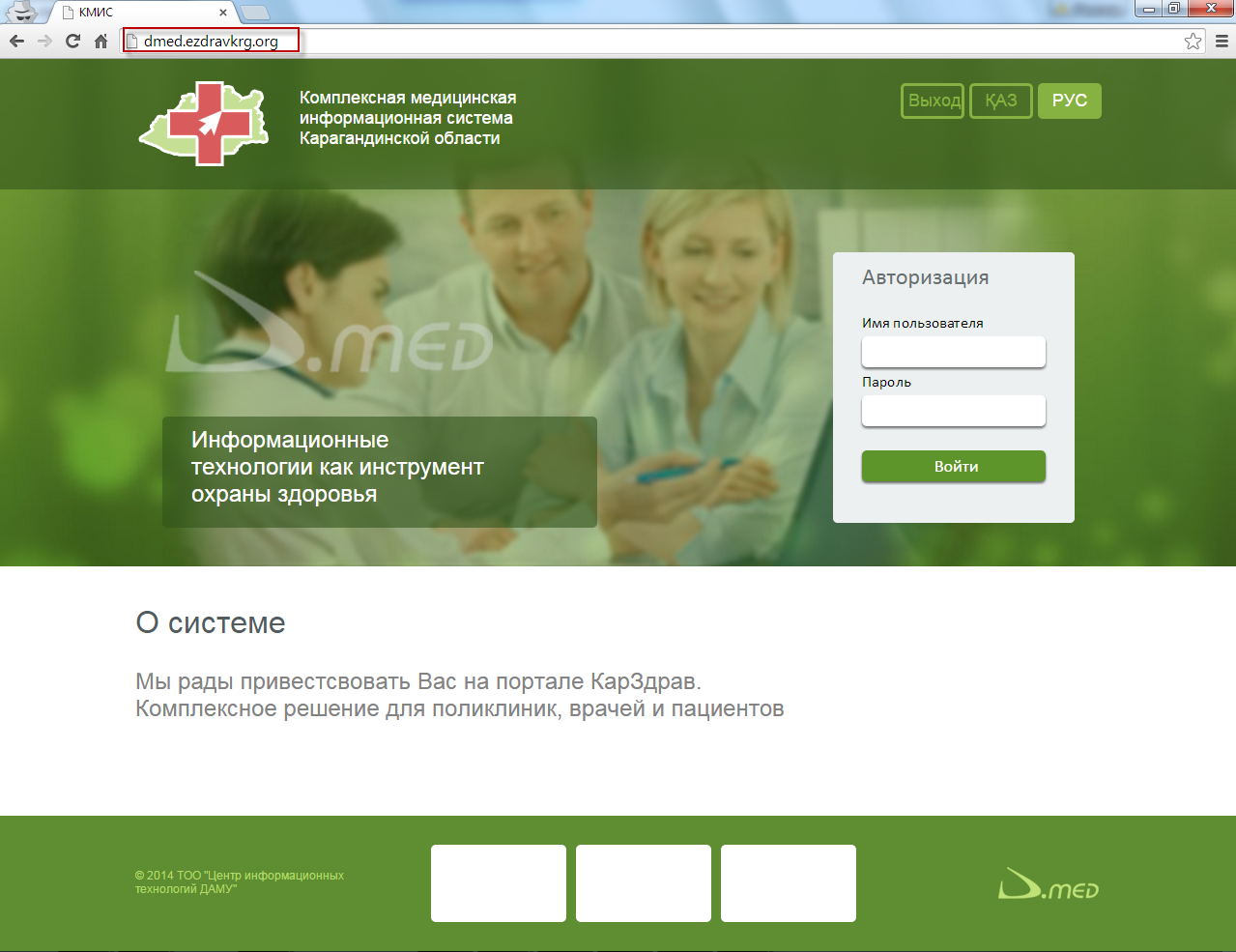
Рисунок 1 – Главное окно системы
Авторизация в Системе
Для авторизации в Системе необходимо в окне авторизации (Рисунок 2) указать логин и пароль и нажать на кнопку «Войти»  .
.
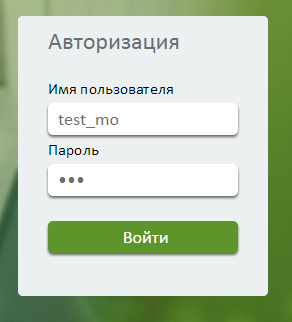
Рисунок 2 – Форма авторизации
Если Вы ввели неверный логин и/или пароль, то Система выдаст сообщение (Рисунок 3).
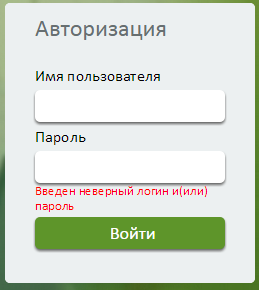
Рисунок 3 – Форма авторизации
После завершения авторизации, отображается главное окно Системы (Рисунок 4).

Рисунок 4 – Главное окно
Для работы с блоком «Dmed. Доктор» выбираете модуль «Личный кабинет врача». Главное окно рабочей области Личного кабинета врача представлено на Рисунок 5.
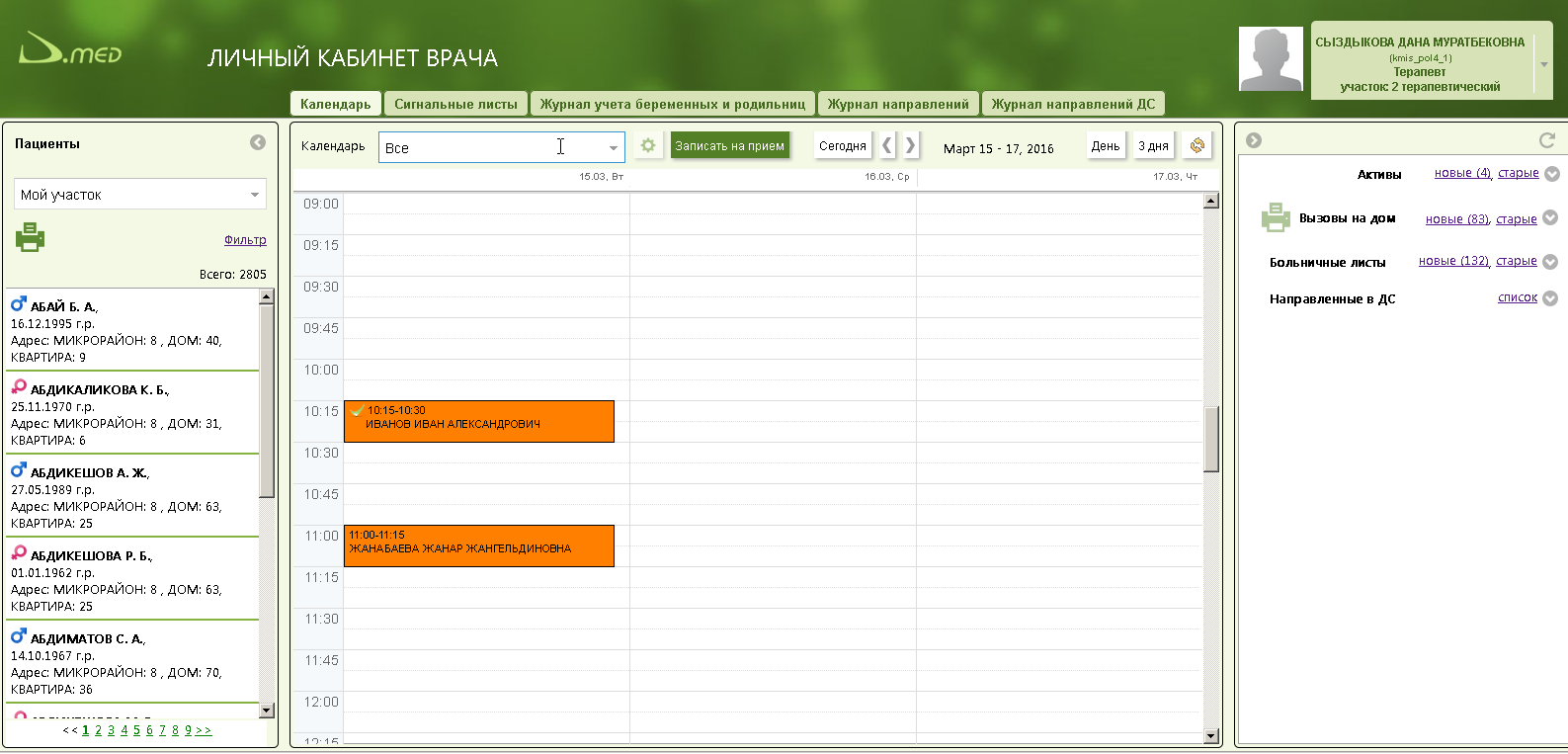
Рисунок 5 – Главное окно ЛКВ
В верхней части расположен перечень модулей, доступных пользователю для работы («Календарь», «Сигнальные листы», «Журнал учета беременных и родильниц», «Журнал направлений»), блок профиля пациента (настройка персональных данных врача, выбор рабочего кабинета, кнопка выхода) (Рисунок 6).

Рисунок 6 – Верхняя панель модуля
Слева расположен блок для отображения пациентов врача (пациенты, прикрепленные к участку врача, женщины фертильного возраста, дети до года, беременные, пациенты на больничном листе).
Справа расположен блок для отображения поступивших активов и вызовов на дом, больничных листов и пациентов, направленных на ДС.
В центральной части отображается календарь приема врача
(Рисунок 7).
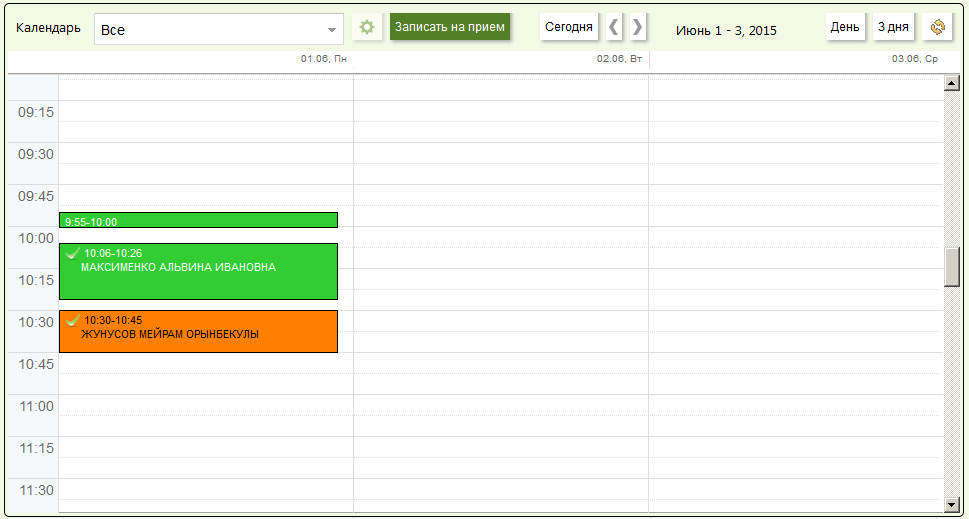
Рисунок 7 – Календарь врача
Профиль врачаВ верхней панели справа расположен блок профиля Врача, в котором отображаются ФИО и должность врача, а также есть возможность просмотра фотографии врача (Рисунок 8).
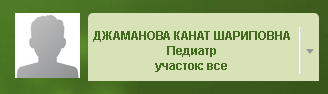
Рисунок 8 – Профиль врача
В данном блоке осуществляются следующие функции:
- выбор кабинета (если врач имеет более одной должности, либо по одной должности работает на нескольких участках) – профиль врача, по которой отображается расписание приема в календаре и сведения по прикрепленным пациента, активам, вызовам на дом, больничным листам.
- в профиле врача возможность просмотра основных сведений по учетной записи, добавление дополнительных данных, произведение смены пароля
- выход из модуля «Личный кабинет врача»
Выбор кабинета
Данная функция доступна для врачей, у которых более одной должности!
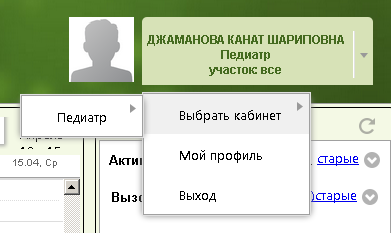
Для просмотра и (или) записи на соответствующее расписание в календаре необходимо выбрать определенную должность.
Левой кнопкой мыши нажимаем на кнопку  в данных врача и из списка выбираем раздел «Выбрать кабинет» (Рисунок 10).

|
Из за большого объема этот материал размещен на нескольких страницах:
1 2 3 4 5 6 7 8 |
