


Партнерка на США и Канаду по недвижимости, выплаты в крипто
- 30% recurring commission
- Выплаты в USDT
- Вывод каждую неделю
- Комиссия до 5 лет за каждого referral
Рисунок 27 – Расширенные критерии поиска
Существует возможность распечатки списка пациентов, нажав на кнопку «Печать»  (Рисунок 28).
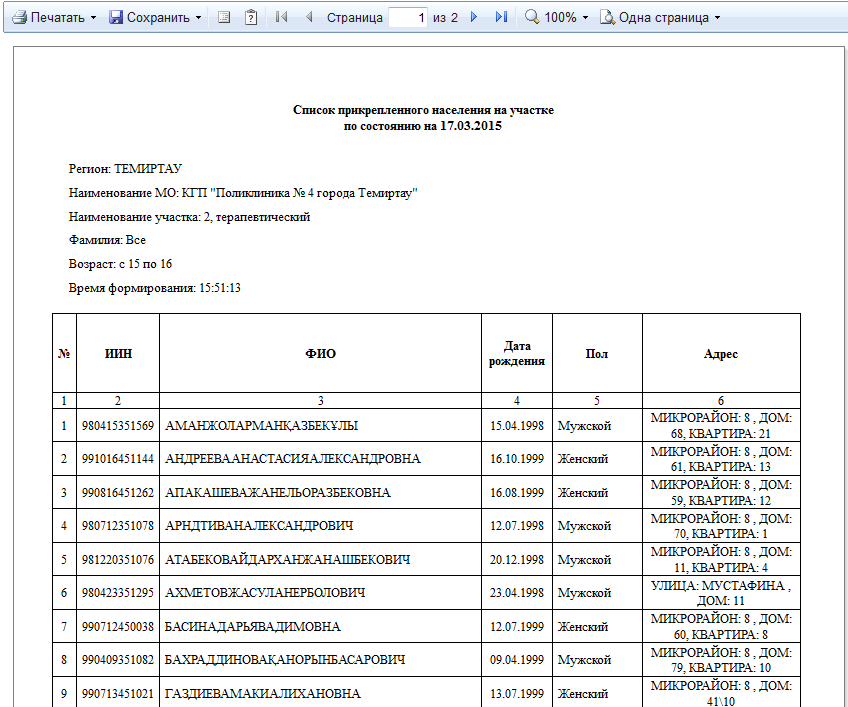
Рисунок 28 – Значения критериев просмотра пациентов
Печатную форму списка прикрепленного населения на участке можно вывести на печать, либо сохранить на компьютер, для этого необходимо, на панели инструментов нажать на кнопку «Печать» или «Сохранить» соответственно (Рисунок 29).

Рисунок 29–Функции печати и сохранения
Для расширения рабочей области календаря, существует возможность свернуть блок «Пациенты» нажав на кнопку  (Рисунок 30).
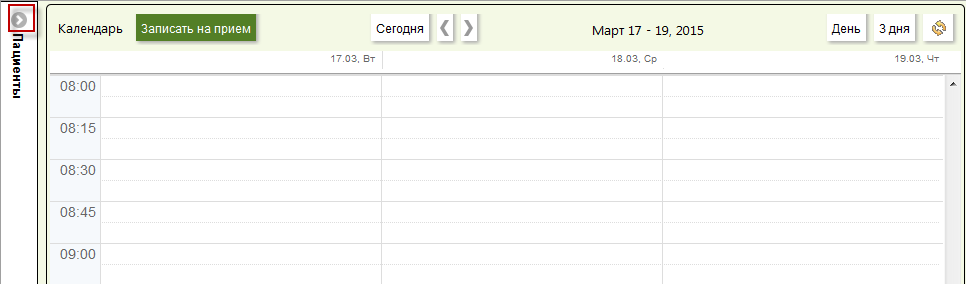
Рисунок 30 – Расширенная рабочая область календаря
Прием пациента
Для осуществления приема пациента, нужно выбрать запись из календаря (нажать на нее левой кнопкой мыши) и выбрать из меню «Пациент принят» (Рисунок 31).
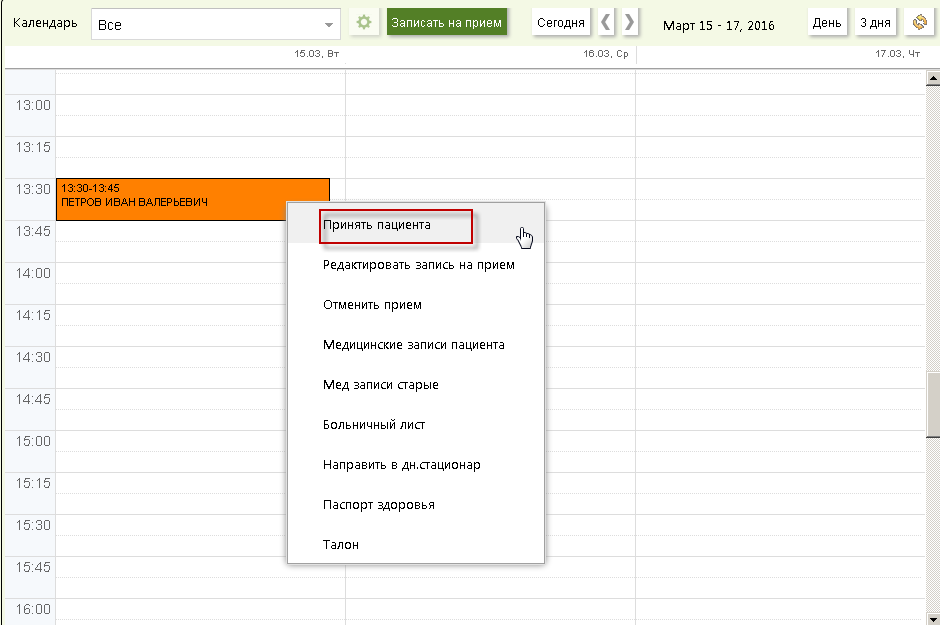
Рисунок 31 – Пациент принят
В сетке календаря принятая запись отмечена знаком «Выполнено»  (Рисунок 32).
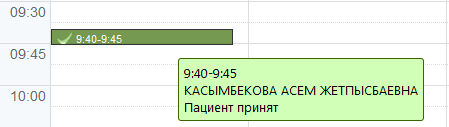
Рисунок 32 – Отметка «Пациент принят»
Модуль «Медицинские записи»
Медицинские записи пациента
После нажатия на пункт «Пациент принят», Система автоматически перенаправит вас на новую страницу «Медицинские записи» пациента, где вы должны оформить медицинскую запись (Рисунок 33).
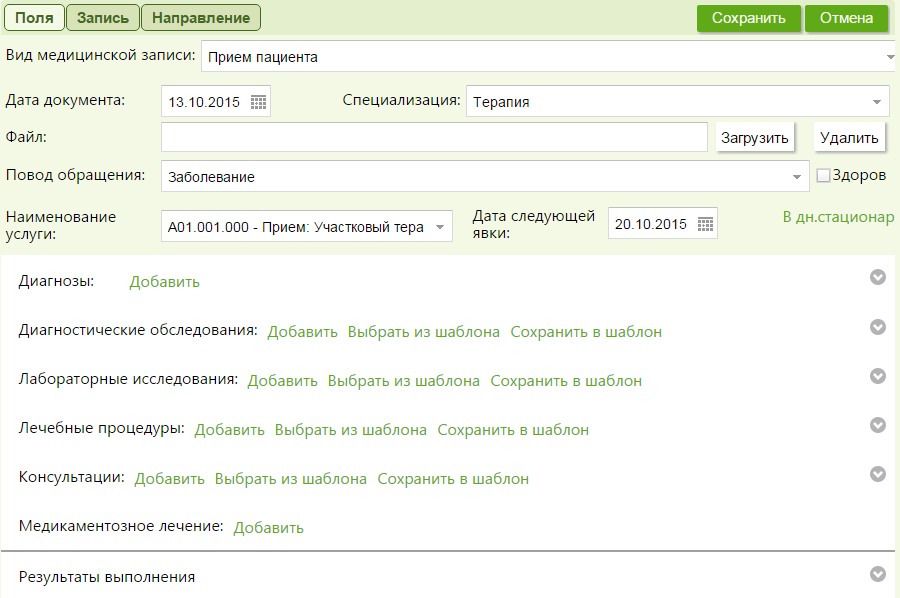
Рисунок 33 – Медицинские записи
В верхней части модуля расположены три раздела: «Поля», «Запись», «Направление», а также кнопки «Сохранить» и «Отмена»
 .
.
Раздел «Поля»
В разделе «Поля» отображены:
- Вид медицинской записи (по умолчанию стоит «Прием пациента», поле доступно для редактирования) Дата документа (автоматически заполняется текущим днем) Специализация (автоматически заполняется специализацией врача) Файл (можно загрузить скан. копию документа) Повод обращения (выбрать из перечня, по умолчанию стоит значение из записи на прием) Дата следующей явки (автоматически заполняется следующей неделей, где день недели соответствует текущему) Диагнозы (необходимо для заполнения медицинской записи) Диагностические обследования (если необходимо) Лабораторные исследования (если необходимо) Лечебные процедуры (если необходимо) Консультации (если необходимо) Медикаментозное лечение (если необходимо)
Диагноз
Для того чтобы добавить диагноз в медицинскую запись, нужно в строке «Диагноз» нажать на кнопку «Добавить»  и отобразится окно ввода диагноза (Рисунок 34).
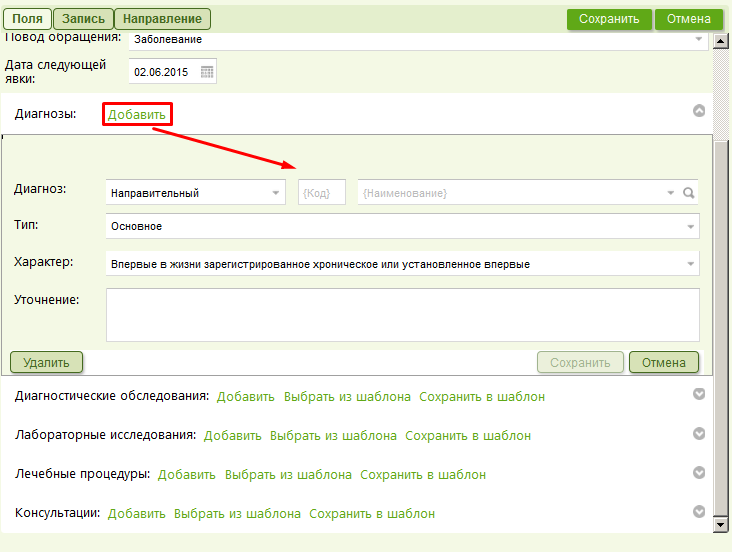
Рисунок 34 – Диагноз
Для заполнения окна необходимо указать поле диагноз, код и его наименование, также указать тип и характер. Для завершения нажать кнопку «Сохранить» или кнопку «Отмена»
  . После сохранения диагноз можно удалить, нажав на кнопку «Удалить»
 .
.
Диагностические обследования
Для того чтобы добавить диагностические обследования в медицинскую запись нужно в строке «Диагностические обследования» нажать на кнопку «Добавить»  и отобразится окно ввода обследования (Рисунок 35).
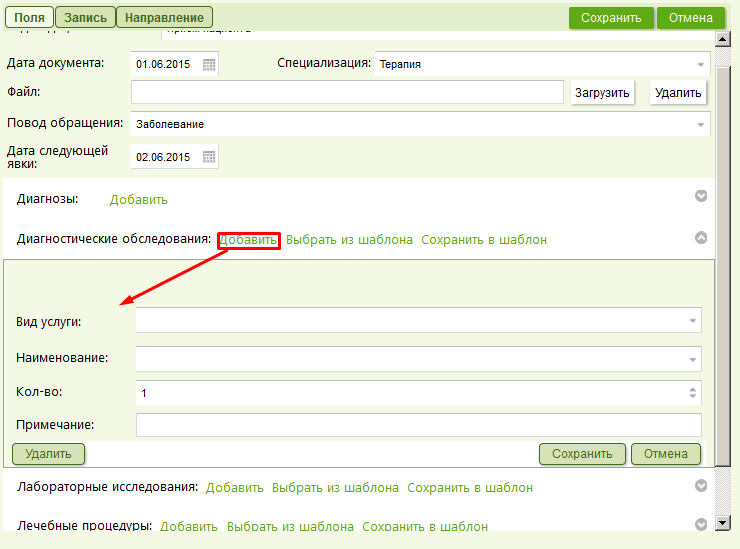
Рисунок 35 – Диагностические обследования
Для заполнения окна необходимо указать вид услуги и ее наименование, также указать количество и если есть, примечание. Для завершения нажать кнопку «Сохранить» или кнопку «Отмена»
  . После сохранения диагностическое обследование можно удалить, нажав на кнопку «Удалить»
 .
.
После того как вы сохранили услугу, вы можете направить ее другому врачу. Для этого необходимо, отметить в окне услуги пункт «в направление» и нажать кнопку «Сохранить»
 (Рисунок 36).
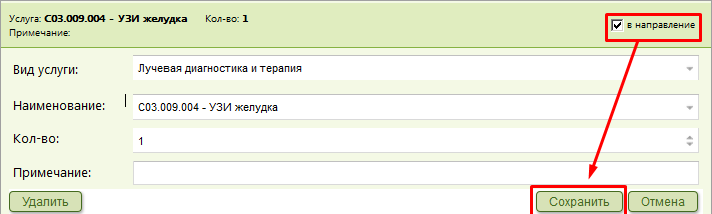
Рисунок 36 – Направление услуги диагностического обследования
После сохранения она окажется в разделе «Направление»
Лабораторные исследования
Для того чтобы добавить лабораторные исследования в медицинскую запись нужно в строке «Лабораторные исследования» нажать на кнопку «Добавить»  и отобразится окно ввода исследования (Рисунок 37).
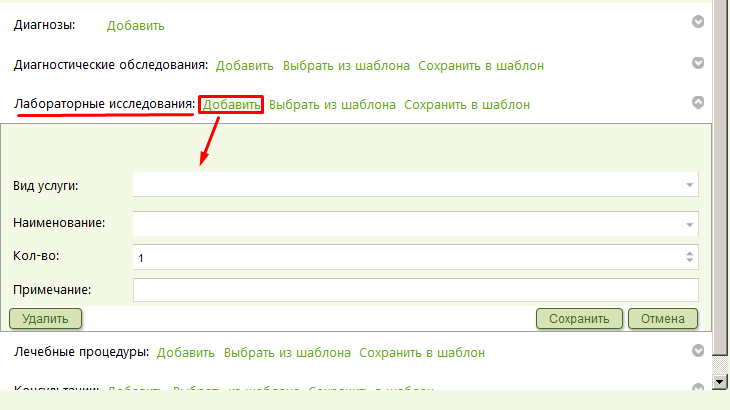
Рисунок 37 – Лабораторные исследования
Для заполнения окна необходимо указать вид услуги и ее наименование, также указать количество и если есть, примечание. Для завершения нажать кнопку «Сохранить» или кнопку «Отмена»
  . После сохранения лабораторные исследования можно удалить, нажав на кнопку «Удалить»
 .
.
После того как вы сохранили услугу, вы можете направить ее другому врачу. Для этого необходимо отметить в окне услуги пункт «в направление» и нажать кнопку «Сохранить»
 (Рисунок 38).
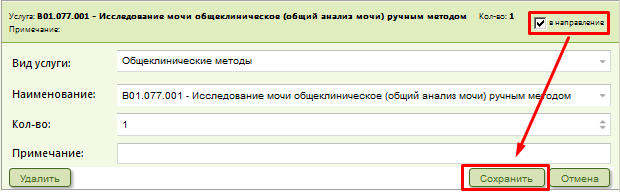
Рисунок 38 – Направление услуги лабораторных исследований
После сохранения она окажется в разделе «Направление».
Лечебные процедуры
Для того чтобы добавить лечебные процедуры в медицинскую запись нужно в строке «Лечебные процедуры» нажать на кнопку «Добавить»  и отобразится окно ввода лечебной процедуры (Рисунок 39).
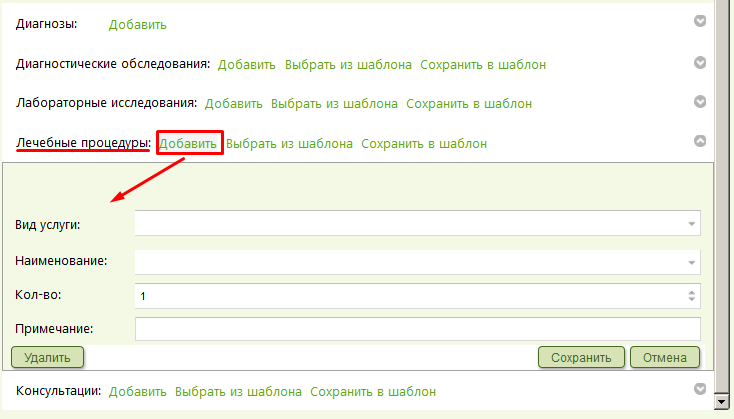
Рисунок 39 – Лечебные процедуры
Для заполнения окна необходимо указать вид услуги и ее наименования, также указать количество и если есть, примечание. Для завершения нажать кнопку «Сохранить» или кнопку «Отмена»
  . После сохранения лечебную процедуру можно удалить, нажав на кнопку «Удалить»
 .
.
После того как вы сохранили услугу, вы можете направить ее другому врачу. Для этого необходимо отметить в окне услуги пункт «в направление» и нажать кнопку «Сохранить»
 (Рисунок 40).
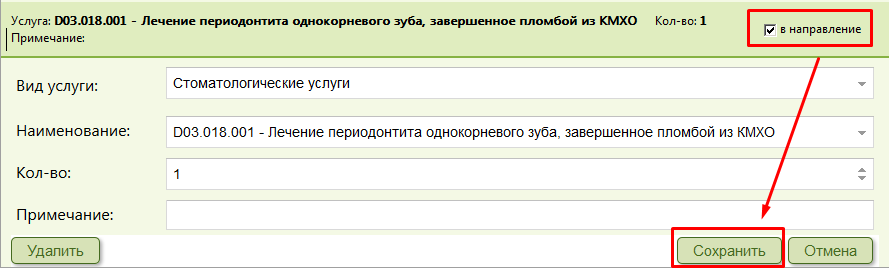
Рисунок 40 – Направление услуги лечебных процедур
После сохранения она окажется в разделе «Направление»
Консультации
Для того чтобы добавить консультаций в медицинскую запись, нужно в строке «Консультации» нажать на кнопку «Добавить»  и отобразится окно ввода консультации (Рисунок 41).
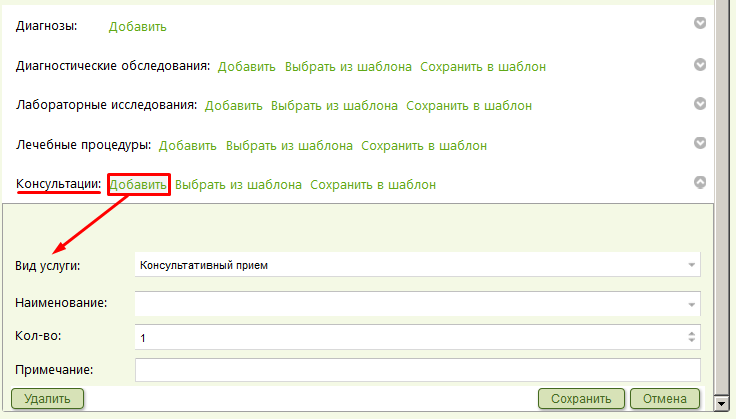
Рисунок 41 – Консультации
Для заполнения окна необходимо указать наименования услуги и ее количество и если есть, примечание. Для завершения нажать кнопку «Сохранить» или кнопку «Отмена»
  . После сохранения, консультацию можно удалить, нажав на кнопку «Удалить»
 .
.
После того как вы сохранили услугу, вы можете направить ее другому врачу. Для этого необходимо, отметить в окне услуги пункт «в направление» и нажать кнопку «Сохранить»
 (Рисунок 42).

|
Из за большого объема этот материал размещен на нескольких страницах:
1 2 3 4 5 6 7 8 |
