


Партнерка на США и Канаду по недвижимости, выплаты в крипто
- 30% recurring commission
- Выплаты в USDT
- Вывод каждую неделю
- Комиссия до 5 лет за каждого referral
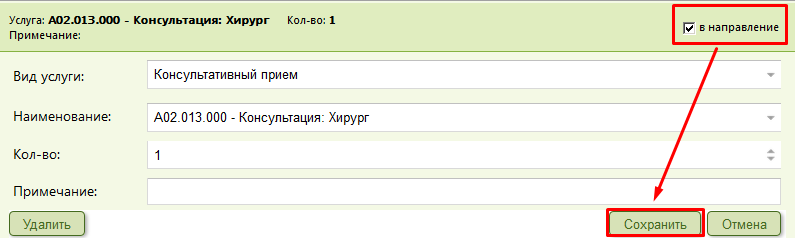
Рисунок 42 – Направление услуги консультации
После сохранения она окажется в разделе «Направление»
Работа с шаблонами
Для облегчения работы заполненную форму можно сохранить в шаблон, нажав на кнопку «Сохранить в шаблон» (Рисунок 43).
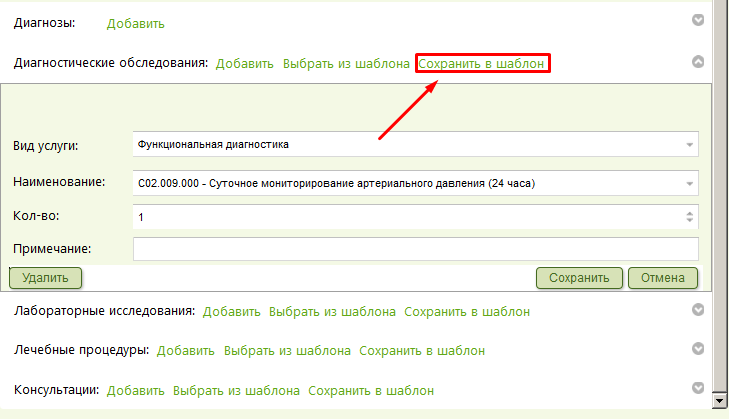
Рисунок 43 – Сохранение формы в шаблон
Отобразится окно «Коллекция шаблонов». Вы можете сохранить шаблон под новым именем (в поле «Имя шаблона», ввести какое-то имя) (Рисунок 44) или заменить уже имеющийся шаблон (нажав левой кнопкой мыши по шаблону) (Рисунок 45).
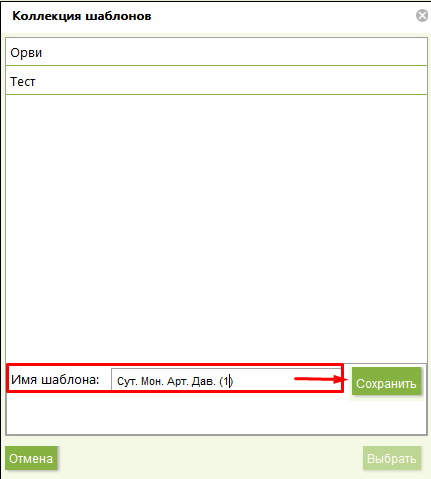
Рисунок 44 – Сохранение под новым именем
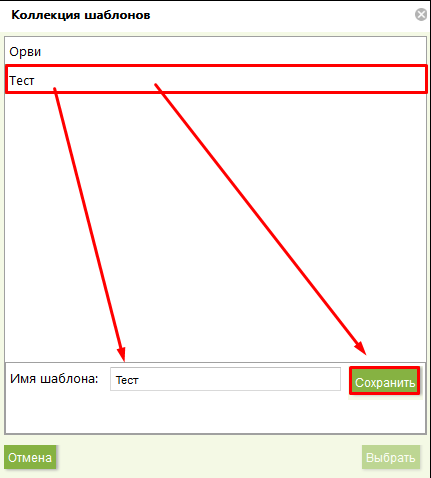
Рисунок 45 – Сохранение с заменой шаблона
Для того чтобы выбрать шаблон необходимо в строке «Диагностические обследования» нажать на кнопку  после чего отобразится окно, в котором нужно выбрать шаблон (щелкнув по нему левой кнопки мыши) и нажать на кнопку «Выбрать»
  (Рисунок 46).
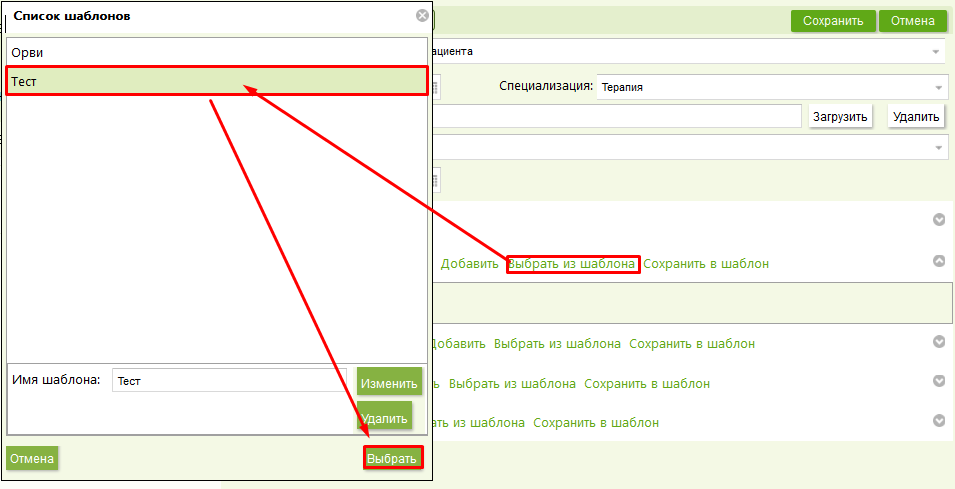
Рисунок 46 – Выбор шаблона
Сохраненные шаблоны можно редактировать. Для этого нужно нажать на кнопку «Выбрать» в окне «Список шаблонов» (Рисунок 47)
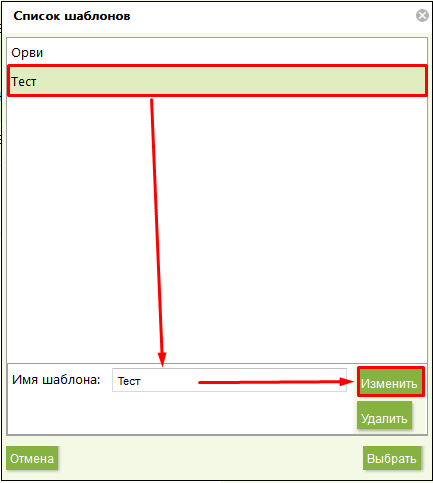
Рисунок 47 – Изменение шаблона
Раздел «Запись»
В разделе «Запись» вы можете создать полноценный отчет о приеме пациента. Само окно является текстовым редактором (например Microsoft Word). Отчет можно заполнить вручную или использовать уже созданный шаблон. Для того чтобы сохранить в шаблон нужно нажать на кнопку «Сохранить как» после чего отобразится меню, в котором нужно выбрать пункт «Шаблон Пользователя» (Рисунок 48).
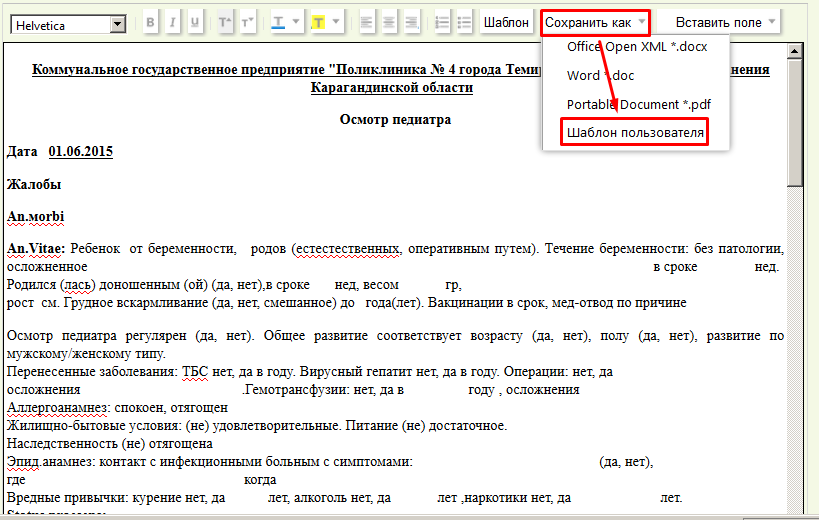
Рисунок 48 – Сохранение в шаблон
После этого в поле «Имя шаблона» ввести имя или выбрать из списка уже созданных шаблонов тот шаблон, который хотите заменить. Затем нажать на кнопку «Сохранить» (Рисунок 49).
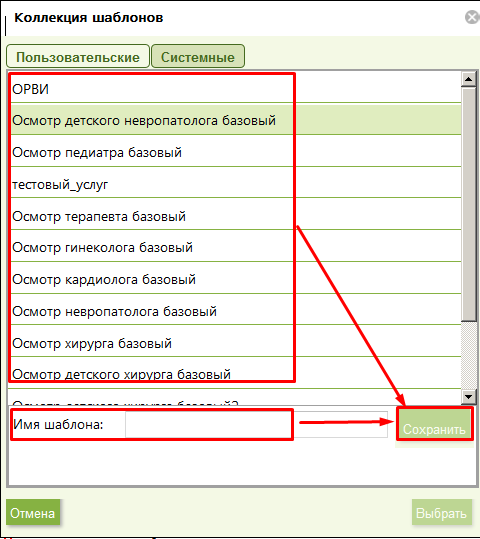
Рисунок 49 – Сохранение шаблона
Чтобы использовать шаблон необходимо нажать на кнопку «Шаблон» и выбрать из перечня необходимый шаблон (нажать на него левой кнопкой мыши) (Рисунок 50).
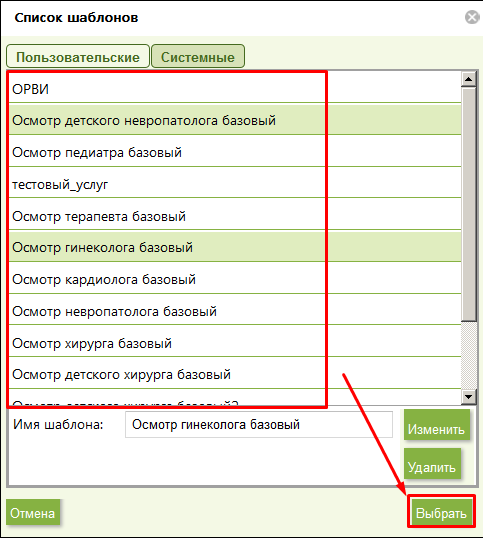
Рисунок 50 – Выбор шаблона
Также созданный шаблон можно удалить, выбрав его из списка и нажать на кнопку «Удалить»
Раздел «Направление»
В разделе «Направление» отображается итоговая информация о приеме пациента и куда был направлен пациент для дальнейшего лечения. Также если пациенту прописаны направления для осуществления любой услуги (диагностические, лабораторные, лечебные или консультационные), то они будут тут отображены (Рисунок 51).
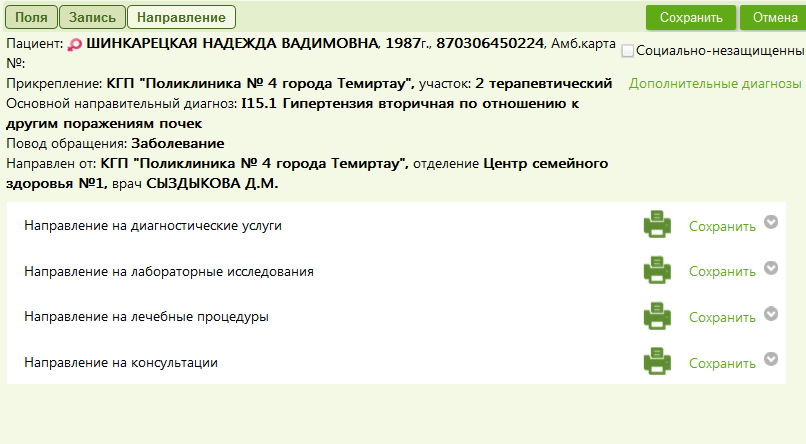
Рисунок 51 – Окно раздела «Направление»
Нажав на кнопку  , можно подробно узнать об услугах (Рисунок 52)
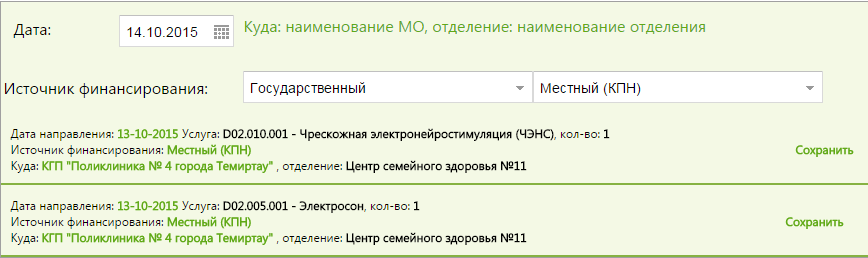
Рисунок 52 – подробная информация об услугах
В данном окне Вы дополняете информацию для создания направления. Для этого вам необходимо заполнить дату явки (выбором из календаря необходимого дня), изменить источник финансирования, выбрать организацию и отделение, куда направляется пациент. Чтобы изменить МО и отделение, куда направляется пациент, нажмите на кнопку «Куда»  , в отобразившемся окне выберите МО и отделение, к которому необходимо направить пациента (Рисунок 53).
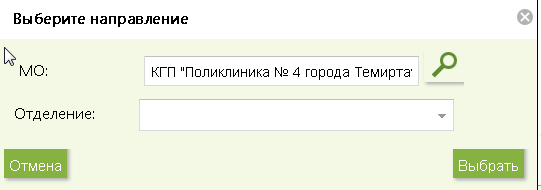
Рисунок 53 – Направление услуги
После этого нажмите на кнопку «Выбрать» и в окне услуги на кнопку «Сохранить»
  , для сохранения изменений.
Для печати направления нажмите на кнопку «Печать»  . Отобразится страница с бланком направления. Для того чтобы его распечатать нужно нажать на кнопку «Печатать»
 и выбрать любой из пунктов меню (Рисунок 54).
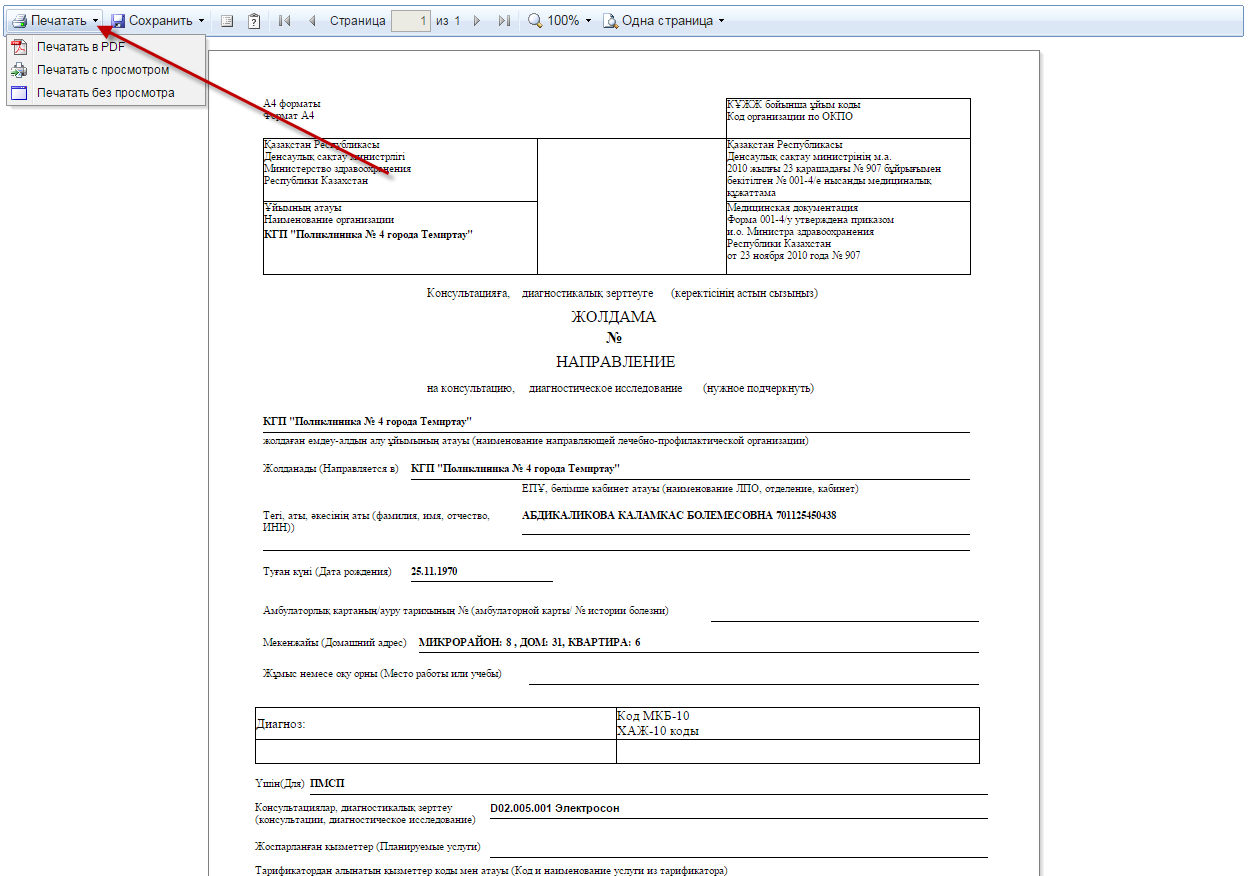
Рисунок 54 – Печать услуги
После того как все было заполнено необходимо нажать на кнопку «Сохранить» для завершения процесса приема или на кнопку «Отмена»
 .
.
Назначения
В данном модуле можно посмотреть все назначения пациента, которые были выписаны ему за все время (Рисунок 55).
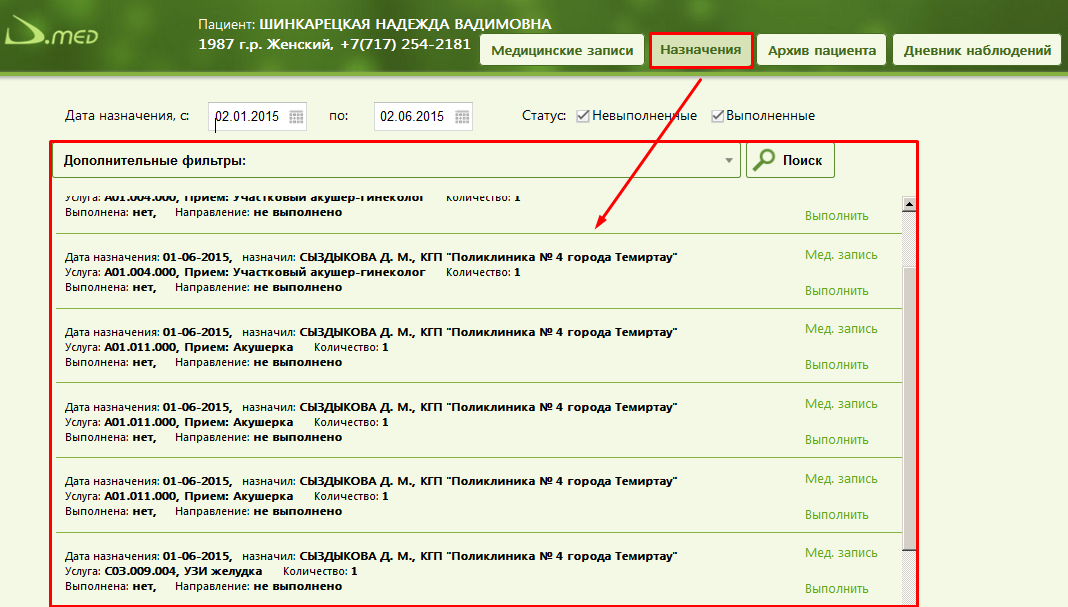
Рисунок 55 – Раздел «Назначения»
Существует возможность более детального поиска назначений, выбрав промежуток времени и статус «Выполненные» и «Невыполненные», нажав на кнопку «Дополнительные фильтры» и указав критерий поиска в полях «Вид услуги», «Услуга». Кроме этого можно выбрать какие направления показывать по виду (консультация, диагностические услуги, лабораторные услуги или/и лечебные процедуры) и назначению (мной, моей МО или/и другой МО).Задав критерии поиска нажмите на кнопку «Поиск»
 (Рисунок 56).
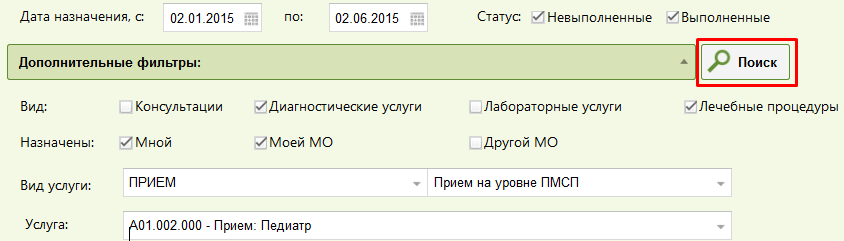
Рисунок 56 – Детальный поиск направлений
После нажатия на кнопку поиск вам отобразится список направлений, которые будут соответствовать критериям поиска (Рисунок 57).
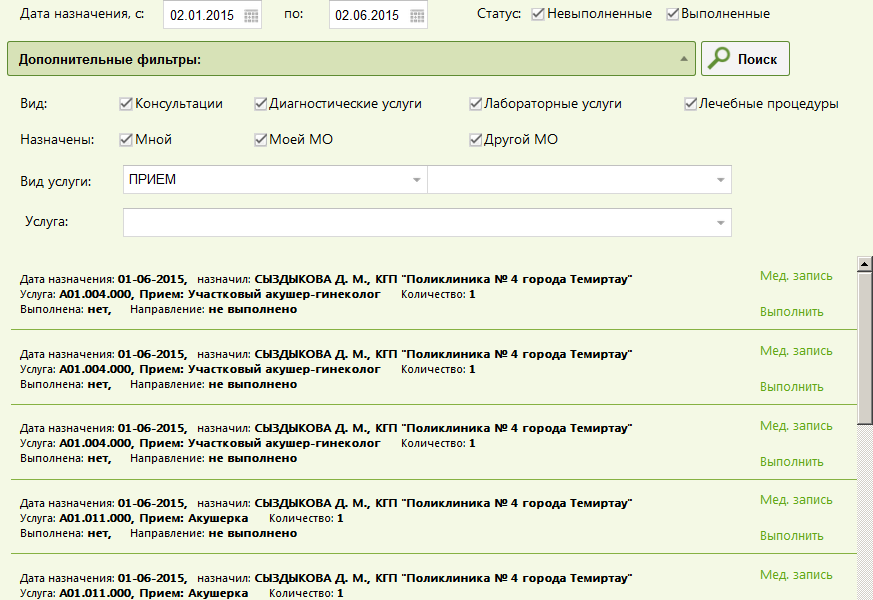
Рисунок 57 – Результаты поиска
По каждому назначению можно посмотреть медицинскую запись, нажав на кнопку «Мед. запись» , в которой было назначено направление услуги и выполнить назначение по кнопке «Выполнить»
 (Рисунок 58).

Рисунок 58 – Направления услуги
После нажатия на кнопку «Выполнить»  отобразится окно, в котором указывается дата выполнения (автоматически заполняется текущем днем). Нажмите на кнопку «Выполнить»
 , либо на кнопку
  для отмены процесса выполнения (Рисунок 59).
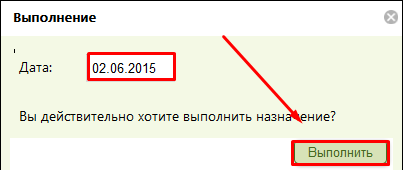
Рисунок 59 – Подтверждение процесса выполнение
Модуль «Паспорт здоровья»
В данном модуле можно посмотреть всю информацию о здоровье пациента, его физическом развитии, данные о ежегодной диспансеризации, острых и хронических заболеваниях, информацию о прививках и другие сведения (Рисунок 60).
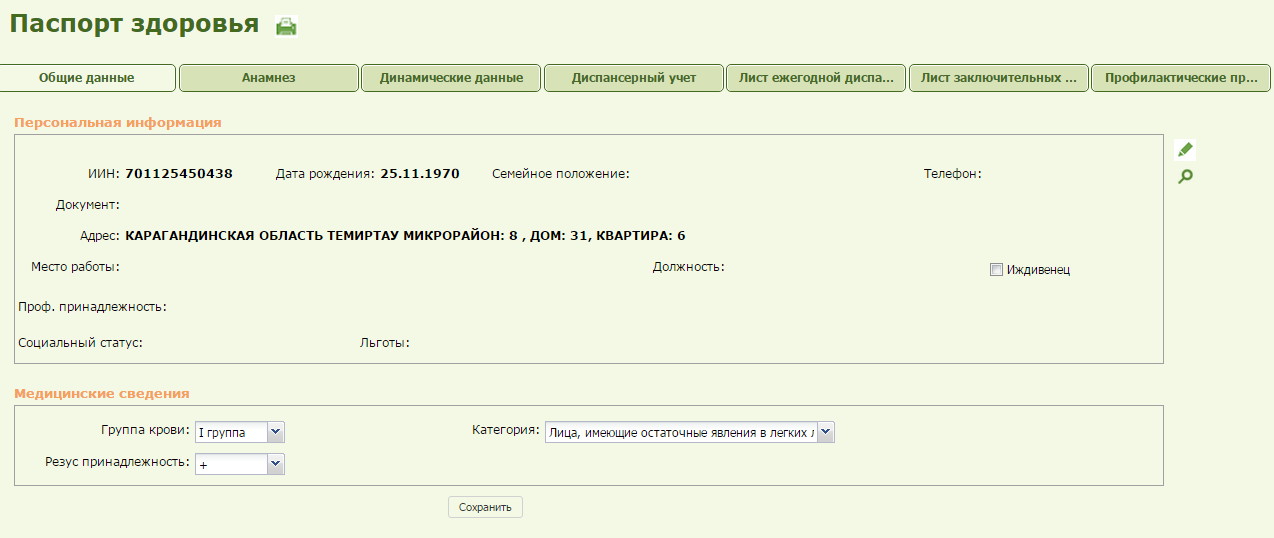
Рисунок 60 – Паспорт здоровья. Общие данные
Общие данные
Вкладка «Общие данные» разделена на две панели. В первой отображается персональная информация о пациенте:
- ИИН
- Дата рождения
- Семейное положение
- Телефон
- Документ
- Адрес
-Место работы
- Должность
- Профпринадлежность
- Социальный статус
- Льготы.
Данные сведения вы можете отредактировать, нажав на кнопку  , после чего система произведет re-direct в Регистратуру, во вкладку «Данные пациента» для редактирования данных.
Во второй панели отображаются медицинские сведения, доступные для редактирования, такие как:
- Группа крови
- Резус-фактор
- Категория. После внесения изменений необходимо нажать на кнопку «Сохранить»  для сохранения данных.
Анамнез
Во второй вкладке Паспорта пациента отображаются данные об анамнезе (Рисунок 61).
Вы можете просмотреть имеющиеся данные или изменить имеющуюся информацию в следующих полях:
- Аллергический анамнез
- Эпидемиологический анамнез
- Индивидуальные особенности
- Перенесенные заболевания
- Особые отметки
- Курение (хотя бы одну сигарету в день)
- Употребление алкогольных напитков (название, количество). После внесения изменений необходимо нажать на кнопку «Сохранить»  для сохранения данных.

|
Из за большого объема этот материал размещен на нескольких страницах:
1 2 3 4 5 6 7 8 |
