


Партнерка на США и Канаду по недвижимости, выплаты в крипто
- 30% recurring commission
- Выплаты в USDT
- Вывод каждую неделю
- Комиссия до 5 лет за каждого referral
Отмена записи на прием
Для выполнения отмены записи на прием необходимо выполнить поиск записи в календаре и нажать на нее левой кнопкой мыши. Из открывшегося меню выбрать «Отменить прием» (Рисунок 95).
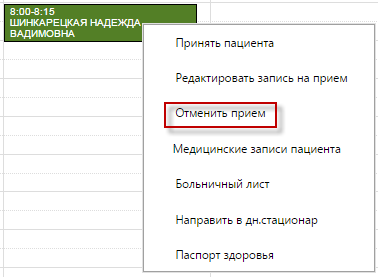
Рисунок 95– Отменить прием
Система отобразит форму для отмены записи на прием. В поле «Причина отмены записи» необходимо указать причину и нажать на кнопку «Сохранить» (Рисунок 96).
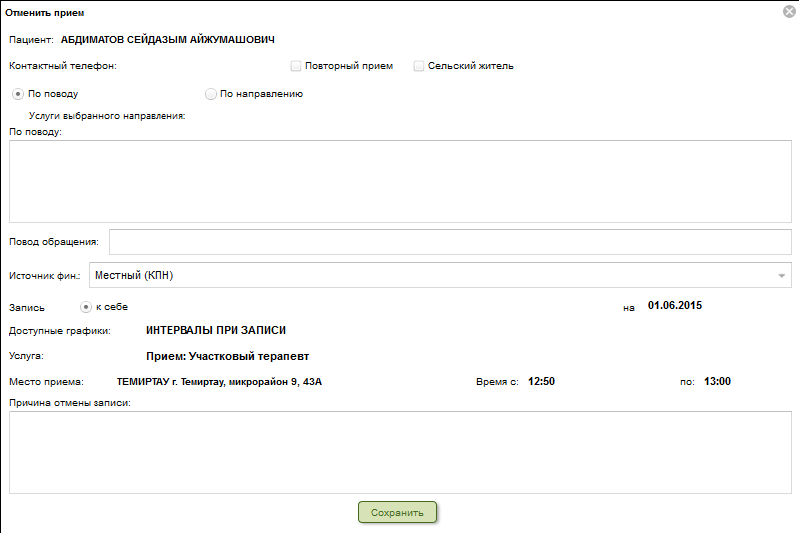
Рисунок 96 – Форма отмены записи на прием
Процесс отмены записи по направлению аналогичен процессу отмены записи на прием.
После сохранения отмены, ячейка времени в календаре становится свободной для записи.
Оперативные списки
В оперативных списках врач может просмотреть активы, вызовы на дом, больничные листы своих пациентов. Оперативные списки расположены в правой части модуля «Календарь» (Рисунок 97).
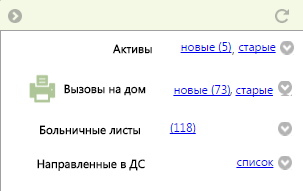
Рисунок 97 – Оперативные списки
Активы
В окне «Активы», можно посмотреть все активы, которые относятся к Вам. Активы, которые были зарегистрированы в регистратуре, но не были еще приняты, находятся в кладке «Новые», принятые активы помещаются во вкладку «Старые» (Рисунок 98).
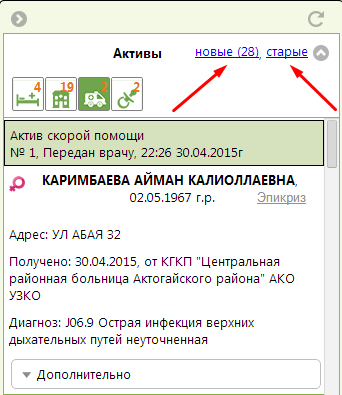
Рисунок 98– Активы
Виды активов: активы стационара , активы поликлиники
 , активы скорой помощи
 , активы о новорожденных
 .
.
После выбора определенного актива (нажав на нее левой кнопкой мыши) отобразится меню, в котором можно выбрать «Принять актив» (если он еще не был принят), «Исход актива» (если он был принят), «Медицинские сведения» и «Паспорт здоровья» пациента.
Вызовы на дом
В окне «Вызовы на дом» можно посмотреть все вызовы, которые относятся к Вам. Вызовы, которые были зарегистрированы в регистратуре, но не были еще приняты находятся в кладке «Новые»,принятые вызовы помещаются во вкладку «Старые» (Рисунок 99).
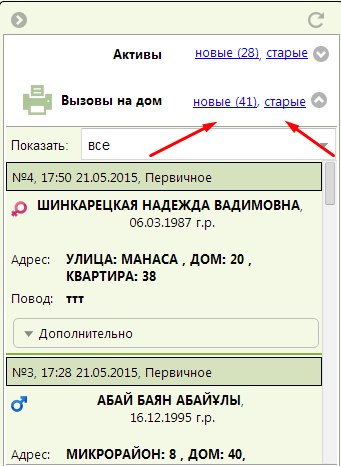
Рисунок 99– Вызовы на дом
После выбора определенного вызова (нажав на нее левой кнопкой мыши) отобразится меню, в котором можно выбрать «Вызов принят» (если он еще не был принят), «Исход вызова» (если он был принят) и «Медицинские сведения», «Паспорт здоровья» и «Больничный лист» пациента.
Для того чтобы список вывести в печатную форму нажмите на кнопку «Печать» (Рисунок 100).

Рисунок 100– Печатная форма списка вызовов на дом
Печатную форму вызовов на дом можно вывести на печать, так же сохранить на компьютер, для этого необходимо, на панели инструментов нажать на кнопку «Печать» или «Сохранить»
  .
.
Больничные листы
В окне «Больничные листы» можно посмотреть все активные больничные листы пациентов, которые относятся к Вам (Рисунок 101).
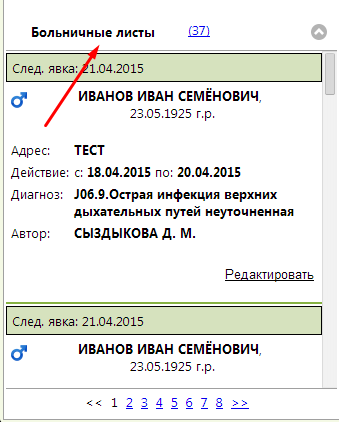
Рисунок 101– Больничные листы
После выбора определенного больничного листа (нажав на нее левой кнопкой мыши) отобразится меню, в котором можно выбрать «Медицинские сведения» и «Паспорт здоровья» пациента.
Направленные в ДС
В окне «Направленные в ДС» можно увидеть список пациентов, ожидающих госпитализацию, госпитализированных и выписанных пациентов (Рисунок 102).
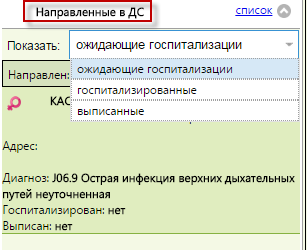
Рисунок 102– Направленные в дневной стационар
После выбора определенного больничного листа (нажав на нее левой кнопкой мыши) отобразится меню, в котором можно выбрать «Медицинские сведения» и «Паспорт здоровья» пациента.
Работа в модуле «Журнал направлений»
В модуле «Журнал направлений» отображены все прописаные направления врача. Имеется возможность отслеживать направления, а также выполнять или отклонять их (Рисунок 103)
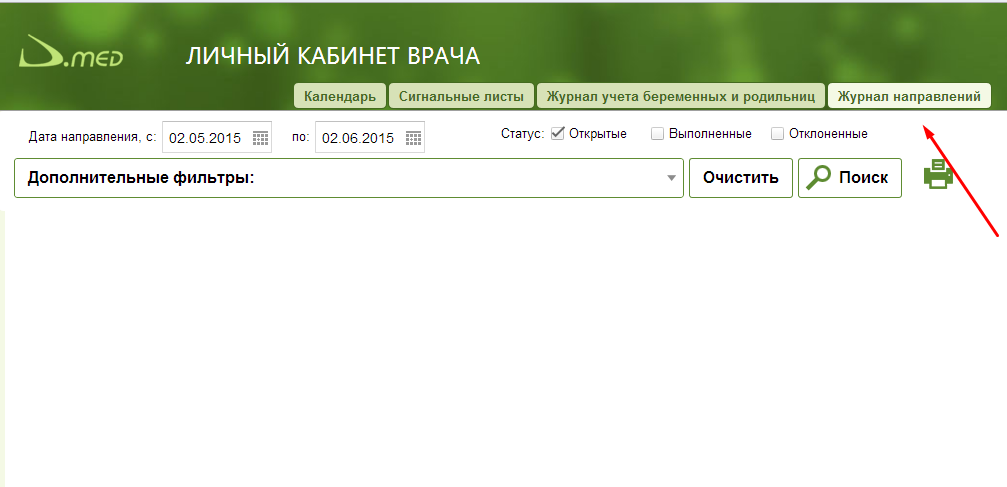
Рисунок 103– Журнал направлений
Существует возможность более детального поиска направлений в журнале: выбрать промежуток времени, статусы «Открытые», «Выполненные», «Отклоненные» и нажать на кнопку «Дополнительные фильтры». Кроме этого можно выбрать какие направления показывать по виду (внутренние, внешние), пациент направлен от (меня, моей МО, в мою МО и мне).В дополнительных фильтров также можно указать информацию в полях «источник финансирования», «Направлен из», «Вид услуги», «Услуга», «Пациент». Задав критерии поиска нажмите на кнопку «Поиск» (Рисунок 104). Нажмите на кнопку «Очистить» для очистки указанных критериев поиска. (Рисунок 105).
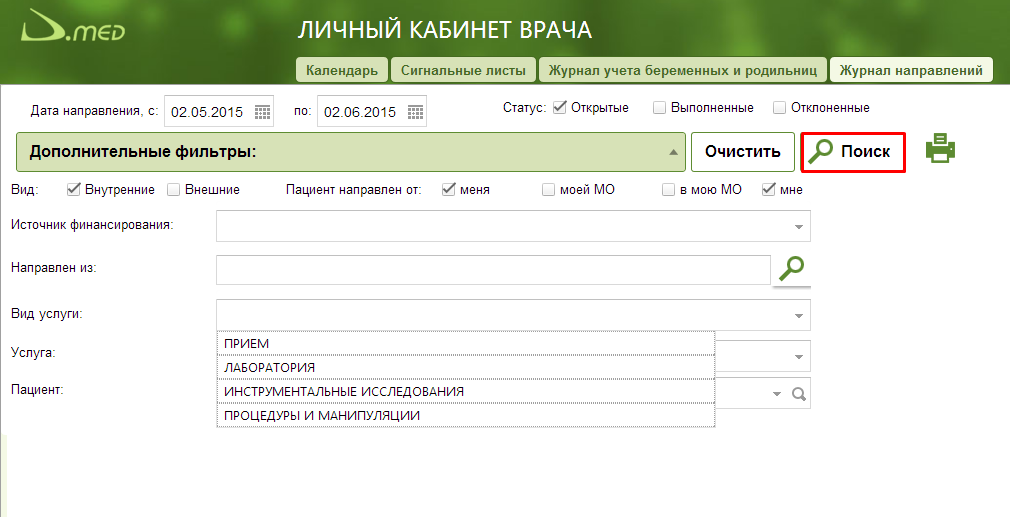
Рисунок 104– Поиск направления в журнале
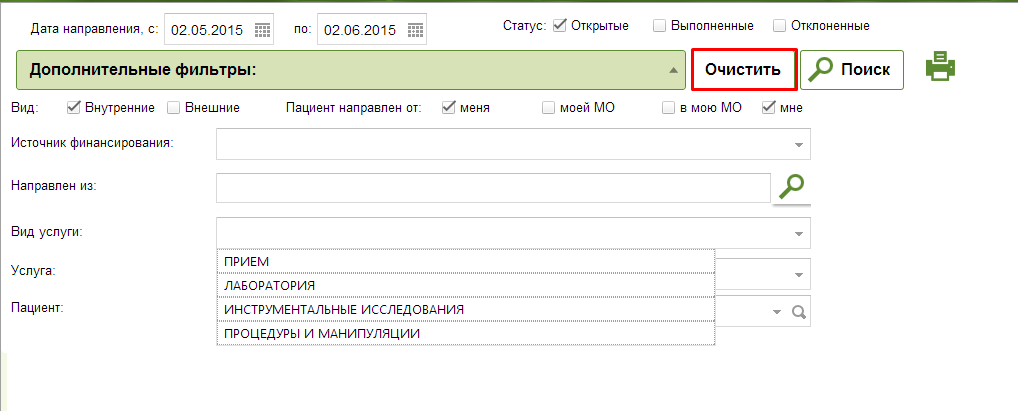
Рисунок 105 – Очистка критерий в журнале направлений
После поиска выберите запись из списка направлений (щелкнув на нее левой кнопкой мыши), чтобы посмотреть услуги которые назначили пациенту в направлений. (Рисунок 106)
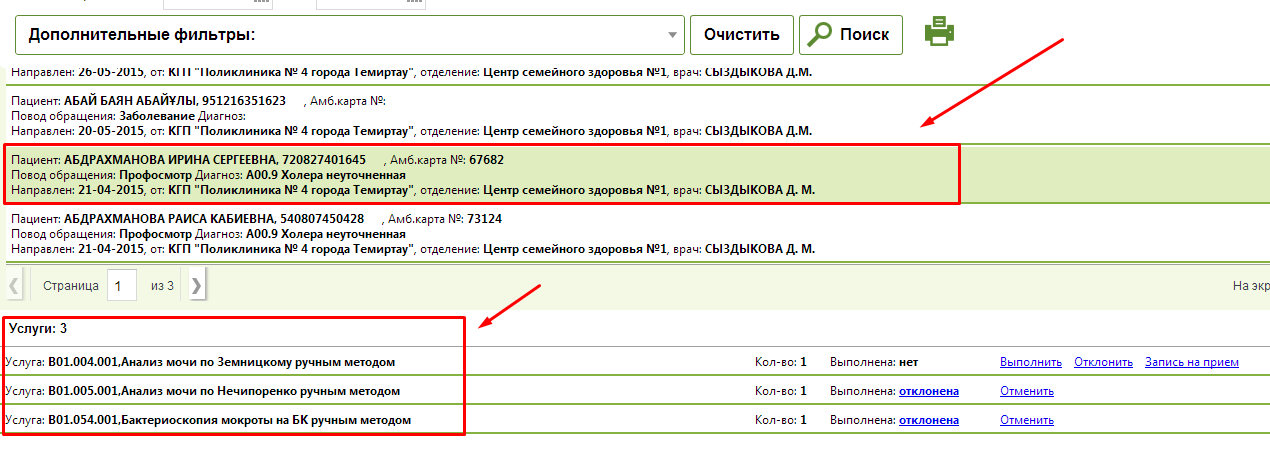
Рисунок 106– Результаты поиска
В данном окне вы можете управлять этими услугами (если статус не выполнен, иначе можно просто удалить). Нажав на кнопку «Выполнить»  чтобы выпонить услугу, нажав на кнопку «Отклонить»
  для отклонение услуги и нажав на кнопку «Запись на прием»
  (Рисунок 107)

Рисунок 107 – Действия над услугой
Работа в модуле «Сигнальные листы»
В данном модуле можно наблюдать информацию о пациентах, которым предстоят роды и о госпитализированных беременных. В левой верхней части модуля расположены 2 раздела: «Предстоящие роды» и «Госпитализированные беременные», а также выбор отображения списков пациентов между «Мои участки» или «Вся МО» (Рисунок 108). Справа расположена кнопка «Обновить»  и кнопка «Настройки категорий»
  (Рисунок 109).
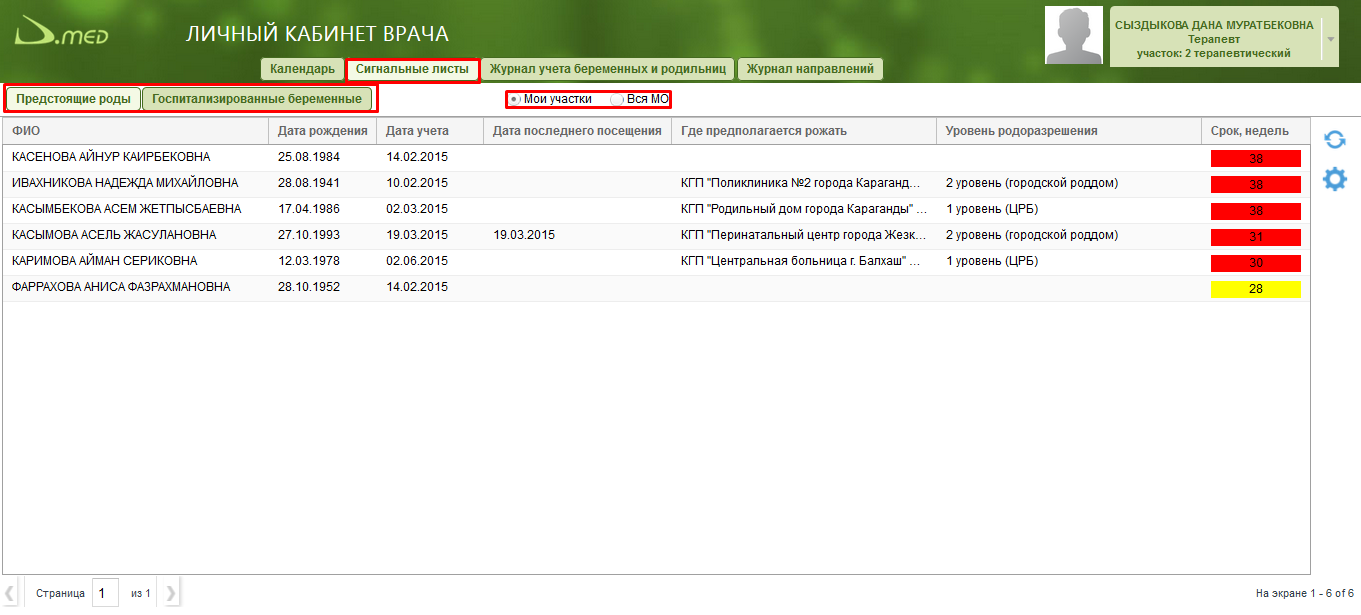
Рисунок 108– Сигнальные листы
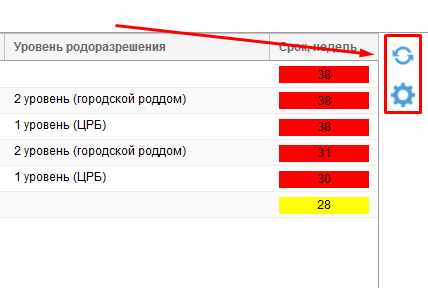
Рисунок 109– Кнопки «Обновить» и «Настройки»
Раздел «Предстоящие роды»
В разделе предстоящие роды можно наблюдать список беременных женщин. В данном списке отображаются: ФИО пациента, дата рождения, дата учета, дата последнего посещение, где предполагается рожать, уровень родоразрещение и срок беремености (Рисунок 110).

Рисунок 110– Список беременных
Нажав на кнопку «Обновить» вы обновляете информацию о пациентах. А нажав на кнопку «Настройки категорий»
  отобразиться окно настройки категорий, в котором вы можете добавлять или удалять категории (Рисунок 111).
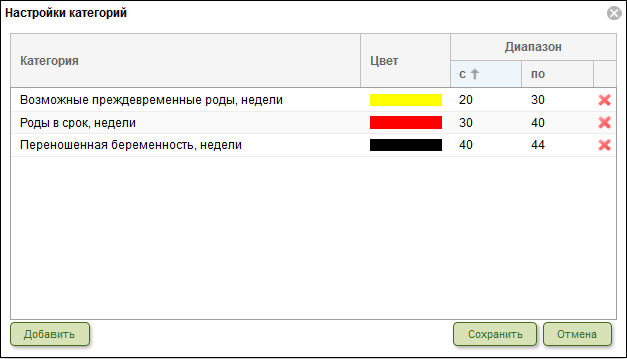
Рисунок 111– Настройки категорий
Нажав на кнопку «Добавить» , отобразиться строка, в которой надо заполнить: поле «Категория», выбрать цвет и определить диапазон неделей для категорий (Рисунок 112).

Рисунок 112– Добавление категории
После нажать на кнопку «Применить» , чтобы добавить категорию, либо нажать на кнопку «Отмена»
 , чтобы отменить процесс добавления.
Чтобы удалить категорию, нужно нажать на кнопку «Удалить» . Чтобы сохранить изменения в настройках, нужно нажать на кнопку «Сохранить»
 , либо нажать на кнопку «Отмена»
 .
.
Раздел «Госпитализированных беременных»
В этом разделе отображается список госпитализированных беременных. По умолчанию задается 2 критерия для списка: «Неосмотренные после госпитализации» и «госпитализация связанная с беременностью». Кроме этого есть еще 2 критерия: «Осмотренные после госпитализации» и «Госпитализация не связанная с беременностью» (Рисунок 113).

|
Из за большого объема этот материал размещен на нескольких страницах:
1 2 3 4 5 6 7 8 |
