


Партнерка на США и Канаду по недвижимости, выплаты в крипто
- 30% recurring commission
- Выплаты в USDT
- Вывод каждую неделю
- Комиссия до 5 лет за каждого referral

Рисунок 113– Критерии поиска
Есть возможность, смотреть списки сразу по всем заданным категориям. Для этого надо отметить все пункты и нажать на кнопку «Обновить»  .
.
В списках отображается информация: ФИО пациента, дата рождения, дата учета, срок беременности, МО госпитализации, дата выписки, направительный диагноз и заключительный диагноз (Рисунок 114).

Рисунок 114– Список беременных
Работа в модуле «Журнал учета беременных и родильниц»
В данном модуле отображается список пациенток, поставленных на учет по беременности (Рисунок 115).
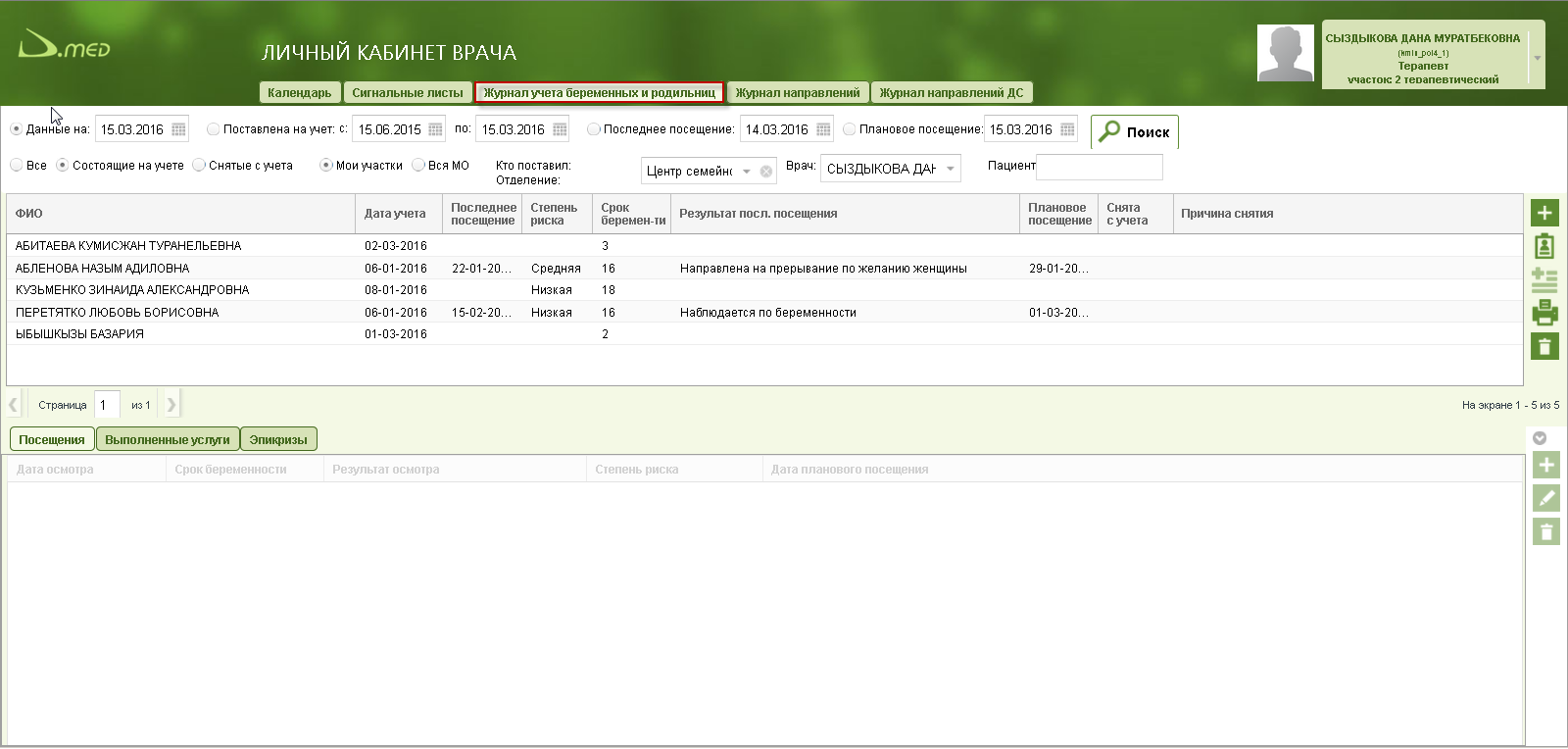
Рисунок 115– Журнал учета беременных и родильниц
В верхней части модуля отображаются следующий критерий поиска (Рисунок 116):
- Период постановки на учет
- Дата последнего посещения
- Дата планового посещения
- Все (состоящие/снятые с учета)
- Состоящие на учете
- Снятые с учета
- Мои участки
- Вся МО
- Кто поставил
- Пациент. После заполнения всех критериев пользователь производит поиск записей нажав на кнопку «Поиск»  .
.

Рисунок 116– Критерий поиска
В левой части окна отображаются кнопки «Поставить на учет»  , «Карта»
  , «Медзаписи»
  , «Печать страницы списка»
  , «Удалить»
  , «Добавить посещение»
  , «Редактировать посещение»
  , «Удалить посещение».
При нажатии на кнопку «Поставить на учет» система открывает карту постановки на учет (Рисунок 117).
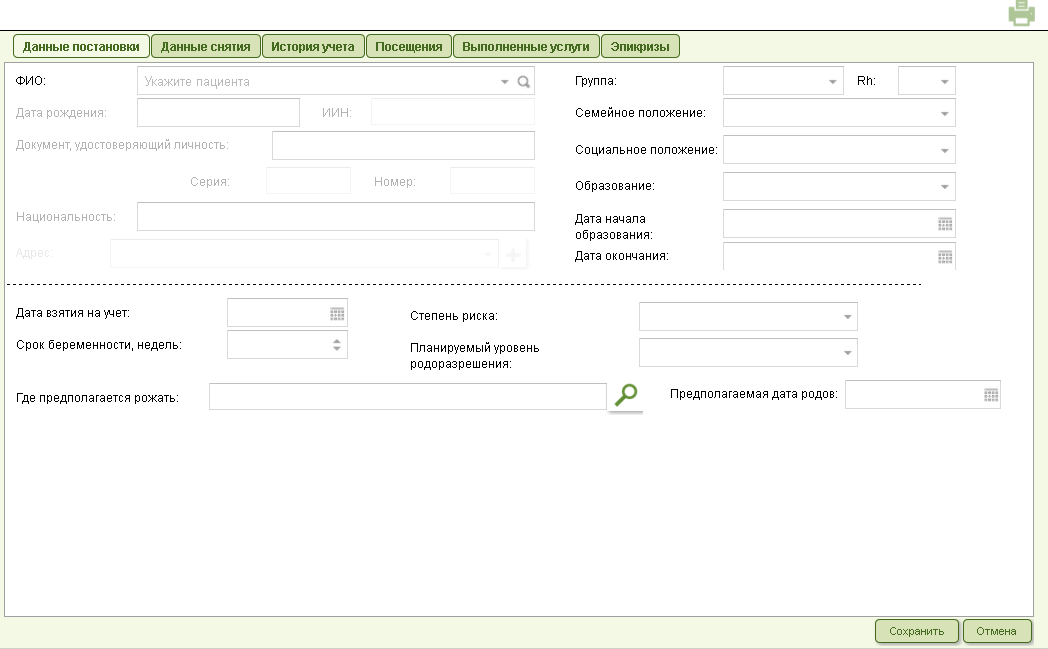
Рисунок 117 – Карта пациентки
Карта пациентки. Данные постановки
Для того чтобы заполнить данные постановки заполните демографические данные пациентки и данные о взятии на учет:
- ФИО пациентки – путем поиска в поле ФИО Группа крови – путем выбора из справочника Резус фактов – путем выбора из справочника Дата рождения – данные автоматически подтягиваются при выборе ФЛ Документ, удостоверяющий личность – данные автоматически подтягиваются при выборе ФЛ Серия, номер – данные автоматически подтягиваются при выборе ФЛ Национальность – данные автоматически подтягиваются при выборе ФЛ Адрес – данные автоматически подтягиваются при выборе ФЛ Семейное положение – путем выбора из справочника Социальное положение – путем выбора из справочника Образование – путем выбора из справочника Дата начала образования Дата окончания Дата взятия на учет Срок беременности Степень риска Планируемый уровень родоразрешения Где планируется рожать.
После ввода всех необходимых данных сохраните карту, нажав на кнопку «Сохранить»  , после чего карта пациентки будет создана.
История учета
В данной вкладке отображаются ранние состояния пациентки на учете по беременности (Рисунок 118).
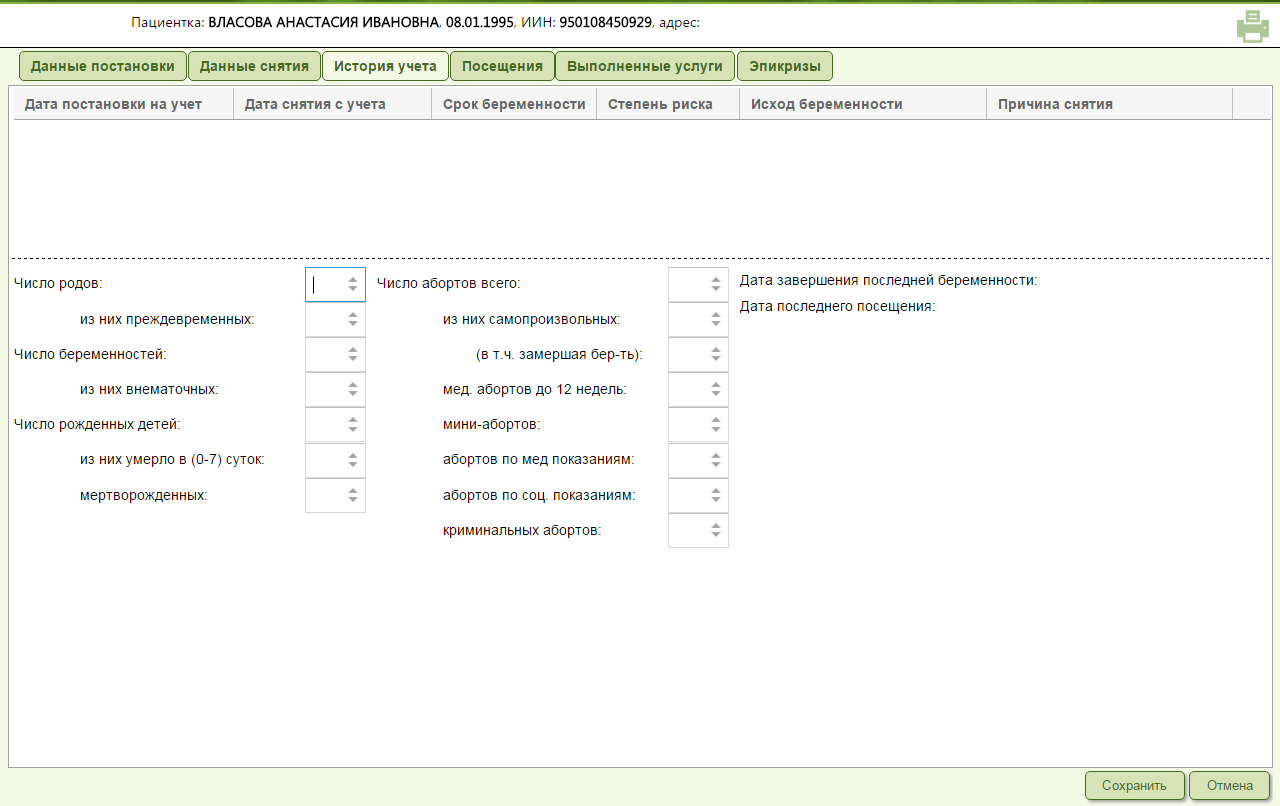
Рисунок 118– История учета по беременности
Вы можете просматривать данные, а также изменить их в случае необходимости. Поля для редактирования:
Число родов/из них преждевременных
Число беременностей/из них внематочных
Число рожденных детей/из них умерло в 0-7 суток/мертворожденных
Число абортов/из них самопроизвольных/замершая беременность/до 12 недель/мини-абортов/по мед. показаниям/по соц. показаниям/криминальных абортов.
После ввода всех необходимых данных сохраните данные, нажав на кнопку «Сохранить»  .
.
Посещения
Посещения пациентки можно просматривать, добавлять, редактировать и удалить.
Посещения вы можете добавить, отредактировать и удалить как из карты пациентки (Рисунок 119), так и из журнала учета беременных и родильниц (Рисунок 120).
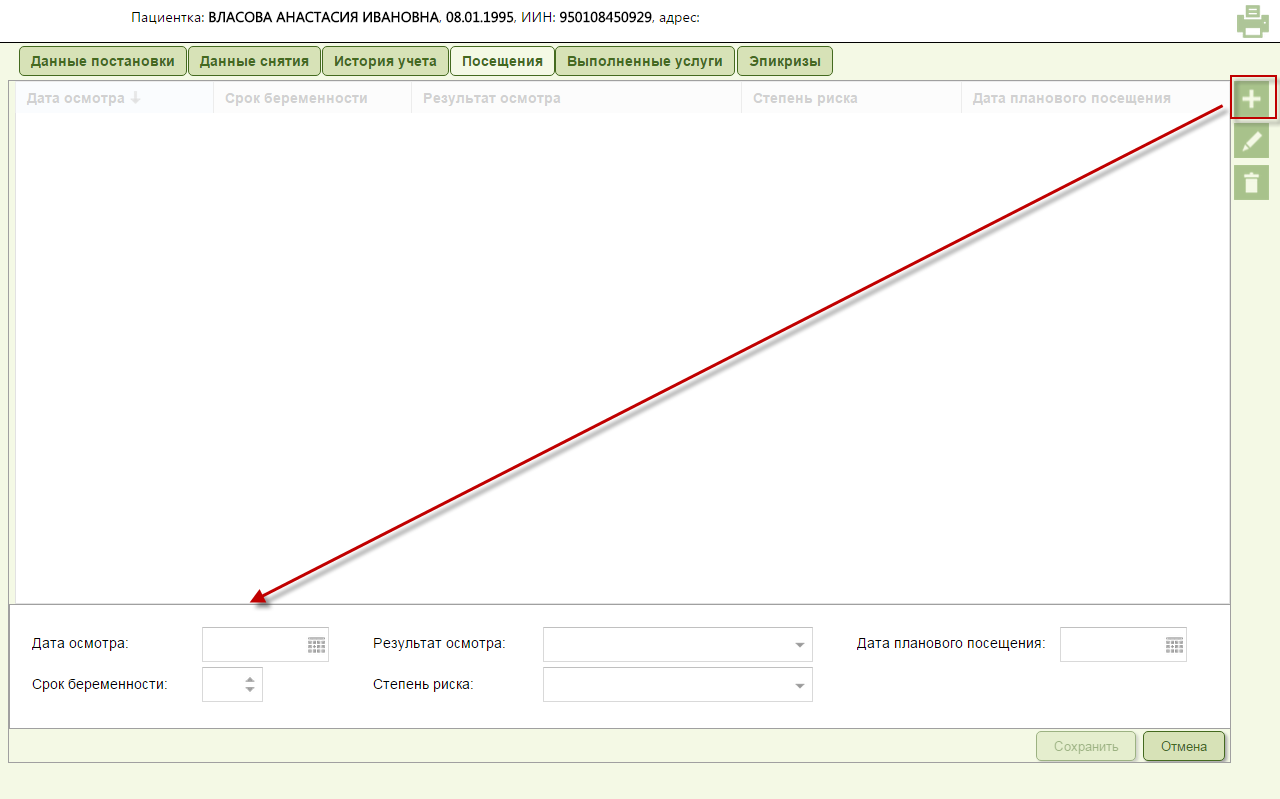
Рисунок 119– Добавление посещений из карты пациентки
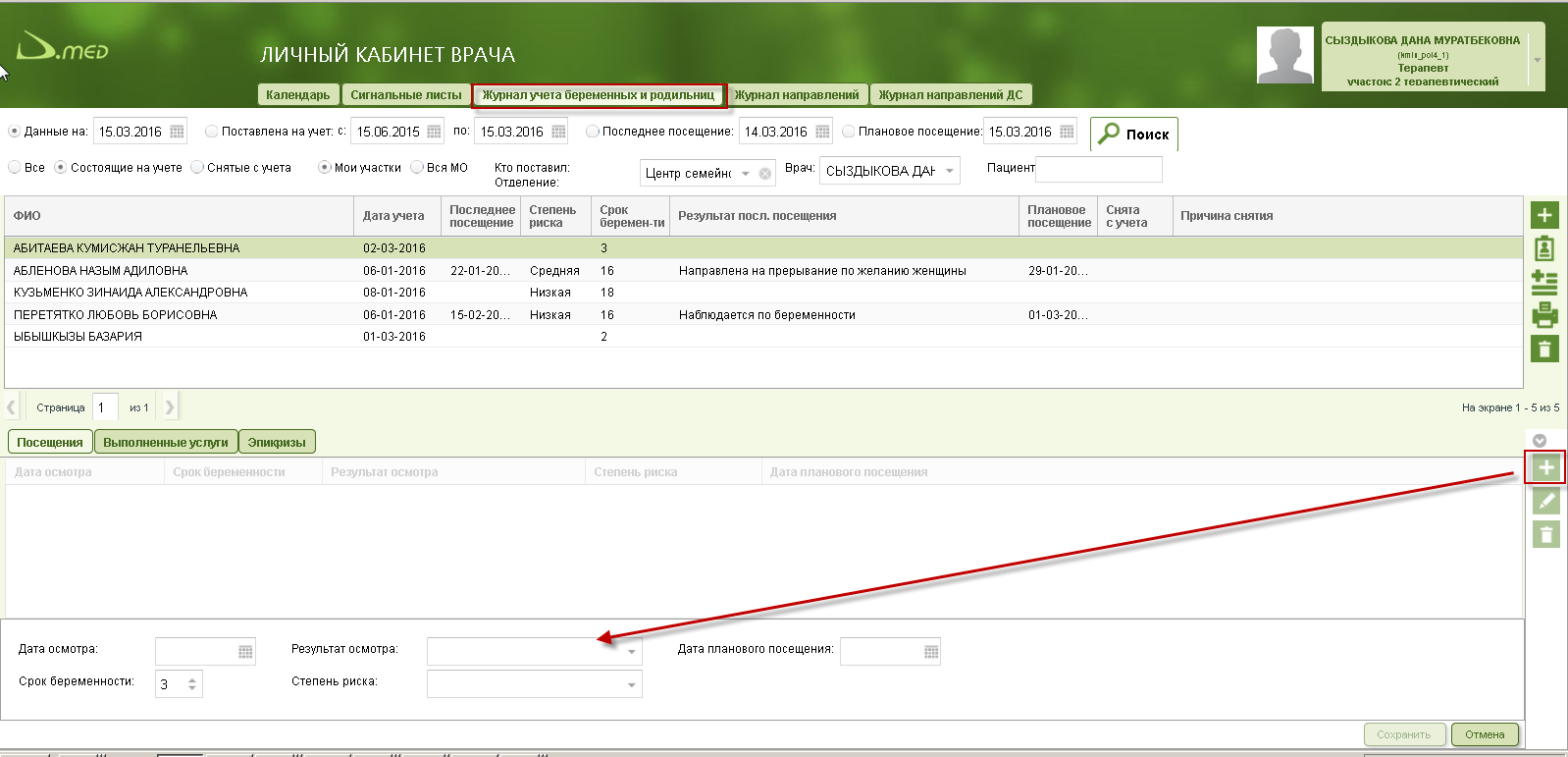
Рисунок 120– Добавление посещений из журнала учета беременных и родильниц
Поля, заполняемые при регистрации или редактировании посещений:
- Дата осмотра Срок беременности Результат осмотра Степень риска Дата планового посещения.
После ввода всех необходимых данных сохраните посещения, нажав на кнопку «Сохранить»  .
.
Выполненные услуги
Выполненные услуги пациентки можно просматривать, добавлять, редактировать и удалить.
Выполненные усгули вы можете добавить, отредактировать и удалить как из карты пациентки (Рисунок 121), так и из журнала учета беременных и родильниц (Рисунок 122).
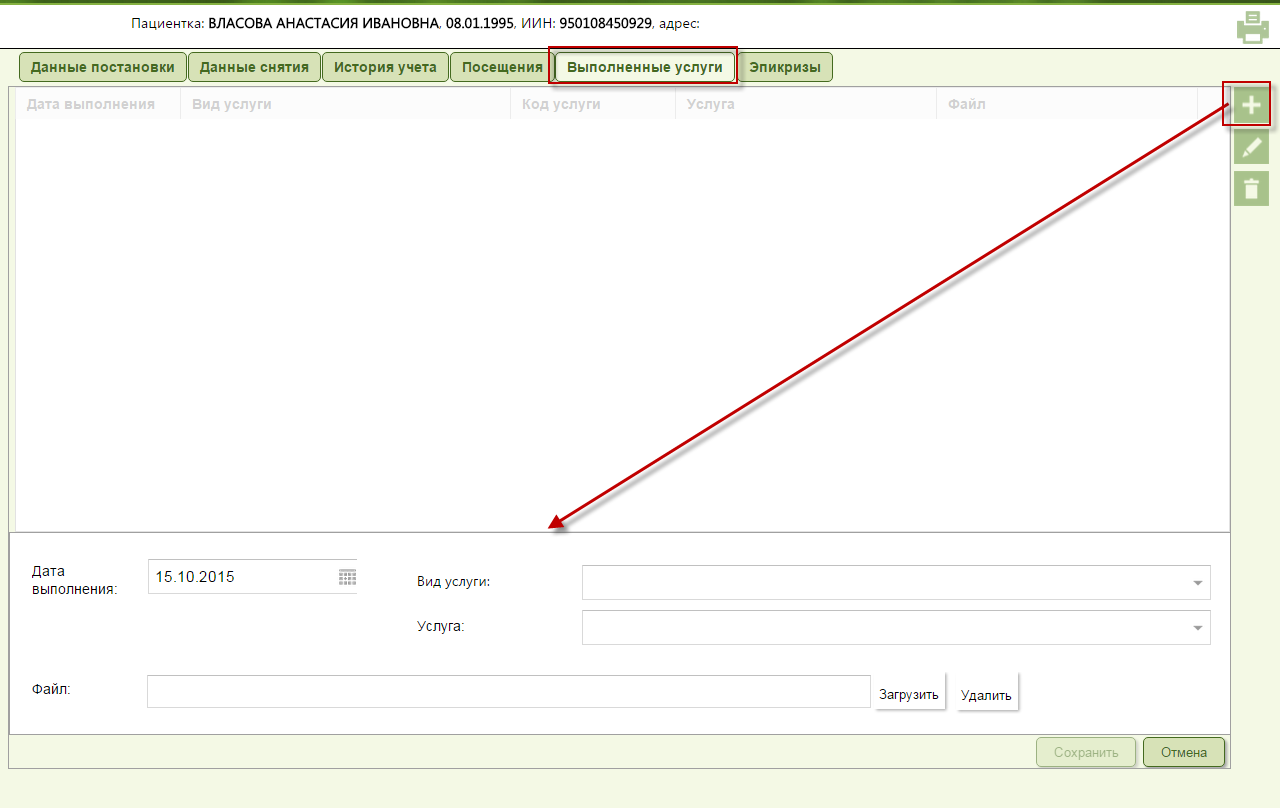
Рисунок 121– Добавление посещений из карты пациентки
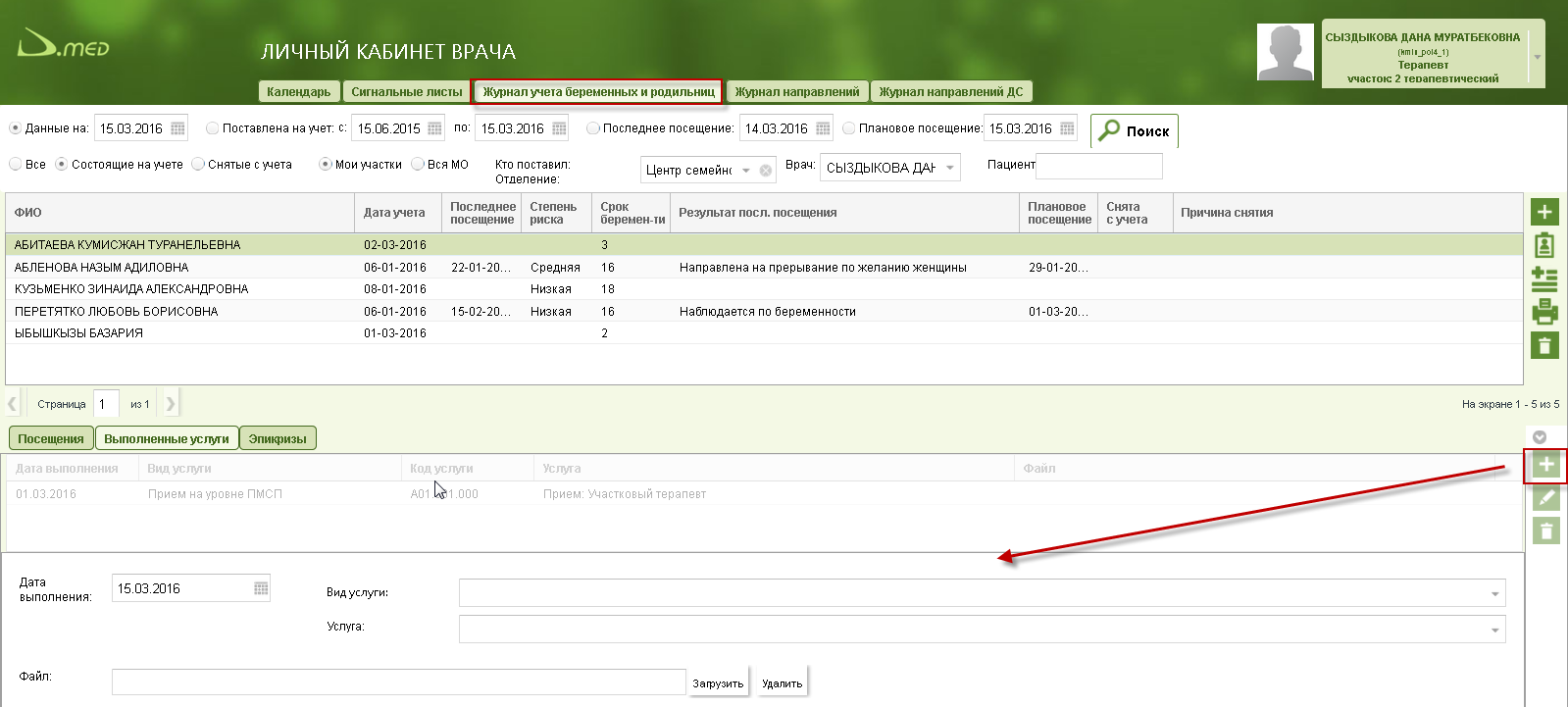
Рисунок 122– Добавление посещений из журнала учета беременных и родильниц
Поля, заполняемые при регистрации или редактировании выполненных услуг:
- Дата выполнения Вид услуги – выбирается вид услуги из тарификатора. Услуга – выбирается услуга из тарификатора по выбранному виду Прикрепление файла – нажимается кнопка загрузить, после чего в появившемся окне необходимо выбрать нужный файл (Рисунок 123)
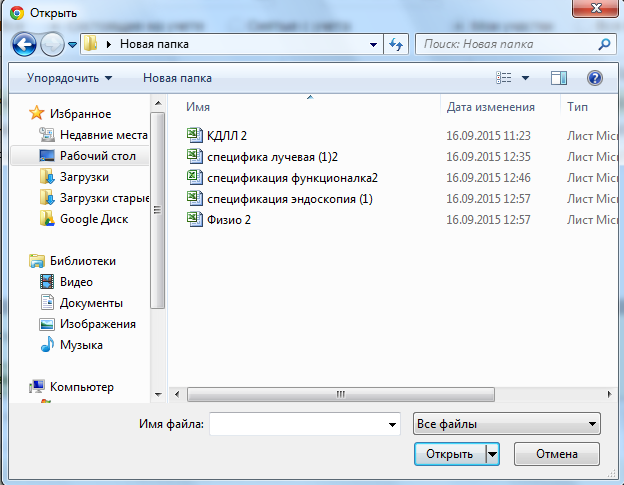
Рисунок 123– Окно выбора файла для загрузки
После ввода всех необходимых данных сохраните выполненную услуги, нажав на кнопку «Сохранить»  .
.
Эпикризы
В данной вкладке отображаются эпикризы пациентки, поступившие из ЭРСБ. Вы можете только просмотреть эпикриз как из карты пациентки (Рисунок 124), так и из журнала учета беременных и родильниц (Рисунок 125).
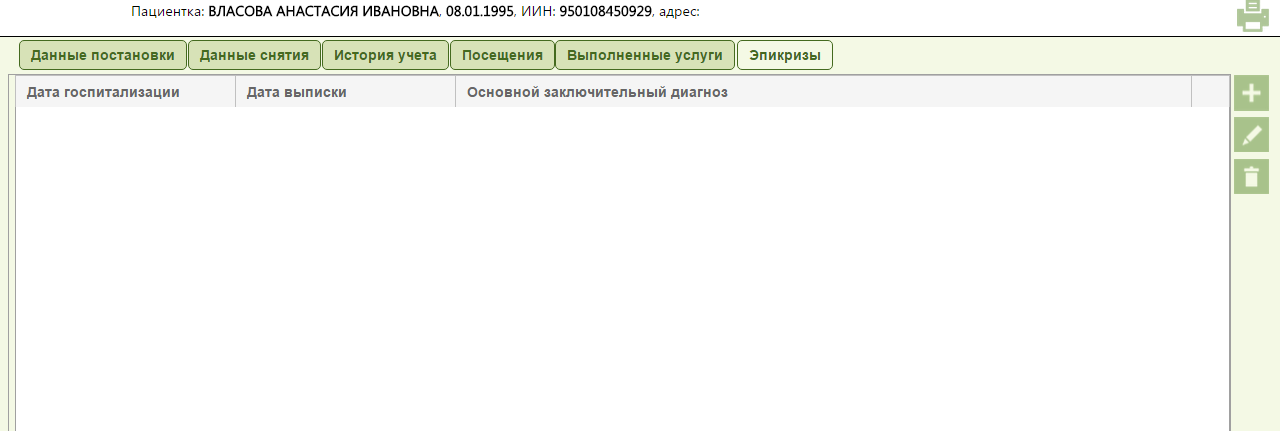
Рисунок 124– Эпикриз из карты пациентки
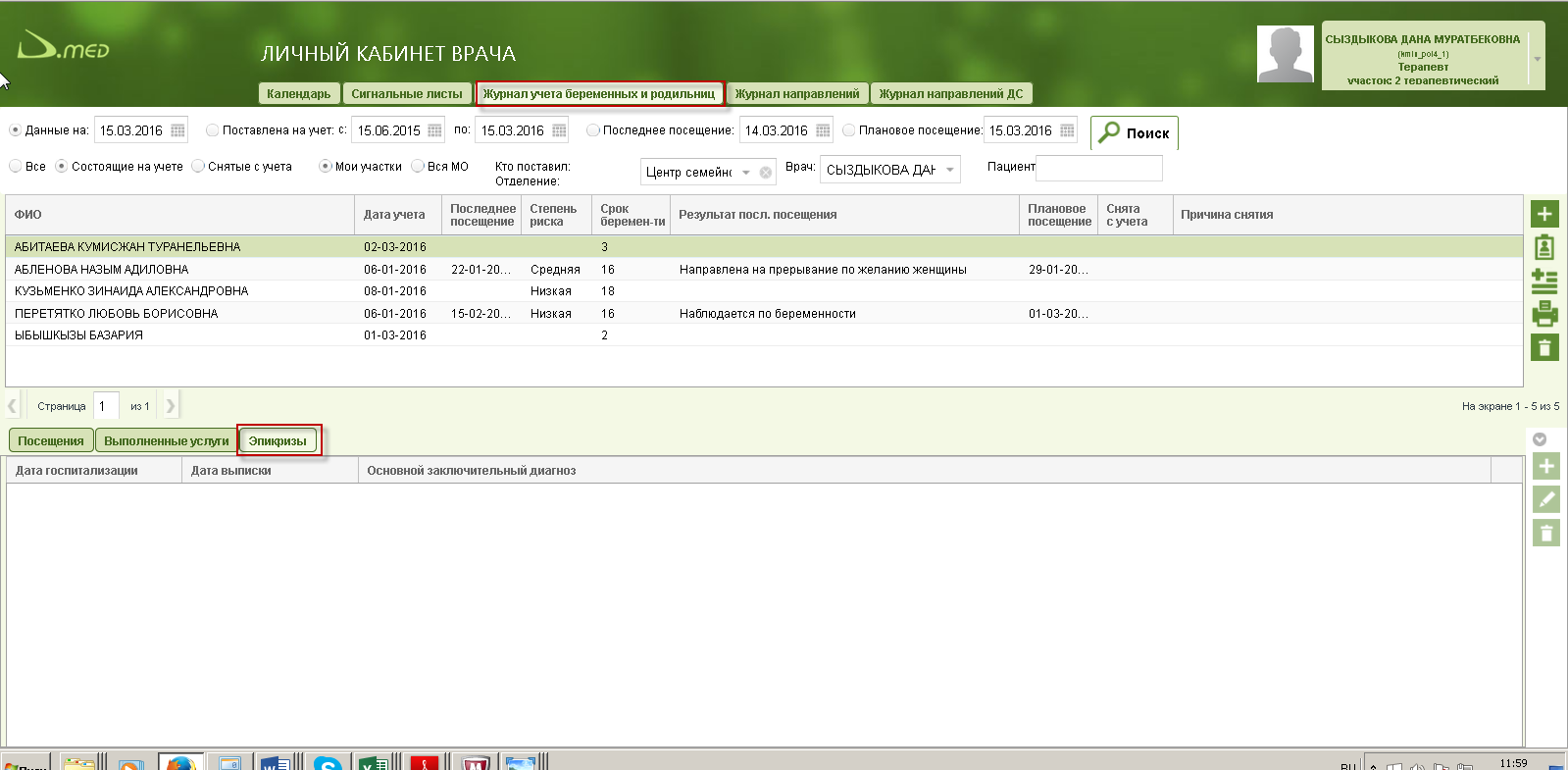
Рисунок 125– Эпикриз из журнала учета беременных и родильниц
Работа в модуле «Журнал направлений в дневной стационар»
Регистрация направления в дневной стационар
Зарегистрировать направление на дневной стационар можно как из календаря, так и из медицинских записей пациента. Для того чтобы зарегистрировать направление из календаря вам необходимо выбрать пациента на сетке календаря и выбрать в контекстном меню значение «Направить в дн. стационар» (Рисунок 126). Для того чтобы зарегистрировать направление из медицинских записей, вам необходимо выбрать или добавить медицинскую запись и нажать на кнопку «В дн. стационар» (Рисунок 127).
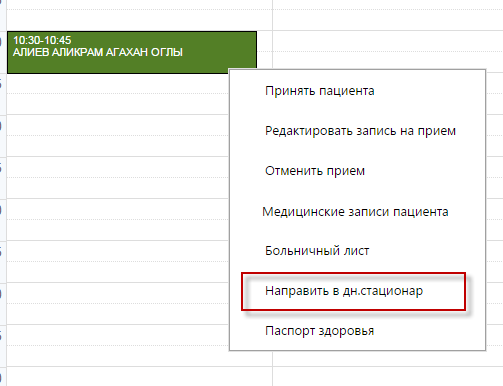
Рисунок 126– Регистрация направления из календаря
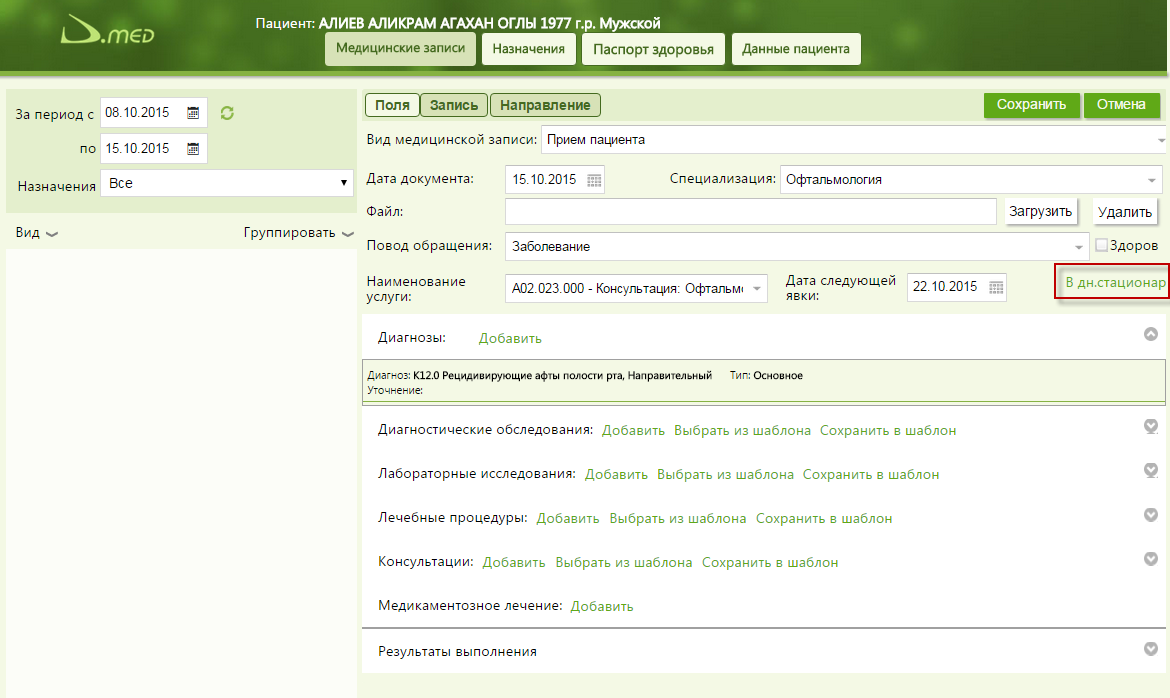
Рисунок 127– Регистрация направления из медицинской записи
После нажатия на кнопку «В дневной стационар» или «Направить в дневной стационар» открывается форма регистрации направления (Рисунок 128).
Форма регистрации направления на дневной стационар содержит следующие поля для заполнения:
- Поля «Пациент» и «Повод обращения» – заполняются автоматически данными выбранного пациента Диагноз - Код и Наименование диагноза Тип и вид диагноза Характер заболевания Кто направил – данные пользователя Госпитализировать – указываются дата и организация госпитализации
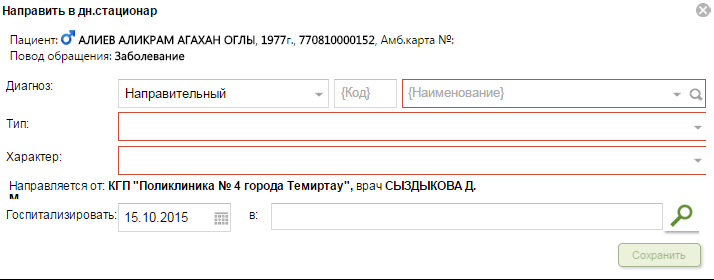
Рисунок 128– Направление в дневной стационар
После ввода всех необходимых данных сохраните направление, нажав на кнопку «Сохранить»  .
.
Журнал направлений ДС
Журнал направлений ДС предназначен для работы с направлениями ДС в части учета пациентов ожидающих госпитализацию, госпитализированных, выписанных. Предусмотрены функции госпитализации и выписки с дневного стационара (Рисунок 129).
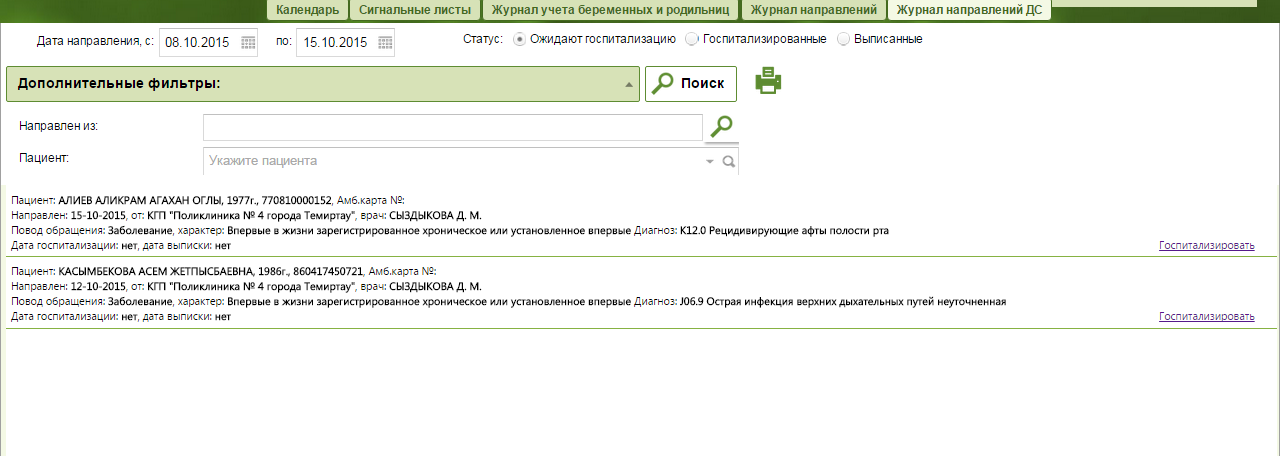
Рисунок 129– Журнал направлений ДС
В верхней части журнала направлений расположены критерий поиска направлений:
- Дата направления с – по Статус: ожидают госпитализацию, госпитализированные, выписанные. Дополнительные критерий: Направлен из – вводится МО, откуда был направлен пациент
Пациент – ФИО пациента. После ввода всех необходимых критериев нажмите на кнопку «Поиск»  после чего в рабочей области отобразится список пациентов по соответствующим критериям.
В журнале направлений ДС вы можете госпитализировать пациента. Для этого вам необходимо произвести поиск и выбор пациента, ожидающего госпитализацию и нажать на кнопку «Госпитализировать»  , после чего отобразится окно для ввода даты госпитализации (Рисунок 130). Вам нужно ввести дату госпитализации и сохранить данные
  или отменить
  .
.
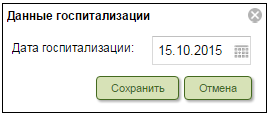
Рисунок 130– Данные госпитализации
Для того чтобы выписать пациента вам нужно произвести поиск и выбор госпитализированного пациента и нажать на кнопку «Выписать»  , после чего отобразится окно для ввода даты выписки (Рисунок 131). Вам нужно ввести дату выписки и сохранить данные
 или отменить
 .
.
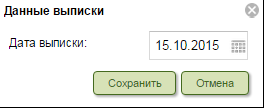
Рисунок 131– Данные выписки

|
Из за большого объема этот материал размещен на нескольких страницах:
1 2 3 4 5 6 7 8 |
